Assistance technique via GoodCloud
Il est parfois nécessaire de partager votre appareil via GoodCloud afin que GL.iNet puisse vous fournir une assistance technique. Ce guide vous explique comment partager votre appareil avec l’assistance technique GL.iNet.
Activer GoodCloud et l’accès à distance
Avant de partager votre appareil avec l’assistance technique GL.iNet, assurez-vous que votre routeur dispose d’une connexion Internet supplémentaire pour plus de stabilité. Configurez une connexion Ethernet ou Répéteur comme sauvegarde de basculement et vérifiez qu’elle fonctionne correctement.
Connectez-vous ensuite au panneau d’administration Web du routeur pour activer GoodCloud et l’accès à distance.
-
Pour la version de firmware 4.7.x ou supérieure
Accédez à CLOUD SERVICES -> GoodCloud, cliquez sur Get Started et connectez-vous à votre compte Cloud en haut à droite. Si vous n’avez pas de compte, créez-en un d’abord.
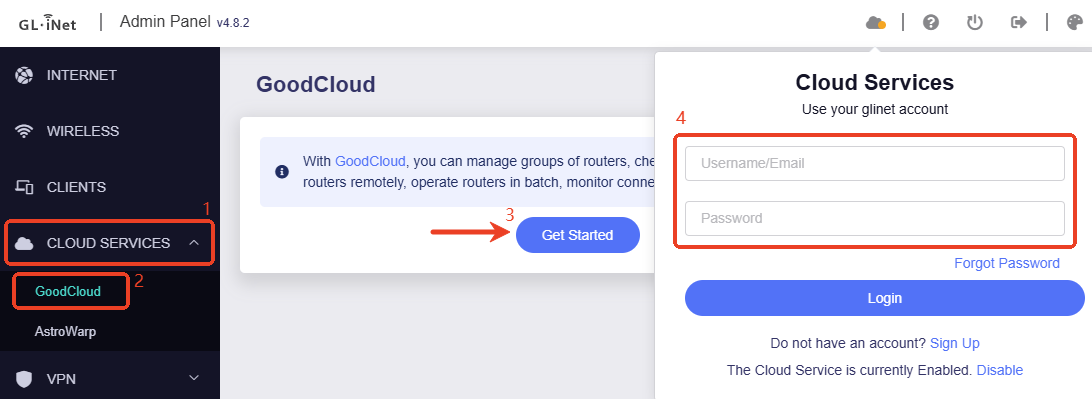
Une fois connecté, votre appareil sera automatiquement lié à votre compte Cloud.
Revenez à la page GoodCloud, activez Remote SSH et Remote Web Access, puis cliquez sur Apply.

-
Pour la version de firmware 4.6.x ou antérieure
Accédez à APPLICATIONS -> GoodCloud, activez GoodCloud, Remote SSH et Remote Web Access, cochez Terms of Service & Privacy Policy, puis cliquez sur Apply.

Se connecter au compte Cloud et lier l’appareil
Si votre routeur exécute le firmware v4.7 ou une version supérieure, vous pouvez créer un compte dans le panneau d’administration Web du routeur et vous connecter directement. Une fois connecté, l’appareil actuel sera automatiquement lié à votre compte Cloud.
Si votre routeur exécute le firmware v4.6 ou une version antérieure, suivez les étapes ci-dessous pour vous connecter à votre compte et lier votre appareil.
-
Visitez GoodCloud et connectez-vous à votre compte. Si vous n’avez pas de compte, créez-en un d’abord.
-
Liez votre appareil à GoodCloud. Veuillez consulter ce lien.
Partager l’appareil avec l’assistance technique GL.iNet
-
Visitez GoodCloud et connectez-vous.
-
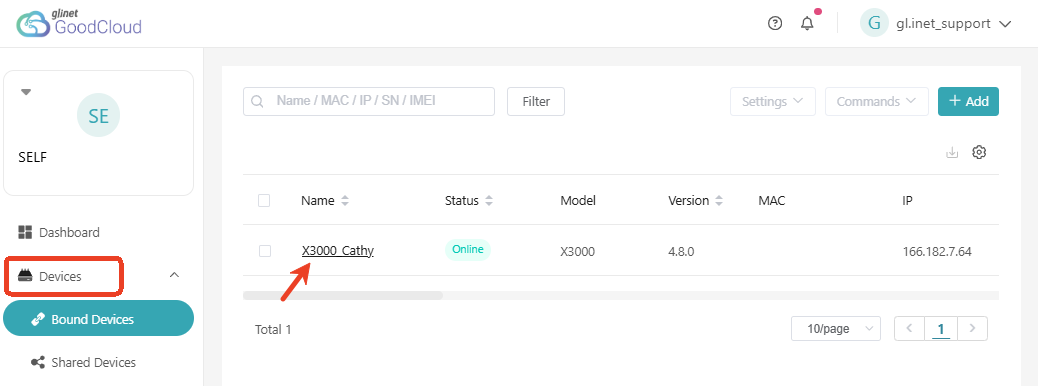
Accédez à Devices -> Bound Devices, puis cliquez sur l’appareil que vous souhaitez partager.
-
Vous serez redirigé vers la page des détails de l’appareil. Cliquez sur l’onglet SHARE, puis sur Share Device, comme indiqué ci-dessous.

Partagez ensuite votre appareil avec l’assistance technique GL.iNet. Pour protéger votre réseau personnel, veuillez activer Auto Expire Sharing et définir une expiration dans 7 jours. Cliquez ensuite sur Confirm.

Déclaration de protection de la vie privée
-
Les appareils partagés avec l’assistance technique GL.iNet sont utilisés UNIQUEMENT à des fins de dépannage. L’assistance GL.iNet ne conservera pas, ne sauvegardera pas et n’accédera à aucune de vos informations privées.
-
Pour garantir la sécurité du mot de passe, nous vous recommandons de remplacer le mot de passe de connexion du panneau d’administration Web par un mot de passe temporaire avant de partager l’appareil avec l’assistance GL.iNet. Vous pourrez rétablir votre mot de passe habituel une fois le dépannage terminé.
Fournir des informations à l’assistance technique GL.iNet
Après avoir partagé l’appareil, veuillez fournir l’adresse MAC et le mot de passe administrateur de votre routeur au membre correspondant de l’assistance technique GL.iNet par e-mail ou par PM sur le forum afin de permettre le dépannage à distance.
Veuillez ne pas envoyer ces informations à la fois par e-mail et par PM.
-
par e-mail : envoyez ces informations au membre correspondant de l’assistance technique GL.iNet à support@gl-inet.com.
-
par PM sur le forum officiel : envoyez un PM (message privé) au membre correspondant de l’assistance technique GL.iNet sur le forum officiel.
Voici les étapes pour envoyer un message privé sur le forum.
- Accédez au forum officiel.
- Cliquez sur le nom d’utilisateur du membre de l’assistance GL.iNet avec lequel vous êtes en contact.
-
Cliquez sur le bouton Message pour envoyer un message privé.

Il arrive parfois que les nouveaux utilisateurs ne puissent pas envoyer de message privé à l’assistance technique GL.iNet. Dans ce cas, vous pouvez répondre dans le même sujet où vous échangez et demander au membre de l’assistance technique de vous envoyer d’abord un message privé.
Veuillez NE PAS partager publiquement les détails de votre appareil ; partagez-les uniquement avec l’assistance technique GL.iNet via PM.
Une fois le problème résolu, veuillez annuler le partage et modifier le mot de passe administrateur de votre routeur.
Vous avez encore des questions ? Visitez notre forum communautaire ou contactez-nous.