Mettre à niveau le firmware du module Quectel
Préparation
-
Assurez-vous que votre routeur est configuré pour accéder à Internet.
-
Connectez un ordinateur de bureau ou portable au routeur via le Wi-Fi ou un câble Ethernet.
Étapes de mise à niveau
Pour GL-X3000/GL-XE3000
Méthode 1. Mise à niveau via l’interface GL.iNet
-
Téléchargez le firmware du module correspondant depuis le bas de ce tutoriel.
-
Connectez-vous au panneau d’administration Web de votre routeur, puis accédez à SYSTEM -> Upgrade -> Modem Local Upgrade, et téléversez le firmware du module (au format .zip).
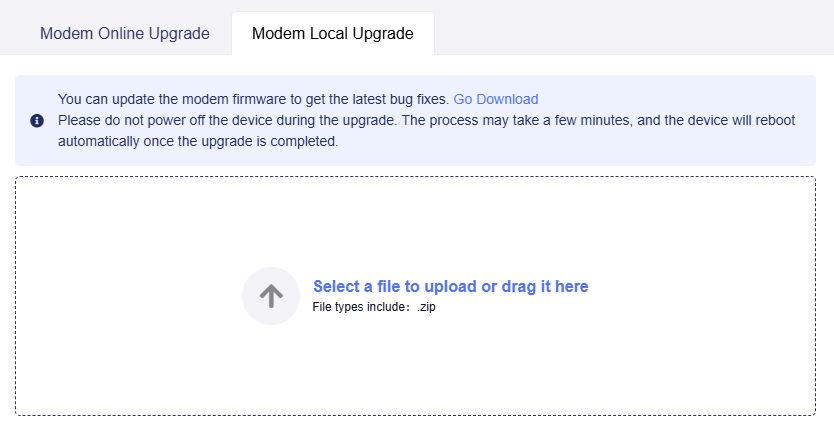
Méthode 2. Mise à niveau via SSH
Prenons comme exemple la mise à niveau du module RM520N.
-
Connectez-vous à votre routeur en SSH. Veuillez consulter ce lien.
-
Saisissez la commande ci-dessous pour télécharger le firmware de module.
wget https://fw.gl-inet.com/download/RM520GL-modem_firmware/RM520NGLAAR03A03M4G_01.201.01.201.zip -P /
-
Saisissez la commande ci-dessous pour décompresser le firmware de module.
unzip /RM520NGLAAR03A03M4G_01.201.01.201.zip -d /RM520NGLAAR03A03M4G_01.201.01.201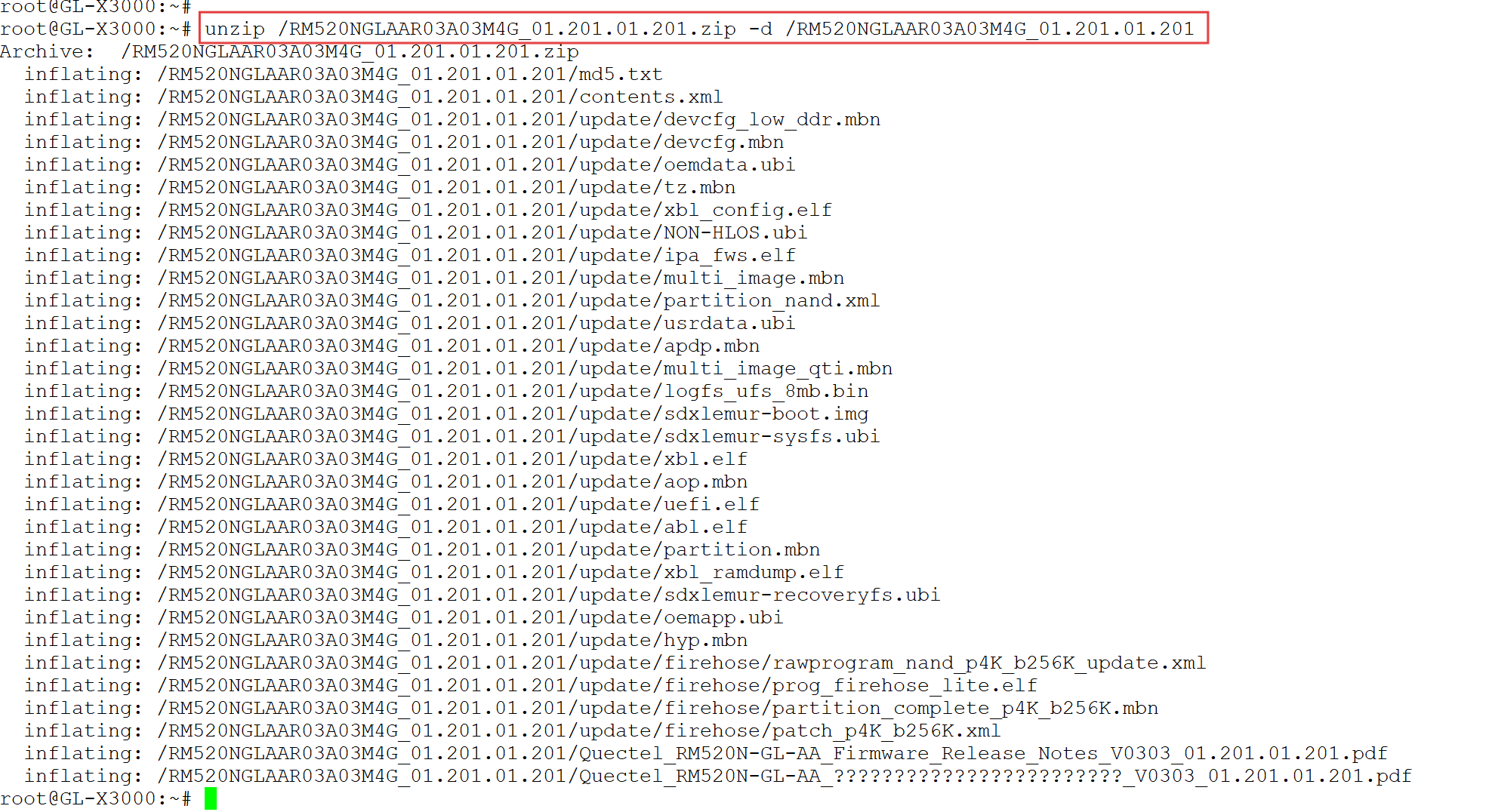
-
Mettez à niveau le firmware du module à l’aide de la commande QFirehose, comme indiqué ci-dessous.
Remarque : remplacez "/RM520NGLAAR03A03M4G_01.201.01201" par le chemin réel du dossier du firmware de module.
QFirehose-mtk7981a-sha256-c0b944 -f /RM520NGLAAR03A03M4G_01.201.01.201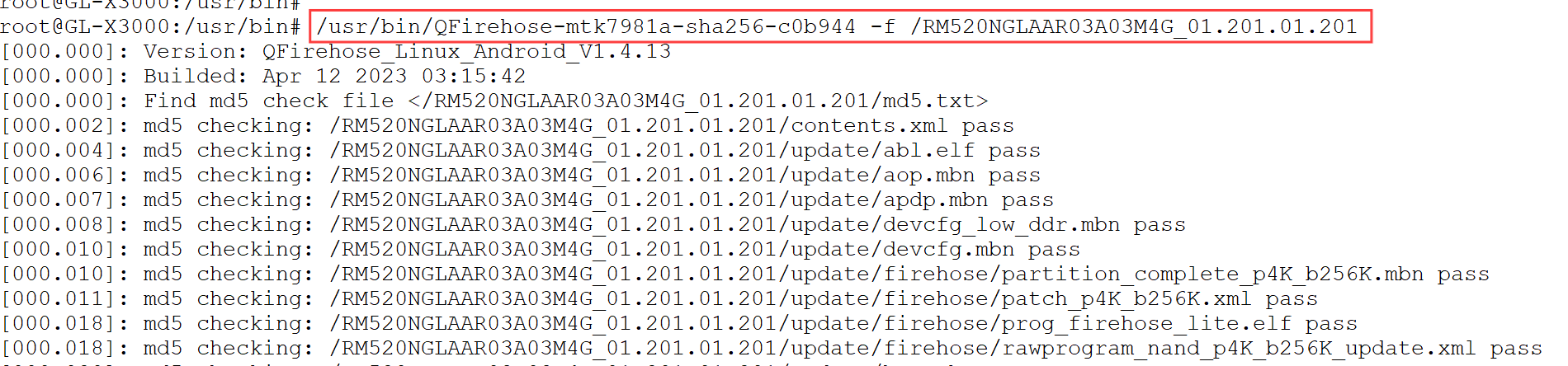
-
Patientez quelques minutes. Une fois la mise à niveau terminée, le système affichera "Upgrade module successfully".

-
Redémarrez votre routeur, puis reconnectez-vous à votre routeur en SSH.
-
Exécutez la commande suivante pour confirmer une nouvelle fois que la mise à niveau du module a réussi.
gl_modem -B 0001:01:00.0 AT AT+QGMR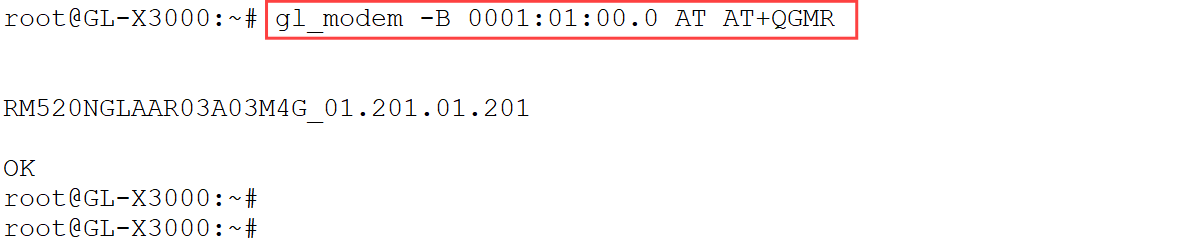
Pour GL-MiFi/GL-XE300/GL-X750/GL-E750
Prenons comme exemple la mise à niveau du module EM060K.
-
Préparez une clé USB. Téléchargez le firmware de module correspondant sur la clé USB depuis le bas de ce tutoriel, puis décompressez le fichier .zip et placez-le dans le répertoire racine de la clé USB.
-
Branchez la clé USB sur votre routeur. Consultez ensuite ce lien pour vous connecter à votre routeur en SSH.
-
Saisissez la commande
df - hpour vérifier le chemin de montage de la clé USB, puis notez ce chemin.
-
Saisissez la commande
ls -lpour vérifier le dossier du firmware de module.
-
Saisissez la commande ci-dessous pour récupérer QFirehose depuis le serveur GL.iNet.
cd /usr/bin/ && wget https://fw.gl-inet.com/tools/quectel_tool/QFirehose-ar9531Accordez-lui ensuite les autorisations d’exécution.
chmod 775 /usr/bin/QFirehose-ar9531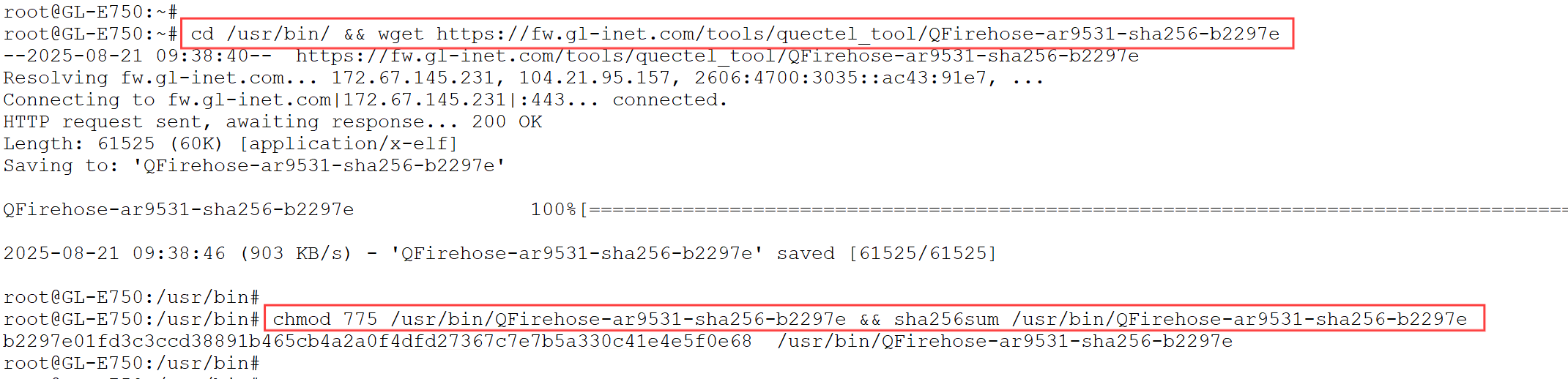
-
Mettez à niveau le firmware du module à l’aide de la commande QFirehose, comme indiqué ci-dessous.
Remarque : remplacez "/mnt/sdb1/EM060KGLAAR01A12M2GA" par le chemin réel du dossier du firmware de module.
/usr/bin/QFirehose-ar9531 -f /mnt/sdb1/EM060KGLAAR01A12M2GA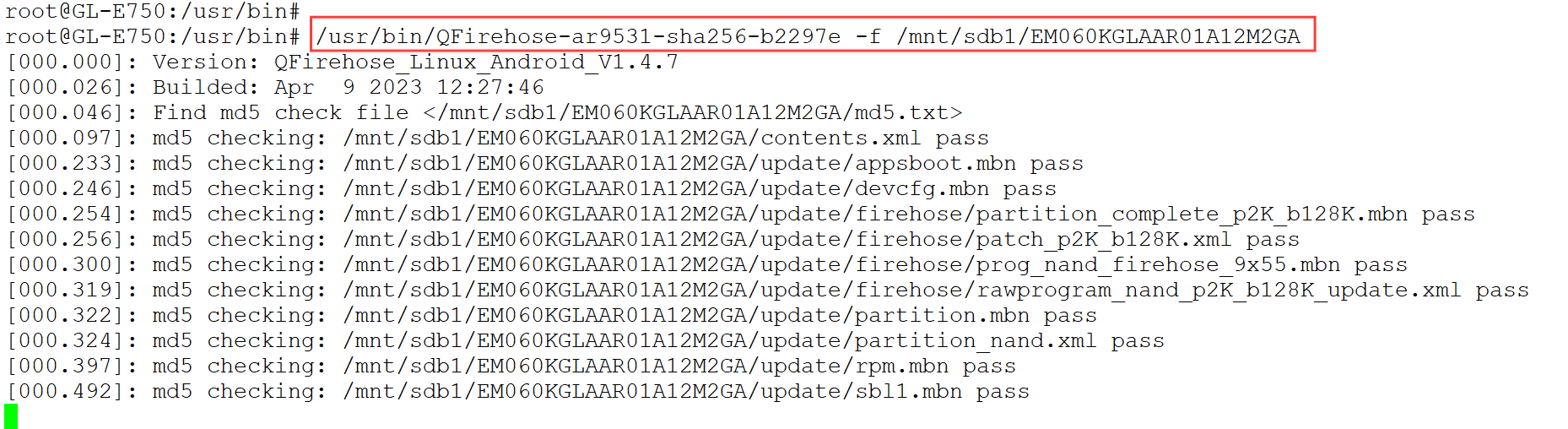
-
Patientez quelques minutes. Une fois la mise à niveau terminée, le système affichera "Upgrade module successfully".

-
Redémarrez votre routeur, puis reconnectez-vous à votre routeur en SSH.
-
Exécutez la commande suivante pour confirmer une nouvelle fois que la mise à niveau du module a réussi.
gl_modem AT AT+QGMR
URL de téléchargement des firmwares de modules Quectel
EP06-A: https://fw.gl-inet.com/download/EP06A-modem-firmware/EP06ALAR02A08M4G_01.009.01.009.zip
EP06-E: https://fw.gl-inet.com/download/EP06E-modem-firmware/EP06ELAR04A22M4G.zip
EM060K: https://fw.gl-inet.com/download/EM060K-modem-firmware/EM060KGLAAR01A12M2GA.zip
RM520N-GL_AA: https://fw.gl-inet.com/download/RM520GL-modem_firmware/RM520NGLAAR03A04M4G_01.202.01.202.zip
Vous avez encore des questions ? Visitez notre forum communautaire ou contactez-nous.