Comment accéder au côté LAN du client WireGuard depuis le serveur
Ce tutoriel présente les étapes pour accéder au sous-réseau LAN d'un client WireGuard (caméra IP, NAS, etc.) depuis le côté serveur WireGuard.
Topologie
Comme illustré ci-dessous, le GL-MT2500 est un serveur WireGuard et le GL-AXT1800 est un client WireGuard qui y est connecté. Vous pouvez accéder aux appareils du côté LAN du GL-AXT1800 (caméra IP ou NAS) depuis le côté serveur.

1. Ajouter une règle de routage sur le serveur
Pour le firmware v4.7 et antérieur
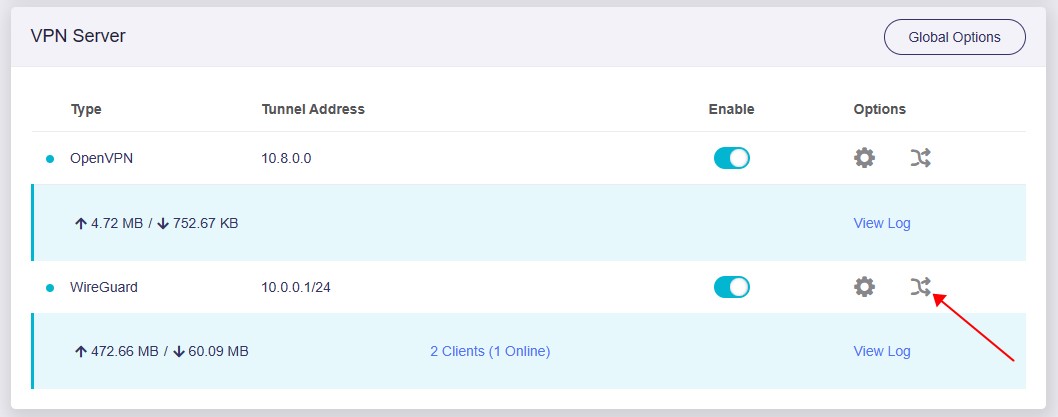
Connectez-vous au panneau d'administration web de votre serveur WireGuard, puis accédez à VPN -> VPN Dashboard -> VPN Server.
Cliquez sur l'icône de routage à droite pour accéder à la règle de routage.
Cliquez sur Add Route Rule en haut à droite, puis saisissez le sous-réseau auquel vous souhaitez accéder.
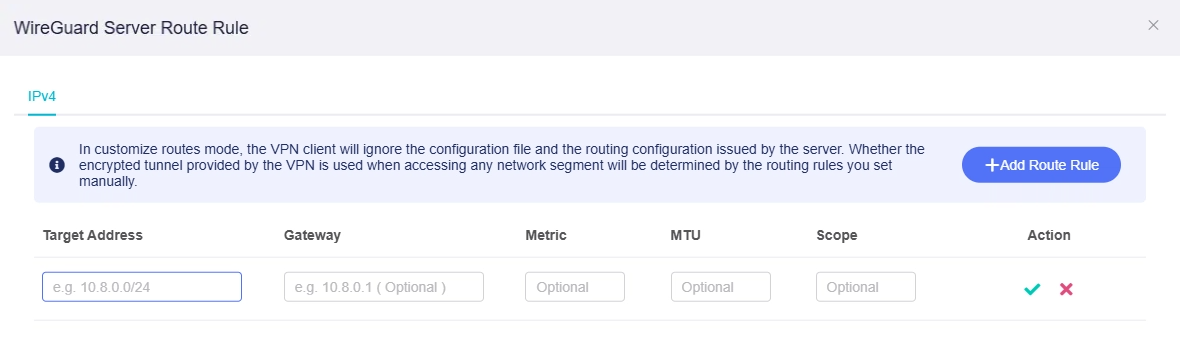
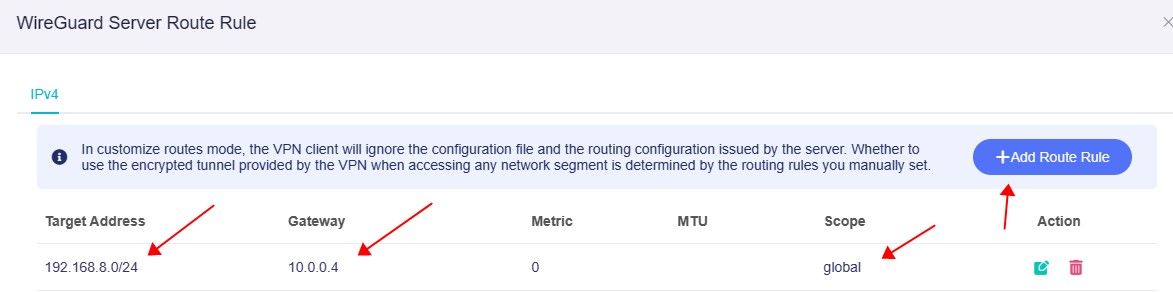
Par exemple, le sous-réseau LAN du client WireGuard GL-AXT1800 est 192.168.8.0/24, donc Target Address est 192.168.8.0/24.
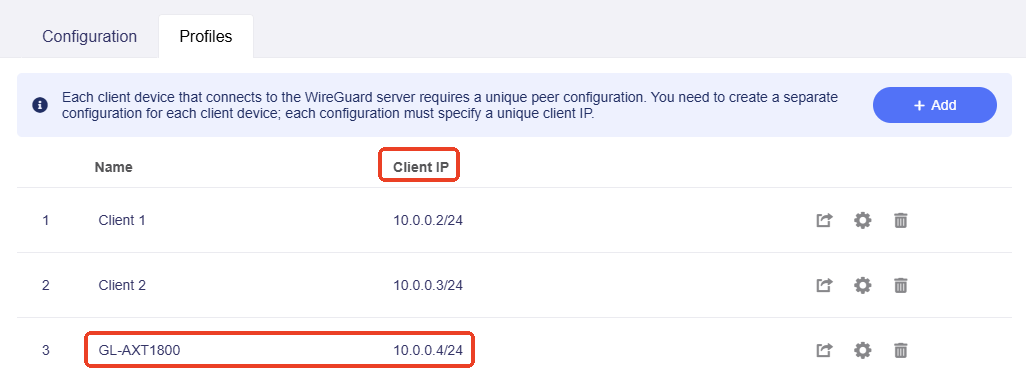
Gateway correspond à l'IP virtuelle du client que votre serveur WireGuard a générée pour ce client WireGuard. Vous pouvez la trouver dans l'onglet Profiles de la page WireGuard Server. Comme indiqué ci-dessous, l'IP du client pour le client WireGuard GL-AXT1800 est 10.0.0.4.
Définissez donc Gateway sur 10.0.0.4 et Scope sur global, puis cliquez sur Apply.
Pour le firmware v4.8 et supérieur
Connectez-vous au panneau d'administration web de votre serveur WireGuard, puis accédez à VPN -> WireGuard Server.
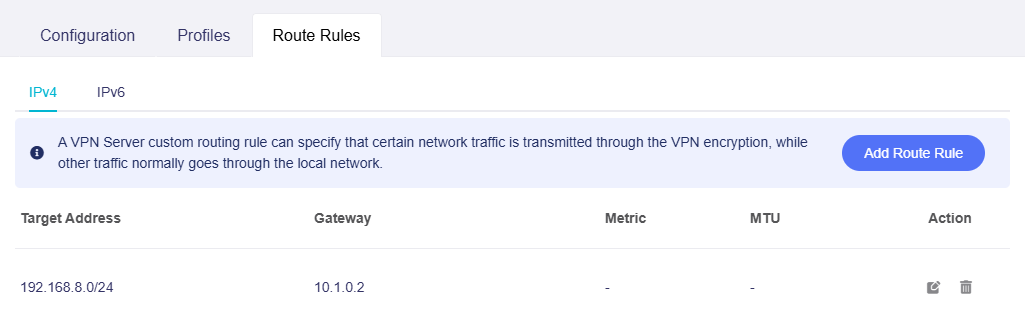
Cliquez sur l'onglet Route Rules, puis sur Add Route Rule à droite.

Dans la fenêtre contextuelle, saisissez le sous-réseau auquel vous souhaitez accéder.
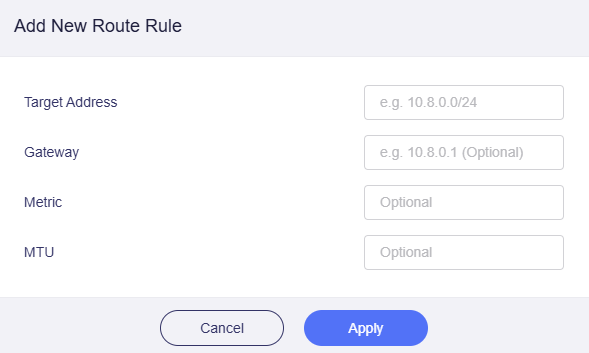
Par exemple, le sous-réseau LAN du client WireGuard GL-AXT1800 est 192.168.8.0/24, donc Target Address est 192.168.8.0/24.
Gateway correspond à l'IP virtuelle du client que votre serveur WireGuard a générée pour ce client WireGuard. Vous pouvez la trouver dans l'onglet Profiles sur la même page. Comme indiqué ci-dessous, l'IP du client pour le client WireGuard GL-AXT1800 est 10.1.0.2.
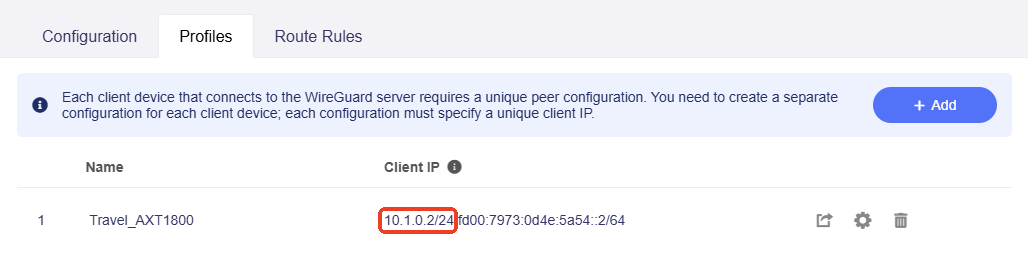
Définissez donc Gateway sur 10.1.0.2, puis cliquez sur Apply.
2. Autoriser l'accès à distance au LAN du client
Pour le firmware v4.7 et antérieur
Connectez-vous au panneau d'administration web de votre client WireGuard, puis accédez à VPN -> VPN Dashboard -> VPN Client.
Cliquez sur l'icône en forme d'engrenage à droite de WireGuard.
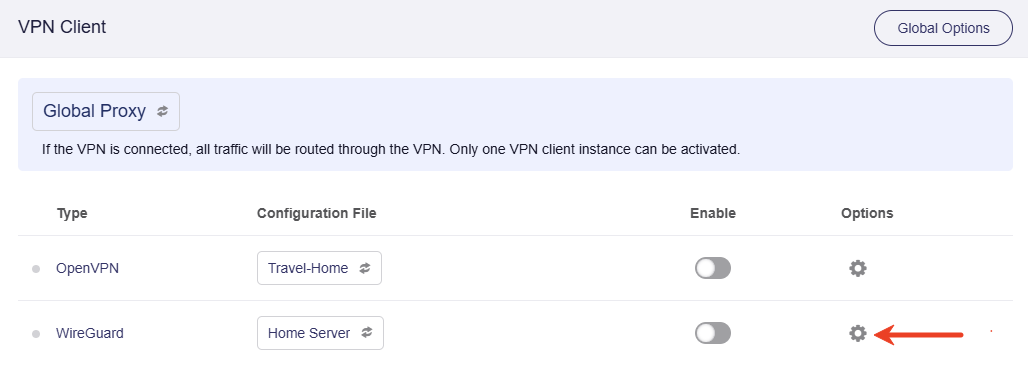
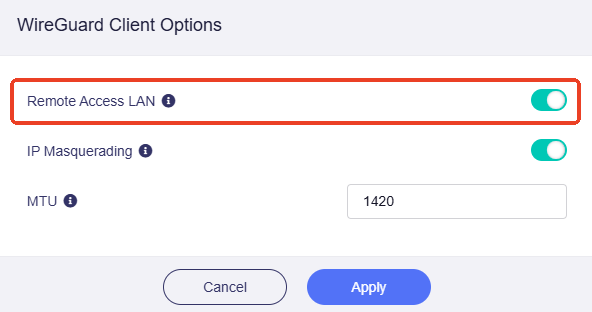
Dans la fenêtre contextuelle, activez Remote Access LAN, puis cliquez sur Apply.
Pour le firmware v4.8 et supérieur
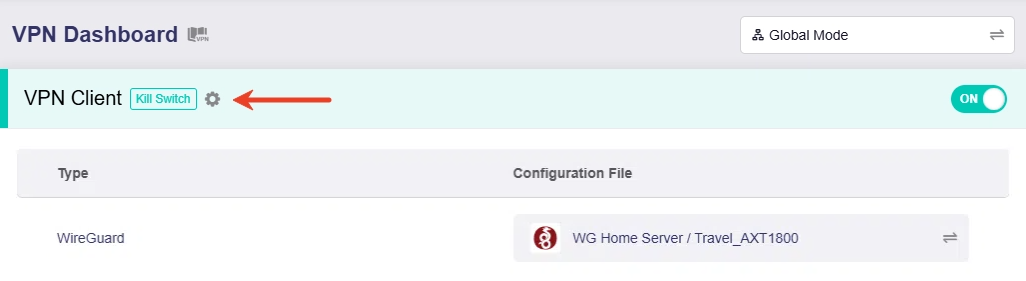
Connectez-vous au panneau d'administration web de votre client WireGuard, puis accédez à VPN -> VPN Dashboard.
Dans l'angle supérieur gauche de votre tunnel VPN, cliquez sur l'icône en forme d'engrenage pour accéder aux options du tunnel.
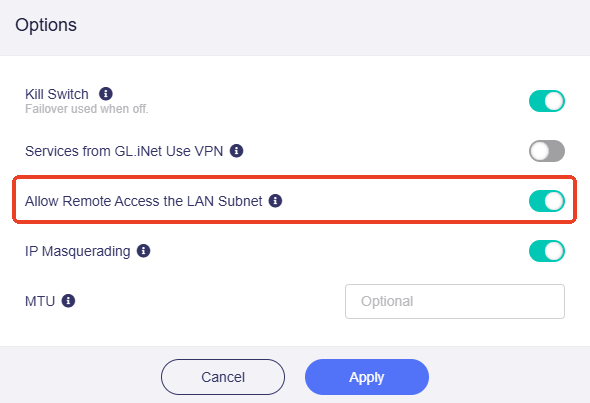
Dans la fenêtre contextuelle, activez Allow Remote Access the LAN Subnet, puis cliquez sur Apply.
3. Tester la connexion
Vérifiez si vous pouvez accéder aux appareils LAN de votre client WireGuard depuis le côté serveur.
Vous pouvez tester la connexion via ping. Par exemple, depuis un appareil connecté au serveur WireGuard (GL-MT2500), effectuez un ping vers l'adresse IP d'un appareil du LAN de votre client WireGuard (GL-AXT1800) et vérifiez si le ping réussit.

Vous avez encore des questions ? Visitez notre forum communautaire ou contactez-nous.