Guide d'utilisation de Cirrus (GL-AP1300)
Aperçu du produit
Cirrus (GL-AP1300) est un point d'accès sans fil de plafond, de classe professionnelle, doté d'une solution Wi‑Fi MU-MIMO. L'alimentation PoE et la fonction de temporisation Watchdog intégrée permettent de répondre à la plupart des besoins en environnement d'entreprise. Grâce au système de gestion GoodCloud bien conçu, la gestion de l'appareil est simple et pratique. Vous pouvez activer un accès distant sécurisé où que vous soyez et à tout moment.
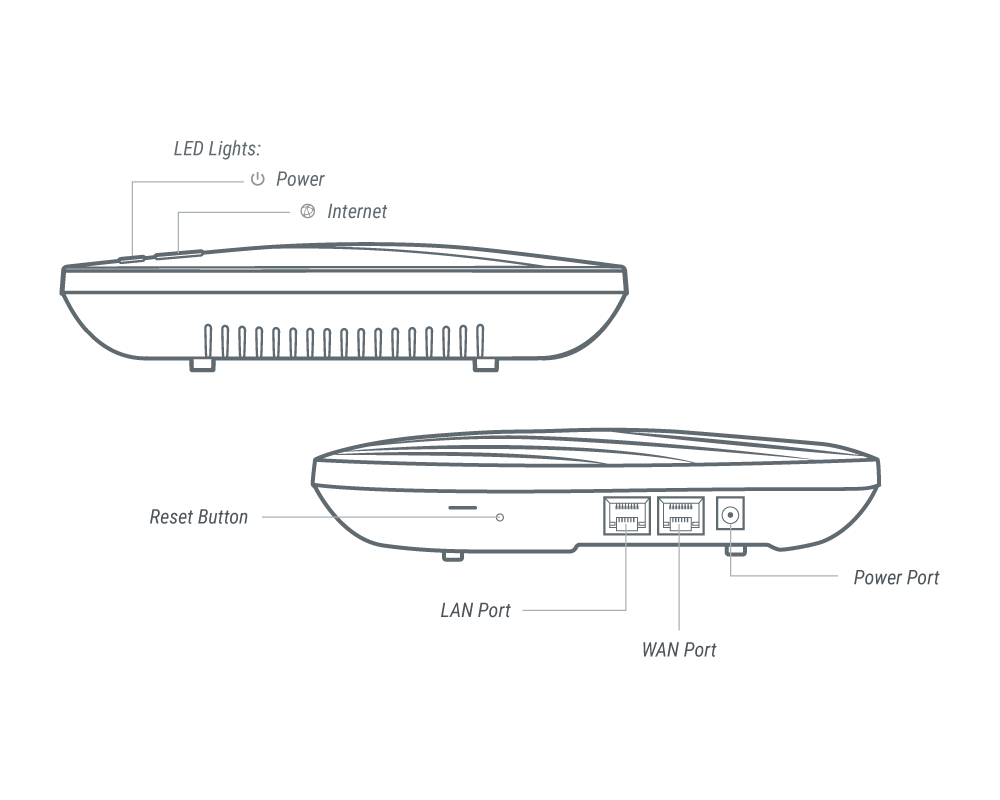
Spécifications
Configuration initiale
Tous les routeurs GL.iNet ont un processus de configuration similaire. Cliquez ici pour découvrir la configuration initiale.
INTERNET
Connectez-vous au panneau d'administration web du routeur, puis accédez à INTERNET dans le menu de gauche.
Cette page vous permet de sélectionner le type de connexion Internet, comme Ethernet, Repeater, Tethering et Cellular, selon votre modèle.
Pour Cirrus (GL-AP1300), deux types de connexion sont pris en charge : Ethernet et Repeater.
Ethernet
Connectez le routeur à un modem actif ou à un périphérique réseau actif via un câble Ethernet pour accéder à Internet. Cette méthode fournit généralement la connexion Internet la plus rapide et la plus fiable.
Cliquez ici pour savoir comment vous connecter à Internet via un câble Ethernet
Repeater
Configurez le routeur en mode répétiteur afin d'étendre la couverture Wi‑Fi d'un réseau Wi‑Fi existant. En tant que répétiteur, il reçoit et retransmet les signaux sans fil dans sa portée, ce qui élargit la couverture. Cette méthode est utile lorsqu'un seul routeur ne peut pas couvrir toute la zone d'utilisation.
Cliquez ici pour savoir comment vous connecter à Internet via un réseau Wi‑Fi existant
Multi-WAN
Multi-WAN est une fonctionnalité réseau qui permet de configurer votre routeur avec plusieurs connexions Internet (par exemple Ethernet et Repeater) en même temps. Si la connexion Internet prioritaire échoue, le routeur bascule automatiquement vers une autre connexion Internet. Cela s'appelle aussi le basculement, ce qui garantit un accès Internet fluide et ininterrompu.
Accédez à Multi-WAN pour définir la priorité de chaque connexion Internet.
Vous pouvez également passer le mode Multi-WAN de Failover à Load Balance, ce qui permet d'utiliser plusieurs interfaces réseau en même temps afin d'augmenter la bande passante totale du routeur.
WIRELESS
Les paramètres sans fil permettent de gérer la sécurité réseau du Wi‑Fi principal et du Wi‑Fi invité. Pour y accéder, accédez à WIRELESS dans le menu de gauche.
Cliquez ici pour en savoir plus sur la configuration sans fil
CLIENTS
Les clients sont les appareils connectés au routeur. Vous pouvez les bloquer ou limiter leur vitesse réseau. Cette interface est accessible en cliquant sur CLIENTS dans le panneau d'administration web du routeur.
Cliquez ici pour en savoir plus sur la gestion des appareils clients.
VPN
Les routeurs GL.iNet sont préinstallés avec OpenVPN et WireGuard® et prennent en charge plus de 30 services VPN. Ils chiffrent automatiquement tout le trafic réseau du réseau connecté, y compris les appareils invités et les appareils clients qui ne peuvent pas exécuter eux-mêmes un chiffrement VPN. Nos routeurs peuvent également agir comme serveurs VPN, en redirigeant le trafic des appareils clients situés à distance vers le serveur VPN via un tunnel VPN avant d'accéder à l'Internet public.
VPN Dashboard
OpenVPN
Consultez les liens suivants pour un guide de configuration étape par étape :
WireGuard
Consultez les liens suivants pour un guide de configuration étape par étape :
Tor
APPLICATIONS
Les routeurs GL.iNet incluent un large éventail de fonctionnalités complémentaires qui simplifient la gestion des appareils, améliorent l'expérience Internet de l'utilisateur, automatisent les mises à jour du firmware, et plus encore.
Plug-ins
Consultez le tutoriel Plug-ins.
DNS dynamique
Consultez le tutoriel DNS dynamique.
GoodCloud
Consultez le tutoriel GoodCloud.
AdGuard Home
Consultez le tutoriel AdGuard Home.
NETWORK
Pare-feu
Les routeurs GL.iNet intègrent plusieurs fonctionnalités de pare-feu pour garantir une connexion sécurisée et un contrôle complet par l'utilisateur. Elles permettent de configurer des règles de pare-feu, notamment la redirection de ports, les ports ouverts et la DMZ.
Cliquez ici pour en savoir plus sur le pare-feu des routeurs GL.iNet
Multi-WAN
Consultez le tutoriel Multi-WAN.
LAN
Consultez le tutoriel LAN.
DNS
Consultez le tutoriel DNS.
Mode réseau
Consultez le tutoriel mode réseau.
IPv6
Consultez le tutoriel IPv6.
Adresse MAC
La page Mac Address s'appelait auparavant Mac Clone et a été renommée Mac Address depuis la version 4.2.
Consultez le tutoriel adresse MAC.
Drop-in Gateway
Consultez le tutoriel Drop-in Gateway.
IGMP Snooping
Consultez le tutoriel IGMP Snooping.
SYSTEM
Aperçu
Consultez le tutoriel aperçu du système.
Mise à niveau
GL.iNet fournit régulièrement des mises à jour du firmware de ses routeurs afin d'améliorer les performances, de corriger les bogues et de résoudre les vulnérabilités.
Consultez le tutoriel mise à niveau.
Tâches planifiées
Consultez le tutoriel tâches planifiées.
Mot de passe administrateur
Cette fonctionnalité a été déplacée vers Security depuis la version 4.5.
Consultez le tutoriel mot de passe administrateur.
Fuseau horaire
Consultez le tutoriel fuseau horaire.
Journal
Consultez le tutoriel journal.
Sécurité
Cette fonctionnalité est disponible depuis la version 4.5.
Consultez le tutoriel sécurité.
Réinitialiser le firmware
Consultez le tutoriel réinitialiser le firmware.
Paramètres avancés
Consultez le tutoriel paramètres avancés.