Guide d'utilisation du SIMPoYo 4G uFi
Le SIMPoYo 4G uFi est notre gamme compacte de dongles USB Plug & Play avec point d’accès Wi-Fi, conçue pour offrir une connectivité rapide et fiable partout. Il fonctionne parfaitement avec la plupart des routeurs GL.iNet, ainsi qu’avec les ordinateurs portables, les batteries externes, les ports USB de voiture et d’autres sources d’alimentation USB. Il inclut 10 Go de données gratuites pendant 30 jours, valables au Royaume-Uni et dans 34 autres pays européens.
Disponible uniquement dans les boutiques EU et UK
Ce guide vous explique comment utiliser le dongle USB SIMPoYo uFi (SP-N150C4), notamment l’indication LED, l’activation de sa carte SIM intégrée, son utilisation sur différents appareils, le rechargement de données et la gestion des paramètres du uFi.
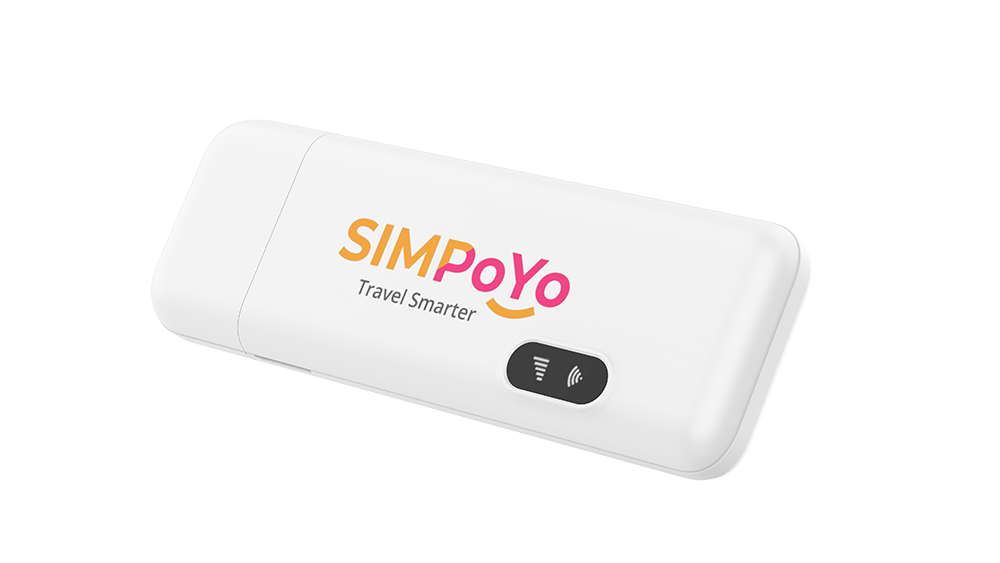
Indication LED
| Type de LED | Couleur | Description |
|---|---|---|
| LED 4G | Vert | LTE connecté |
| Bleu | WCDMA connecté | |
| Rouge clignotant | Aucun signal / aucune carte SIM / hors service | |
| LED Wi-Fi | Vert | Appareil(s) connecté(s) au Wi-Fi |
| Bleu | Aucun appareil connecté au Wi-Fi | |
| OFF | Le Wi-Fi est désactivé | LED 4G + LED Wi-Fi | Blanc | Appareil sous tension |
| OFF | Appareil hors tension |
Activer la carte SIM
Le SIMPoYo uFi est livré avec une carte SIM préinstallée, qui doit être activée avant utilisation.
Regardez cette vidéo ou suivez les étapes ci-dessous pour activer la carte SIM du SIMPoYo uFi.
Étape 1. Recherchez le numéro ICCID sur l’étiquette d’information située au dos du SIMPoYo uFi.
Étape 2. Scannez le code QR ou rendez-vous sur https://w.simpoyo.com/activate/, puis saisissez votre numéro ICCID pour vous enregistrer.
Étape 3. Profitez de 10 Go de données gratuites. En tant que nouvel utilisateur, vous recevez immédiatement 10 Go de données 4G gratuites, valables 30 jours au Royaume-Uni et dans 34 autres pays européens.
Configuration Internet
Se connecter à un routeur GL.iNet
Le SIMPoYo uFi fonctionne parfaitement avec la plupart des routeurs GL.iNet de voyage et domestiques : il suffit de le brancher sur votre routeur pour obtenir un accès 4G LTE instantané, à tout moment et en tout lieu.
Regardez cette vidéo ou suivez les étapes ci-dessous pour connecter le SIMPoYo uFi à un routeur GL.iNet.
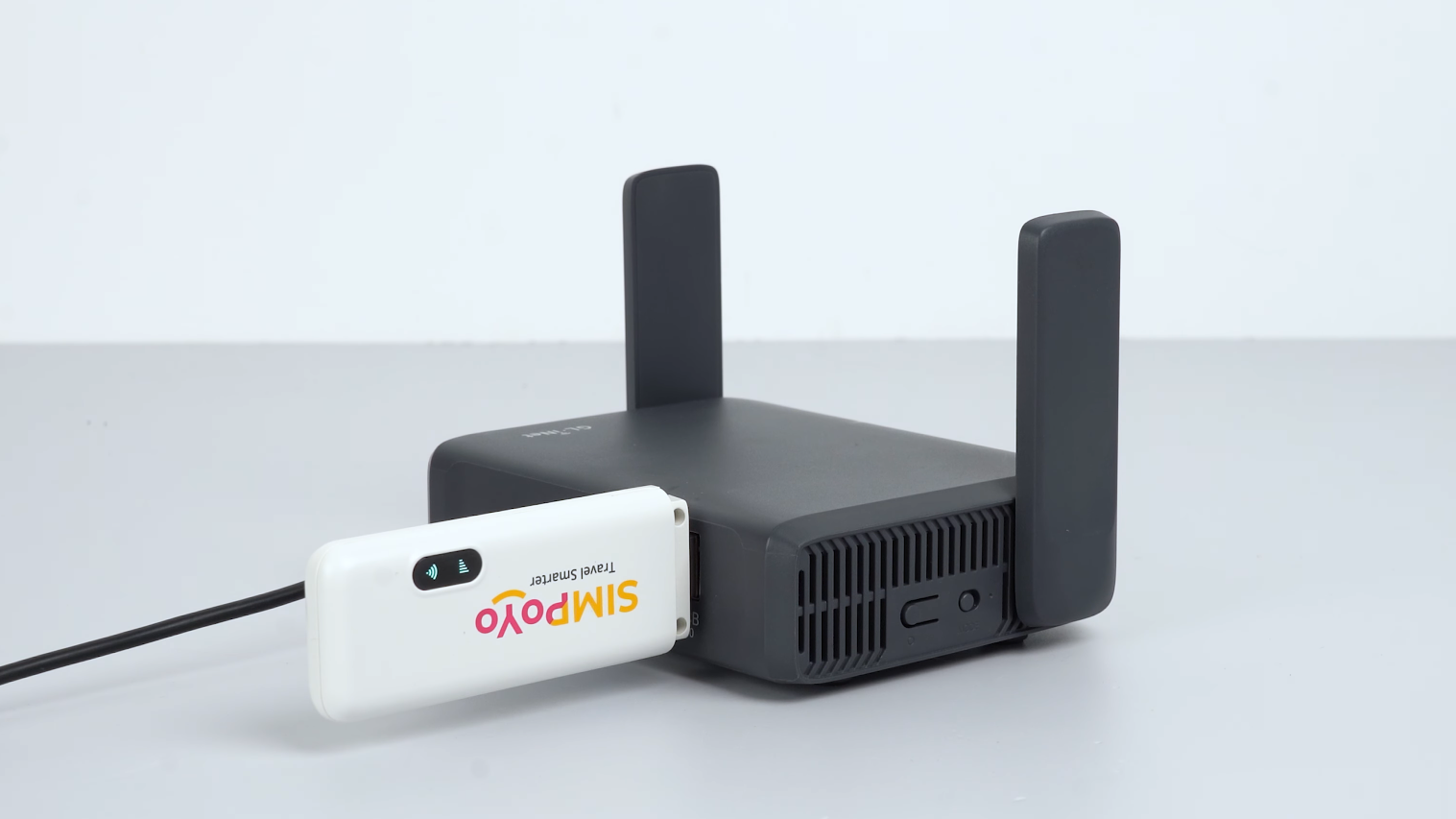
Étape 1. Branchez le SIMPoYo uFi sur le port USB de votre routeur GL.iNet.
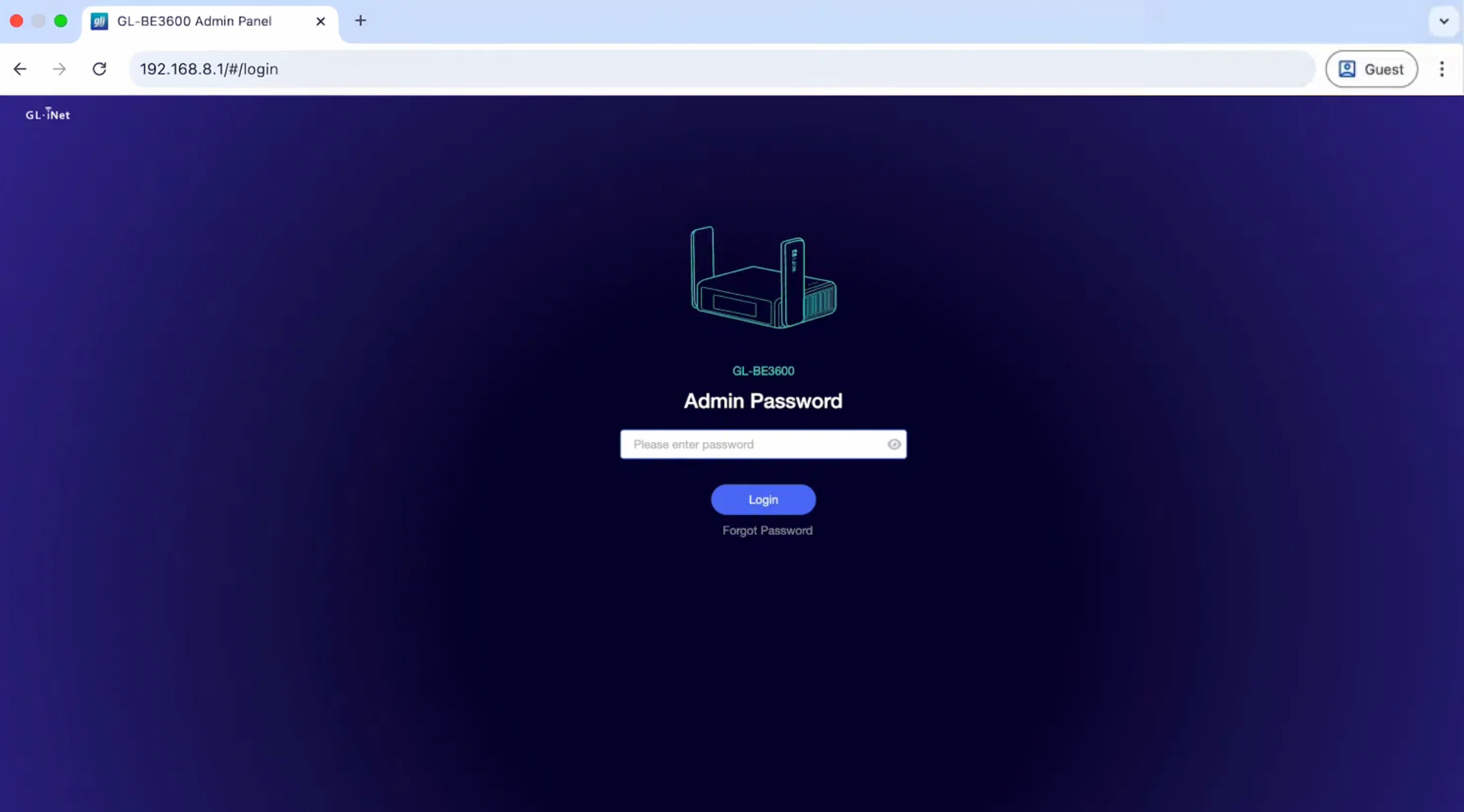
Étape 2. Connectez un appareil à votre routeur, puis ouvrez un navigateur et accédez à 192.168.8.1 pour vous connecter au panneau d’administration web du routeur. Si vous avez modifié l’adresse IP du routeur, connectez-vous avec la nouvelle adresse.
Étape 3. Dans le panneau d’administration, accédez à INTERNET -> Tethering et cliquez sur Connect.
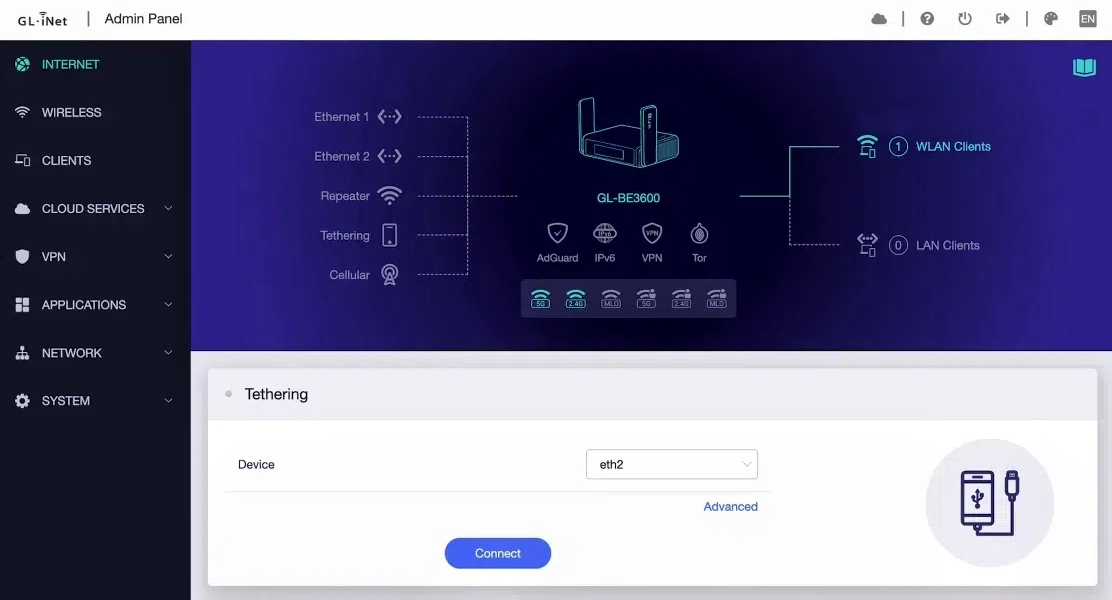
Étape 4. Une fois la connexion établie, vous verrez les détails du réseau, avec un point bleu dans l’angle supérieur gauche.
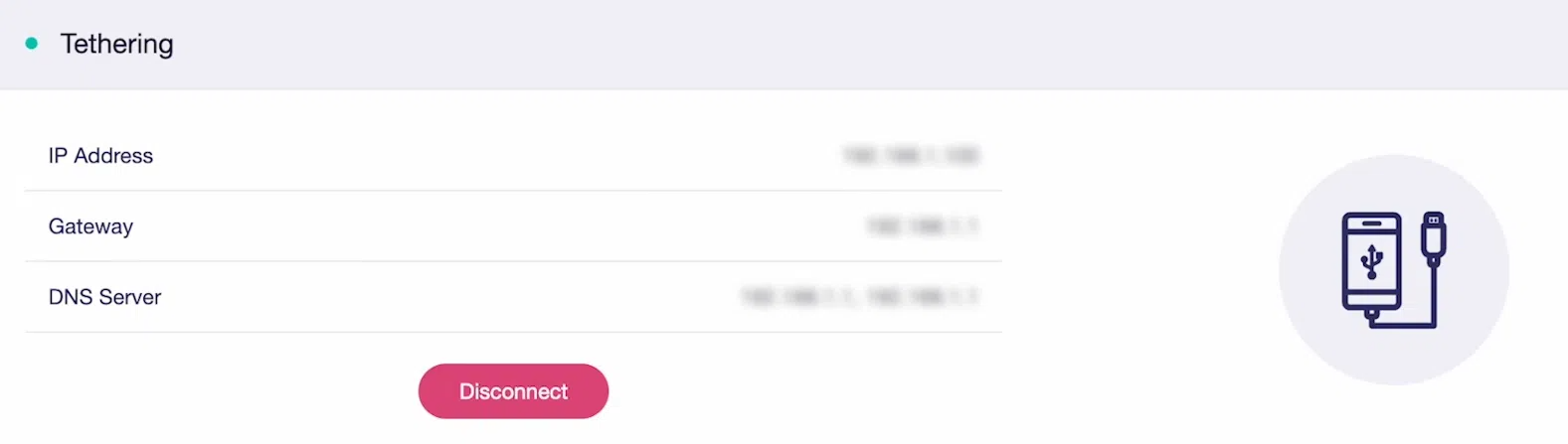
Vous pouvez maintenant connecter vos appareils au routeur par câble ou par Wi-Fi, ou vous connecter directement au Wi-Fi du SIMPoYo uFi pour profiter de l’accès à Internet.
-
Se connecter au routeur par câble : branchez un câble Ethernet sur le port LAN du routeur et sur votre appareil. Idéal pour les appareils filaires uniquement ou pour des connexions stables et sans interférences.
-
Se connecter au routeur via Wi-Fi : recherchez le SSID et la Key Wi-Fi sur l’étiquette située sous le routeur, puis connectez-y votre appareil. Convient à plusieurs appareils (2,4 GHz et 5 GHz), aux besoins de couverture plus étendue ou aux paramètres réseau personnalisés sur le routeur.
-
Se connecter au SIMPoYo uFi via Wi-Fi : recherchez le SSID et la Key Wi-Fi sur l’étiquette de l’appareil SIMPoYo uFi, puis connectez-y vos appareils (jusqu’à 8). Il fonctionne comme un point d’accès autonome en 2,4 GHz pour plus de flexibilité lorsque nécessaire.
Se connecter à un ordinateur
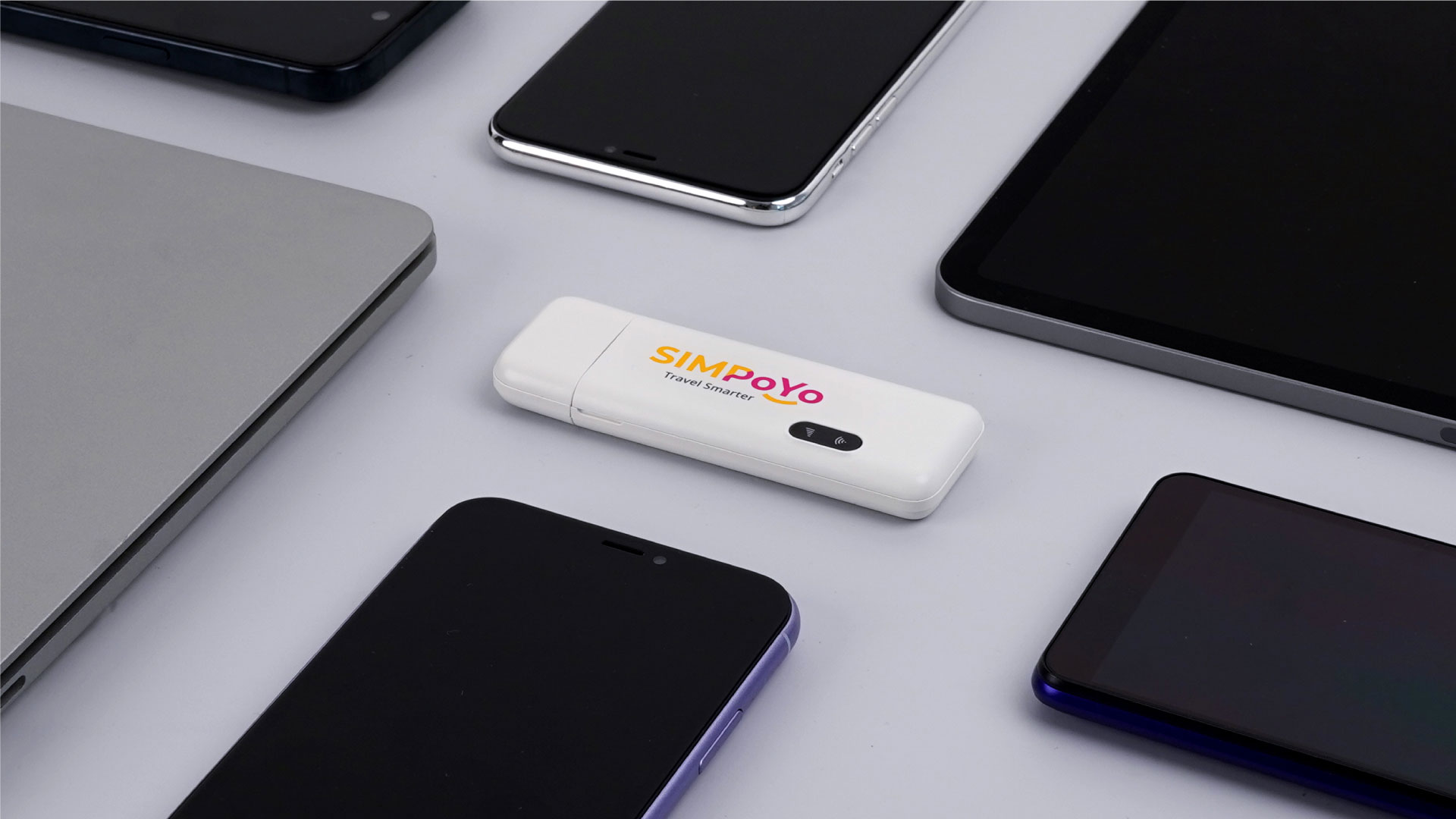
Étape 1. Branchez le SIMPoYo uFi sur le port USB de votre ordinateur (par ex. un PC de bureau ou un ordinateur portable). Il sera automatiquement reconnu comme un périphérique USB Ethernet, ce qui mettra immédiatement votre appareil en ligne.
Étape 2. D’autres appareils (par ex. smartphones, tablettes, etc.) peuvent se connecter simultanément au réseau Wi-Fi 2,4 GHz du SIMPoYo uFi pour accéder à Internet.
Se connecter à une source d’alimentation USB
Étape 1. Branchez le SIMPoYo uFi sur n’importe quelle source d’alimentation USB, comme un chargeur mural, une batterie externe ou un chargeur de voiture.
Étape 2. Une fois alimenté, le SIMPoYo uFi diffusera un réseau Wi-Fi portant le SSID SIMPoYo-XXX.
Étape 3. Recherchez le mot de passe Wi-Fi (Key) sur l’étiquette de l’appareil. Utilisez ce mot de passe pour connecter votre smartphone, votre tablette, votre ordinateur portable ou d’autres appareils au Wi-Fi du SIMPoYo uFi afin d’accéder à Internet.
Recharger des forfaits SIMPoYo
Lorsque vos données sont épuisées ou expirées, il vous suffit de scanner le code QR sur votre SIMPoYo uFi ou de visiter https://w.simpoyo.com pour recharger votre forfait.
Pays et régions pris en charge
-
Royaume-Uni
-
Europe
Andorre, Autriche, Belgique, Bulgarie, Croatie, Chypre, République tchèque, Danemark, Estonie, Finlande, France, Allemagne, Gibraltar (Royaume-Uni), Grèce, Hongrie, Islande, Irlande, Italie, Lettonie, Liechtenstein, Lituanie, Luxembourg, Malte, Pays-Bas, Norvège, Pologne, Portugal, Réunion (France), Roumanie, Slovaquie, Slovénie, Espagne, Suède, Suisse.
-
Moyen-Orient et Afrique du Nord
Égypte, Iran, Israël, Koweït, Qatar, Arabie saoudite, Émirats arabes unis.
-
Asie
Indonésie, Japon, Pakistan, Philippines, Singapour, Corée du Sud, Turquie, Vietnam, Chine continentale, Hong Kong (Chine), Taïwan (Chine).
Gérer le SIMPoYo uFi
Vous pouvez vous connecter au panneau d’administration du SIMPoYo uFi pour gérer les paramètres de votre réseau.
Se connecter au panneau d’administration
-
Connectez un appareil au réseau Wi-Fi du SIMPoYo uFi.
-
Ouvrez un navigateur et saisissez
192.168.1.1pour accéder au panneau d’administration du SIMPoYo uFi. -
Connectez-vous avec l’Admin Password (qui correspond par défaut au mot de passe Wi-Fi du SIMPoYo uFi).
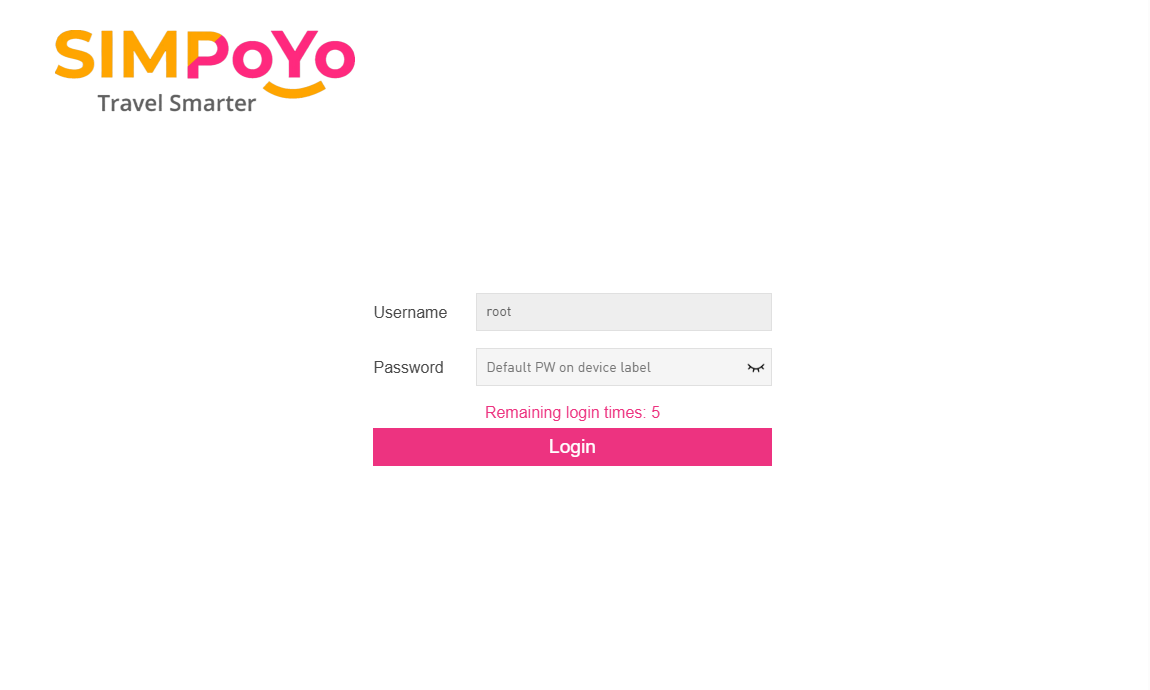
Conseil : si vous avez oublié le mot de passe administrateur de votre SIMPoYo uFi, suivez les étapes ci-dessous pour le réinitialiser :
- Branchez le SIMPoYo uFi sur le port USB d’un ordinateur, d’un ordinateur portable ou de toute autre source d’alimentation USB ; il s’allumera automatiquement.
- Insérez une broche dans l’orifice Reset pendant environ 2 secondes, puis relâchez-la.
- Attendez 8 à 10 secondes. Le voyant LED s’éteindra d’abord, puis deux voyants blancs s’allumeront, indiquant que la réinitialisation a réussi.
Vérifier les détails du réseau
-
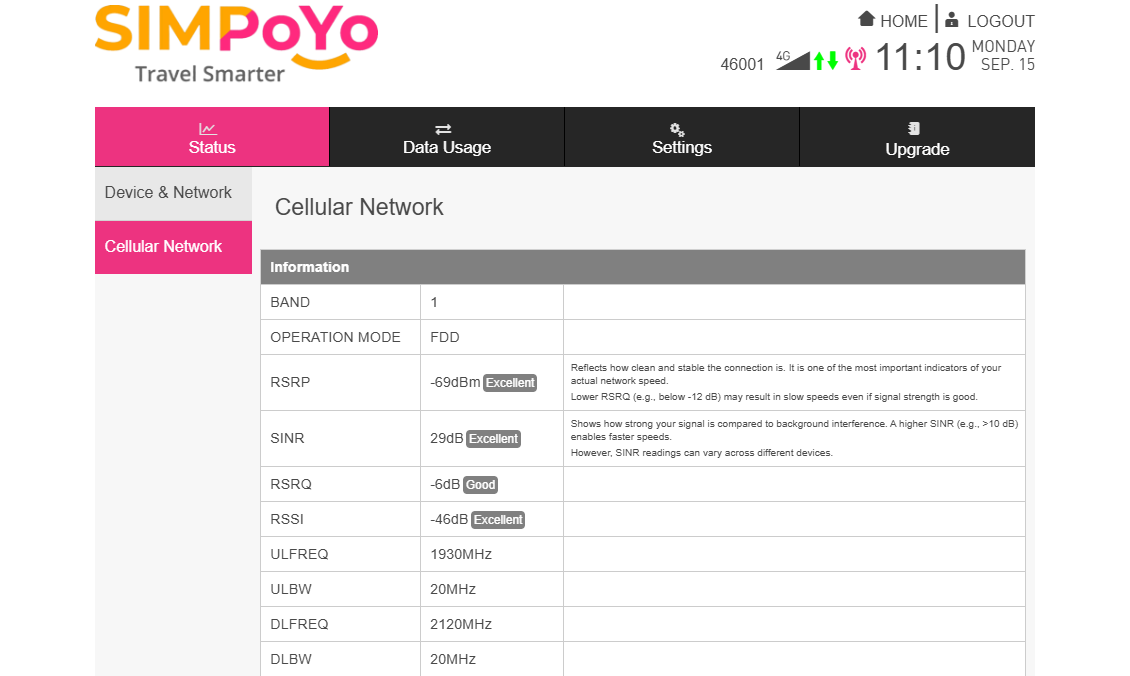
Choisissez Status dans le menu supérieur, puis accédez à Device & Network. Vous arriverez sur la page d’accueil où s’affiche l’état du réseau de l’appareil.
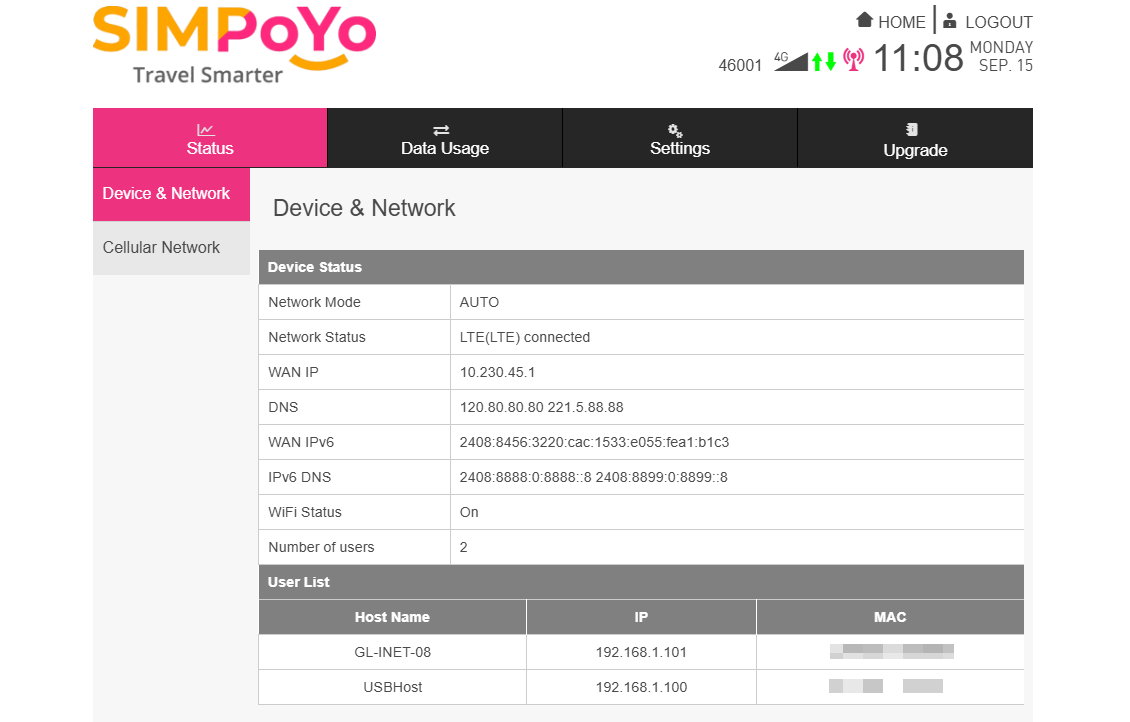
-
Passez à Cellular Network dans la barre latérale gauche pour consulter les détails du réseau cellulaire, comme la puissance du signal.
Vérifier l’utilisation des données
-
Choisissez Data Usage dans le menu supérieur pour afficher le volume de données téléchargées, envoyées, le total consommé ainsi que la durée.
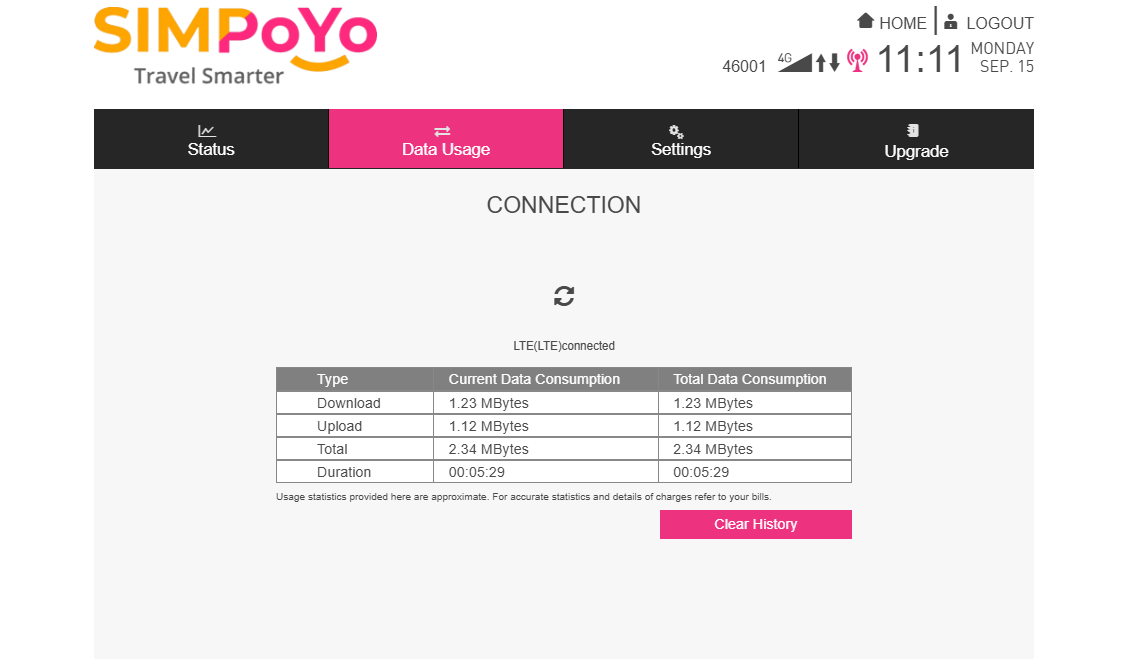
Remarque : les données sont fournies à titre indicatif uniquement. Veuillez vous référer à votre facture pour obtenir des informations exactes.
-
Si vous souhaitez réinitialiser l’utilisation des données, cliquez sur le bouton Clear History.
Modifier les paramètres Wi-Fi
-
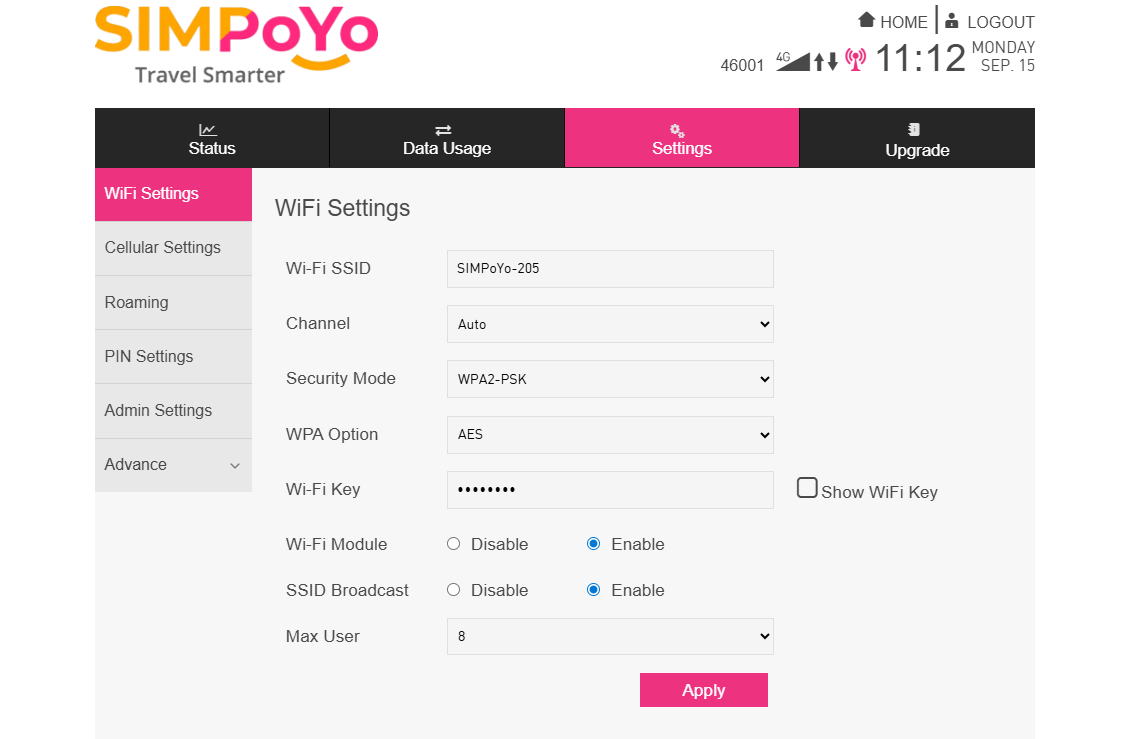
Choisissez Settings dans le menu supérieur, puis accédez à Wi-Fi Settings.
-
Personnalisez le nom et le mot de passe du réseau Wi-Fi de votre SIMPoYo uFi, puis cliquez sur Apply.
Définir l’APN
Si votre carte SIM nécessite une configuration manuelle de l’APN, suivez les étapes ci-dessous.
-
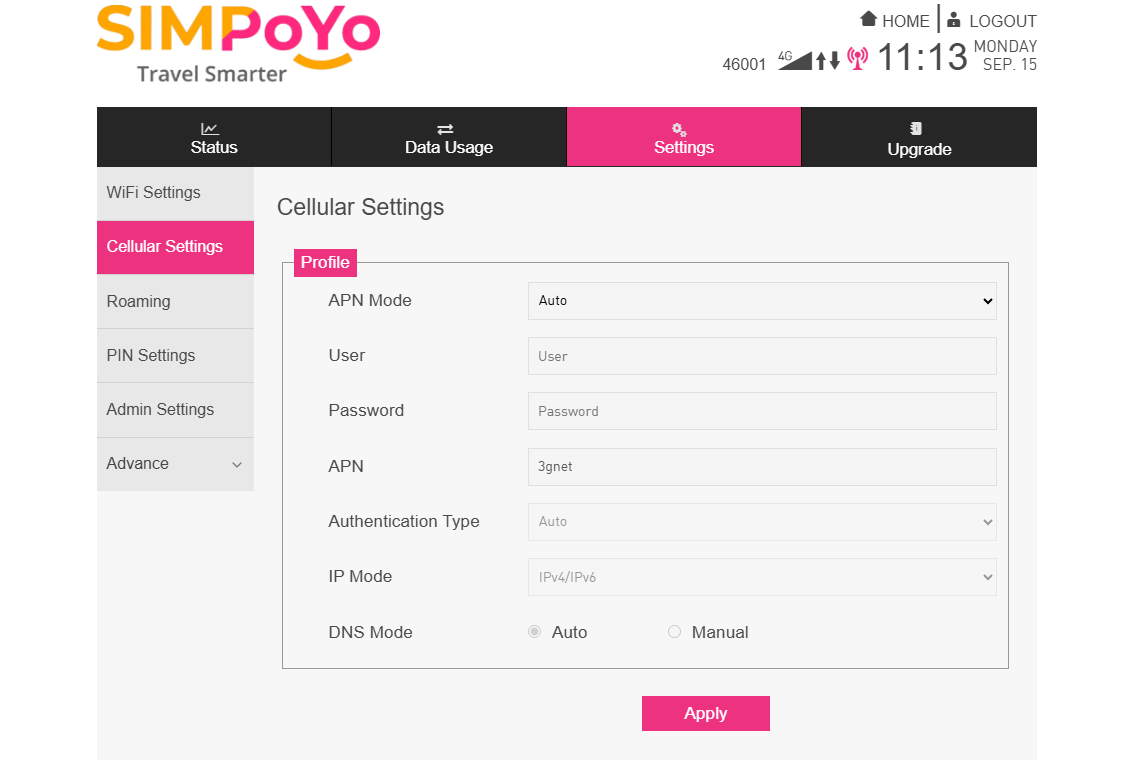
Choisissez Settings dans le menu supérieur, puis accédez à Cellular Settings.
-
Passez APN Mode sur Manual.
-
Renseignez les informations fournies par votre opérateur mobile, puis cliquez sur Apply.
Activer l’itinérance
L’itinérance permet à votre carte SIM de fonctionner avec des opérateurs locaux dans d’autres régions ou pays, afin que vous restiez connecté en dehors de votre réseau d’origine.
Suivez les étapes ci-dessous pour activer l’itinérance.
-
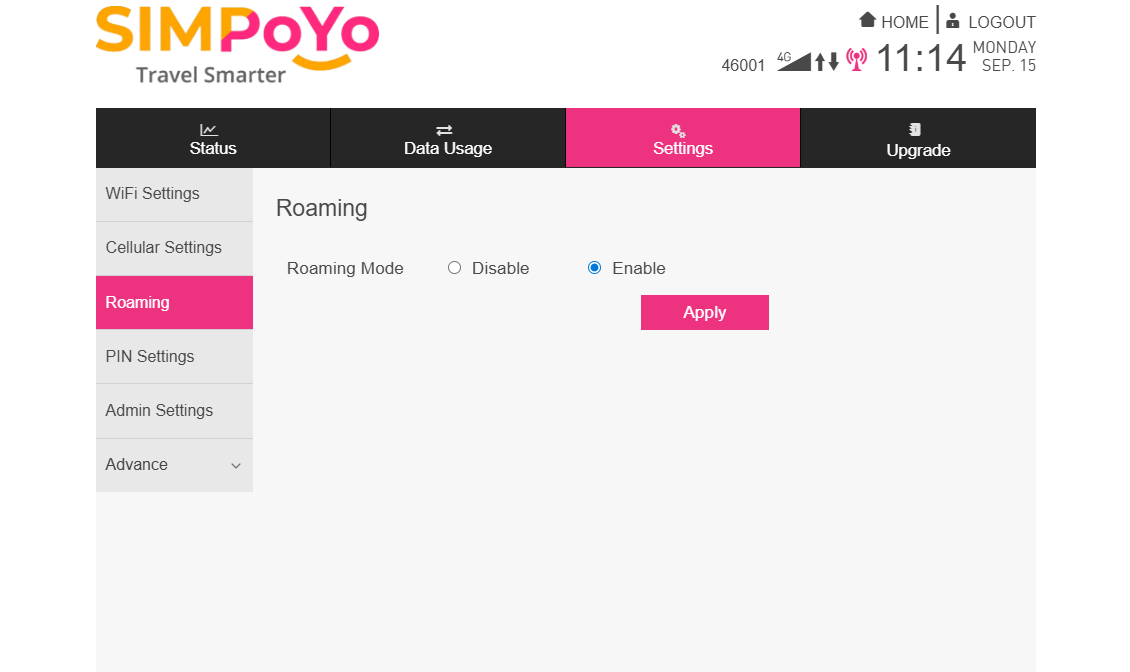
Choisissez Settings dans le menu supérieur, puis accédez à Roaming.
-
Sélectionnez Enable, puis cliquez sur Apply.
Activer le code PIN
Un code PIN est un mot de passe de sécurité court (généralement de 4 à 8 chiffres) pour votre carte SIM, qui verrouille la carte afin d’empêcher toute utilisation non autorisée. Si la carte SIM est volée ou insérée dans un autre appareil, elle ne pourra pas être activée ni utilisée sans le code PIN.
Suivez les étapes ci-dessous pour activer le code PIN.
-
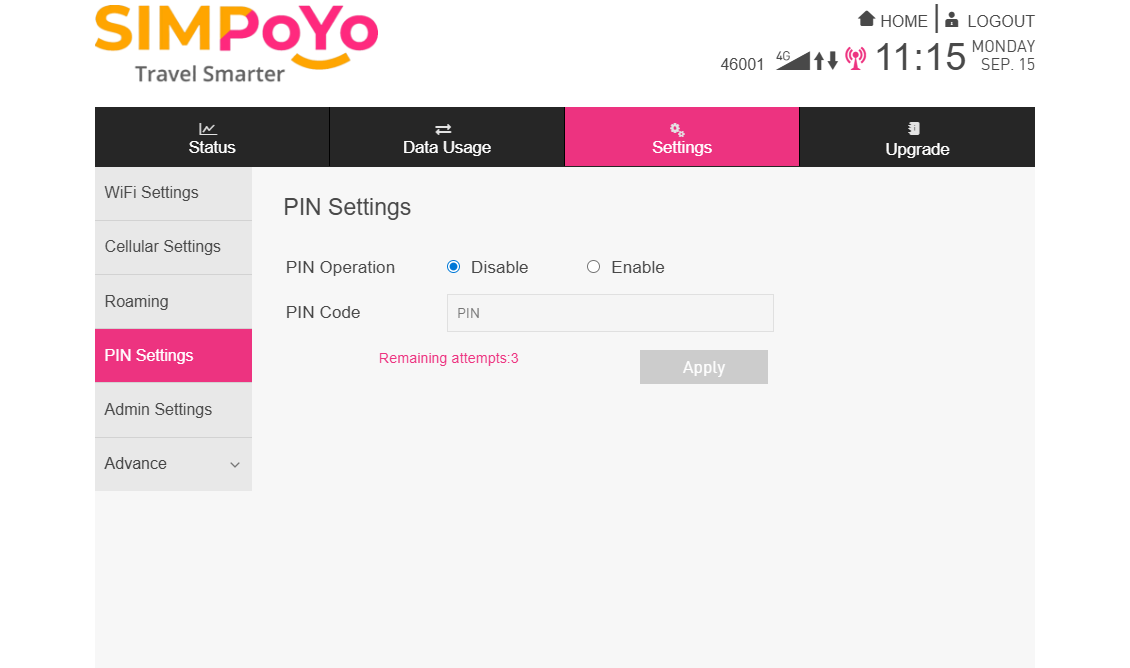
Choisissez Settings dans le menu supérieur, puis accédez à PIN Settings.
-
Sélectionnez Enable, définissez votre code PIN, puis cliquez sur Apply.
Modifier le mot de passe administrateur
Le mot de passe administrateur par défaut est identique au mot de passe Wi-Fi. Pour des raisons de sécurité, veuillez le modifier lors de la configuration initiale.
-
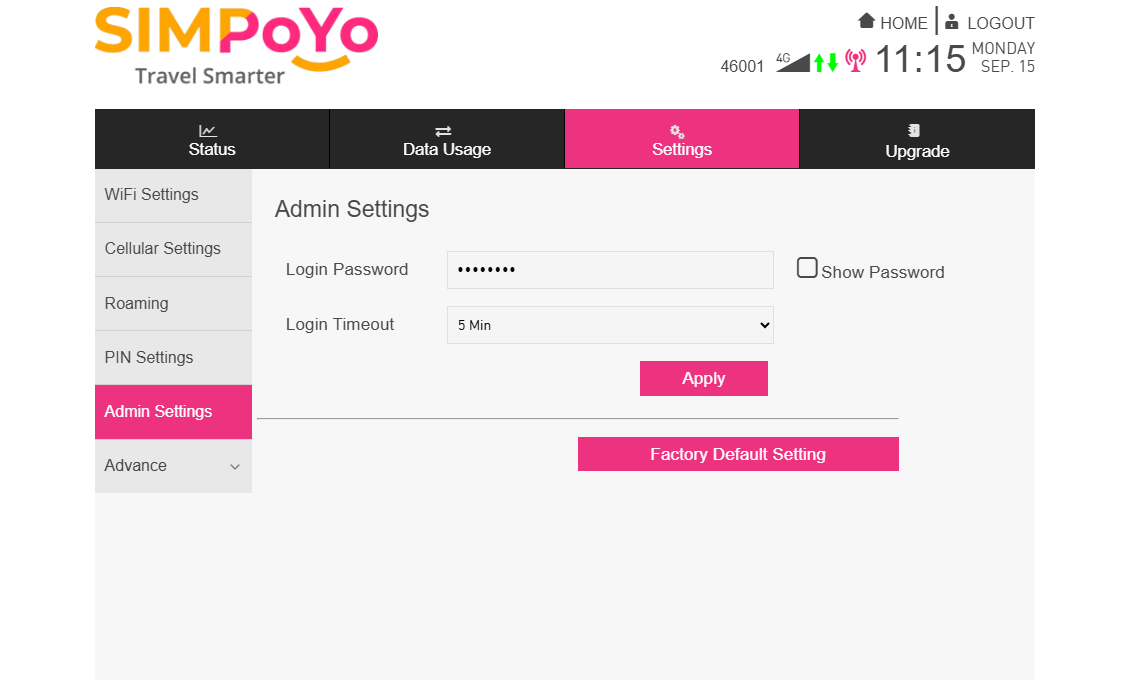
Choisissez Settings dans le menu supérieur, puis accédez à Admin Settings.
-
Personnalisez l’Admin Password et le Login Timeout, puis cliquez sur Apply.
-
Si vous souhaitez réinitialiser votre SIMPoYo uFi aux paramètres par défaut, cliquez sur le bouton Factory Default Setting.
Réinitialiser le mot de passe administrateur
Si vous avez oublié le mot de passe administrateur de votre SIMPoYo uFi, suivez les étapes ci-dessous pour le réinitialiser :
- Branchez le SIMPoYo uFi sur le port USB d’un ordinateur, d’un ordinateur portable ou de toute autre source d’alimentation USB ; il s’allumera automatiquement.
- Insérez une broche dans l’orifice Reset pendant environ 2 secondes, puis relâchez-la.
- Attendez 8 à 10 secondes. Le voyant LED s’éteindra d’abord, puis deux voyants blancs s’allumeront, indiquant que la réinitialisation a réussi.
Paramètres DHCP
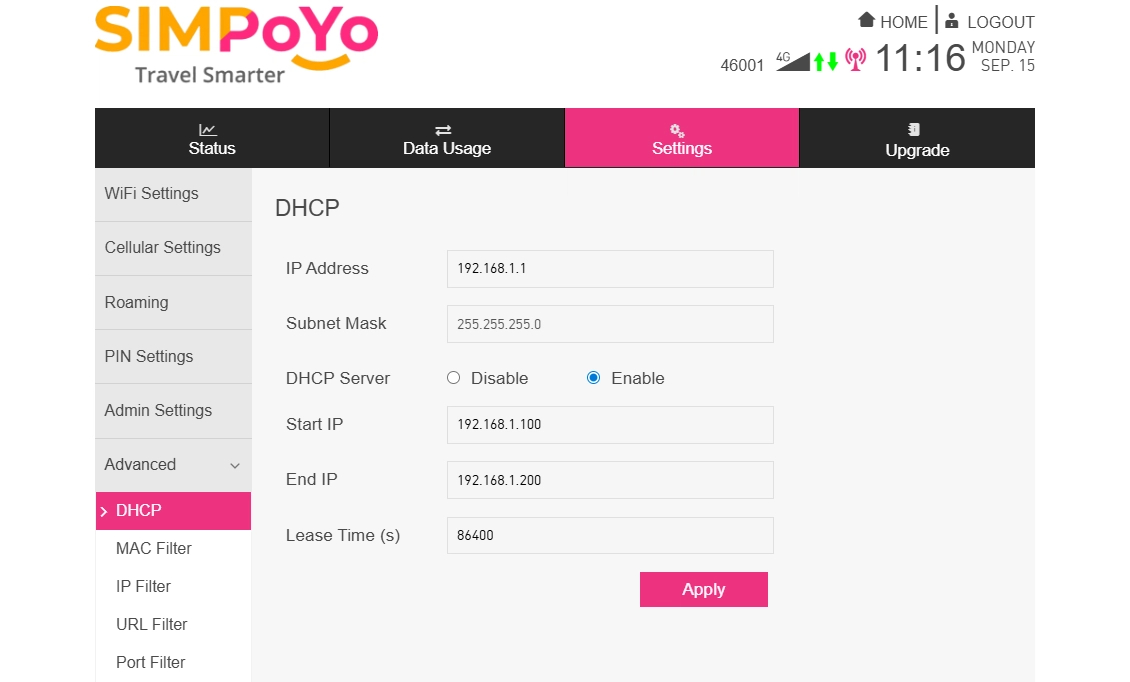
Par défaut, l’adresse IP du SIMPoYo uFi est 192.168.1.1, avec son serveur DHCP activé pour attribuer des adresses IP aux appareils connectés.
Si vous souhaitez modifier son adresse IP ou personnaliser les paramètres DHCP, suivez les étapes ci-dessous.
-
Choisissez Settings dans le menu supérieur, puis accédez à Advanced -> DHCP.
-
Vous pouvez y modifier l’adresse IP de l’appareil, activer ou désactiver le serveur DHCP, et définir la plage d’adresses IP ainsi que la durée du bail. Configurez les paramètres DHCP, puis cliquez sur Apply.
Filtre MAC
Le filtre MAC vous permet de contrôler quels appareils peuvent accéder à votre WLAN en gérant leurs adresses MAC, ce qui renforce la sécurité de votre réseau.
Le filtre MAC est désactivé par défaut. Si vous souhaitez l’activer, suivez les étapes ci-dessous.
-
Choisissez Settings dans le menu supérieur, puis accédez à Advanced -> MAC Filter.
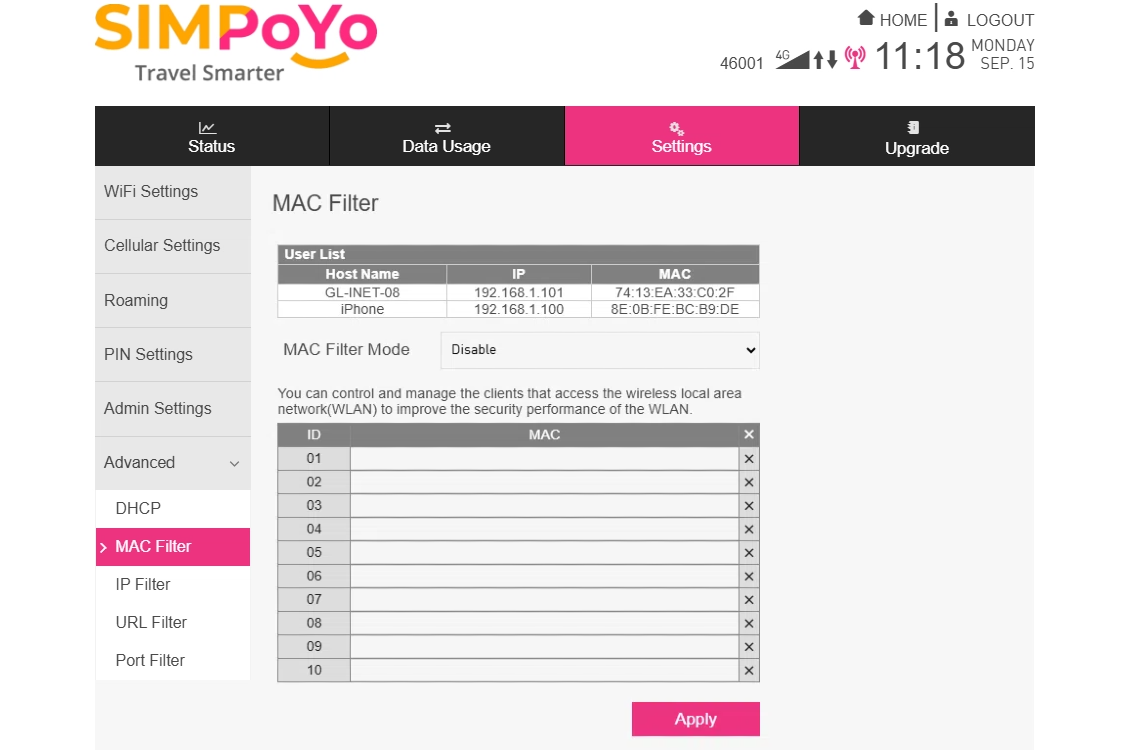
La User list en haut affiche les détails des appareils connectés. Vérifiez si l’appareil que vous souhaitez contrôler figure dans la liste. Sinon, reconnectez-le au Wi-Fi du SIMPoYo uFi.
-
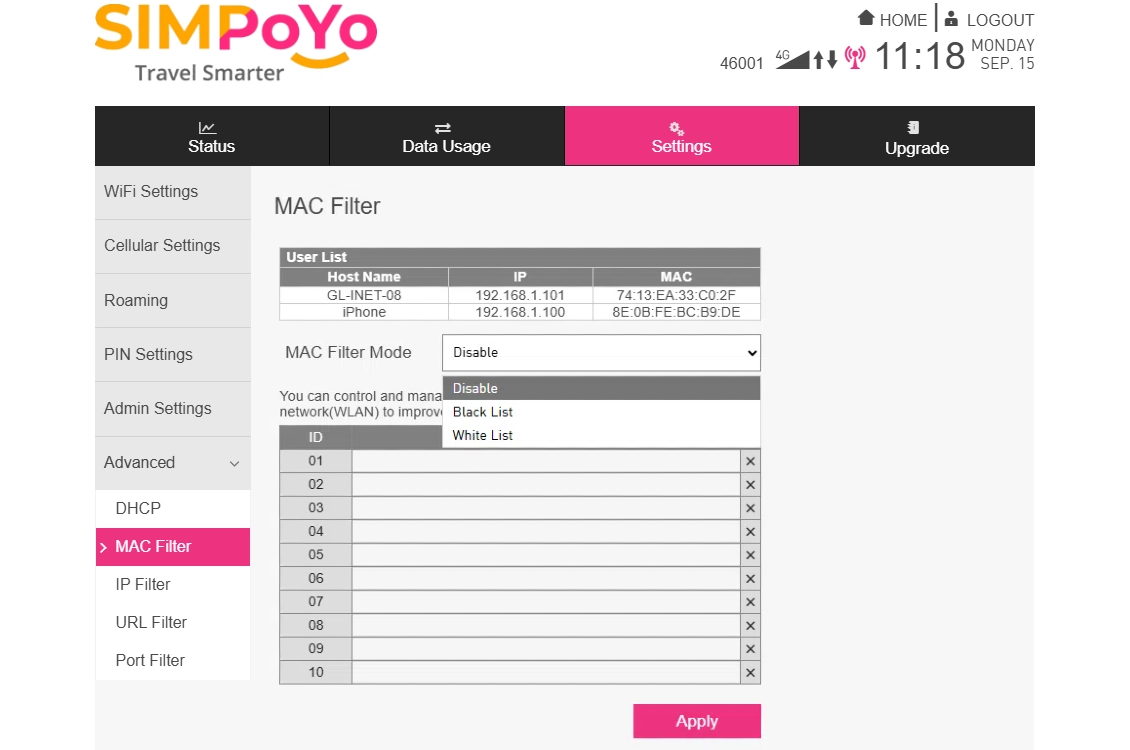
Passez MAC Filter Mode sur Black List / White List.
-
Copiez l’adresse MAC de l’appareil que vous souhaitez bloquer / autoriser dans la liste, puis cliquez sur Apply.
Mettre à niveau
-
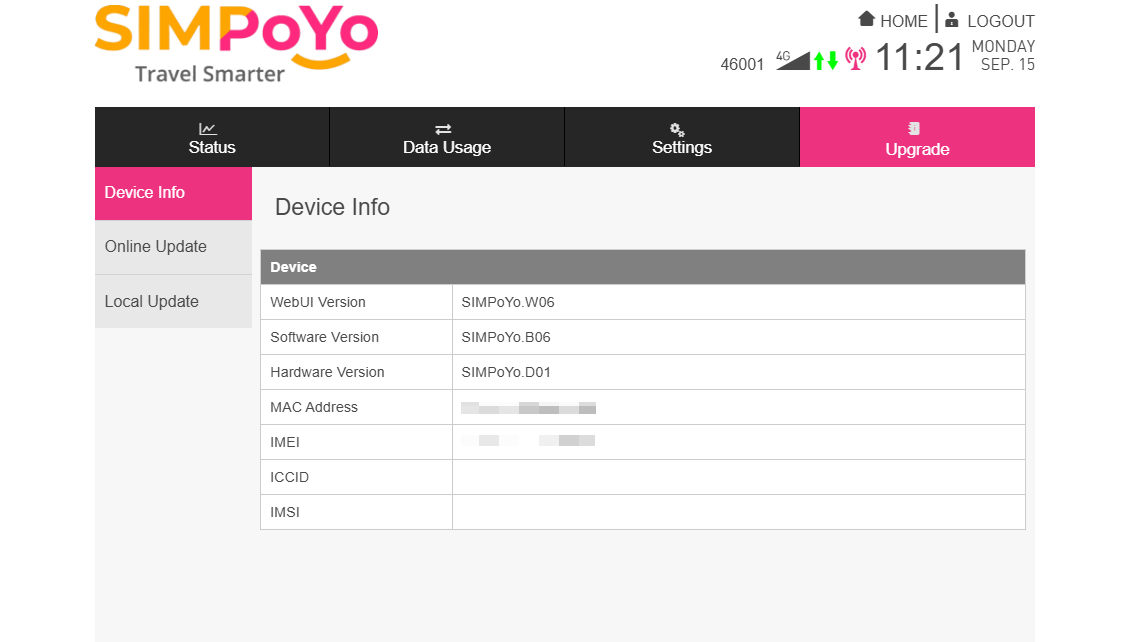
Choisissez Upgrade dans le menu supérieur, accédez à Device Info et vous verrez les informations sur l’appareil SIMPoYo uFi, notamment :
- les informations matérielles (par ex. version matérielle, adresse MAC, IMEI, ICCID)
- les informations logicielles (par ex. version logicielle)
- les informations WebUI (par ex. version de la WebUI)
-
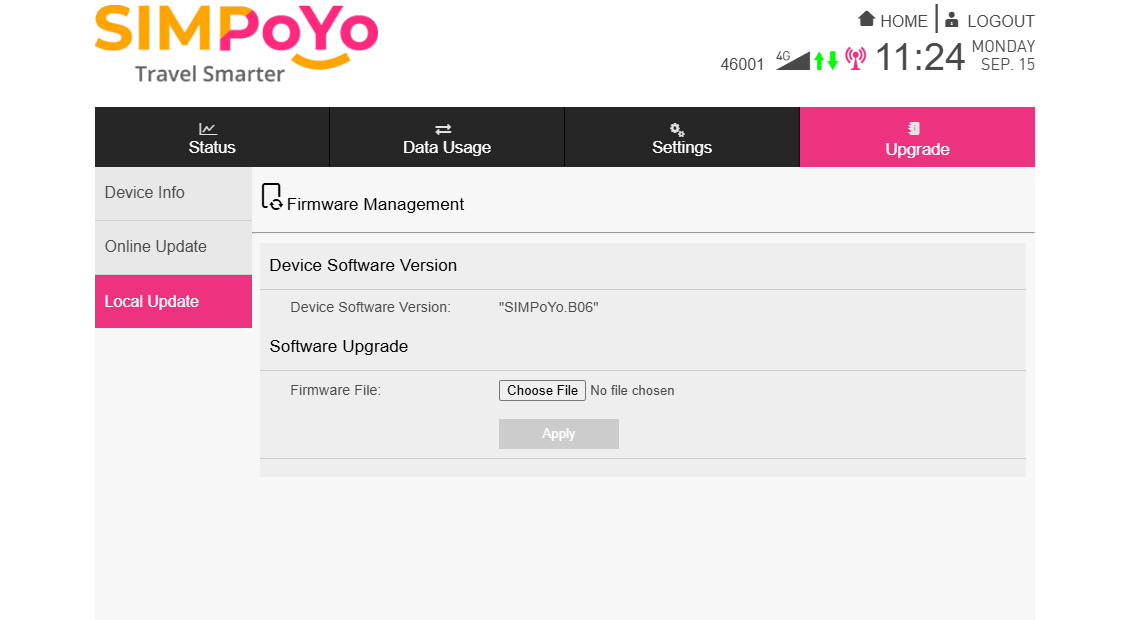
Vous pouvez mettre à jour la version logicielle si une version est disponible.
Passez à Online Update dans la barre latérale gauche, puis cliquez sur le bouton Check New Update pour vérifier si une nouvelle version est disponible.
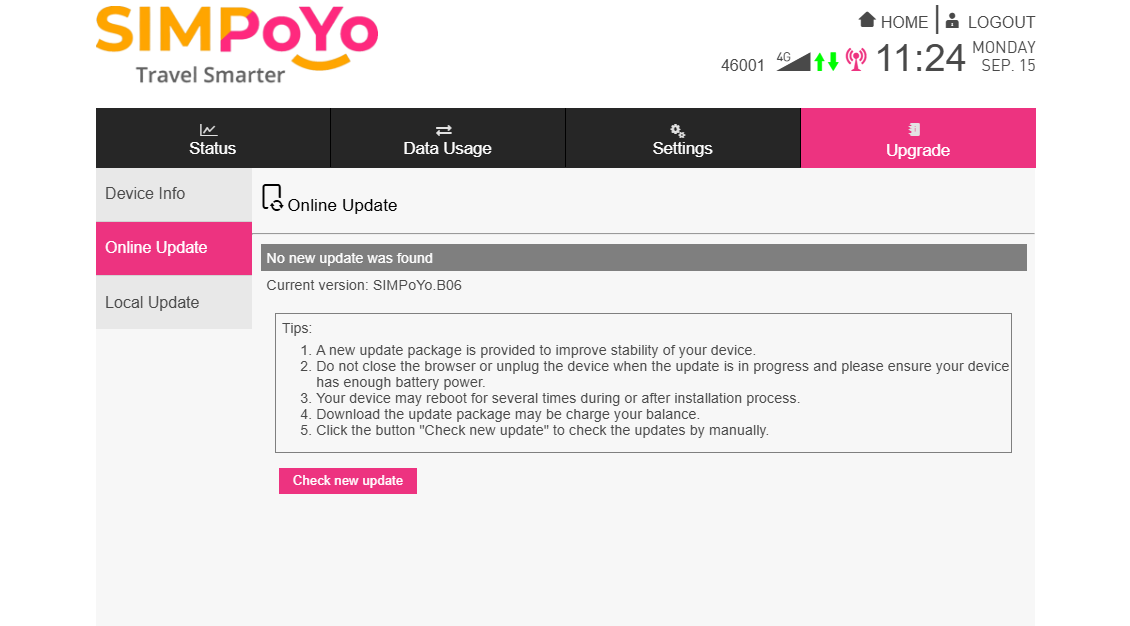
Ou passez à Local Update dans la barre latérale gauche, chargez un fichier, puis cliquez sur Apply pour effectuer la mise à niveau manuellement.
Guide des accessoires
Les accessoires suivants sont inclus dans l’emballage :
-
1 câble adaptateur USB-C vers USB-A : permet de brancher le SIMPoYo uFi sur des appareils disposant uniquement d’une interface USB Type-C (par ex. des ordinateurs portables).
-
1 câble adaptateur USB-A vers USB-A : permet de connecter plus souplement le SIMPoYo uFi à un port USB (par ex. sur un ordinateur ou une source d’alimentation USB), en évitant le contact direct entre le port natif du SIMPoYo uFi et le port cible. Cela aide à éviter d’endommager l’interface métallique en cas d’impact soudain.
-
1 outil d’éjection SIM (une broche) : utilisez-le pour éjecter des cartes SIM d’appareils (par ex. des smartphones) afin de les installer dans le SIMPoYo uFi, ou pour appuyer sur l’orifice de réinitialisation du uFi si nécessaire.
Vous avez encore des questions ? Consultez notre forum communautaire ou contactez-nous.