Cambiare WAN in LAN
Puoi modificare la porta WAN del router affinché funzioni come porta LAN. Questa opzione è particolarmente utile quando il router viene usato in modalità repeater, in cui la porta WAN non è necessaria. Cambiando la porta WAN in porta LAN, avrai una porta LAN aggiuntiva per ampliare la connettività.
Segui i passaggi seguenti per cambiare WAN in LAN.
Per firmware 4.7 e successivi
-
Lascia la porta WAN scollegata.
-
Collega un dispositivo al router e accedi al pannello di amministrazione web del router.
-
Nel pannello di amministrazione web, vai a INTERNET -> sezione Ethernet e fai clic sull'icona a forma di ingranaggio nell'angolo in alto a destra.
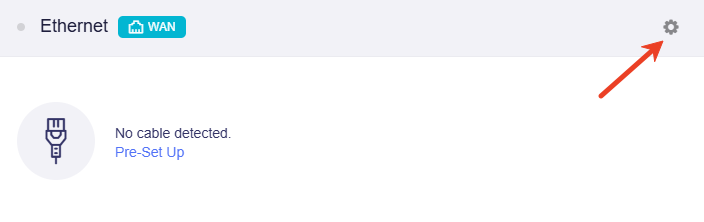
Verrai indirizzato alla pagina Port Management, dove lo stato della porta WAN viene mostrato come in uso per WAN.
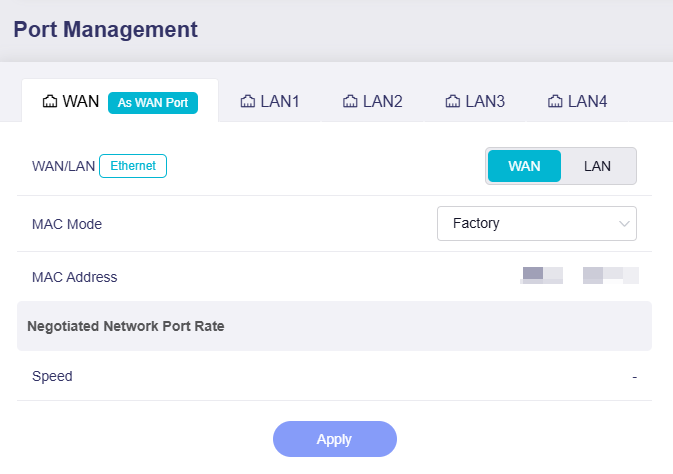
-
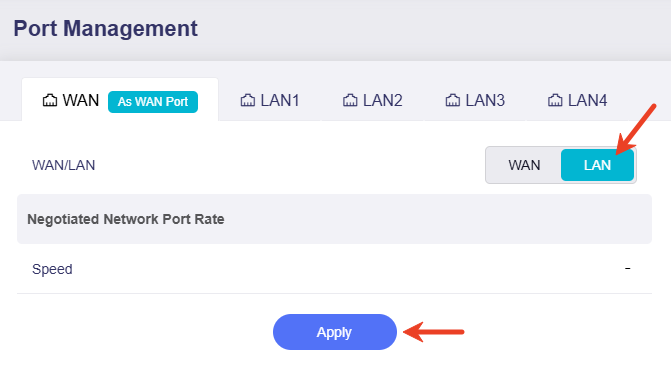
Fai clic su LAN per modificare le proprietà della porta Ethernet e poi fai clic su Apply.
Nella finestra popup di avviso, fai clic su Apply per confermare.
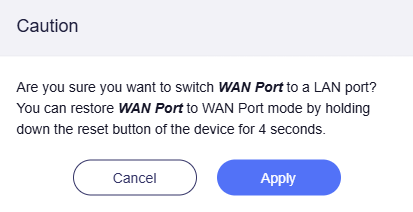
Nota: durante questo processo il Wi-Fi potrebbe disconnettersi temporaneamente. Ricollegati al router al termine dell'operazione.
-
Tornando alla sezione Ethernet, verrà mostrato che la porta WAN ora è usata come porta LAN.
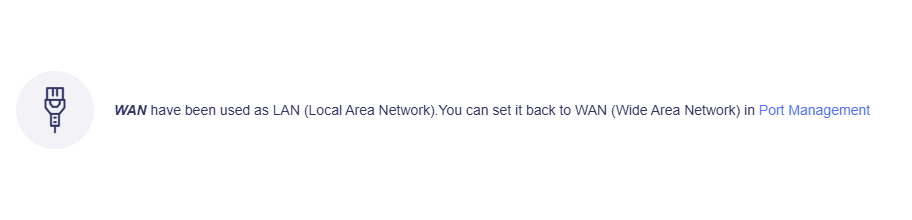
Puoi riportarla a WAN nella pagina Port Management, oppure premere il pulsante RESET per 4 secondi per riavviare l'interfaccia WAN.
Per firmware 4.6 e precedenti
-
Lascia la porta WAN scollegata.
-
Collega un dispositivo al router e accedi al pannello di amministrazione web.
-
Nel pannello di amministrazione web, vai a INTERNET -> sezione Ethernet, dove lo stato della porta WAN viene mostrato come Using as WAN. Fai clic su Change to LAN.

-
Fai clic su Apply per confermare.

Nota: durante questo processo il Wi-Fi potrebbe disconnettersi temporaneamente. Ricollegati al router al termine dell'operazione.
-
Tornando alla sezione Ethernet, verrà mostrato
Using as LAN.
Puoi semplicemente ripristinare l'impostazione ripetendo la procedura sopra.
Hai ancora domande? Visita il nostro Community Forum o contattaci.