Collegare un router GL.iNet agli hotspot pubblici con Captive Portal
Che cos'è un captive portal?
Un captive portal è una pagina web in cui gli hotspot pubblici richiedono agli utenti di visualizzare e interagire con la pagina prima di concedere l'accesso a Internet.
Perché usare un router con gli hotspot pubblici?
-
Il Wi-Fi pubblico non è sicuro
È difficile sopravvalutare i rischi del Wi-Fi pubblico. Collegando il router GL.iNet a una rete Wi-Fi pubblica, puoi accedere direttamente al tuo account VPN tramite il pannello di amministrazione del router. Il router crittograferà automaticamente tutti i dispositivi collegati alla rete locale, evitando di dover configurare una VPN su ogni singolo dispositivo.
-
Usalo come repeater per consentire la connessione di più dispositivi
Inoltre, alcune reti Wi-Fi pubbliche (ad esempio il Wi-Fi degli hotel) limitano l'accesso, per esempio, a due dispositivi. Quando si viaggia in gruppo, questo è poco pratico. In alternativa, puoi collegare un travel router al Wi-Fi dell'hotel e usarlo come repeater per trasmettere un segnale Wi-Fi a tutti i tuoi dispositivi, inclusi laptop, smartphone, tablet e così via. Il Wi-Fi dell'hotel riconoscerà il travel router come un singolo dispositivo, ma tu potrai collegare tutti i dispositivi che desideri alla rete Wi-Fi gratuita.
Come collegare il router agli hotspot pubblici con captive portal?
Guarda questo video oppure segui i passaggi seguenti.
-
Collega uno smartphone o un computer al router.
Accendi il router. Sullo smartphone o sul computer, cerca l'SSID del router e inserisci la password Wi-Fi. L'SSID e la password predefiniti sono stampati nella parte inferiore del router.
-
Accedi al pannello di amministrazione web del router.
Sullo smartphone o sul computer, apri un browser web e inserisci nella barra degli indirizzi l'indirizzo IP del router (IP predefinito:
192.168.8.1). Potrai accedere al pannello di amministrazione web del router.Se accedi per la prima volta, seleziona una lingua e crea una password di accesso per il pannello di amministrazione web del router.
-
Collega il router all'hotspot pubblico. Fai riferimento al tutorial Repeater.
Risoluzione dei problemi
Se non riesci ad aprire il captive portal, il router potrebbe non riuscire ad accedere a Internet. Prova i seguenti metodi per la risoluzione dei problemi.
Metodo 1: abilita Public Hotspot Login Mode & Camouflage
Nota: queste due funzioni sono disponibili solo nel firmware v4.6 e successivi.
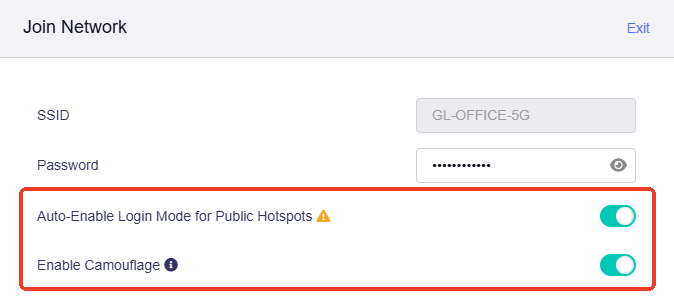
Quando colleghi il router a un hotspot pubblico, nella pagina Join Network, abilitare le seguenti funzioni può aiutare ad aumentare il tasso di successo della connessione.
-
Auto-Enable Login Mode for Public Hotspots
Se questa opzione è abilitata, il router entrerà automaticamente in Login Mode for Public Hotspots quando si collega correttamente a un hotspot ma non a Internet. In questa modalità, alcuni servizi verranno sospesi mentre la modalità DNS passerà ad automatica, il che potrebbe esporre la tua attività di rete al provider dell'hotspot (ad esempio hotel o centri commerciali).
-
Enable Camouflage
Se abilitata, il router si maschererà come il dispositivo client che usi per accedere al pannello di amministrazione, emulando l'indirizzo MAC di quel dispositivo.
Metodo 2: cambia le impostazioni del router
-
Accedi al pannello di amministrazione web e vai a NETWORK -> DNS. Assicurati che DNS Rebinding Attack Protection sia disabilitato e che Mode sia impostato su Automatic.

-
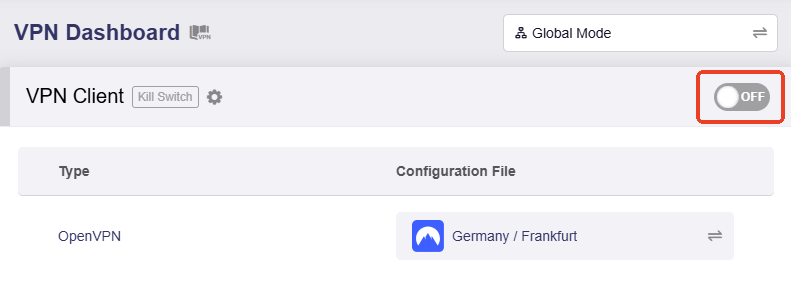
Nel pannello di amministrazione web, vai a VPN -> VPN Dashboard. Assicurati che tutte le connessioni VPN siano disabilitate.
Per firmware v4.7 e precedenti, la pagina viene visualizzata come segue.

Per firmware v4.8 e successivi, la pagina viene visualizzata come segue.
-
Nel pannello di amministrazione web, vai a APPLICATIONS -> AdGuard Home. Assicurati che AdGuard Home sia disabilitato.

-
Apri un browser web, reinserisci o aggiorna la pagina del captive portal. Attendi un minuto e controlla se viene reindirizzato automaticamente alla pagina di autenticazione del captive portal.
Se stai usando uno smartphone e il browser non reindirizza al captive portal, disattiva il Wi-Fi dello smartphone e poi riattivalo, quindi ricollegati al Wi-Fi del router. Il captive portal dovrebbe comparire direttamente dopo aver inserito la password Wi-Fi.

Metodo 3:MAC Clone
Alcuni hotel limitano il numero di dispositivi che ogni cliente può collegare al Wi-Fi dell'hotel riconoscendone l'indirizzo MAC, e registrano il MAC del dispositivo al primo collegamento. In questo caso, puoi clonare sul router l'indirizzo MAC che il telefono usa per connettersi al Wi-Fi dell'hotel, permettendo al router di usare quel MAC per accedere al Wi-Fi dell'hotel.
-
Collega il telefono al Wi-Fi dell'hotel. Trova l'indirizzo MAC che il telefono usa per collegarsi al Wi-Fi dell'hotel.
Ecco un esempio per iPhone (iOS 16.1.2): vai su Settings -> Wi-Fi -> seleziona il Wi-Fi dell'hotel e troverai il Wi-Fi Address. Annota questo indirizzo.

Su alcuni modelli più vecchi, l'indirizzo MAC potrebbe non essere disponibile nelle impostazioni Wi-Fi. In questo caso, il dispositivo può usare il proprio MAC reale quando si collega al Wi-Fi pubblico, che puoi trovare in Settings > About (oppure "About Phone").
-
Collega il telefono o il computer al router. Accedi al pannello di amministrazione web del router, quindi clona o inserisci manualmente questo indirizzo MAC.
Per firmware v4.5 e precedenti, seleziona NETWORK dal lato sinistro -> MAC Address.
Seleziona Manual Mode, inserisci l'indirizzo MAC ottenuto nel passaggio 1 e fai clic su Apply.

Per firmware v4.6 e successivi, seleziona INTERNET dal lato sinistro -> sezione Repeater, quindi fai clic su Modify.

Nella finestra popup, imposta MAC Mode su Clone, inserisci manualmente l'indirizzo MAC e fai clic su Apply.

-
Potrebbe essere necessario riavviare il router affinché la modifica abbia effetto.
Metodo 4:chiedi aiuto al personale dell'hotel
Alcuni hotel applicano politiche di verifica molto rigide per le proprie reti. Se nessuno dei metodi sopra funziona, prova a chiedere al personale dell'hotel di aggiungere direttamente l'indirizzo MAC del tuo router (usa il MAC di fabbrica, non quello casuale) alla whitelist della rete dell'hotel.
Hai ancora domande? Visita il nostro Community Forum o contattaci.