macOS non riesce a scrivere su una condivisione Samba
Quando si usa un dispositivo di archiviazione formattato exFAT per una condivisione Samba, alcuni dispositivi macOS possono mostrare uno dei seguenti errori quando provano a scrivere file nella condivisione.
-
"The operation can't be completed because an unexpected error occurred (error code 100093)."

-
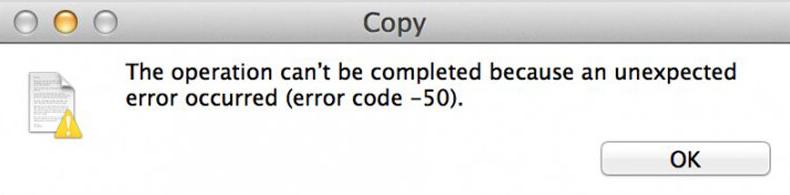
"The operation can't be completed because an unexpected error occurred (error code -50)."
Prova a risolvere il problema con i metodi seguenti.
-
Controlla i permessi della condivisione Samba.
Assicurati che la condivisione Samba sia configurata con accesso in scrittura. Accedi al pannello di amministrazione web del router e verifica che la cartella condivisa abbia i permessi "Read/Write" abilitati per il tuo account utente.
-
Usa il comando
cp -X file-nameper copiare il file.Poiché Finder aggiunge automaticamente attributi estesi (ad esempio resource fork e metadati) durante i trasferimenti, che possono entrare in conflitto con la gestione Samba dell'archiviazione exFAT, prova a usare il comando cp -X file-name per copiare il file.

Oppure usa il comando cp -rX folder-name per copiare la cartella.

-
Riavvia il Mac.
Fai clic sul menu Apple e poi su Restart. Se il problema persiste, spegni il Mac, scollega tutti i dispositivi esterni, attendi 30 secondi e quindi riavvialo.
-
Rinomina il file.
Fai clic con il tasto destro sul file e poi su Rename. Usa nomi semplici ed evita caratteri speciali come !@# o gli spazi.
-
Ricollega il dispositivo di archiviazione.
Se stai usando un'unità esterna come una chiavetta USB, espellila prima di scollegarla, attendi 10 secondi, quindi ricollegala. Puoi anche provare una porta USB diversa.
-
Ripara gli errori del disco con First Aid.
Dati corrotti sul disco possono causare errori di scrittura. Puoi usare Utility Disco di macOS per correggere il problema.
- Apri Finder -> Applications -> Utilities -> Disk Utility.
- Seleziona l'unità o il dispositivo di archiviazione (locale o esterno) nella barra laterale sinistra.
- Fai clic su First Aid -> Run. Attendi il completamento del processo.
-
Regola il file system oppure formatta l'unità.
Se stai usando un'unità formattata exFAT, su macOS possono verificarsi problemi di compatibilità con Samba. Puoi provare i seguenti metodi.
-
Formatta in FAT32 (per unità esterne, compatibilità multipiattaforma)
- Esegui prima il backup dei dati presenti sull'unità (la formattazione cancella tutti i file).
- Apri Disk Utility -> seleziona l'unità -> Erase.
- Scegli "MS-DOS (FAT)" (FAT32) come formato -> fai clic su Erase.
-
Formatta in ext4
Note
ext4 è supportato principalmente dai sistemi Linux. Dopo la formattazione in ext4, il dispositivo di archiviazione potrebbe non essere compatibile con i sistemi operativi Windows, con possibili problemi come l'impossibilità di riconoscere o scrivere sull'unità da dispositivi Windows.
- Esegui il backup di tutti i dati presenti sull'unità, poiché la formattazione li cancellerà.
- Usa uno strumento come Disk Utility o un sistema Linux per formattare l'unità in ext4.
-
-
Aggiorna macOS e svuota le cache.
Software obsoleto o cache corrotte possono causare conflitti. Vai su System Settings -> General -> Software Update e installa la versione più recente, quindi svuota le cache di sistema.
Hai ancora domande? Visita il nostro Community Forum o contattaci.