GL.iNet GoodCloud
Indice
- Introduzione
- Collegare dispositivi a GoodCloud
- Gestire i dispositivi
- Accesso remoto
- Modificare le impostazioni
- Avvisi e-mail
- Site to Site
- GoodCloud e VPN
- Visualizzare i log
- Disabilitare il cloud
- Eliminare l'account
Introduzione
GL.iNet GoodCloud e' una piattaforma progettata per semplificare la distribuzione e la gestione remote dei dispositivi connessi. Offre un modo semplice per accedere e gestire da remoto i router GL.iNet. Centralizzando i dispositivi di rete nel cloud, gli utenti possono eseguire in modo efficiente operazioni di gestione in blocco, come distribuire configurazioni di rete ed effettuare aggiornamenti software. Possono inoltre accedere da remoto al pannello di amministrazione web del router o collegarsi al terminale del router tramite SSH, ottenendo una gestione dei dispositivi di rete end-to-end e tra diverse aree geografiche.
Con GoodCloud puoi:
-
Controllare lo stato del router in tempo reale
- Monitorare lo stato online/offline
- Visualizzare l'utilizzo della RAM e il carico medio in tempo reale
- Ricevere avvisi e-mail per i cambiamenti di stato online/offline
-
Configurare i router da remoto
- configurare le impostazioni del router (ad esempio SSID e password)
- Accesso SSH remoto
- Accesso remoto alla WebUI
- Condividere l'accesso al router con altri
-
Monitorare da remoto i client connessi
- Visualizzare i dispositivi connessi alla rete
- Monitorare il traffico in tempo reale e bloccare i client
- Ricevere avvisi e-mail per nuove connessioni ed eventi di blocco
-
Eseguire operazioni in blocco
- Riavvio in blocco
- Aggiornamento firmware in blocco
-
Stabilire una connettivita' Site-to-Site
- Ufficio virtuale: estendere la rete dell'ufficio ad altre sedi
- Viaggi di lavoro: accedere da remoto ai sistemi dell'ufficio (ad esempio OA, CRM, MySQL)
- Smart Home: accedere da remoto ai dispositivi di casa (ad esempio telecamere IP, NAS)
Se hai bisogno di gestire piu' dispositivi e sbloccare funzionalita' avanzate come operazioni in blocco, gestione multi-account e soluzioni personalizzate, scegli i nostri piani a valore aggiunto. Fai clic qui per i dettagli e non esitare a contattare support@glinet.biz.
Collegare dispositivi a GoodCloud
Per collegare correttamente i dispositivi alla piattaforma cloud, segui la procedura di collegamento corrispondente alla tua versione del firmware.
Per firmware v4.6 o precedenti
Abilitare GoodCloud
Accedi al pannello di amministrazione web del router e vai su APPLICATIONS -> GoodCloud. Attiva l'interruttore per abilitare GoodCloud.

Abilita Remote SSH e Remote Web Access secondo necessita', seleziona il server piu' vicino, leggi e accetta i Terms of Service & Privacy Policy, quindi fai clic su Apply.

-
Remote SSH: per accedere da remoto al terminale del router tramite GoodCloud.
-
Remote Web Access: per accedere da remoto al pannello di amministrazione web del router tramite GoodCloud.
-
Data Server: scegli il server piu' vicino alla posizione del tuo dispositivo. Sono disponibili tre opzioni: Asia Pacific (Japan), America (Oregon) ed Europe (Ireland).
Registrare un account
Visita il sito web di GoodCloud per registrare un account ed effettuare l'accesso.
Se non ricevi l'e-mail di verifica, controlla la cartella spam oppure attendi qualche minuto e riprova. Per qualsiasi difficolta' nella registrazione, invia un'e-mail a support@glinet.biz per ricevere assistenza.
Aggiungere dispositivi
Sulla piattaforma Cloud, vai su Devices -> Bound Devices -> Add Devices.

Ci sono tre metodi per collegare un dispositivo al tuo account GoodCloud: Auto Discover, Manually Add e Bulk Import.
Auto Discover
Puoi provare Auto discover se il router e il dispositivo usato per accedere al sito GoodCloud si trovano sulla stessa rete.
Seleziona il tuo dispositivo dal menu a discesa e inserisci DDNS / Device ID, che puoi trovare nella parte inferiore del router oppure nella pagina GoodCloud del pannello di amministrazione web.
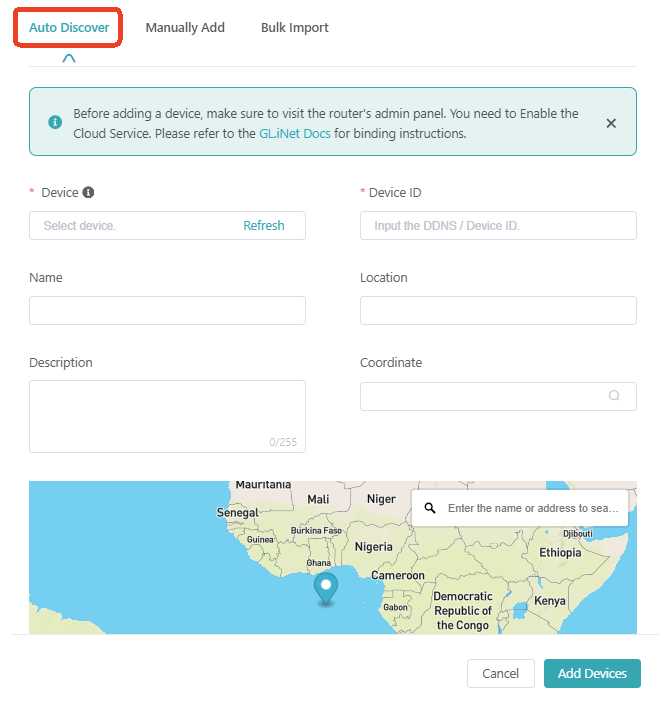
Per trovare il Device ID, fai riferimento a questo link.
Manually Add
Se il tuo dispositivo non e' presente nell'elenco, fai clic su Manually add e inserisci i dettagli del router. Tutte le informazioni richieste si trovano nella parte inferiore del router oppure nella pagina GoodCloud del pannello di amministrazione web.
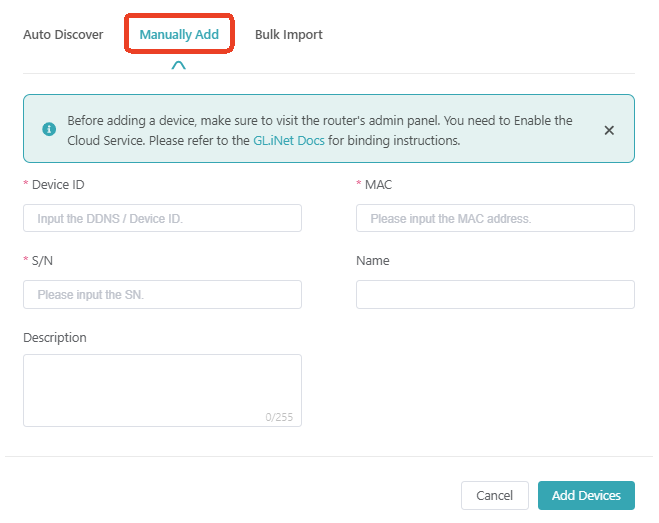
Bulk Import
Bulk Import e' pensato per gli utenti che gestiscono un gran numero di dispositivi. Puoi importare piu' dispositivi tramite un file Microsoft Excel.
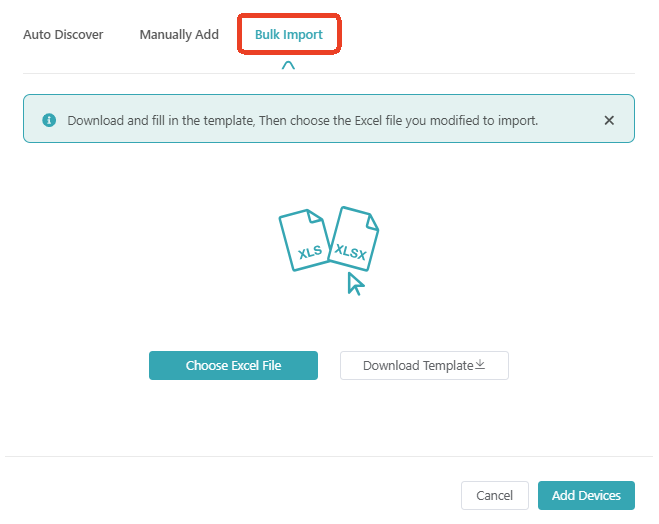
Dettagli del collegamento
Dopo aver completato correttamente il collegamento, accedi nuovamente al pannello di amministrazione web del router e vai su APPLICATIONS -> GoodCloud. Aggiorna questa pagina e verranno mostrati il nome utente GoodCloud associato e la data.

Scollegare un dispositivo
Se vuoi scollegare il router, accedi al pannello di amministrazione web del router, vai su APPLICATION -> GoodCloud e fai clic su Unbind.

In alternativa, puoi rimuovere il dispositivo corrispondente dall'elenco Bound Devices sulla piattaforma GoodCloud. Il pannello di amministrazione web del router si sincronizzera' quindi per riflettere lo stato piu' recente del collegamento del dispositivo.
Per qualsiasi difficolta', invia un'e-mail a support@glinet.biz per ricevere assistenza.
Per firmware v4.7 o successivi
Abilitare Cloud Service
Accedi al pannello di amministrazione web del router e vai su CLOUD SERVICE -> GoodCloud.
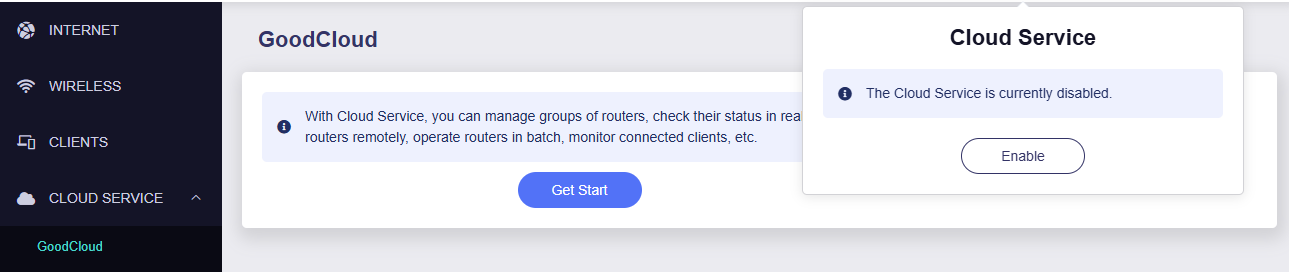
Fai clic sul pulsante Get Started e apparira' una finestra pop-up Cloud Service nell'angolo superiore destro. Fai clic su Enable per usare Cloud Service.
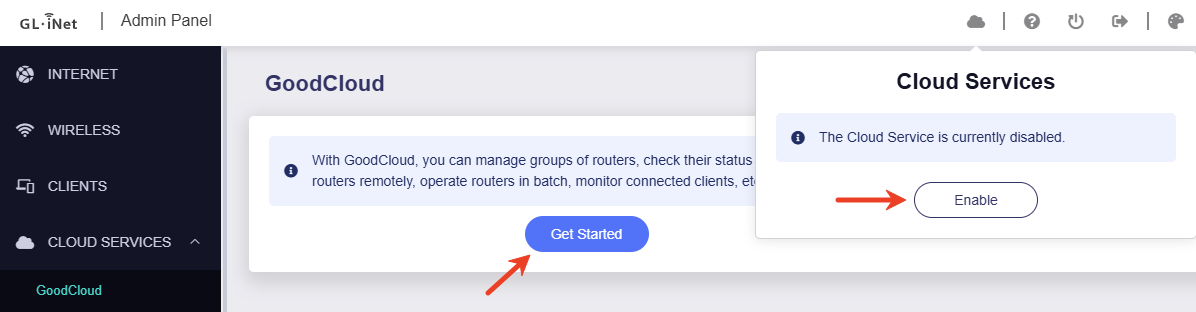
Accedi al tuo account GoodCloud.
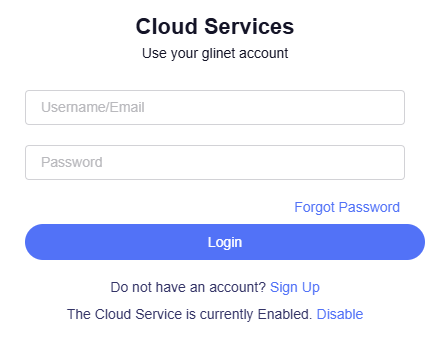
Se non hai un account, registrane uno ed effettua l'accesso. Una volta completata la registrazione, il router verra' associato automaticamente a questo account.
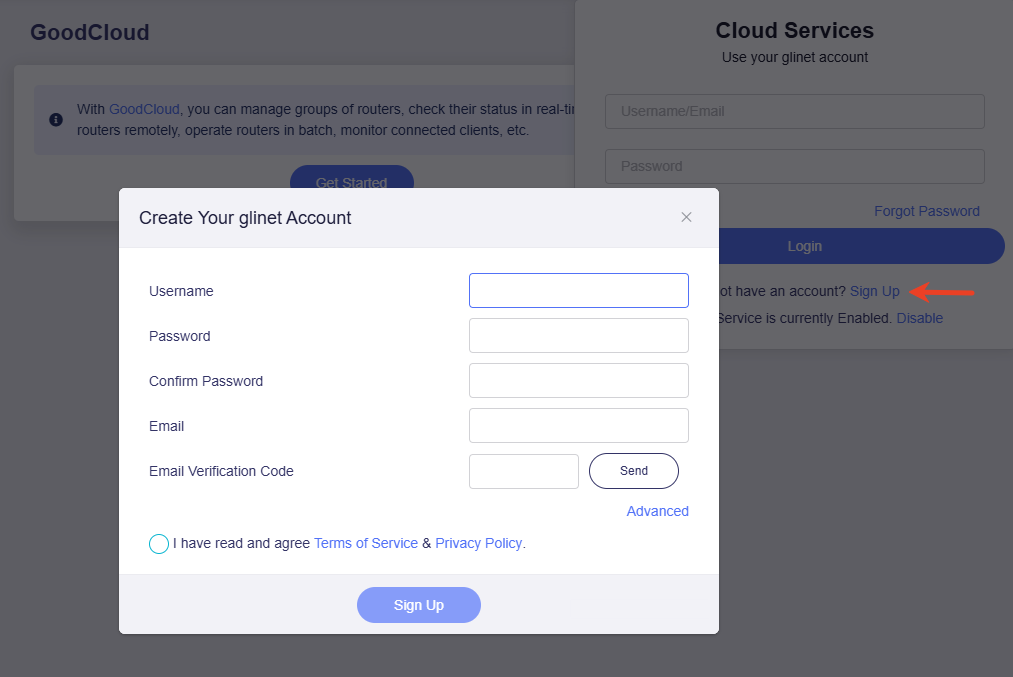
Se non ricevi l'e-mail di verifica, controlla la cartella spam oppure attendi qualche minuto e riprova. Per qualsiasi difficolta' nella registrazione, invia un'e-mail a support@glinet.biz per ricevere assistenza.
Dettagli del collegamento
Dopo aver completato correttamente il collegamento, accedi nuovamente al pannello di amministrazione web del router, fai clic sull'icona Cloud nell'angolo superiore destro e vedrai i dettagli del collegamento, inclusi il nome utente GoodCloud associato e la data, Device ID, Device MAC e Device S/N.

Nel pannello di amministrazione web, vai su CLOUD SERVICES -> GoodCloud e potrai abilitare o disabilitare l'accesso remoto per il router.

-
Remote SSH: per accedere da remoto al terminale del router tramite GoodCloud.
-
Remote Web Access: per accedere da remoto al pannello di amministrazione web del router tramite GoodCloud.
-
View Logs: mostra i log delle chiamate API effettuate da GoodCloud.
Scollegare un dispositivo
Se vuoi scollegare il router, accedi al pannello di amministrazione web del router. Fai clic sull'icona cloud nell'angolo superiore destro, quindi fai clic su Unbind.

In alternativa, puoi rimuovere il dispositivo corrispondente dall'elenco Bound Devices sulla piattaforma GoodCloud. Il pannello di amministrazione web del router si sincronizzera' quindi per riflettere lo stato piu' recente del collegamento del dispositivo.
Per qualsiasi difficolta', invia un'e-mail a support@glinet.biz per ricevere assistenza.
Gestire i dispositivi
Informazioni di sistema e azioni
In GoodCloud -> Bound Devices puoi visualizzare le informazioni di sistema (ad esempio modello, versione, indirizzo MAC, indirizzo IP) e lo stato (ad esempio online, offline) di tutti i dispositivi associati al tuo account.

Seleziona un dispositivo, quindi potrai eseguire azioni nell'angolo superiore destro, come modificare le impostazioni, aggiornare il firmware, accedere da remoto al dispositivo, riavviarlo o reimpostarlo.
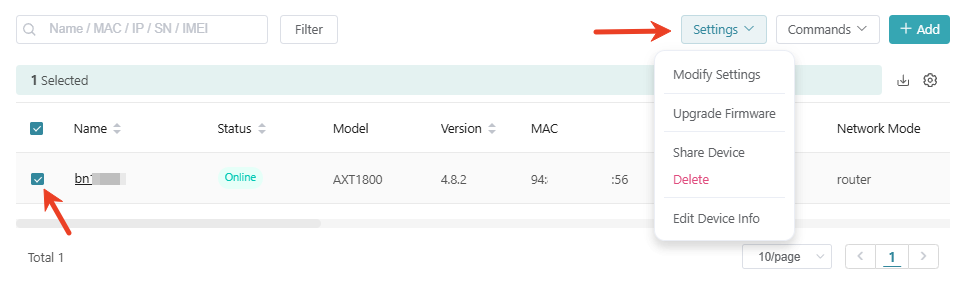
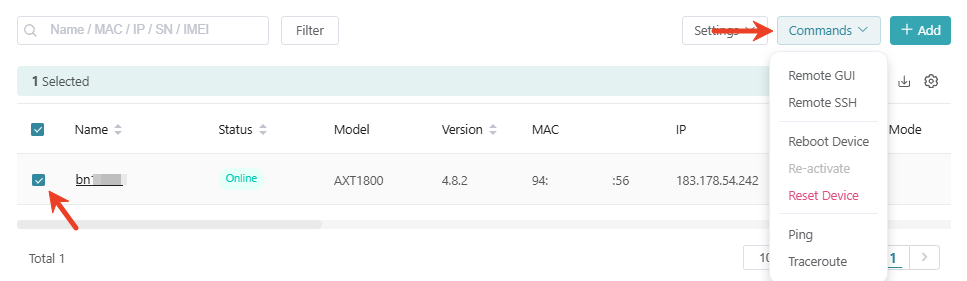
Fai clic sull'icona a forma di ingranaggio all'estrema destra dell'intestazione dell'elenco per personalizzare la visualizzazione delle colonne e il loro ordine, cosi' da concentrarti sulle informazioni del dispositivo piu' importanti.

Dettagli del dispositivo
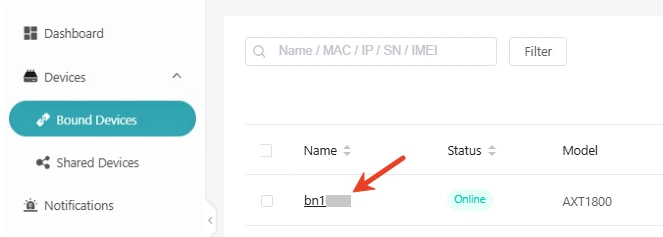
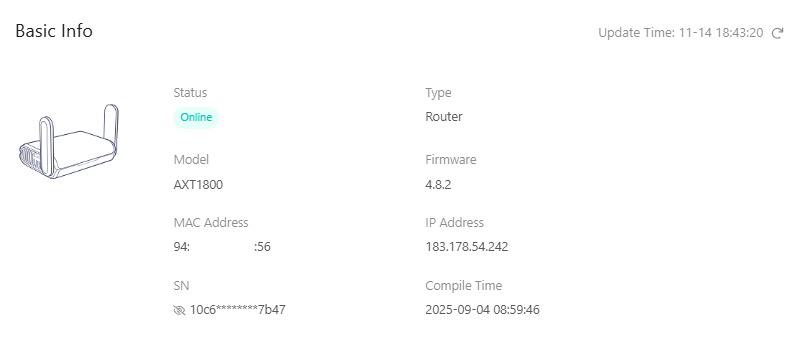
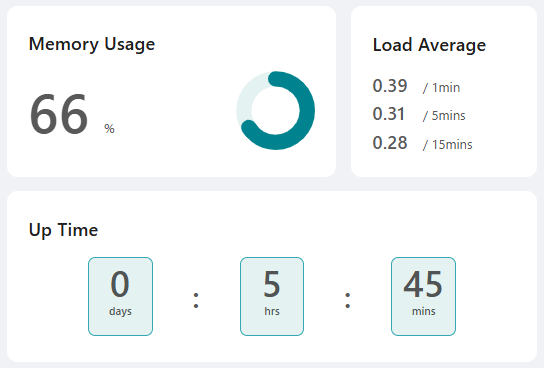
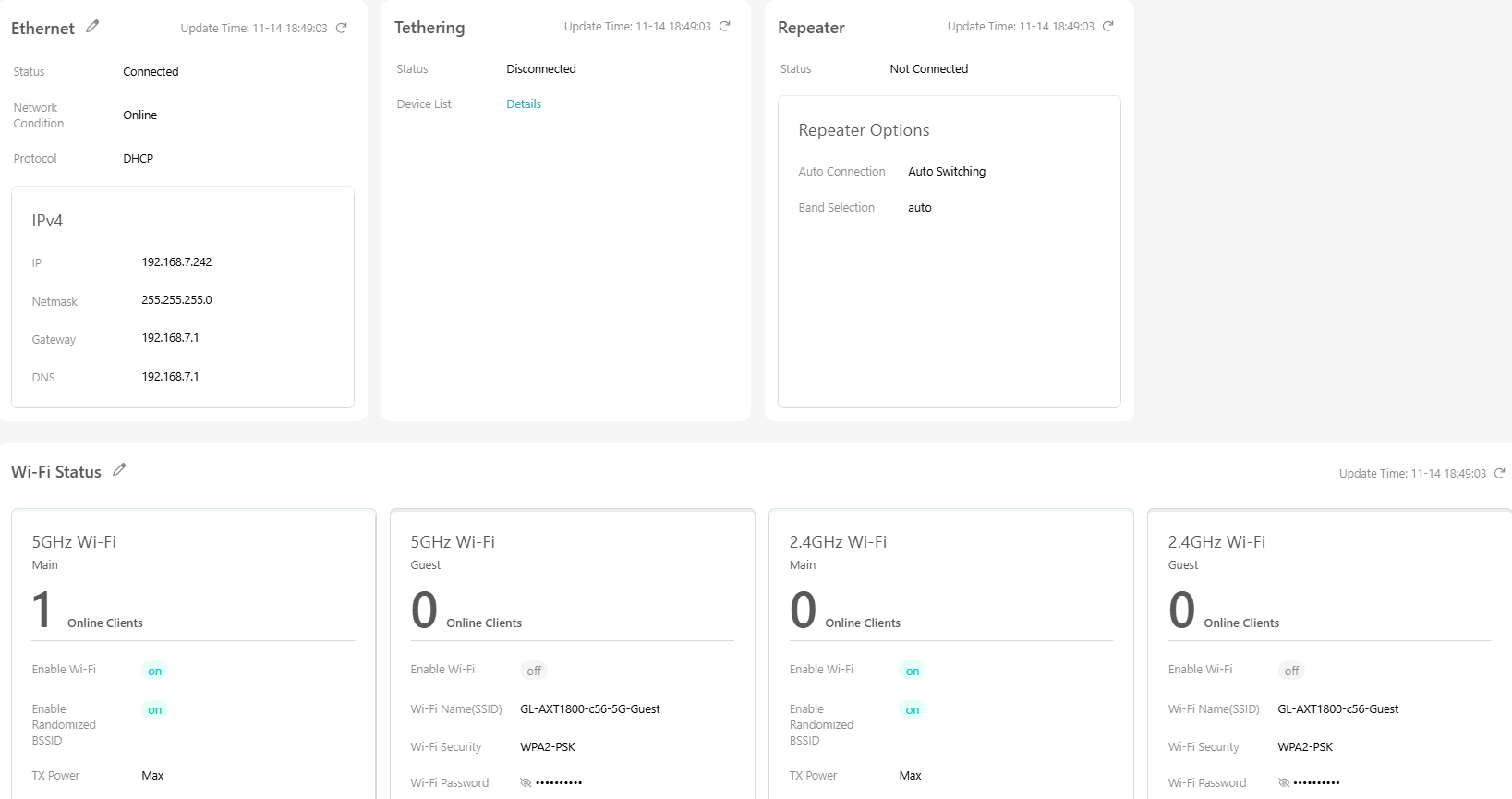
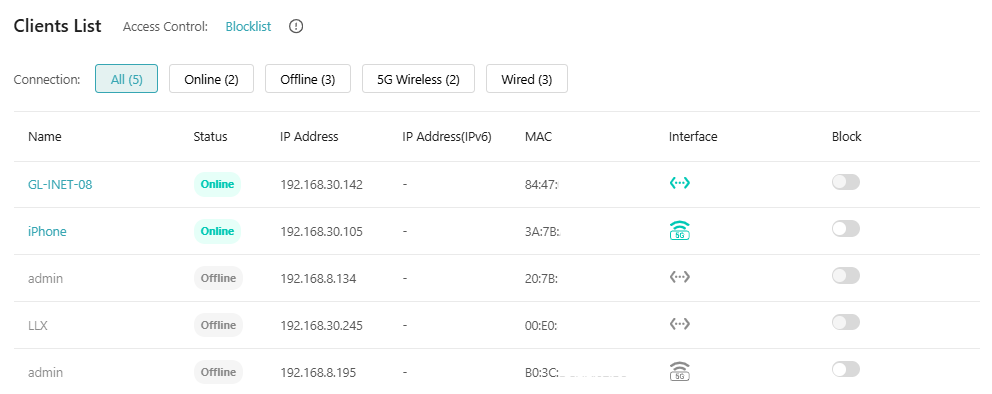
In GoodCloud -> Bound Devices, fai clic sul nome di un dispositivo per essere reindirizzato alla pagina dei dettagli del dispositivo, dove vengono mostrate le informazioni di base del router, i dati statistici, le impostazioni di rete, l'elenco dei client e cosi' via.
Informazioni di base
Statistiche
Impostazioni di rete
Questa pagina mostra le configurazioni di rete del router e le impostazioni Wi-Fi.
Elenco client
Accesso remoto
In GoodCloud -> Bound Devices, fai clic sul nome del dispositivo a cui vuoi accedere per entrare nella pagina dei dettagli, dove vedrai le azioni remote nell'angolo superiore destro.
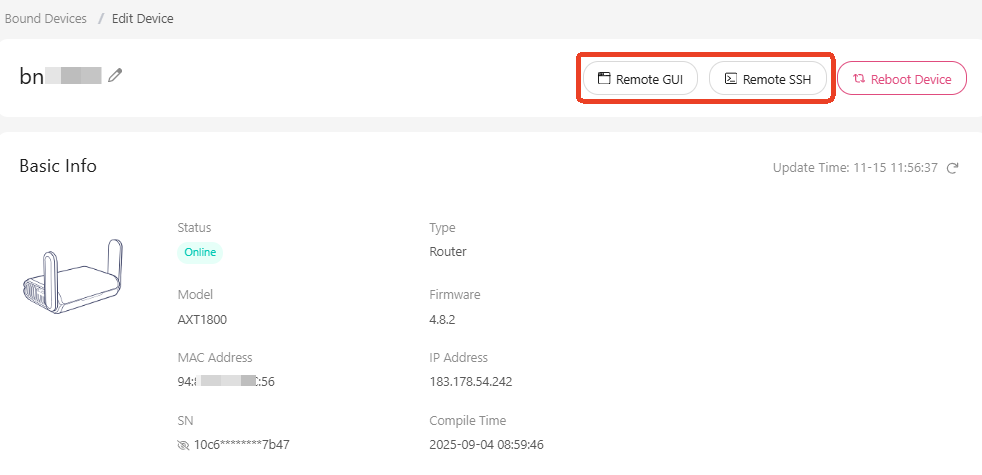
GUI remota
Fai clic su Remote GUI per accedere da remoto al pannello di amministrazione web del router.
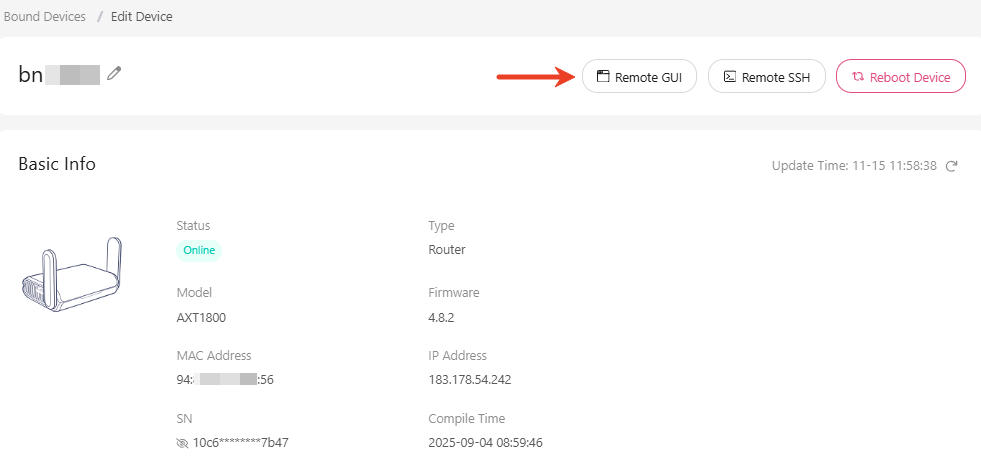
Se questa opzione e' grigia o non disponibile, e' probabile che la funzione sia disabilitata. Abilitala prima nel pannello di amministrazione web del router, quindi accedi tramite GoodCloud.
Se questa opzione e' cliccabile ma non risponde, prova a usare la modalita' incognito/inPrivate del browser.
SSH remoto
Fai clic su Remote SSH per accedere da remoto al terminale del router tramite SSH.
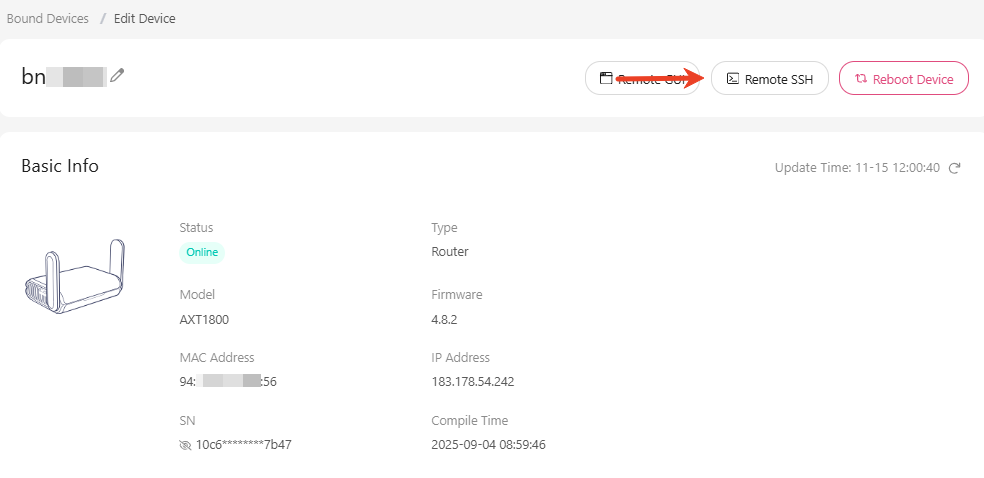
Se questa opzione e' grigia o non disponibile, e' probabile che la funzione sia disabilitata. Abilitala prima nel pannello di amministrazione web del router, quindi accedi tramite GoodCloud.
Se questa opzione e' cliccabile ma non risponde, prova a usare la modalita' incognito/inPrivate del browser.
Modificare le impostazioni
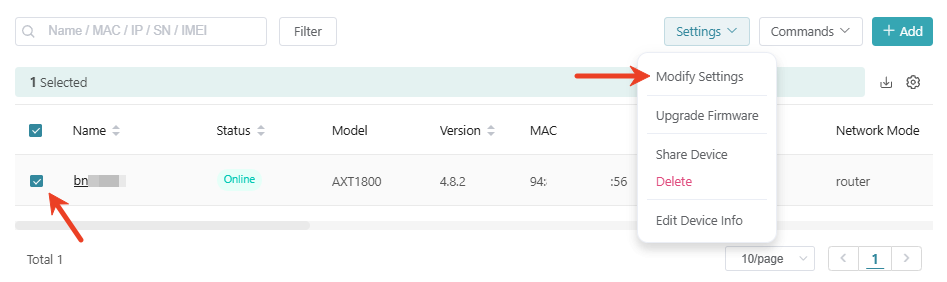
Puoi configurare piu' parametri per un singolo dispositivo o per piu' dispositivi.
In GoodCloud -> Bound Devices, seleziona il dispositivo che vuoi configurare e, nell'angolo superiore destro, fai clic su Settings -> Modify Settings.
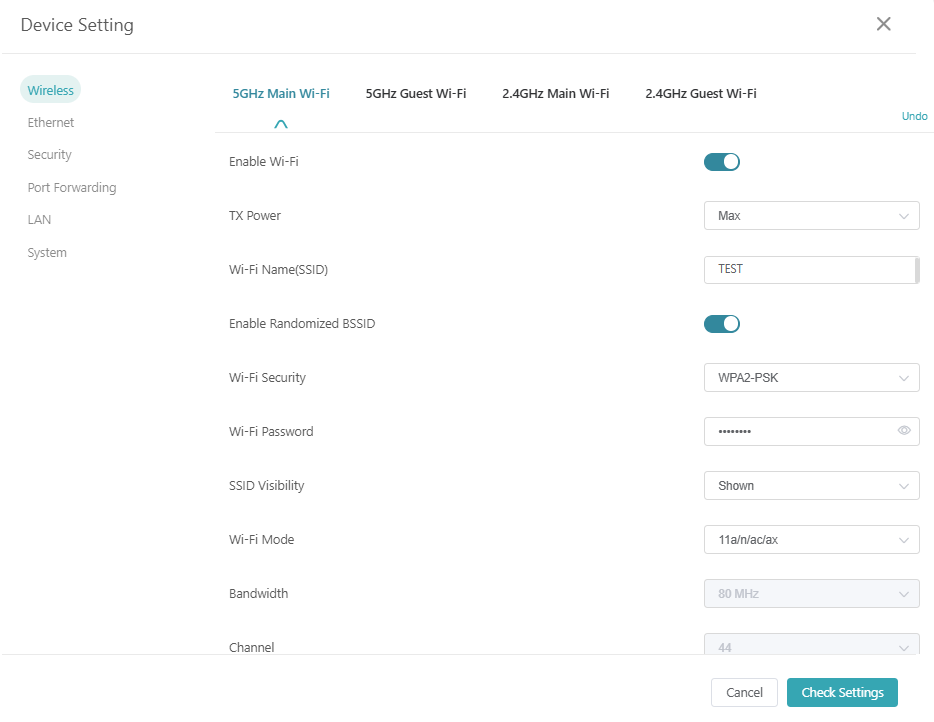
Qui puoi controllare e modificare le impostazioni di rete del router, incluse wireless, Ethernet, sicurezza, port forwarding, LAN e impostazioni di sistema.
Avvisi e-mail
Puoi configurare un avviso e-mail quando cambia lo stato del dispositivo (online/offline) o quando si connettono nuovi client.
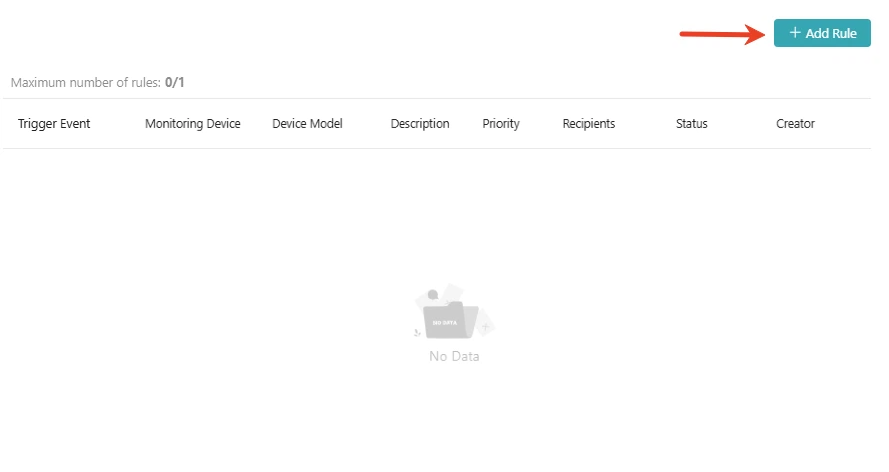
In GoodCloud -> Notifications, fai clic sul pulsante Add Rule nell'angolo superiore destro.
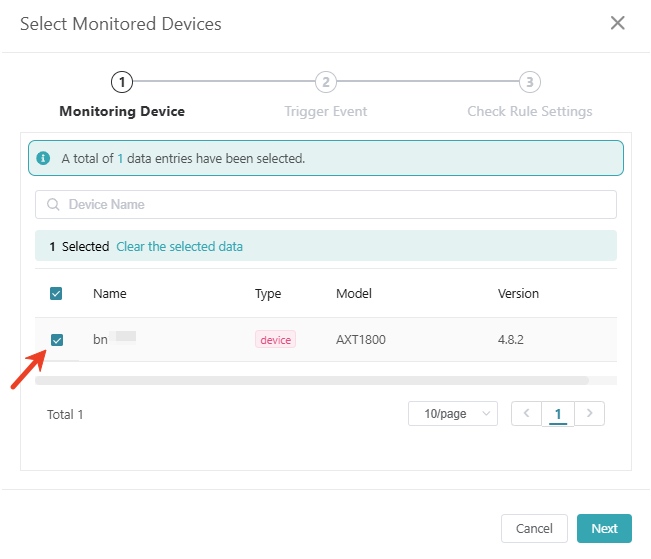
Seleziona il dispositivo da monitorare e fai clic su Next.
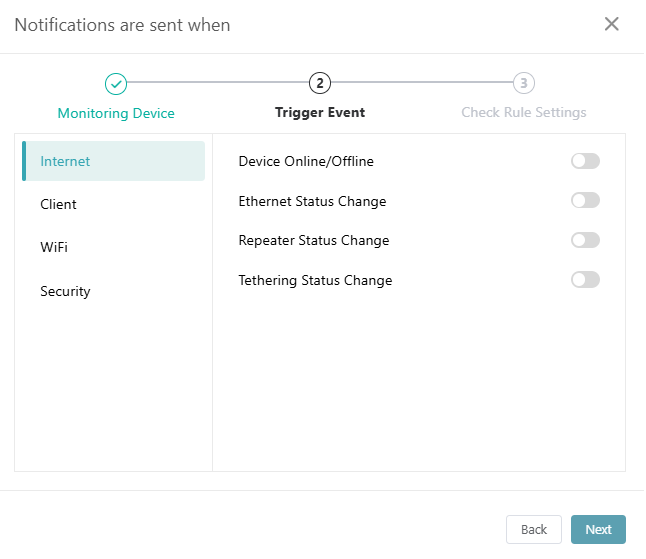
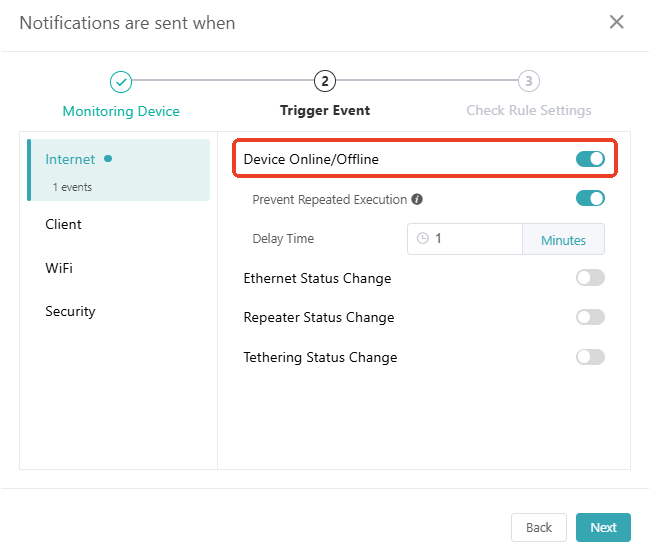
Seleziona l'evento trigger, ad esempio lo stato online/offline del dispositivo, e fai clic su Next.
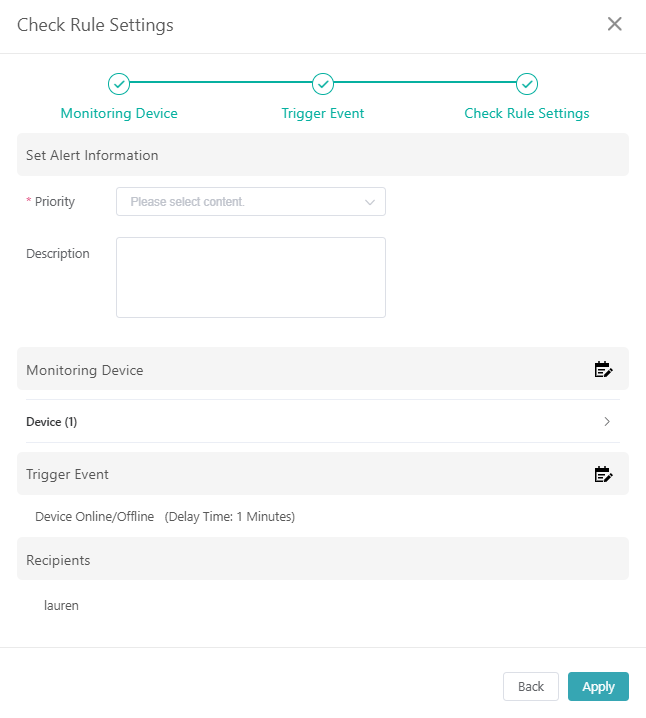
Controlla le impostazioni della regola e fai clic su Apply.
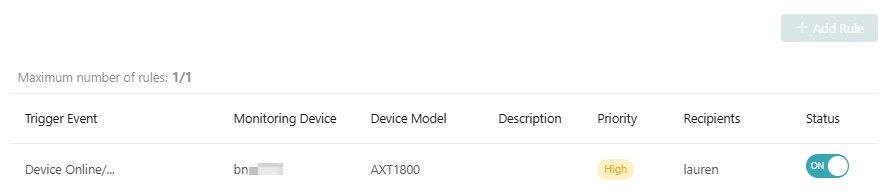
Nell'elenco Notifications puoi vedere le regole di avviso che hai creato. I singoli utenti possono creare una sola regola di avviso. Se hai bisogno della gestione in blocco dei dispositivi, contattaci per effettuare l'upgrade del piano.
Site to Site
Fai riferimento a GoodCloud Site to Site.
GoodCloud e VPN
Se abiliti GoodCloud e VPN client contemporaneamente sul router, per impostazione predefinita la connessione tra il router e il server GoodCloud non passera' attraverso la VPN. Questo garantisce una connessione piu' stabile ai servizi GoodCloud.
Tuttavia, se vuoi che la connessione GoodCloud passi attraverso la VPN, puoi modificare questa impostazione nel pannello di amministrazione web del router. Vai su VPN -> VPN Dashboard -> VPN Client -> Options e abilita l'opzione "Services from GL.iNet Use VPN".
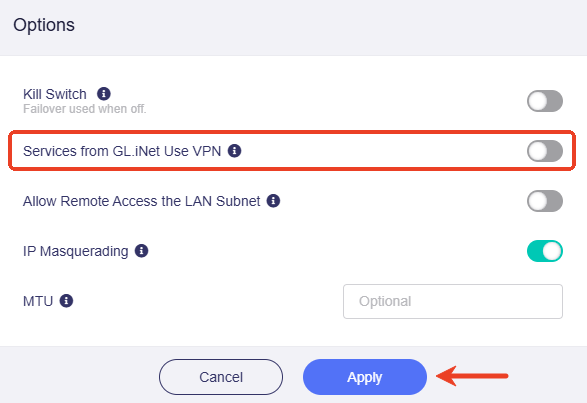
Tieni presente che instradare GoodCloud attraverso la VPN puo' influire sulla stabilita' della connessione cloud, soprattutto se:
- La connessione VPN e' instabile
- Il provider VPN filtra o blocca il traffico GoodCloud
- La VPN aggiunge una latenza significativa alla connessione
In generale, e' consigliabile mantenere l'impostazione predefinita in cui GoodCloud bypassa la VPN per ottenere prestazioni e affidabilita' ottimali.
Visualizzare i log
Puoi visualizzare i log GoodCloud secondo necessita', inclusi Activity Logs, Device Logs, Upgrade Logs, Alert Logs e Device Settings Logs.
In GoodCloud -> Logs, seleziona dal menu a discesa i log che vuoi visualizzare.

Disabilitare il cloud
Se non desideri piu' che il tuo dispositivo sia connesso alla piattaforma cloud, puoi disabilitare il servizio cloud nel pannello di amministrazione web del router.
Per firmware v4.6 o precedenti
Accedi al pannello di amministrazione web del router, vai su APPLICATIONS -> GoodCloud, disattiva l'interruttore per disabilitare GoodCloud e fai clic su Apply.
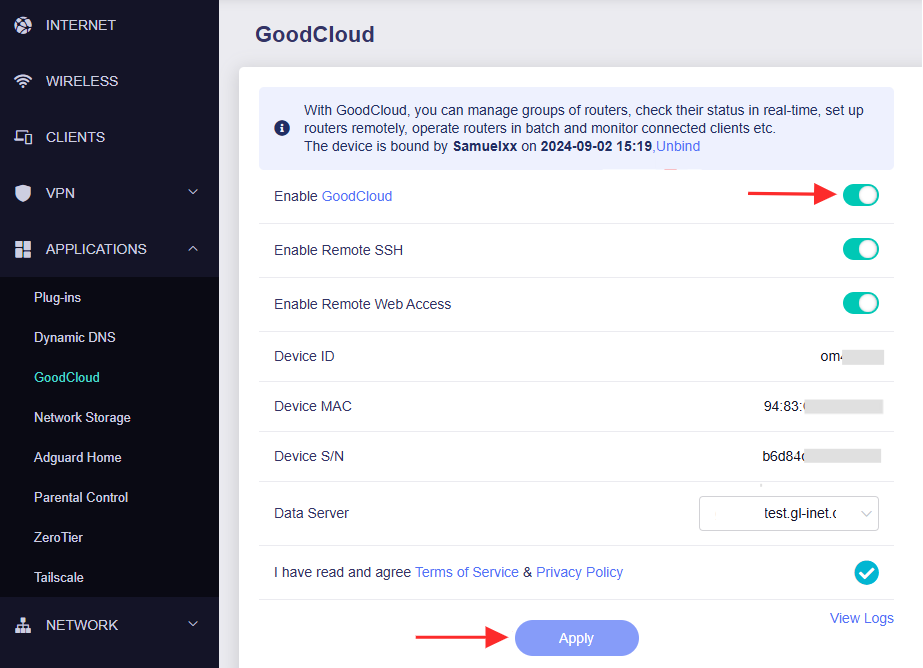
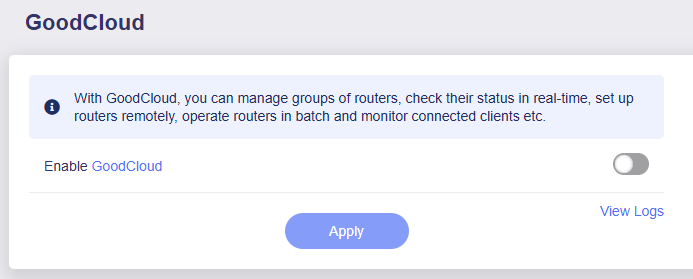
Una volta disabilitato, l'interfaccia verra' visualizzata come segue.
Per firmware v4.7 o successivi
Accedi al pannello di amministrazione web del router e fai clic sull'icona cloud nell'angolo superiore destro.
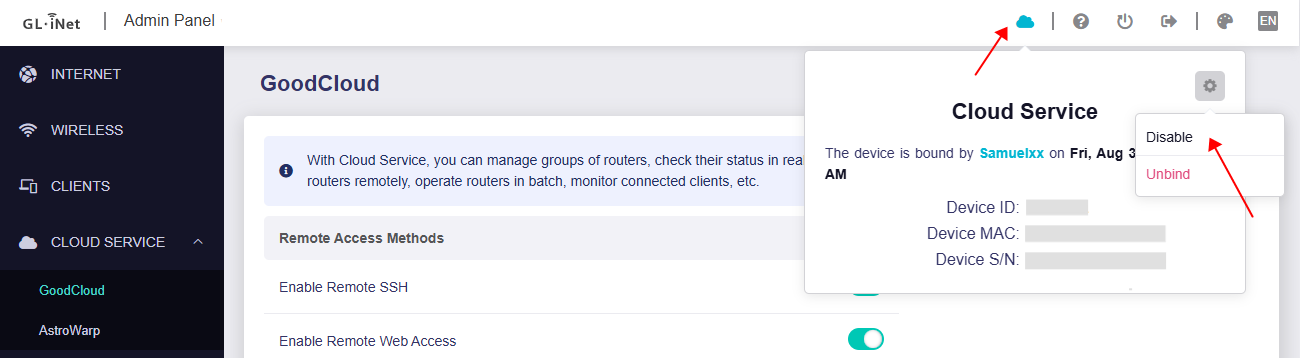
Una volta disabilitato, l'interfaccia verra' visualizzata come segue.
Eliminare l'account
Per motivi di sicurezza, puoi eliminare il tuo account se non e' piu' in uso.
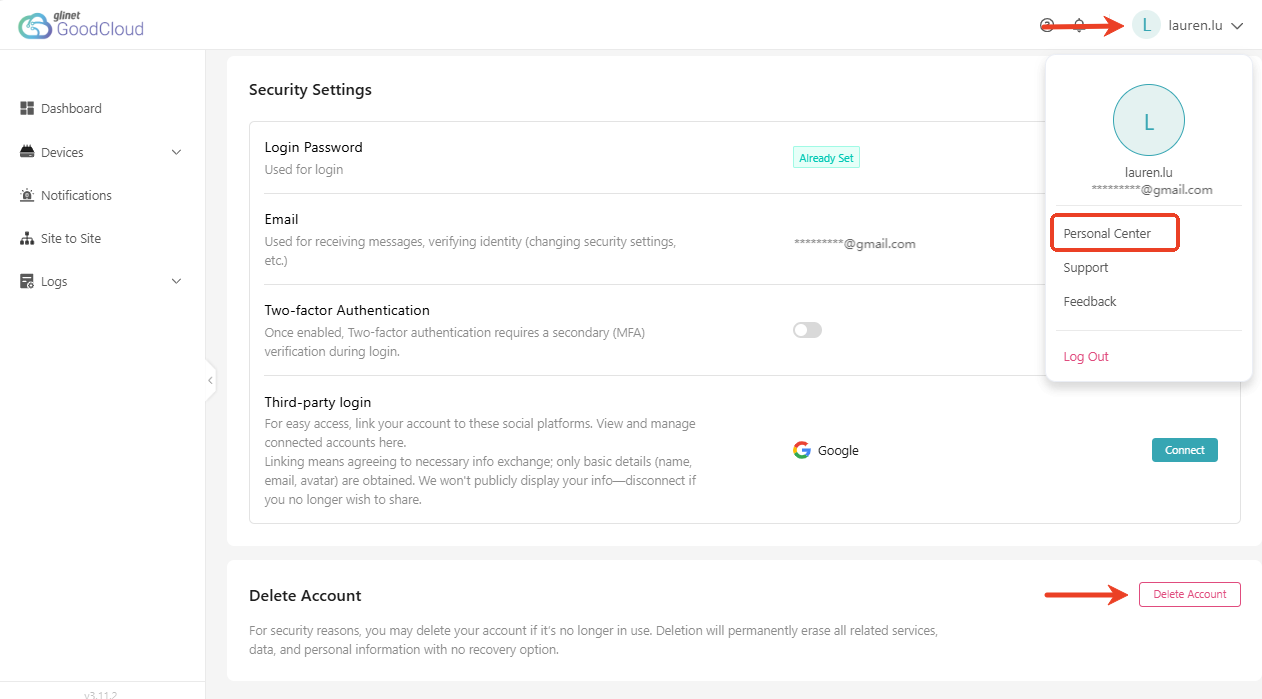
Sulla piattaforma GoodCloud, fai clic sul nome utente nell'angolo superiore destro e seleziona Personal Center. Scorri fino in fondo alla pagina e fai clic su Delete Account.
Note
L'eliminazione cancellera' definitivamente tutti i servizi correlati, i dati e le informazioni personali, senza possibilita' di ripristino.
Se il tuo account appartiene a una qualsiasi organizzazione, esci prima da tutte le organizzazioni prima di eliminare l'account.
Hai ancora domande? Visita il nostro Community Forum o contattaci.