Internet
Accedi al pannello di amministrazione web e vai su INTERNET.
La meta' superiore mostra un diagramma dello stato Internet, mentre la meta' inferiore elenca quattro o cinque metodi di accesso a Internet, la disponibilita' varia in base al modello.
Diagramma di stato

Il lato sinistro del diagramma mostra lo stato Internet corrente.
- Una linea verde continua indica che la connessione di rete e' attiva.
- Una linea grigia tratteggiata indica che non c'e' connessione di rete.
- Una linea bianca continua con un punto esclamativo giallo indica che la connessione e' presente ma non c'e' accesso a Internet.
La parte centrale del diagramma mostra il modello di router corrente e lo stato di AdGuard Home, IPv6, VPN, Tor, 5G Main Wi-Fi, 2.4G Main Wi-Fi, 5G Guest Wi-Fi e 2.4G Guest Wi-Fi.
- Il verde indica che la funzione e' abilitata, il grigio indica che e' disabilitata. Per VPN e Tor, il bianco significa che la connessione e' in corso.
-
Passa il cursore sopra un'icona Wi-Fi abilitata per visualizzare il relativo codice QR Wi-Fi. Puoi scansionarlo con il telefono o il tablet per collegarti rapidamente alla rete Wi-Fi corrispondente.
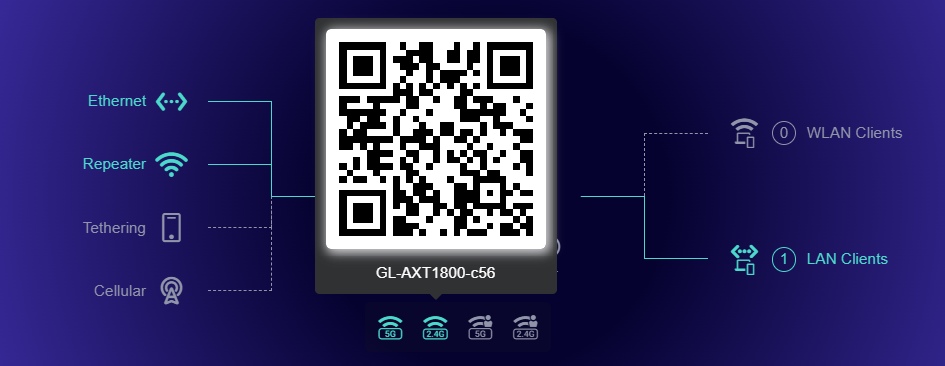
Il lato destro del diagramma mostra i dispositivi, Clients, collegati al router.
- I dispositivi collegati in modalita' wireless sono mostrati nella sezione superiore, mentre quelli cablati nella sezione inferiore.
- I numeri accanto a ciascuna sezione indicano il numero di dispositivi collegati.
Metodi di accesso a Internet
Sono disponibili fino a quattro metodi di accesso a Internet. Fai riferimento alle guide corrispondenti qui sotto oppure inizia con il Setup Wizard.
Setup Wizard
Il setup wizard e' disponibile dal firmware v4.7.
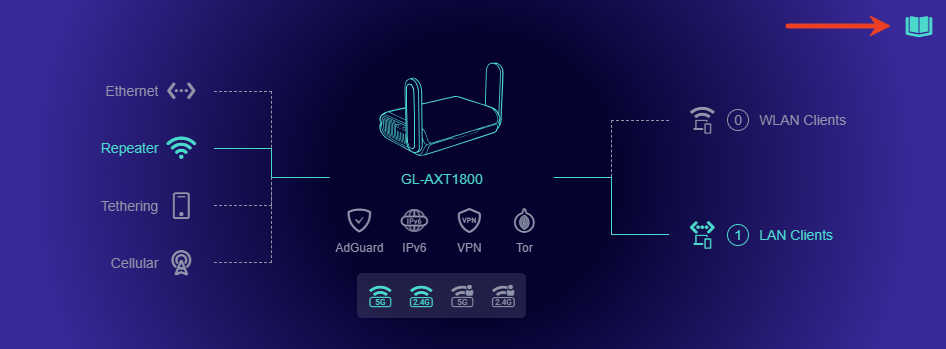
Nella pagina INTERNET, fai clic sull'icona del libro nell'angolo superiore destro.
Segui il setup wizard per configurare il router e ottenere l'accesso a Internet.
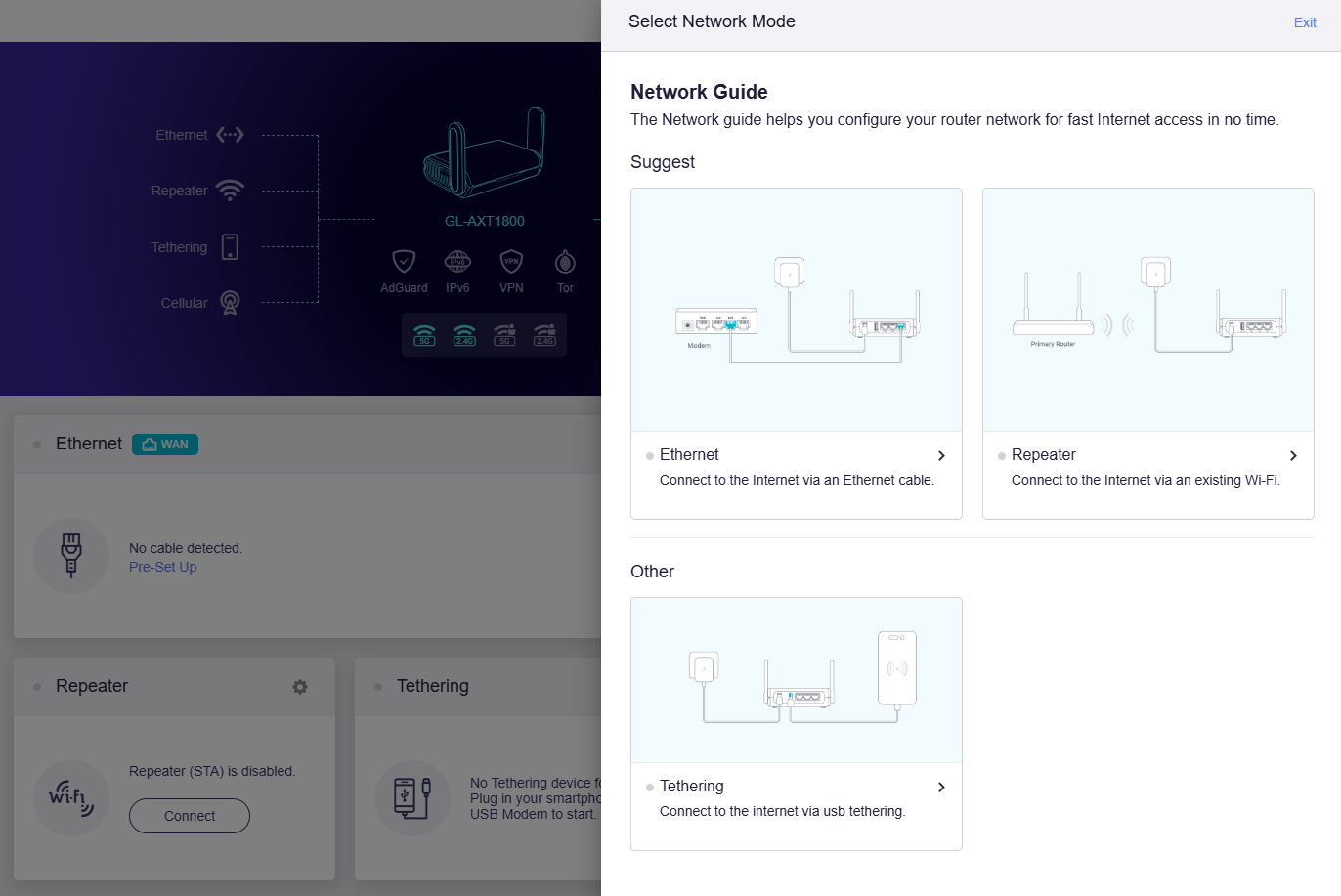
Se usi l'app GL.iNet, segui le istruzioni mostrate sullo schermo per configurare l'accesso a Internet.
Hai ancora domande? Visita il nostro Community Forum o contattaci.