Connettersi a Internet tramite USB tethering
Usare un cavo USB per condividere la rete dallo smartphone al router si chiama Tethering. Anche i modem host-less funzionano in modalita' Tethering durante la configurazione del modem.
Nota: alcuni operatori mobili limitano il tethering o applicano costi aggiuntivi. Ti consigliamo di verificarlo con il tuo operatore.
Configurazione
-
Collega un iPhone alla porta USB del router tramite un cavo USB. Apparira' una finestra di sistema che chiede se fidarsi del dispositivo. Tocca Trust per procedere.

-
Vai su Settings -> Personal Hotspot dell'iPhone. Abilita Allow Others to Join.

-
Collega un computer o un altro telefono al router, quindi accedi al pannello di amministrazione web del router, vai alla sezione INTERNET -> Tethering e fai clic su Connect.
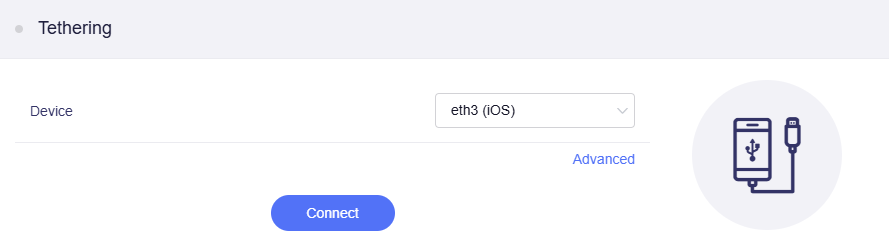
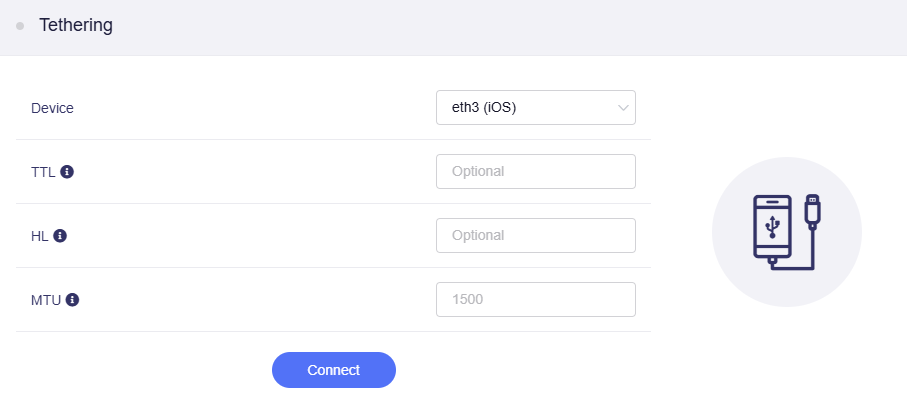
Se hai bisogno di impostazioni avanzate, ad esempio TTL, HL e MTU, fai clic su Advanced per personalizzarle, quindi fai clic su Connect.
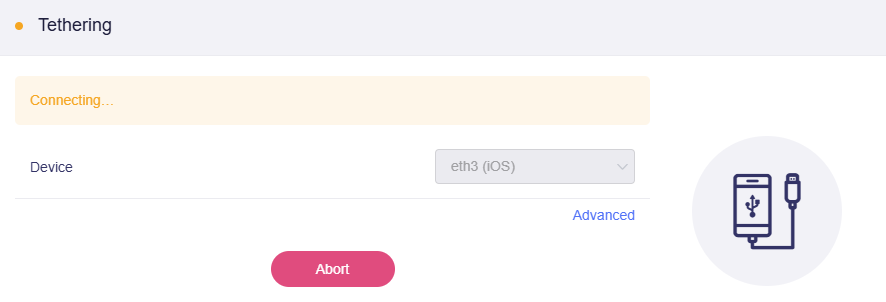
Iniziera' la connessione.
-
Una volta connesso, lo stato dell'hotspot personale, ad esempio il numero di dispositivi collegati, appare nella barra di stato nella parte superiore dello schermo del telefono.

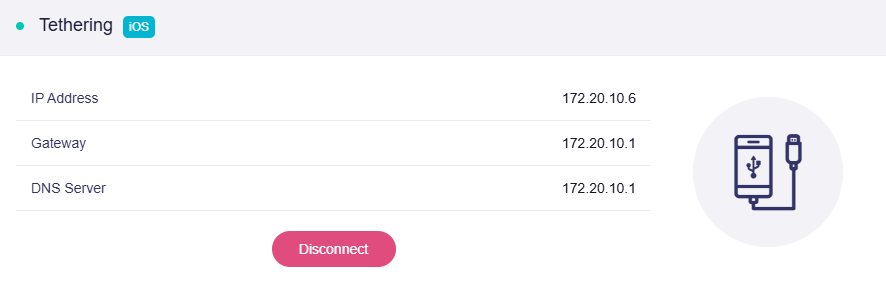
Anche il pannello di amministrazione web mostrera' lo stato della connessione Tethering.
-
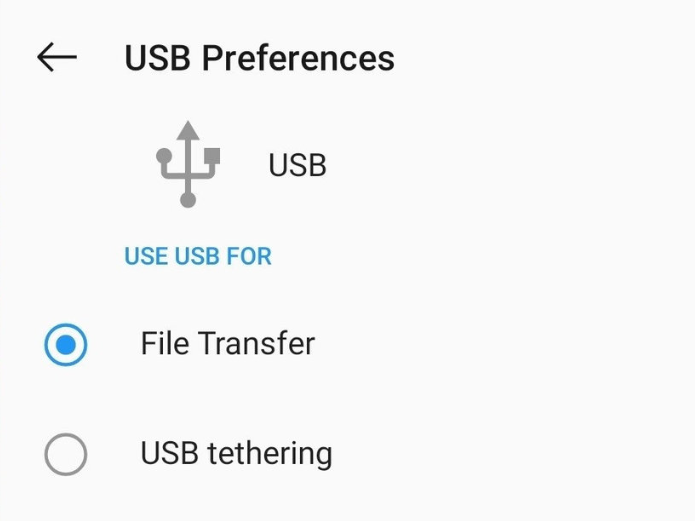
Collega un telefono Android alla porta USB del router tramite un cavo USB. Potrebbe apparire una finestra di sistema che chiede le preferenze USB. Se richiesto, seleziona USB Tethering oppure File Transfer.
-
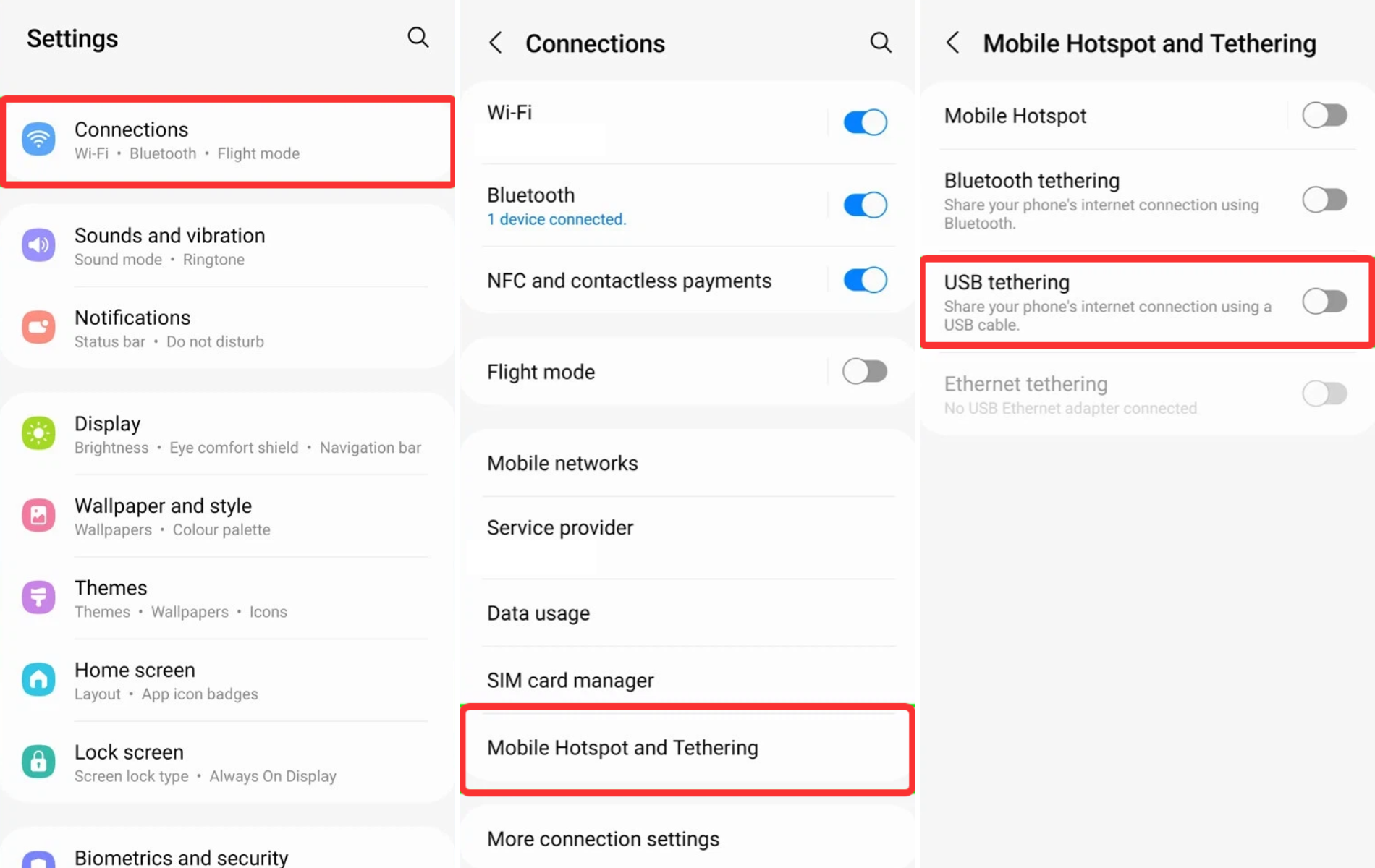
Vai su Settings -> Network & Internet -> Personal Hotspot del telefono. Abilita Personal Hotspot oppure USB Tethering.
I passaggi per abilitare USB Tethering variano in base alla marca. Controlla le impostazioni del dispositivo per la posizione esatta e contatta il supporto del produttore se necessario.
-
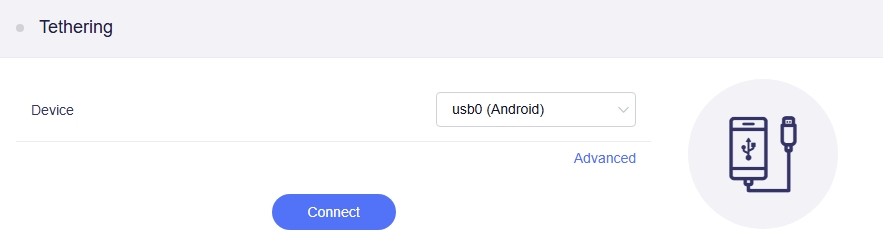
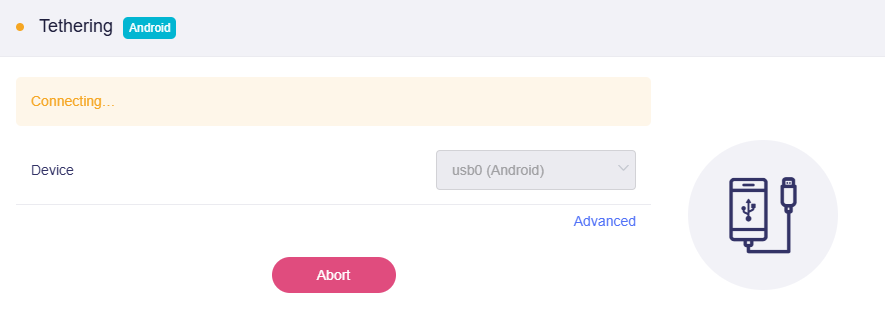
Collega un computer o un altro telefono al router, quindi accedi al pannello di amministrazione web del router, vai alla sezione INTERNET -> Tethering e fai clic su Connect.
Se hai bisogno di impostazioni avanzate, ad esempio TTL, HL e MTU, fai clic su Advanced per personalizzarle, quindi fai clic su Connect.
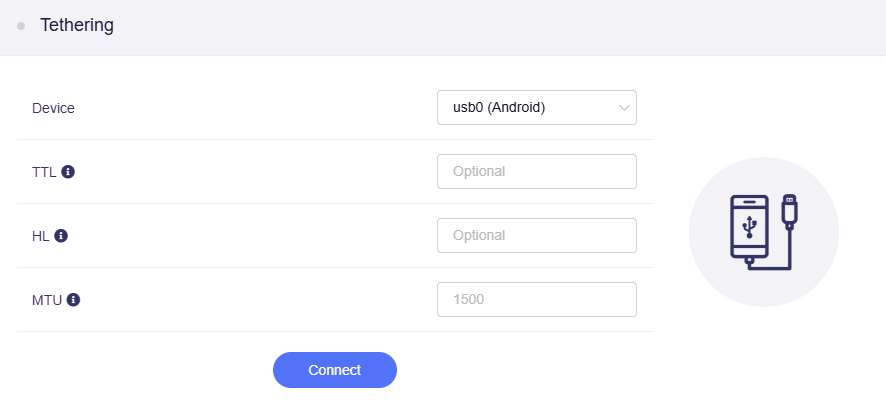
Iniziera' la connessione.
-
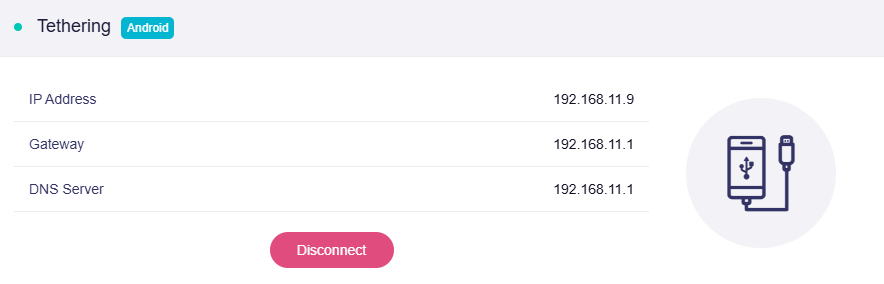
Una volta connesso, lo stato dell'hotspot personale, ad esempio il numero di dispositivi collegati, appare nella barra di stato nella parte superiore dello schermo del telefono.
Anche il pannello di amministrazione web mostrera' lo stato della connessione Tethering.
Per la documentazione ufficiale Android, fai riferimento a Share a mobile connection by hotspot or tethering on Android
Avviso
Quando l'accesso a Internet non e' disponibile, verra' visualizzato il seguente avviso:
"The interface is connected, but the Internet can't be accessed."
Soluzioni:
-
Controlla se lo smartphone ha accesso a Internet.
-
Vai alla pagina Multi-WAN per determinare se puoi accedere a Internet oppure no.
Risoluzione dei problemi
Se la connessione non riesce, prova questi passaggi di risoluzione dei problemi:
- Usa l'alimentatore originale del router.
- Scollega e ricollega il cavo USB.
- Usa un altro cavo USB. Assicurati che supporti il trasferimento dati, non solo la ricarica.
- Disattiva e riattiva "USB Tethering" alcune volte, per telefoni Android.
- Disattiva e riattiva "Allow Others to Join" alcune volte, per iPhone.
- Riavvia lo smartphone e riprova.
Articoli correlati
- Pagina Internet
- Come impostare la priorita' di ciascun metodo di accesso a Internet?
- Come impostare il bilanciamento del carico quando vengono usati contemporaneamente piu' metodi di accesso a Internet?
Hai ancora domande? Visita il nostro Community Forum o contattaci.