Network Storage
Indice
- Introduzione
- Modelli supportati
- Inserire il dispositivo di archiviazione
- Configurare Samba
- Configurare WebDAV
- Configurare DLNA
- Client Samba
- Client WebDAV
Introduction
Network storage consente la condivisione wireless dei file tra dispositivi collegando un'unita' USB o una scheda SD al router. Il router converte il dispositivo di archiviazione in un'unita' di rete condivisa, accessibile a tutti i dispositivi connessi al Wi-Fi.
Alcuni modelli GL.iNet dispongono di slot per schede MicroSD(TF), mentre altri dispongono di porte USB e supportano chiavette USB e hard disk esterni portatili. Puoi configurare Samba, WebDAV e DLNA per questi dispositivi di archiviazione, che supportano formati comuni come NTFS, FAT32 ed EXT4.
Note
-
Il consumo energetico di un hard disk USB e' piuttosto elevato. Usalo con un'alimentazione esterna, altrimenti potrebbe causare malfunzionamenti.
-
Alcuni modelli hanno una porta USB o uno slot MicroSD ma dispongono di uno spazio di archiviazione limitato e non supportano Network Storage.
-
Il pannello di amministrazione web consente solo di gestire le cartelle condivise. Per gestire i file sul dispositivo di archiviazione, usa la mobile app.
Supported Models
Di solito, i modelli con porte USB o slot MicroSD(TF) supportano Network Storage, cioe' la condivisione dei file.
Per i dispositivi con memoria flash di 32 MB o inferiore, la funzione Network Storage non e' ancora supportata.
| Router Model | Samba | Webdav | DLNA | USB Port | MicroSD Card |
|---|---|---|---|---|---|
| GL-E5800 (Mudi 7) | √ | √ | √ | √ | - |
| GL-MT5000 (Brume 3) | √ | √ | √ | √ | - |
| GL-BE3600 (Slate 7) | √ | √ | √ | √ | - |
| GL-X2000 (Spitz Plus) | √ | √ | √ | √ | - |
| GL-MT6000 (Flint 2) | √ | √ | √ | √ | - |
| GL-XE3000 (Puli AX) | √ | √ | √ | √ | √ |
| GL-X3000 (Spitz AX) | √ | √ | √ | √ | √ |
| GL-MT3000 (Beryl AX) | √ | √ | √ | √ | - |
| GL-MT2500/GL-MT2500A (Brume 2) | √ | √ | √ | √ | - |
| GL-AXT1800 (Slate AX) | √ | √ | √ | √ | √ |
| GL-AX1800 (Flint) | √ | √ | √ | √ | - |
| GL-A1300 (Slate Plus) | √ | √ | √ | √ | - |
| GL-S1300 (Convexa-S) | √ | √ | √ | √ | - |
| GL-SFT1200 (Opal)*FW 4.7.2 | √ | - | - | √ | - |
| GL-E750V2 (Mudi V2)*FW 4.7.2 | √ | - | - | √ | √ |
| GL-AR750S-EXT (Slate)*FW 4.7.2 | √ | - | - | √ | √ |
Insert Storage Device
Per una scheda TF, devi prima spegnere il router, inserire la scheda TF e poi riaccendere il router.
Per un'unita' USB, puoi inserirla direttamente nella porta USB. Per un hard disk esterno portatile, se disponi di un'alimentazione separata, collegalo all'alimentazione.
Accedi al pannello di amministrazione web del router e vai su APPLICATIONS -> Network Storage.

Collega il dispositivo di archiviazione. Quando viene rilevato, la pagina verra' visualizzata come mostrato di seguito.

Set Up Samba
-
Attiva Enable Samba e fai clic su Apply.
- Allow Access Samba from WAN: abilitalo se vuoi che i dispositivi a monte possano accedere a Samba.

-
Fai clic su Quick Setup Share per impostare il link di condivisione.

-
Aggiungi un utente e fai clic su Next. Questo passaggio verra' saltato se hai gia' un account.

-
Fai clic sull'icona a triangolo per mostrare tutte le cartelle. Seleziona una cartella da condividere oppure fai clic sul nome del disco (
disk1_part1) se vuoi condividere l'intero disco. Poi fai clic su Next.
-
Configura la cartella condivisa.
Per motivi di sicurezza, non e' consigliato abilitare Anonymous Access.
L'utente creato nel passaggio precedente verra' aggiunto per impostazione predefinita a Read-Only User. Se vuoi che questo utente possa scrivere o eliminare file, rimuovilo da Read-Only User e aggiungilo a Writable User, quindi fai clic su Apply.

-
Ottieni il link di accesso alla cartella.
La pagina mostrera' il link per Windows e per sistemi operativi di tipo Unix. I sistemi di tipo Unix includono Android, iOS, macOS, Ubuntu, ecc.
Ora puoi accedere alla cartella condivisa tramite il servizio Samba usando questi link. Fai clic qui per i dettagli.

Nota: se abiliti Allow Access Samba from WAN e accedi alla cartella condivisa dalla rete superiore, sostituisci l'IP del router (predefinito 192.168.8.1) nel link di accesso con l'IP WAN del router, che puoi trovare nella pagina INTERNET del pannello di amministrazione web.
Set Up WebDAV
-
Attiva Enable WebDAV e fai clic su Apply.
-
Allow Access WebDAV from WAN: abilitalo se vuoi che i dispositivi a monte possano accedere a WebDAV.
-
WebDAV Protocol: HTTP non e' crittografato; usalo a tuo rischio. HTTPS e' crittografato e usa un certificato autofirmato.
-
WebDAV Port: non e' necessario modificare il numero di porta a meno che non ci sia un conflitto. L'intervallo di porte consigliato e' 1024 - 65535.

-
-
Fai clic su Quick Setup Share per impostare il link di condivisione.

-
Aggiungi un utente e fai clic su Next. Questo passaggio verra' saltato se hai gia' un account.
-
Fai clic sull'icona a triangolo per mostrare tutte le cartelle. Seleziona una cartella da condividere oppure fai clic sul nome del disco (
disk1_part1) per condividere l'intero disco. Poi fai clic su Next. -
Configura la cartella condivisa.
Per motivi di sicurezza, non e' consigliato abilitare Anonymous Access.
L'utente creato nel passaggio precedente verra' aggiunto per impostazione predefinita a Read-Only User. Se vuoi che questo utente possa scrivere o eliminare file, rimuovilo da Read-Only User e aggiungilo a Writable User, quindi fai clic su Apply.

-
Ottieni il link di accesso alla cartella.
La pagina mostrera' il link per Windows e per sistemi operativi di tipo Unix. I sistemi di tipo Unix includono Android, iOS, macOS, Ubuntu, ecc.
Ora puoi accedere alla cartella condivisa tramite il servizio WebDAV usando questi link. Fai clic qui per i dettagli.

Nota: se hai abilitato Allow Access WebDAV from WAN e accedi alla cartella condivisa dalla rete superiore, sostituisci l'IP del router (predefinito 192.168.8.1) nel link di accesso con l'IP WAN del router, che puoi trovare nella pagina INTERNET del pannello di amministrazione web.
Set Up DLNA
Attiva Enable DLNA e fai clic su Apply.
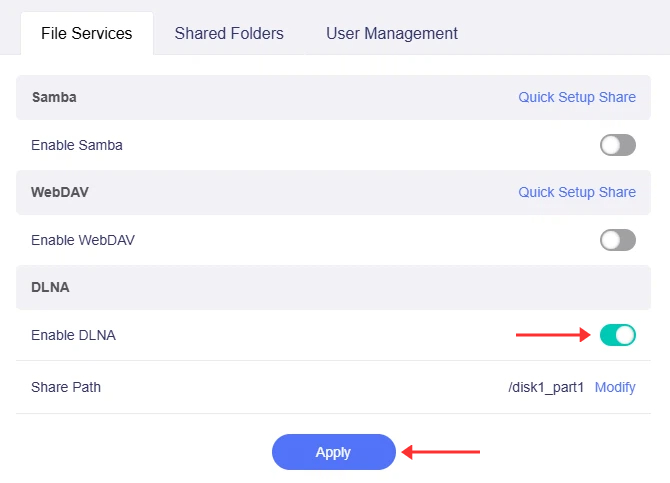
Collega la tua smart TV al router e trovera' il server DLNA.
Samba Client
Ecco un esempio con Windows 11, valido anche per Windows 10.
Apri Esplora file, quindi fai clic con il pulsante destro su This PC (nel pannello sinistro). Dal menu contestuale risultante, seleziona Show more options -> Add a network location

Fai clic su Choose a custom network location e poi su Next.

Inserisci il link di accesso Samba. Poi fai clic su Next.

Assegna un nome a questa posizione. Fai clic su Next.

Fai clic su Finish.

Se sono necessari nome utente e password, ti verra' chiesto di inserire le credenziali. Poi fai clic su OK.

Puoi accedere a Samba tramite Finder.
Apri Finder e fai clic su Go -> Connect to Server nel menu. Copia e incolla il link di accesso Samba.

Ti verra' chiesto il nome utente e la password; il nome utente e' quello impostato quando hai configurato Shared Folder Settings.
Se hai configurato l'accesso anonimo, scegli Guest nell'immagine qui sotto.

Fai clic su Continue e Samba verra' mostrato nella barra laterale del Finder.

Esistono molte app Android che supportano Samba; ecco un esempio con Cx File Explorer.
Nella home page, fai clic su NETWORK.

Fai clic su New Location.

Fai clic su SMB.

Inserisci Host, Username e Password. Se si tratta di Anonymous Access, seleziona Anonymous.

L'app iOS Files supporta Samba, oppure puoi usare altre app, ad esempio Documents.
La sezione seguente descrive come collegarsi a Samba usando rispettivamente l'app Files e l'app Documents.
-
Guida alla connessione a un server Samba tramite l'app Files.
Apri l'app Files. E' installata per impostazione predefinita, quindi dovresti trovarla nella schermata Home. Poiche' Files ora e' un'app rimovibile, potresti doverla reinstallare dall'App Store se non compare.

Assicurati di essere nella scheda Browse nella parte inferiore dello schermo. Tocca l'icona "..." (tre puntini) in alto a destra per mostrare il menu contestuale dell'app.

Tocca l'opzione Connect to Server nella parte superiore del menu. Nella schermata successiva, inserisci l'URL di connessione del server. Puoi trovare l'URL in Shared Link. Tocca il pulsante Next in alto a destra per continuare.

La schermata successiva consente di inserire le credenziali di autenticazione se ti collegherai a una condivisione di rete protetta. Tocca Registered User e compila i campi Name e Password con il nome utente e la password Samba. Puoi anche toccare "Guest" se abiliti Anonymous Access.

Premi il pulsante Next in alto a destra per completare la connessione. Il tuo dispositivo iOS dovrebbe collegarsi correttamente al server e mostrare un elenco delle condivisioni disponibili.

La condivisione Samba verra' elencata nella parte inferiore del menu, sotto l'intestazione Shared.

-
Guida alla connessione a un server Samba tramite l'app Documents.
Fai clic sul pulsante piu' nell'angolo inferiore destro.

Fai clic su Add Connection.

Fai clic su Windows SMB.

Title e' il nome di questa connessione. URL e' il link di accesso. Login e' il nome utente. Se si tratta di accesso anonimo, lascia semplicemente vuoti Login e Password.
Fai clic sul pulsante Done per completare la configurazione.

WebDAV Client
Esistono molti software che supportano WebDAV, ad esempio RaiDrive, Cyberduck, WinSCP.
Ecco un esempio con RaiDrive.
Fai clic su Add.

Nell'area Storage, fai clic su NAS -> WebDAV.
Nell'area Address, seleziona o deseleziona la casella vicino ad Address per passare tra https/http, quindi inserisci l'indirizzo.
Nell'area Account, inserisci nome utente e password oppure seleziona Anonymous.
Infine, fai clic su Connect: verra' aggiunta un'unita' X in Esplora file.

Esistono molte app che supportano WebDAV, ad esempio FE File Explorer, Cyberduck.
Ecco un esempio con FE File Explorer.
Fai clic sul pulsante Add.

Seleziona WebDAV.

Inserisci le impostazioni di connessione. Se si tratta di accesso anonimo, lascia semplicemente vuoti User Name e Password. Poi fai clic su Save & Connect.

Potrebbe comparire un avviso come The following secure server (null) uses an untrusted certificate. Trust this server?, perche' viene usato un certificato autofirmato; in questo caso, consideralo attendibile.
Esistono molte app iOS che supportano WebDAV; ecco un esempio con Cx File Explorer.
Nota: Cx File Explorer non supporta l'accesso anonimo.
Nella home page, fai clic su NETWORK.
Fai clic su New Location.
Fai clic su WebDAV.
Inserisci Host, Port, Username e Password.

Esistono molte app iOS che supportano WebDAV; ecco un esempio con Documents.
Fai clic sul pulsante piu' nell'angolo inferiore destro.
Fai clic su Add Connection.
Fai clic su WebDAV Server.
Title e' il nome di questa connessione. URL e' il link di accesso. Login e' il nome utente.
Fai clic sul pulsante Done per completare la configurazione.

Using Mobile App
Il pannello di amministrazione web consente solo di gestire le cartelle condivise. Per gestire i file sul dispositivo di archiviazione, usa la mobile app.
-
Quando accedi all'app tramite la rete locale, vengono mostrati il dispositivo di archiviazione e la sua capacita', ed e' supportato l'accesso in lettura/scrittura.
-
Quando accedi all'app tramite il cloud, vengono mostrati il dispositivo di archiviazione e la sua capacita', ma l'accesso in lettura/scrittura non e' supportato.
Hai ancora domande? Visita il nostro Community Forum o contattaci.