Configurare OpenVPN Client sui router GL.iNet
OpenVPN e' un protocollo VPN open-source che usa tecniche di rete privata virtuale per stabilire connessioni sicure site-to-site o point-to-point.
Per configurare OpenVPN client su un router GL.iNet, guarda questo video oppure segui i passaggi qui sotto.
Prima di iniziare, assicurati di avere un abbonamento attivo con un provider di servizi VPN che supporti la configurazione manuale di OpenVPN. Fai clic qui per verificare i provider OpenVPN compatibili con GL.iNet.
In generale, devi prima visitare il sito ufficiale del provider VPN a cui sei abbonato, ottenere il file di configurazione e caricarlo sul router per impostarlo come client OpenVPN. Se non sai come ottenere il file di configurazione, fai riferimento a questo link oppure contatta il supporto del provider.
Puoi configurare un client OpenVPN tramite il pannello di amministrazione web oppure tramite la mobile app. Di seguito trovi i passaggi per la configurazione tramite pannello di amministrazione web.
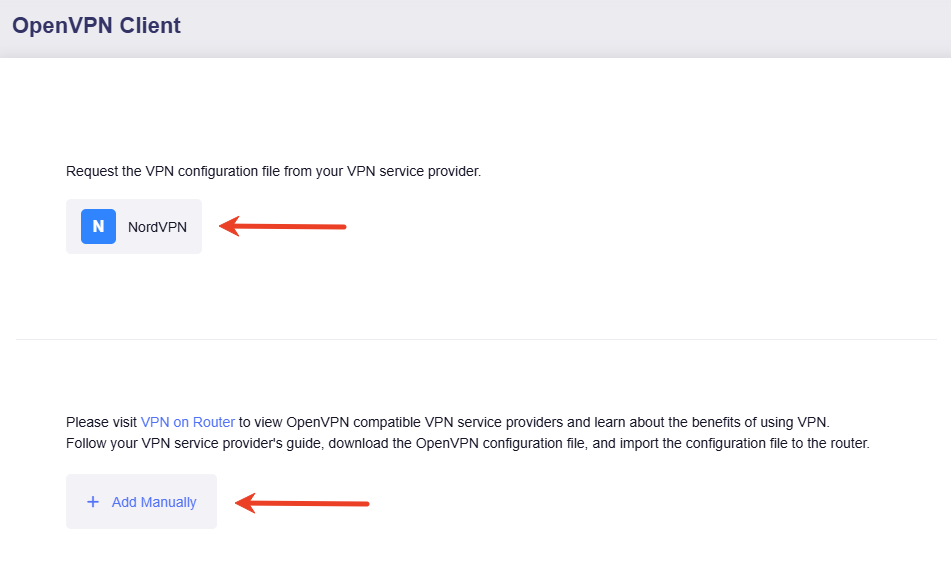
Nel pannello di amministrazione web, vai su VPN -> OpenVPN Client.
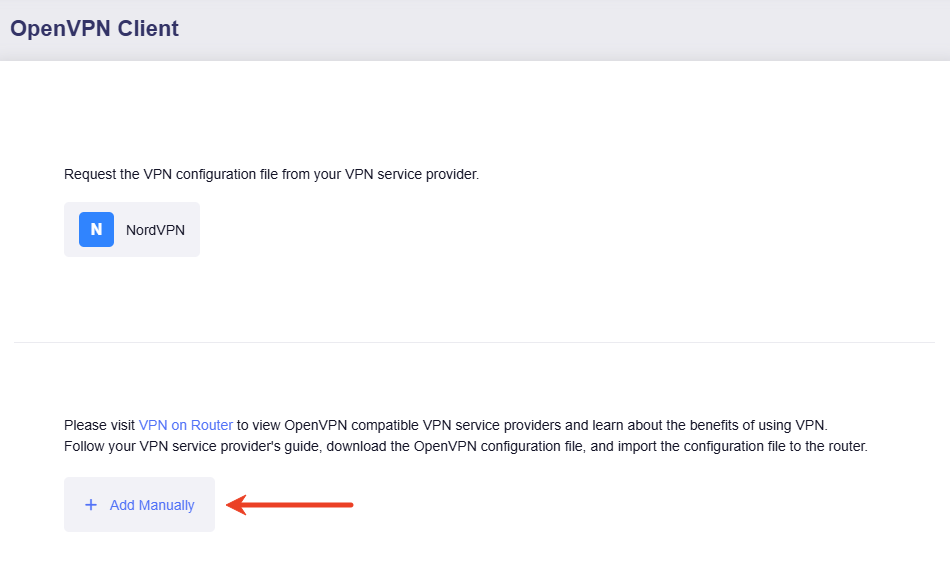
Se hai un abbonamento NordVPN, fai clic su NordVPN per effettuare il login; altrimenti fai clic su Add Manually per caricare i file di configurazione OpenVPN.
Configurare NordVPN
NordVPN e' un popolare servizio VPN online noto per velocita' e sicurezza.
La configurazione rapida di NordVPN e' integrata nel pannello di amministrazione dei router GL.iNet. Puoi ottenere online i file di configurazione per tutti i server NordVPN inserendo le credenziali del tuo account, ottenute dal NordVPN Dashboard, nel pannello di amministrazione web del router o nella mobile app, senza dover caricare manualmente i file.
-
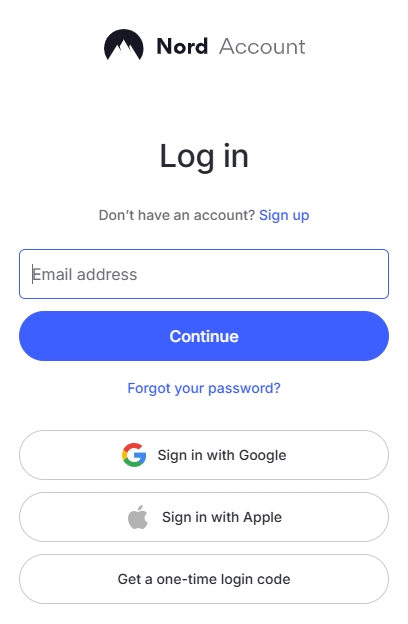
Accedi al tuo account web NordVPN qui.
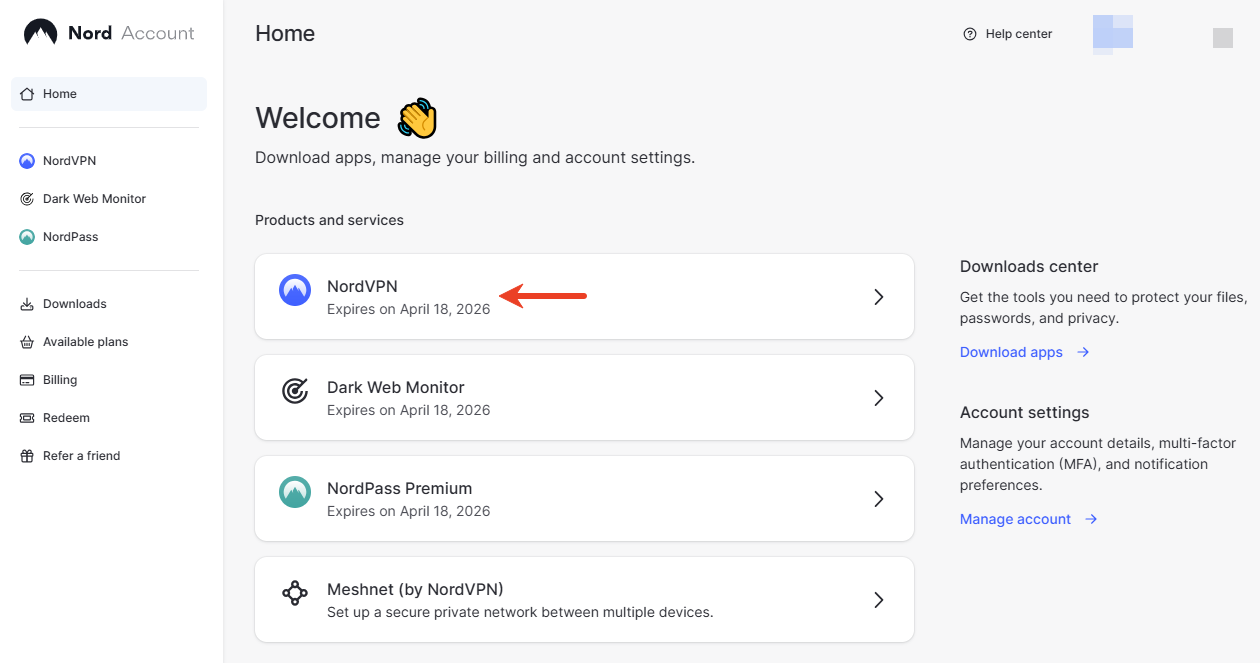
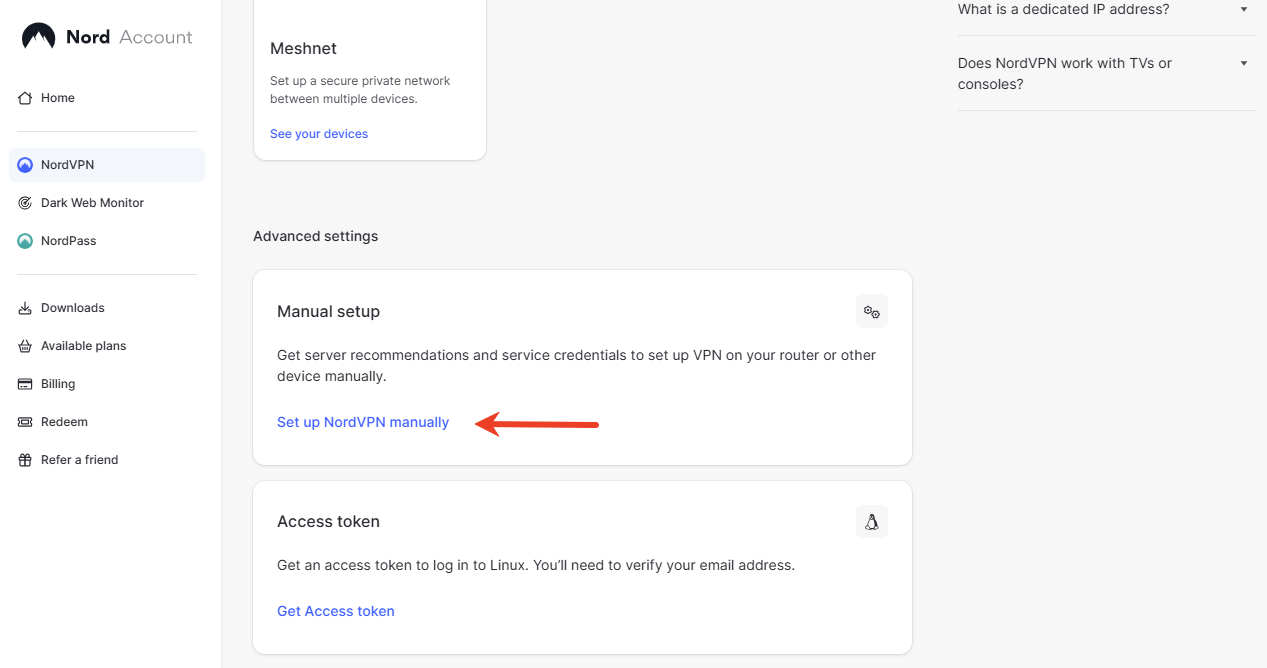
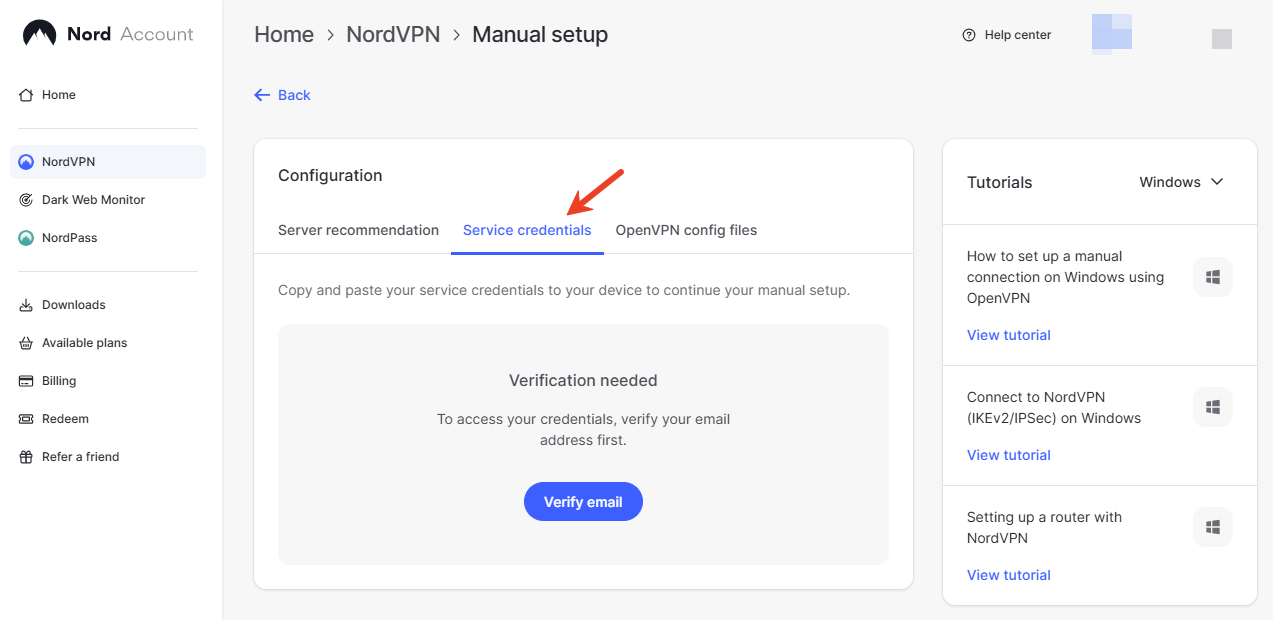
Dopo l'accesso, nel Nord Dashboard fai clic su NordVPN, quindi su Set up NordVPN manually.
Troverai le service credentials. Copiale per usarle piu' tardi.
-
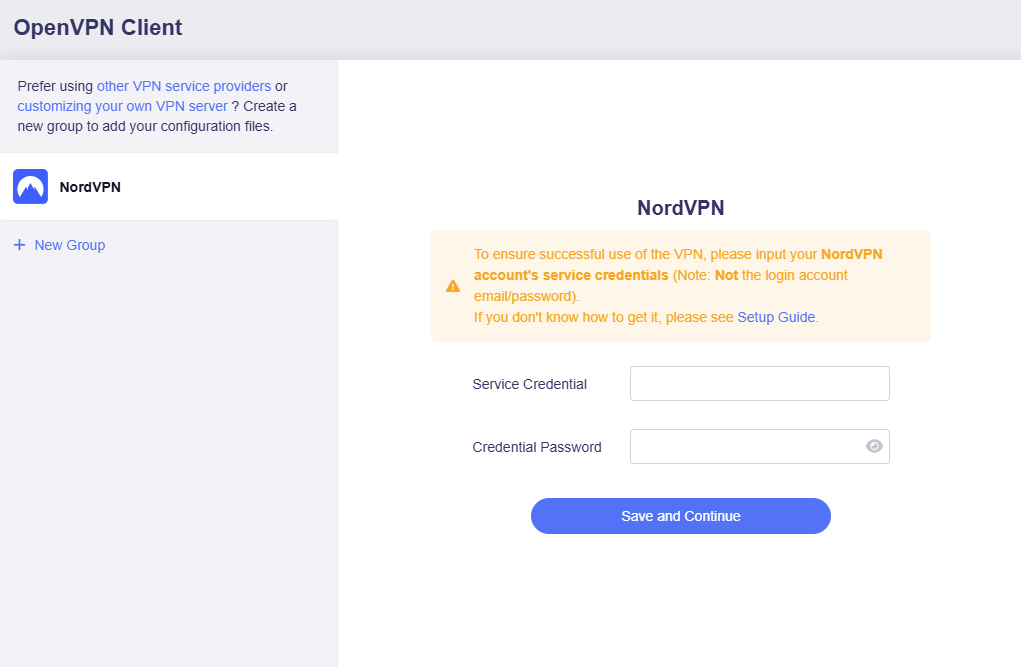
Accedi al pannello di amministrazione web del router, vai su VPN -> OpenVPN Client -> NordVPN. Inserisci le service credentials ottenute al passaggio 1 (nota: NON sono email/password dell'account di login), quindi fai clic su Save and Continue.
-
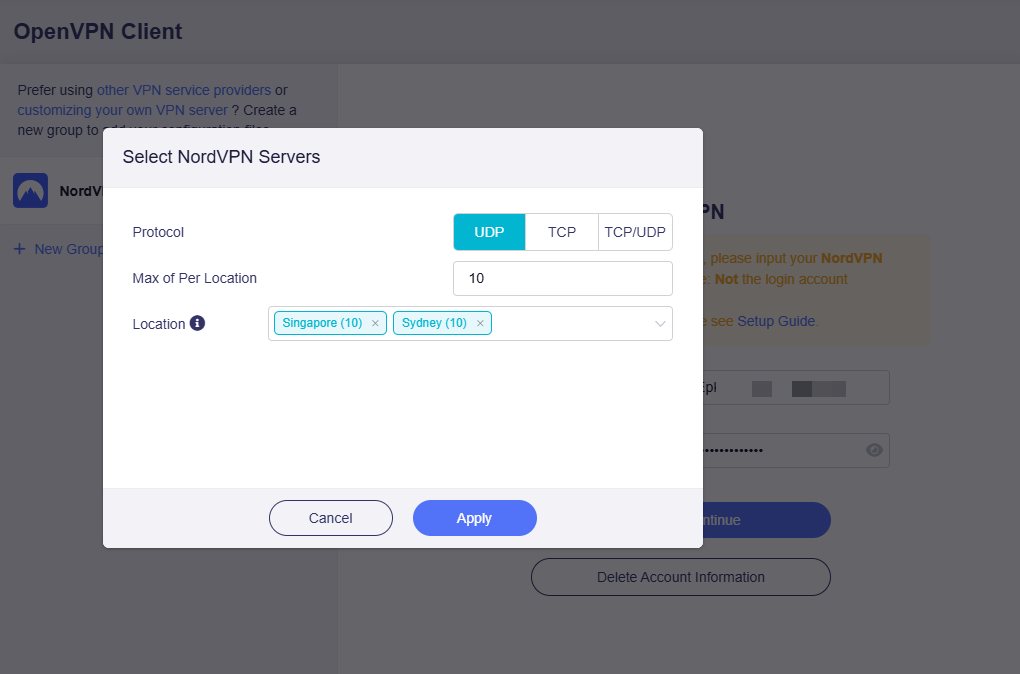
Seleziona protocollo, numero massimo di server per ciascuna localita' e localita', quindi fai clic su Apply.
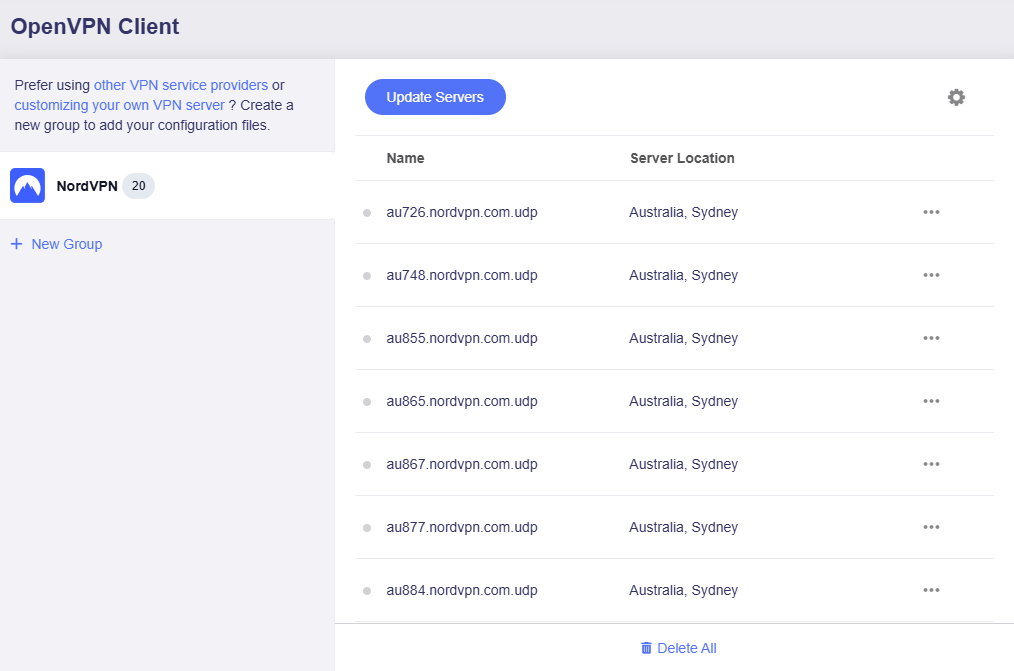
Verranno scaricati i file di configurazione.
-
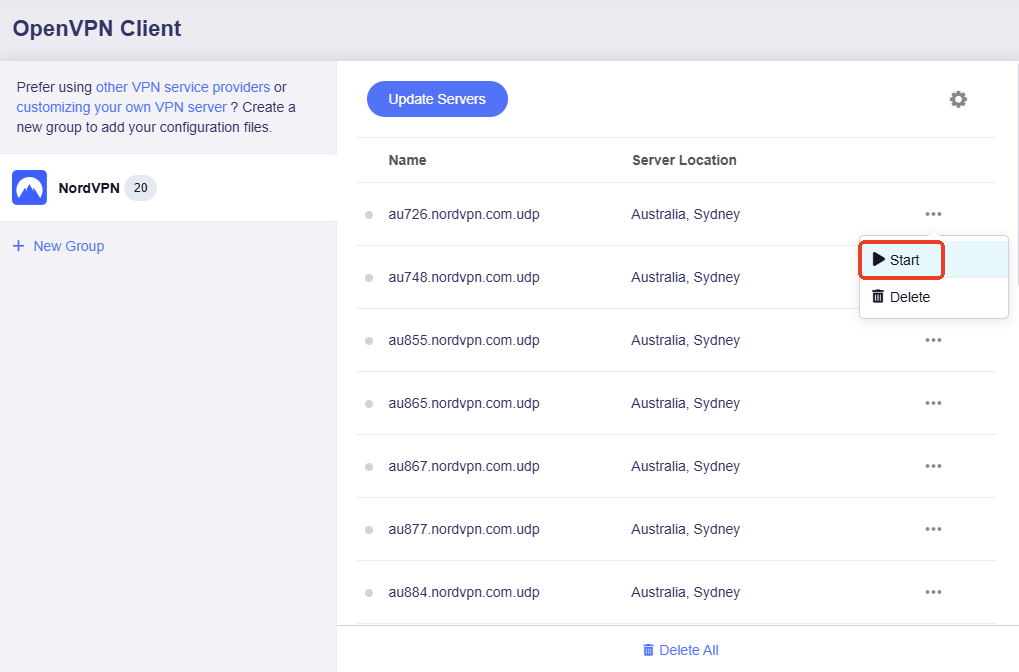
Avvia una connessione.
Seleziona un server preferito e fai clic sull'icona con i tre puntini a destra per avviare la connessione.
-
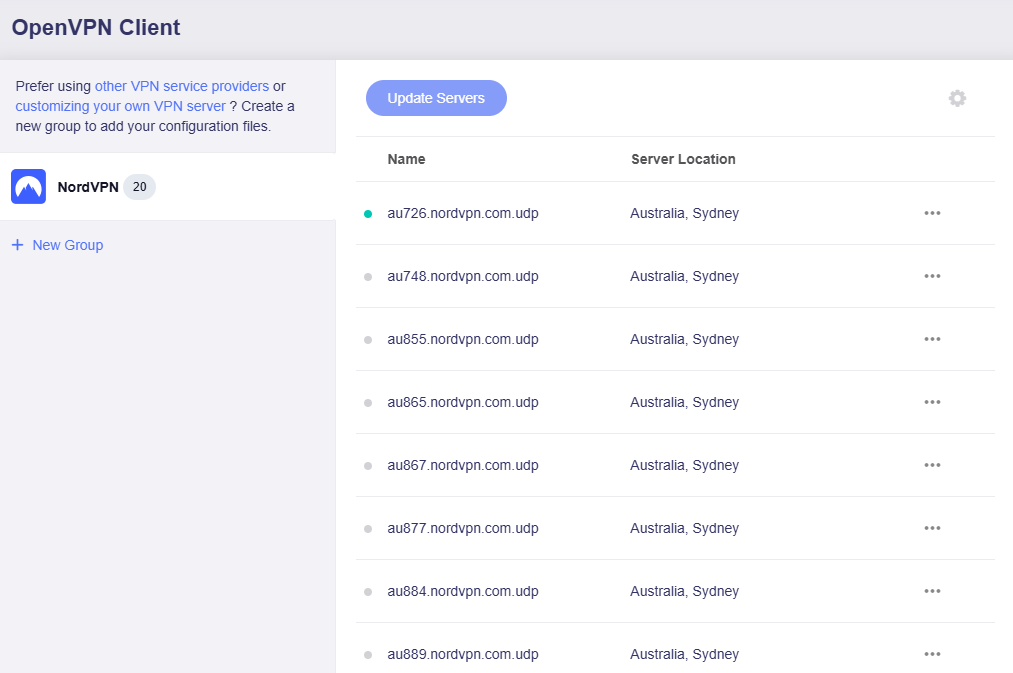
Una volta connesso, comparira' un punto verde accanto al file di configurazione.
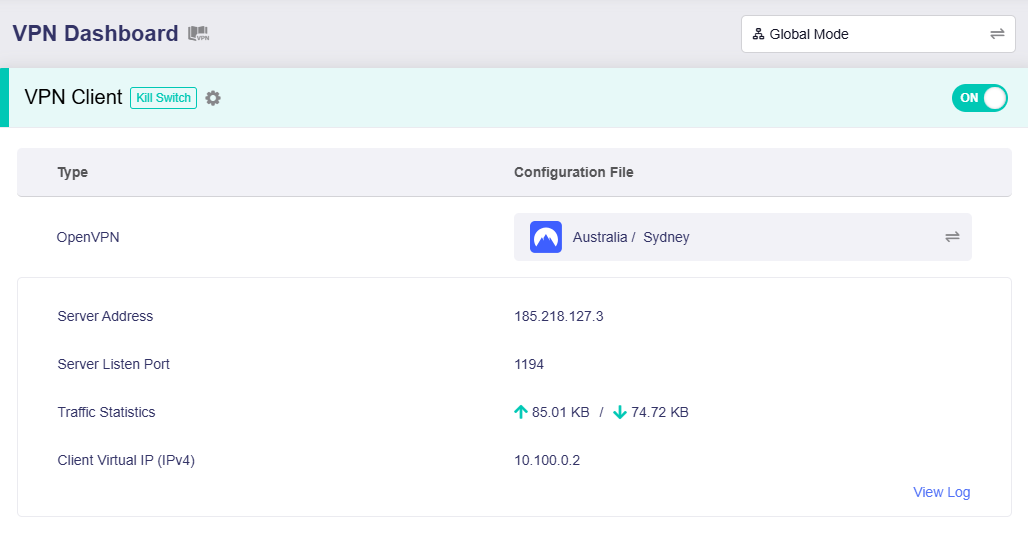
Inoltre, i dettagli della connessione VPN verranno mostrati nel VPN Dashboard.
-
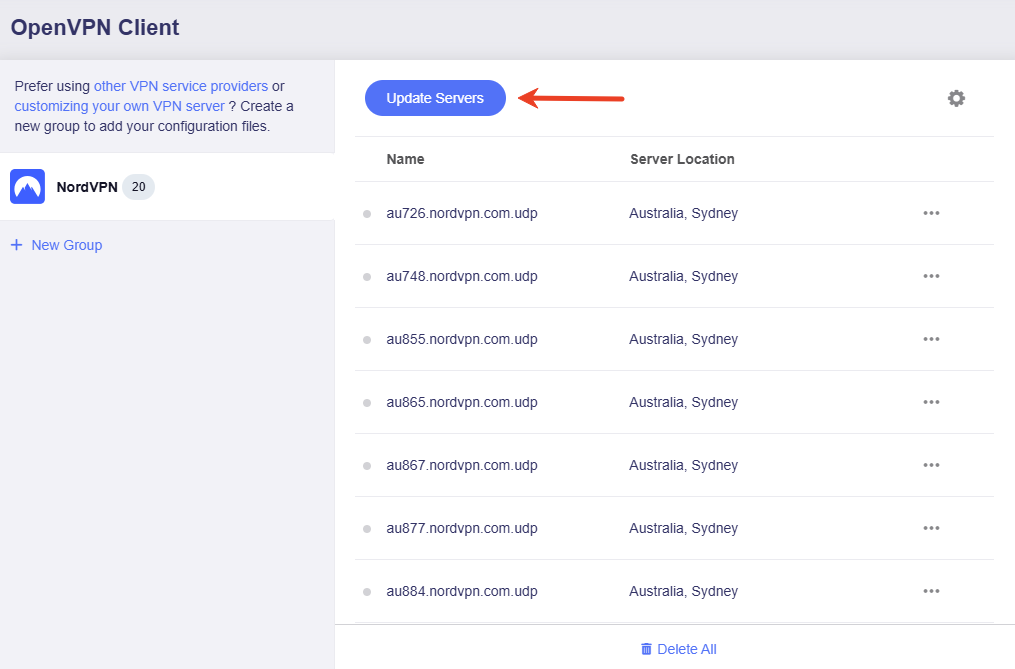
Aggiorna i server.
Puoi fare clic su Update Servers per ottenere l'elenco piu' recente dei server disponibili, evitando errori di connessione causati da manutenzione o dismissione dei server.
-
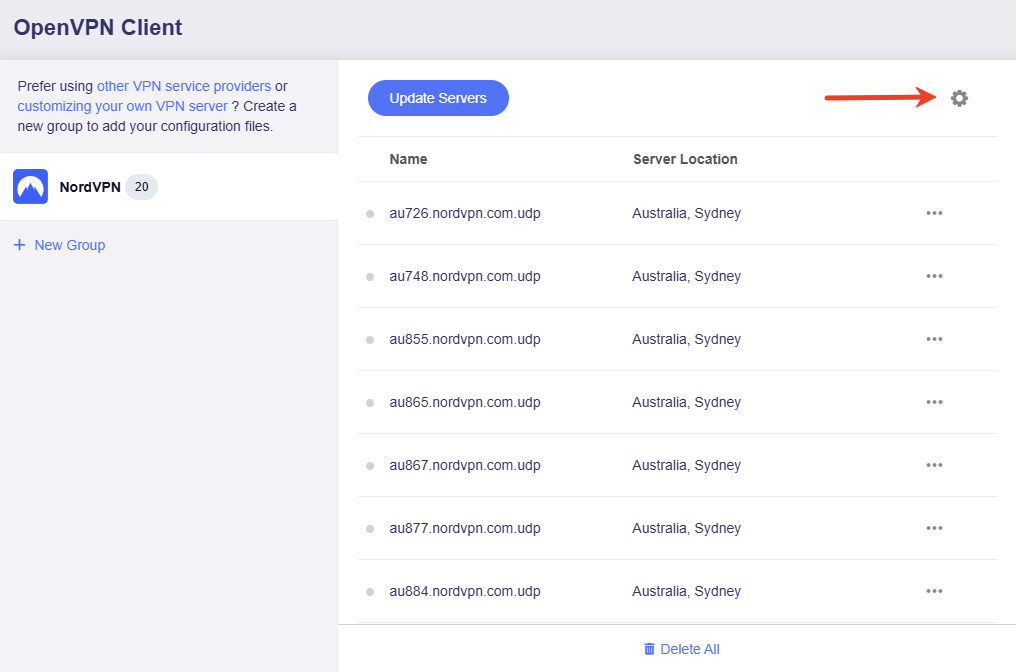
Modifica le credenziali.
Fai clic sull'icona dell'ingranaggio per modificare le credenziali di accesso.
-
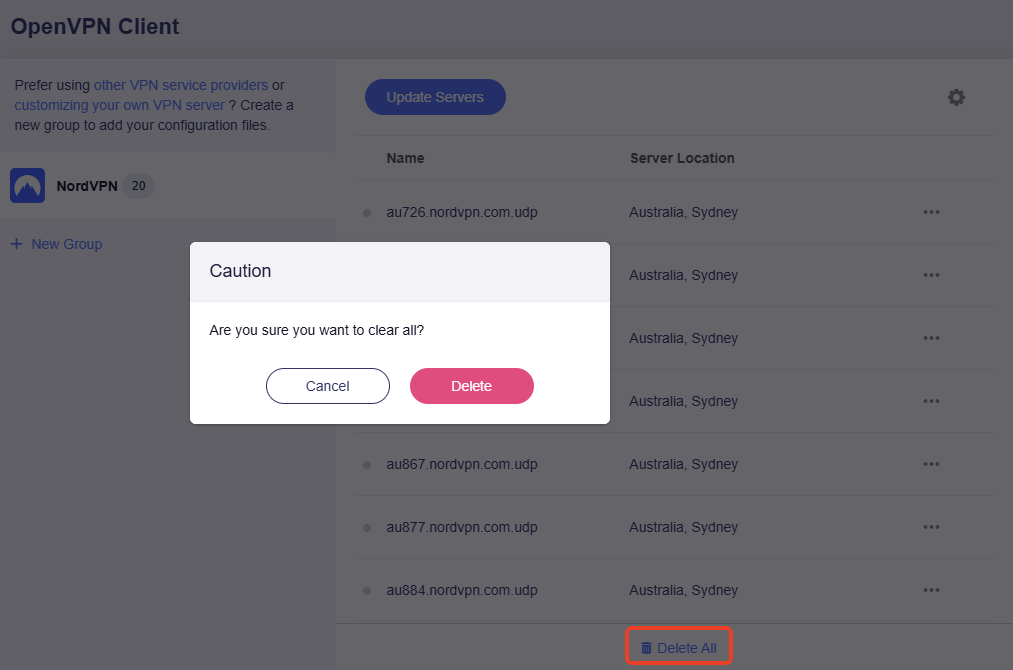
Elimina tutti i file.
Puoi fare clic su Delete All per eliminare tutti i file di configurazione con un solo clic.
Configurare manualmente OpenVPN Client (per altri provider)
Se il tuo provider di servizi OpenVPN non e' integrato nel nostro pannello di amministrazione, visita prima il sito ufficiale del provider a cui sei abbonato per ottenere il file di configurazione. Poi caricalo sul router per configurare un client OpenVPN.
Nei passaggi seguenti useremo PIA (Private Internet Access) come esempio.
-
Scarica un file di configurazione dal sito ufficiale di Private Internet Access.
-
Accedi al pannello di amministrazione web del router, vai su VPN -> OpenVPN Client e fai clic su Add Manually.
-
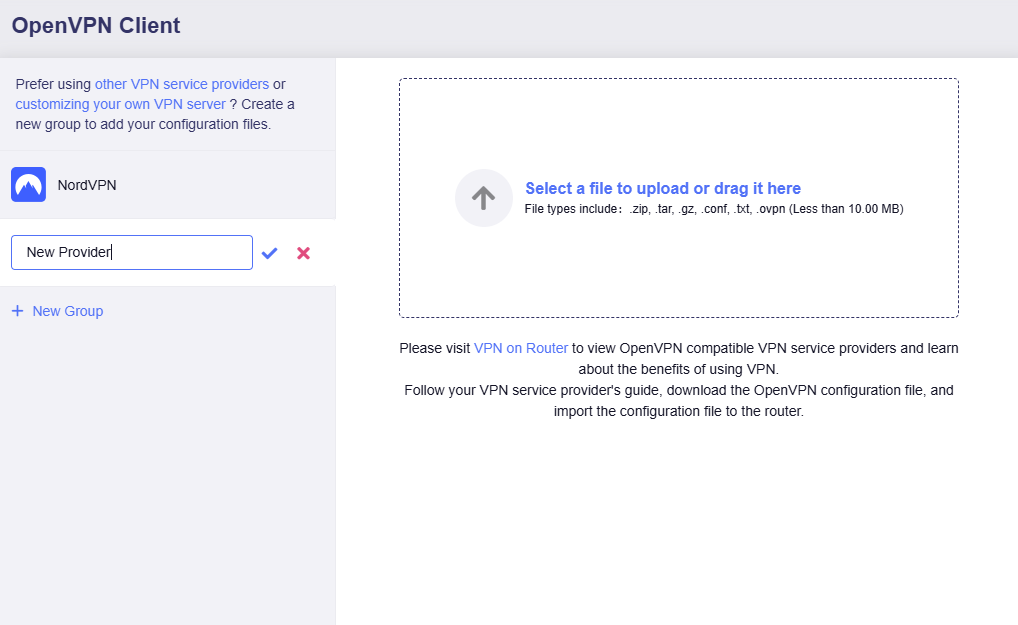
Verra' creato un gruppo nella barra laterale sinistra.
-
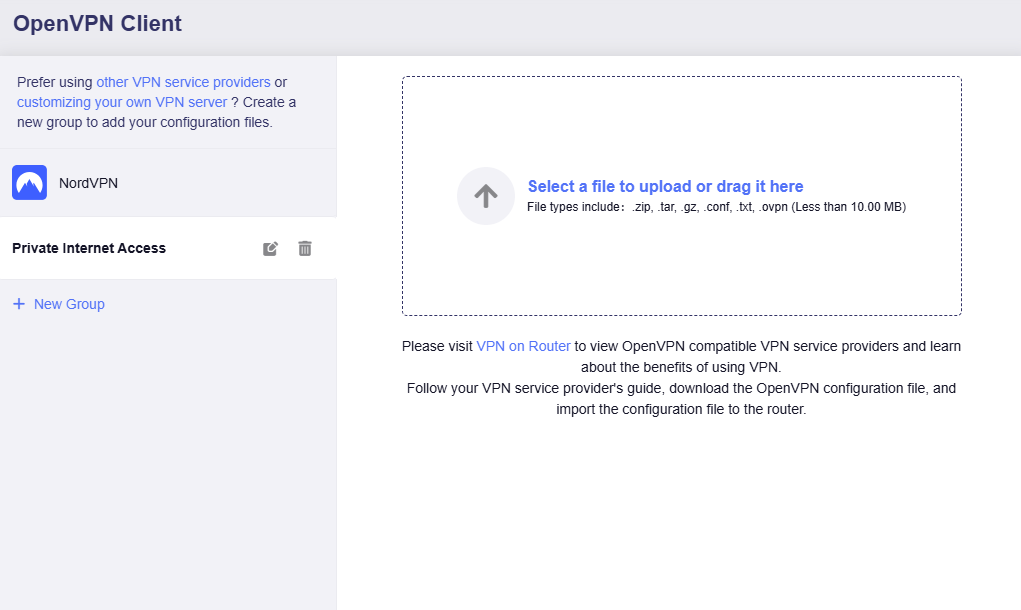
Imposta un nome descrittivo per il gruppo, ad esempio private internet access.
-
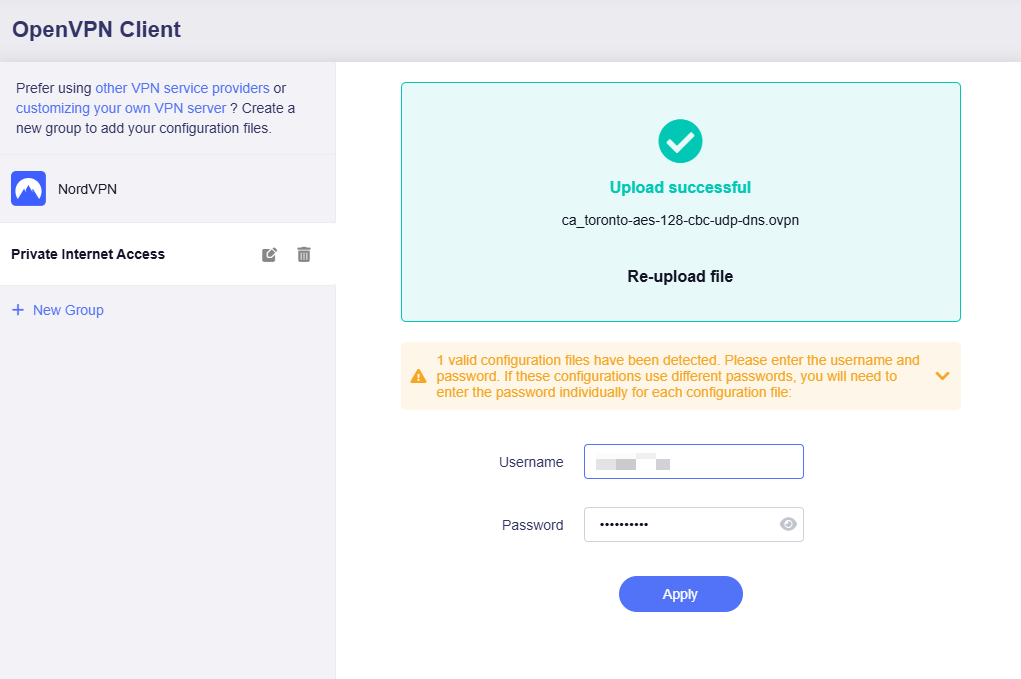
Carica il file di configurazione OpenVPN. Inserisci le credenziali se richiesto, quindi fai clic su Apply.
-
Sono disponibili 4 tipi di credenziali per l'autenticazione:
-
Nessuna autenticazione.
-
Solo Username e Password.
-
Solo Passphrase.
-
Username, Password e Passphrase.
-
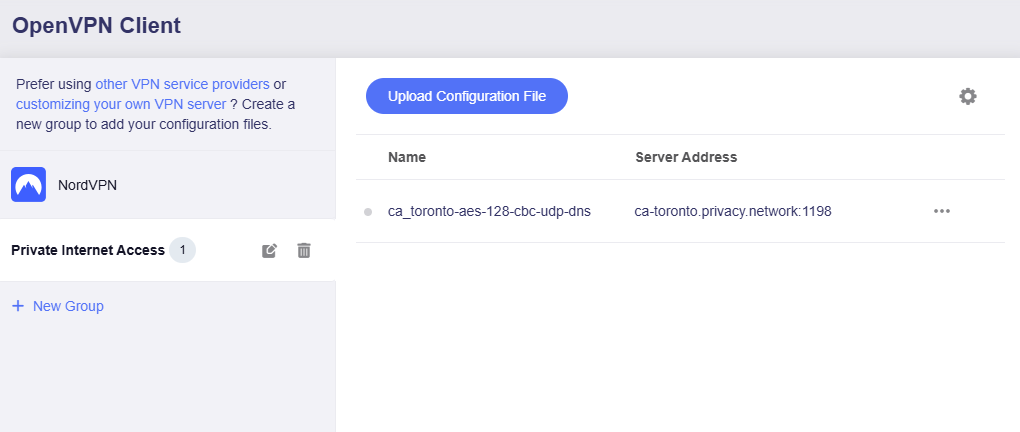
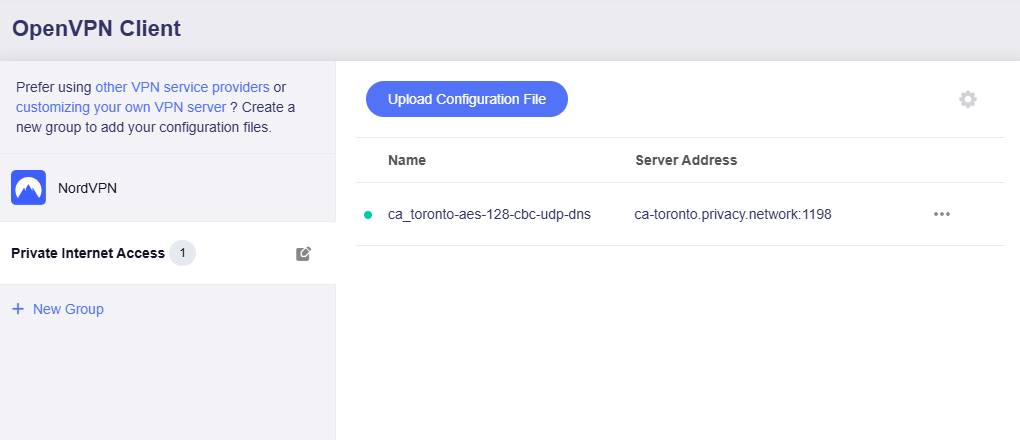
A questo punto vedrai il file di configurazione caricato.
-
-
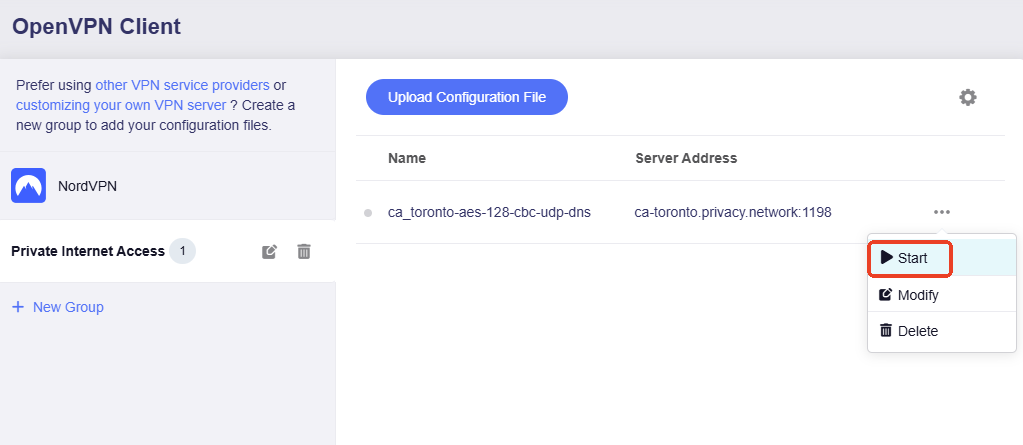
Fai clic sull'icona con i tre puntini a destra per avviare una connessione.
-
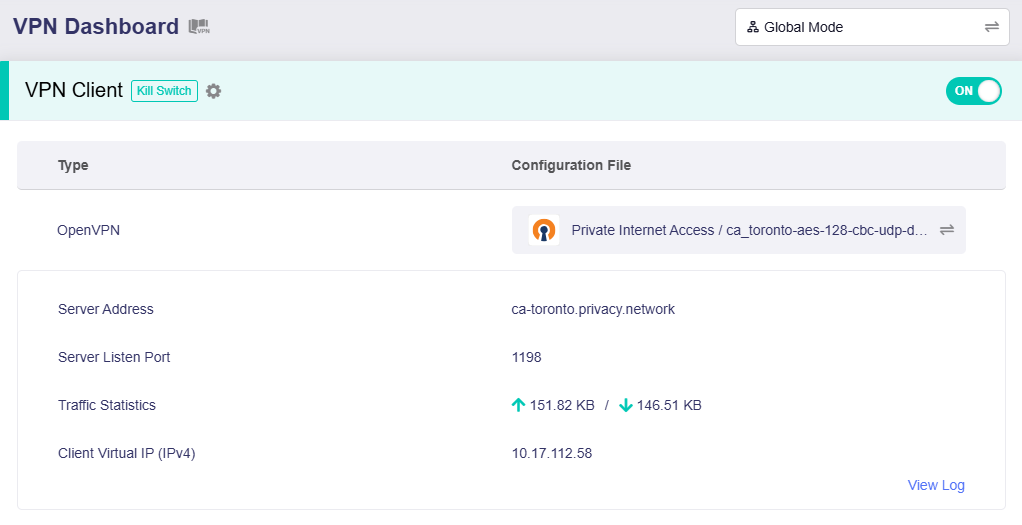
Una volta connesso, comparira' un punto verde accanto al file di configurazione.
Inoltre, i dettagli della connessione VPN verranno mostrati nel VPN Dashboard.
Configurare OpenVPN Server su un router GL.iNet
Se hai due router GL.iNet, puoi valutare di impostarne uno come OpenVPN server, e' richiesto un IP pubblico, e l'altro come OpenVPN client. In questo modo puoi creare la tua connessione VPN senza abbonarti a servizi VPN di terze parti.
Per configurare OpenVPN server, fai riferimento qui.
Ottenere i file di configurazione dai provider OpenVPN
Abbiamo testato oltre 30 provider di servizi OpenVPN e documentato i passaggi per ottenere i file di configurazione. Se non sei sicuro di come ottenere il file di configurazione, fai riferimento ai passaggi qui sotto.
Se il provider a cui sei abbonato non e' elencato di seguito, contatta il relativo supporto per ulteriore assistenza.
NordVPN
NordVPN
-
Accedi al tuo account NordVPN
Accedi al sito ufficiale, vai al Nord Account Dashboard, dove troverai le service credentials.
Dopo l'accesso al Nord dashboard, fai clic su NordVPN sul lato sinistro, quindi su Set up NordVPN manually.
Trova le Service credentials. Copiale nel caso ti servano per il caricamento della configurazione.
-
Scegli un server NordVPN e scarica il file di configurazione
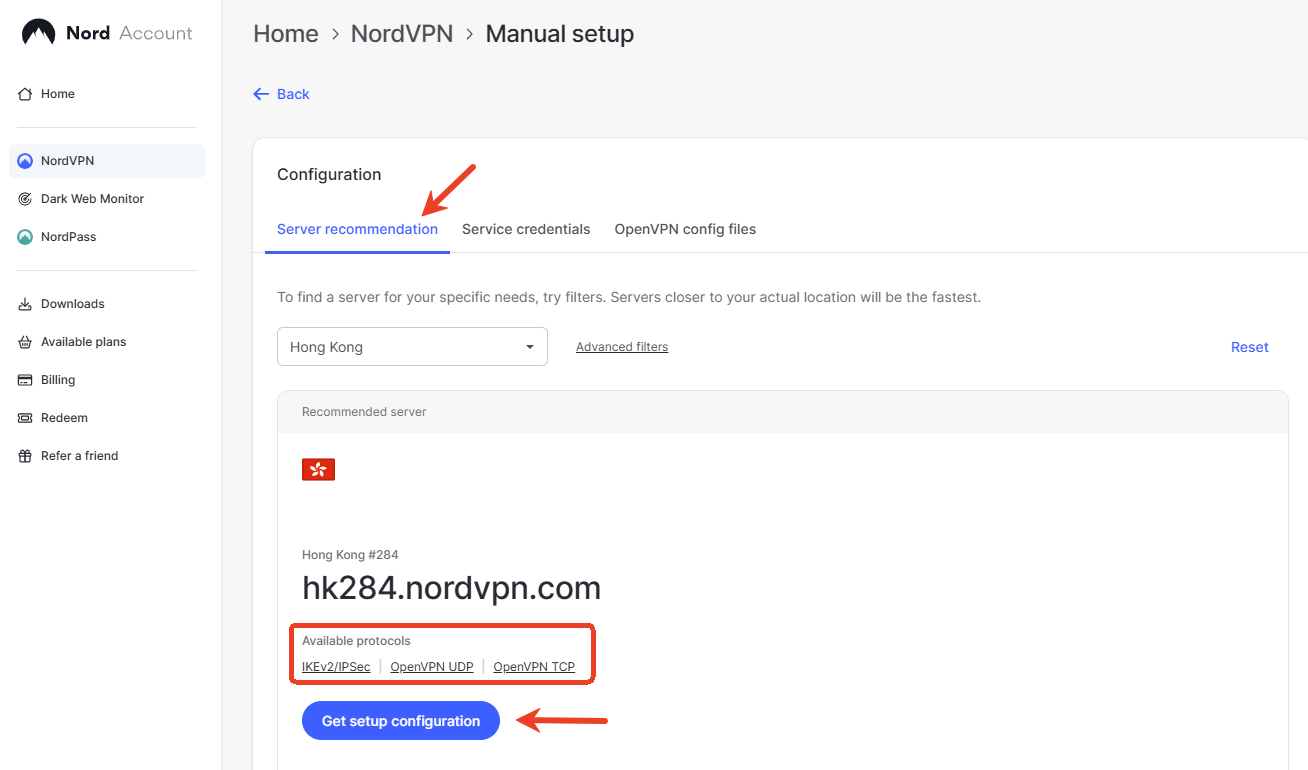
Vai alla scheda Server recommendation. Ti verra' consigliato un server in base alla tua rete e ti verranno forniti i protocolli disponibili da scaricare. Fai clic su Get setup configuration per continuare.
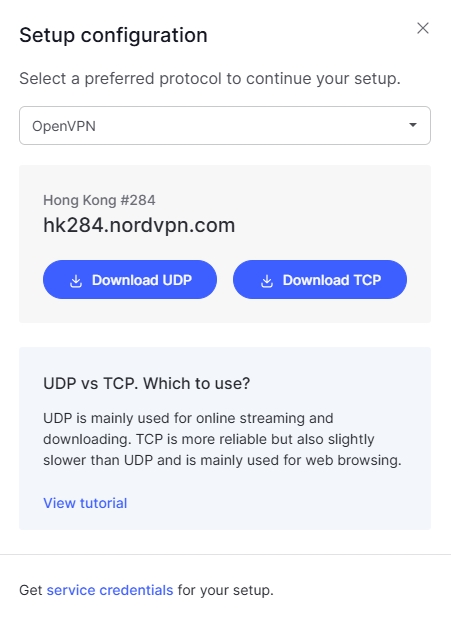
Nella finestra pop-up, seleziona il protocollo OpenVPN e scarica la configurazione UDP o TCP.
Puoi scaricare le configurazioni di tutti i server qui.
Suggerimenti: se il file zip e' troppo grande da caricare, puoi eliminare alcuni file .ovpn dallo zip oppure caricare un singolo file .ovpn.
Puoi anche usare la mobile app per configurare NordVPN.
AirVPN
AirVPN
-
Accedi al tuo account AirVPN

-
Scegli Config Generator sul lato sinistro e poi seleziona Linux come sistema operativo. Successivamente scegli il server preferito.

-
Potrai vedere la pagina di download del file di configurazione.

Astrill
Astrill
Informazioni tratte dalle istruzioni ufficiali Astrill
-
Genera e scarica il file ZIP di configurazione OpenVPN di Astrill


-
Inserisci una descrizione, ad esempio OPENVPN_GUI.
-
Fai clic sul pulsante ADD to my certificates.

-
Una volta aggiunto il certificato OpenVPN, fai clic sul pulsante Download.

BolehVPN
BolehVPN
Accedi al Dashboard, scarica i file di configurazione e seleziona il formato Linux_iOS inline. Estrai i file zip dopo aver completato il download.
Suggerimenti: se il file zip e' troppo grande da caricare, puoi eliminare alcuni file .ovpn dallo zip oppure caricare un singolo file .ovpn.

CyberGhost
CyberGhost
Informazioni tratte dalle istruzioni ufficiali CyberGhost
-
Accedi al tuo account online CyberGhost VPN.

-
Seleziona "VPN" dal menu a sinistra, poi fai clic su "Configure Device" e crea la configurazione del server come descritto di seguito:


-
Ora crea la configurazione del server come descritto di seguito:
- Protocol : OpenVPN
- Country : poiche' le connessioni con protocollo nativo possono essere usate solo con un singolo server, devi scegliere il paese da cui vuoi navigare; il server da usare in quel paese verra' scelto automaticamente da CyberGhost.
- Server group : scegli il gruppo di server e il protocollo OpenVPN, UDP o TCP, che vuoi usare
OpenVPN UDP consente velocita' maggiori rispetto alla versione TCP, ma in alcuni casi puo' causare download interrotti. Questa e' l'impostazione predefinita.
OpenVPN TCP offre connessioni piu' stabili rispetto alla versione UDP, ma e' leggermente piu' lento. Scegli questa versione se hai problemi ricorrenti di connessione, come disconnessioni improvvise.
Una volta scelti i parametri desiderati, salvali con Save Configuration
-
Per visualizzare le credenziali OpenVPN generate per te nel dashboard di configurazione, premi View Configuration.

-
Dopo aver configurato le preferenze di connessione, tieni presente quanto segue:
- Server Group : e' l'indirizzo del paese, server, a cui vuoi collegarti, ad esempio
12345-1-ca.cg-dialup.net. Questo indirizzo cambia per ogni paese scelto nel passaggio precedente. Il singolo server effettivo verra' scelto automaticamente da CyberGhost. - Username : e' un nome utente generato appositamente per questo protocollo. NON e' il normale nome utente dell'account CyberGhost; viene usato solo per autenticarsi con i server CyberGhost tramite configurazioni manuali. Ti servira' quando configurerai OpenVPN sui router GL.iNet.
- Password : e' una password generata appositamente per l'uso di questo protocollo. NON e' la normale password dell'account CyberGhost; viene usata solo per autenticarsi con i server CyberGhost tramite configurazioni manuali. Ti servira' quando configurerai OpenVPN sui router GL.iNet.
Una volta fatto, scarica il file di configurazione. Per farlo, fai clic su Download Configuration e scarica il file di configurazione sul computer.

- Server Group : e' l'indirizzo del paese, server, a cui vuoi collegarti, ad esempio
ExpressVPN
ExpressVPN
Informazioni tratte dalle istruzioni ufficiali ExpressVPN
-
Vai sul sito ExpressVPN e accedi con le credenziali ExpressVPN.

Inserisci il codice di verifica inviato alla tua email.
-
Nella sezione "Set up your devices", fai clic su More.

-
Fai clic su Manual Configuration.

-
Vedrai username, password e un elenco di OpenVPN configuration files.

Fai clic sulle localita' desiderate per scaricare i file
.ovpn.Tieni aperta questa finestra del browser. Ti servira' piu' tardi durante la configurazione.
FastestVPN
FastestVPN
Scarica il file zip delle configurazioni FastestVPN per OpenVPN TCP e UDP qui
Suggerimenti: se il file zip e' troppo grande da caricare, elimina alcuni file .ovpn dalla cartella zip oppure carica un singolo file .ovpn.
FinchVPN
FinchVPN
-
Accedi al tuo account FinchVPN.

-
Vai alla pagina Download e fai clic su Download sotto FinchVPN OpenVPN Config.

-
Scegli Linux.

-
Scegli il protocollo in base alle tue preferenze. In genere puoi selezionare il primo, Port 8484 over UDP.

-
Ricordati di selezionare la casella per includere username e password prima di scaricare il file.

HideIPVPN
HideIPVPN
-
Accedi al tuo account HideIPVPN.
-
Vai su Package sul lato sinistro, fai clic sul tuo pacchetto e assicurati che sia attivo.

-
Nella scheda VPN sono presenti i dettagli di login VPN, username e password, usati per la connessione OpenVPN.

-
Scorri verso il basso per scaricare i file di configurazione OpenVPN.

Hide.me VPN
Hide.me VPN
-
Accedi al tuo account Hide.me e trova Server Locations sul lato sinistro.
-
Scarica la configurazione OpenVPN per Windows.

Hotspot Shield
Hotspot Shield
Nota: i file di configurazione router di Hotspot Shield non sono piu' disponibili o supportati. I passaggi seguenti restano qui solo a scopo storico per chi li avesse ancora installati.
-
Vai su https://www.hotspotshield.com/ e fai clic su Account. Effettua il login se richiesto.

-
Vai su https://app.hotspotshield.com/app/hotspotshield/router
Vai nel menu Select location e scegli la localita' virtuale che il router dovra' usare. Poi fai clic su "Download file". Il file di configurazione,
config.ovpn, verra' scaricato sul computer. Username e password dovranno essere inseriti quando configurerai OpenVPN client sul router.
IPVANISH
IPVANISH
-
Puoi scaricare tutti i file di configurazione per tutti i server qui. Il file contiene tutti i file di configurazione dei server
.ovpne un file certificato.crt. Il file.zippotrebbe essere un po' grande per alcuni modelli; elimina i file di configurazione.ovpndei server che non userai.
-
Puoi anche scaricare i file di configurazione dei singoli server qui, ma dovrai scaricare anche ca.ipvanish.com.crt. Prima di caricarli sul router, devi comprimere ca.ipvanish.com.crt e i file di configurazione
.ovpnin un archivio.zip.
IVACY
IVACY
Per configurare un client OpenVPN con Ivacy, ti servono:
- Lo username per la configurazione manuale OpenVPN, mostrato nel prompt "Download Configuration"

- La password, la stessa usata per accedere al tuo account Ivacy
- Un file di configurazione OpenVPN
IVPN
IVPN
-
Scarica i file di configurazione OpenVPN.
-
Trova l'Account ID nella IVPN Client Area.
-
Quando trascini il file di configurazione su Add a New OpenVPN Configuration, ti verra' chiesto di inserire User Name e Password. User Name e' il tuo Account ID che inizia con le lettere ivpn. La password puo' essere qualsiasi cosa, ad esempio ivpn

OVPN
OVPN
Basta effettuare il login e potrai ottenere facilmente i file di configurazione OpenVPN facendo clic sul menu seguente.

Scegli il server e scarica.

Username e password sono gli stessi usati per accedere a OVPN.
OysterVPN
OysterVPN
-
Vai alla pagina dell'elenco server OysterVPN e fai clic su Download .ovpn file per scaricare il file di configurazione.

-
Lo username e la password per la connessione OpenVPN sono gli stessi che usi per accedere a OysterVPN.
Suggerimenti: se il file zip e' troppo grande da caricare, puoi eliminare alcuni file .ovpn dallo zip oppure caricare un singolo file .ovpn.
PIA (Private Internet Access)
PIA
Download diretto.
Suggerimenti: se il file zip e' troppo grande da caricare, puoi eliminare alcuni file .ovpn dallo zip oppure caricare un singolo file .ovpn.
PrivadoVPN
PrivadoVPN
Basta effettuare il login e potrai trovare facilmente Download VPN Configuration.

PrivateVPN
PrivateVPN
Download diretto.
Qui trovi il link di download ufficiale. A causa di un bug riscontrato durante l'importazione nel router, il nome del file interno contiene caratteri speciali come 'Bogota'. Lo abbiamo rinominato e abbiamo fornito il link di download qui sopra. Correggeremo questo bug nelle versioni future.
Suggerimenti: se il file zip e' troppo grande da caricare, puoi eliminare alcuni file .ovpn dallo zip oppure caricare un singolo file .ovpn.
Proton VPN
Proton VPN
Proton VPN offre il servizio WireGuard; consigliamo di usare WireGuard, fai riferimento qui.
-
Accedi al tuo account Proton VPN.
-
Fai clic su Download sul lato sinistro.
-
Scegli la piattaforma Router, il protocollo ecc., trova il paese di destinazione e scarica il file di configurazione.

-
Le credenziali per la connessione OpenVPN non sono quelle usate per accedere al dashboard del sito Proton. Puoi trovarle in Account -> OpenVPN/IKEv2 username

PureVPN
PureVPN
Per configurare un client OpenVPN con PureVPN, ti serviranno username e password OpenVPN e un file di configurazione, che puoi trovare nel tuo account PureVPN.
- Accedi al tuo account PureVPN.
- Nella barra laterale sinistra, fai clic su Subscriptions.
- Scorri verso il basso per trovare username e password OpenVPN.

- Nella barra laterale sinistra, fai clic su Manual Configuration.
- Seleziona una localita' VPN e fai clic su Download per scaricare il file di configurazione.
I router GL.iNet non supportano la funzione dedicated IP di PureVPN, perche' richiede PPTP.

StarVPN
StarVPN
StarVPN offre il servizio VPN con protocolli OpenVPN e WireGuard. Consigliamo WireGuard, poiche' di solito e' piu' veloce di OpenVPN. Fai riferimento qui.
Se preferisci usare OpenVPN, segui i passaggi qui sotto per scaricare il file di configurazione.
-
Registra un account StarVPN
Vai alla pagina delle opzioni di piano tariffario e scegli il piano VPN piu' adatto alle tue esigenze. Puoi registrarti al checkout oppure direttamente qui
-
Scarica la configurazione OpenVPN
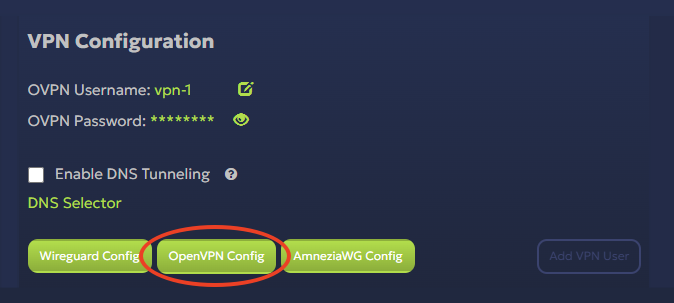
Accedi all'area membri StarVPN dashboard. Nel Dashboard individua la sezione VPN Configuration e fai clic su OpenVPN Config. Copia username e password OVPN. Ti serviranno per l'autenticazione quando caricherai il file sul router GL.iNet.
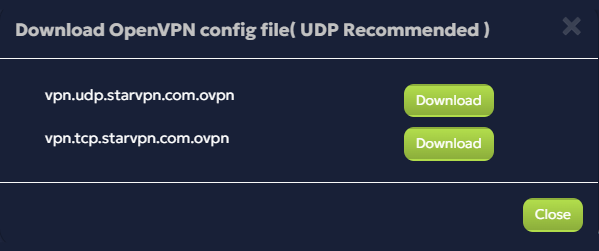
Seleziona UDP o TCP e scarica il file di configurazione.
-
Modifica il file di configurazione
Alcuni router GL.iNet non supportano IPv6. Per evitare problemi di compatibilita' e connettivita', apri il file di configurazione
.ovpne rimuovi il contenuto relativo a IPv6, come mostrato di seguito.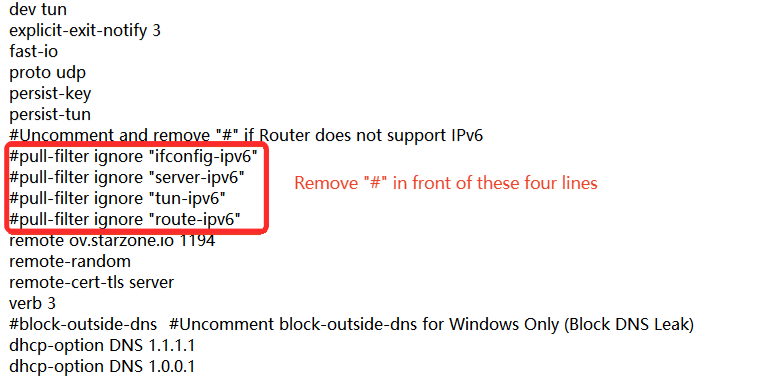
StreamVPN
StreamVPN
-
Accedi con il tuo account StreamVPN e potrai vedere le informazioni sul tuo abbonamento. Fai clic su Install & Guides.

-
Fai clic su VPN Router: verra' scaricato un archivio
.zipchiamatoStreamVPN.zip.
Nota: funzionano solo i file di configurazione il cui nome contiene "Primary".
StrongVPN
StrongVPN
-
Accedi con il tuo account StrongVPN e vedrai il riepilogo degli account VPN. Fai clic su Account Setup Instructions.

-
Trova la sezione Manual setup e segui i passaggi per ottenere la configurazione.

Surfshark
Surfshark
-
Trova i dettagli di login
Le service credentials di Surfshark sono diverse dalle credenziali del tuo account Surfshark, cioe' il tuo indirizzo email e la tua password. Ti serviranno le service credentials di Surfshark per collegarti alla VPN usando il metodo di configurazione manuale OpenVPN nel router.
Accedi al sito ufficiale, vai a questa pagina, dove troverai tutti i dettagli necessari per una connessione manuale.

-
Scegli un server Surfshark
Seleziona la scheda Locations, dove vedrai tutti i server Surfshark.

Ti verra' chiesto di scegliere TCP o UDP. Fai clic qui per vedere la differenza.

Puoi scaricare tutte le configurazioni qui direttamente.
Suggerimenti: se il file zip e' troppo grande da caricare, puoi eliminare alcuni file .ovpn dallo zip oppure caricare un singolo file .ovpn.

VPNGate
VPNGate
I file di configurazione OpenVPN sono elencati sul sito web VPN Gate in base alla localita' del server.
-
Fai clic su OpenVPN Config file nella colonna OpenVPN.

-
Vedrai la pagina di download.

VPN Unlimited(KeepSolid)
VPN Unlimited(KeepSolid)
Informazioni tratte dalle istruzioni ufficiali VPN unlimited
Inizia accedendo al tuo User Office, premi Manage per il servizio VPN Unlimited e segui alcuni semplici passaggi:
-
Seleziona un dispositivo
Scegli un dispositivo dall'elenco oppure creane uno nuovo. Se non hai piu' slot liberi, elimina un vecchio dispositivo oppure acquista slot aggiuntivi.

-
Scegli la localita' del server desiderata
VPN Unlimited offre un'ampia varieta' di server, oltre 400 in piu' di 70 localita'. In questo caso, ad esempio, Germania.
-
Seleziona il protocollo VPN
seleziona il protocollo OpenVPN.

-
Crea una configurazione
Premi Generate e otterrai tutti i dati necessari per configurare una connessione VPN.

VyprVPN
VyprVPN
VyprVPN offre i file OpenVPN qui: Where can I find the OpenVPN files? - VyprVPN Support
Il file zip fornito contiene due cartelle con i file .ovpn: una chiamata OpenVPN160 e una chiamata OpenVPN256. Basta eliminare la cartella OpenVPN160 dal file zip e poi caricarlo normalmente sul router GL.iNet.
Windscribe
Windscribe
-
Accedi al tuo account Windscribe qui, poi apri OpenVPN Config Generator.
-
Seleziona la localita' del server, il protocollo UDP/TCP, la porta, ad esempio 1194, e la versione OpenVPN, preferibilmente quella piu' recente, quindi fai clic su Download Config. Verra' scaricato sul tuo dispositivo locale un file con estensione
.ovpn.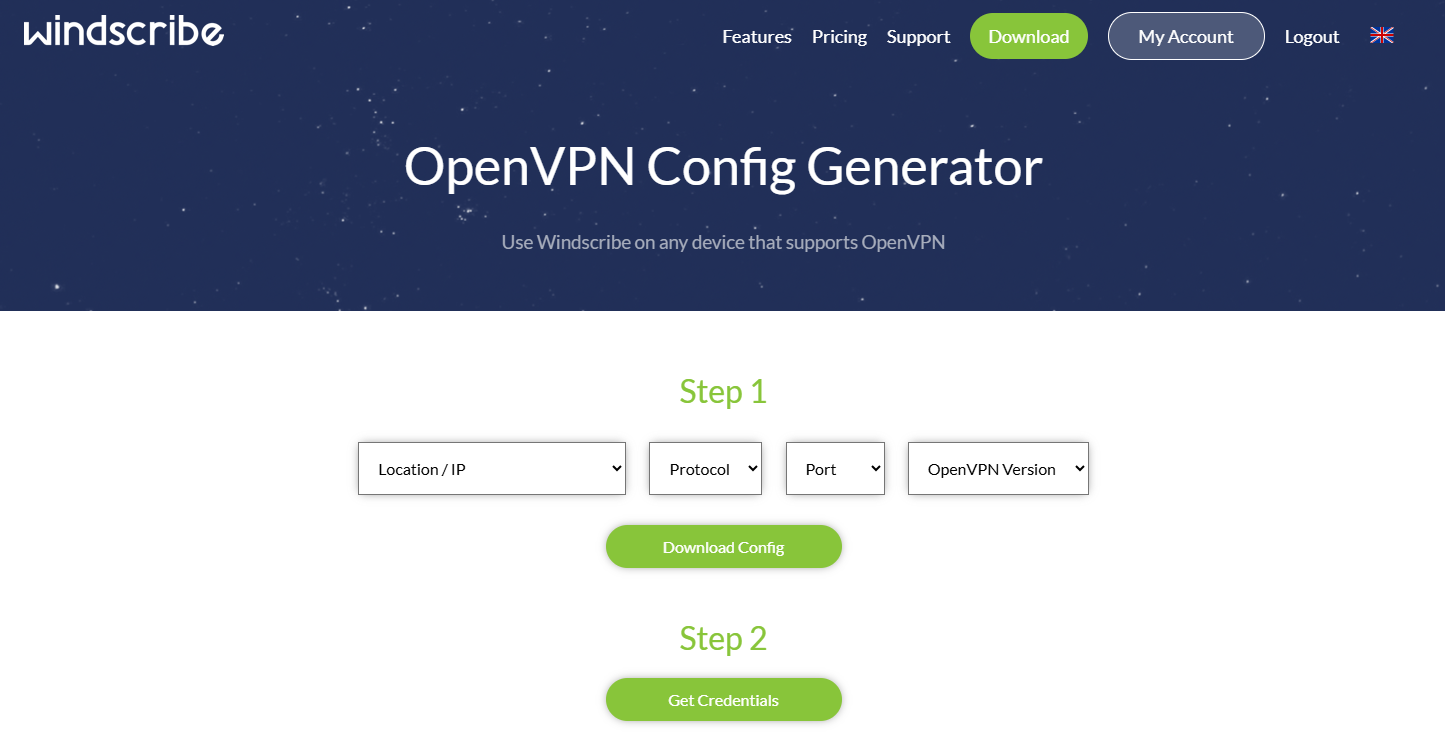
-
Fai clic sul pulsante Get Credentials nella stessa pagina. Riceverai le credenziali corrispondenti, che verranno poi usate nel pannello di amministrazione web del router quando caricherai il file di configurazione per l'autenticazione. Copia le credenziali oppure lascia questa pagina aperta.
-
Poi segui questa guida per continuare.
ZoogVPN
ZoogVPN
Accedi al sito ufficiale, poi apri la pagina dei file di configurazione OpenVPN, dove troverai tutti i server. Scarica il file di configurazione dalla colonna TCP oppure dalla colonna UDP.

Poi segui la guida per configurare OpenVPN Client sul router GL.iNet; username e password sono gli stessi usati per accedere al sito ZoogVPN.
Hai ancora domande? Visita il nostro Community Forum o contattaci.