Configurare OpenVPN Server sui router GL.iNet
OpenVPN e' un protocollo VPN open-source che usa tecniche di rete privata virtuale per stabilire connessioni sicure site-to-site o point-to-point.
Per configurare OpenVPN server su un router GL.iNet, guarda questo video oppure segui i passaggi qui sotto.
Assicurati di avere un indirizzo IP pubblico
Fai clic qui per verificare se il tuo Internet Service Provider ti assegna un indirizzo IP pubblico.
In caso contrario, il router non puo' essere impostato come OpenVPN Server.
Metodi alternativi:
- Se hai un router principale, accedi e verifica se riceve un IP pubblico dal tuo ISP.
- Chiedi al tuo ISP un indirizzo IP pubblico. Potrebbe comportare un costo aggiuntivo.
- Se i due metodi sopra non funzionano, ad esempio se la tua rete e' dietro CGNAT, puoi provare la nostra soluzione SD-WAN AstroWarp.
Verifica se e' necessario il Port Forwarding
Topologia di rete
GL.iNet e' il router principale
- Se il router GL.iNet e' il router principale della tua rete, non e' necessario alcun port forwarding. Passa al passaggio successivo.
GL.iNet e' il router secondario
-
Se e' gia' in uso un router principale e il router GL.iNet e' configurato come router secondario, dovrai configurare il port forwarding sul router principale.
-
Se e' gia' in uso un router principale e il router GL.iNet si trova a piu' livelli sotto il router principale, configura il port forwarding su ogni livello intermedio.
Configurare OpenVPN Server
Accedi al pannello di amministrazione web e vai su VPN -> OpenVPN Server.
-
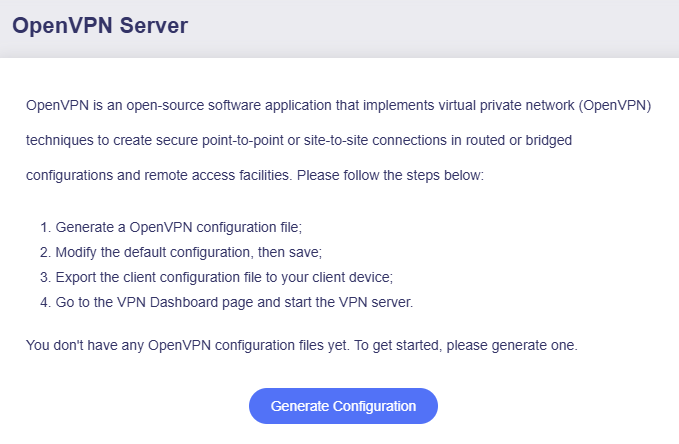
Fai clic su Generate Configuration solo per la configurazione iniziale del server VPN.
-
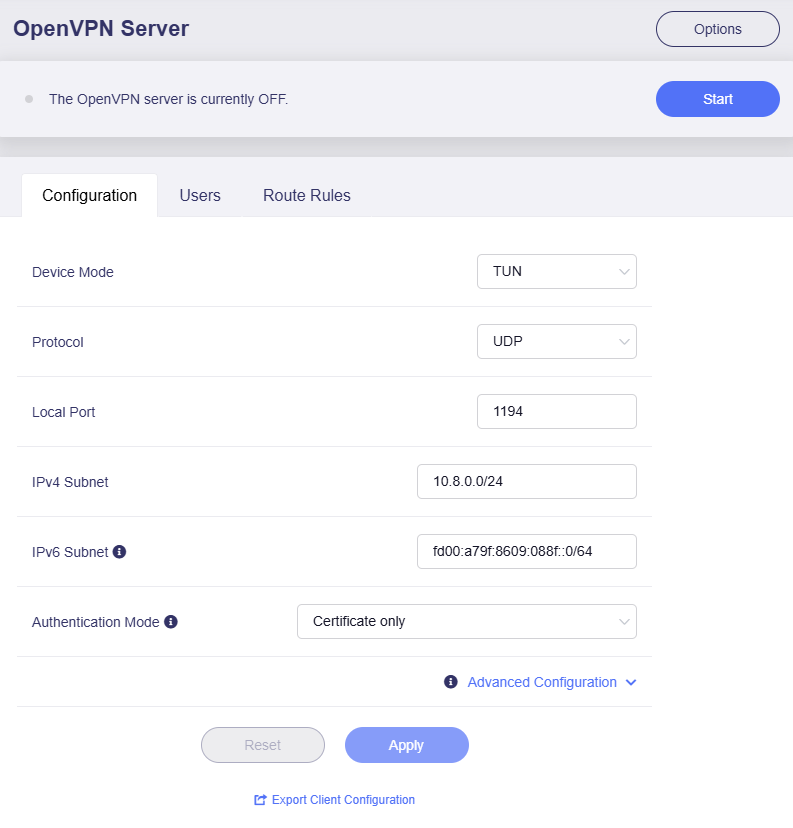
Applica la configurazione.
La configurazione predefinita funziona nella maggior parte dei casi.
Se non hai bisogno di modificarla, fai clic su Export Client Configuration in basso e passa al passaggio 3.
Se hai modificato la configurazione, fai clic su Apply prima di esportare la configurazione client.
-
Device Mode: TAP-S2S oppure Tun. Fai clic qui per vedere le differenze.
-
Protocol: UDP oppure TCP. Fai clic qui per vedere le differenze.
-
Authentication Mode: determina il metodo di autenticazione usato quando il client si collega al server. Sono disponibili tre opzioni.
-
Certificate Only: se selezionato, il router generera' automaticamente le chiavi del certificato server e client e le incorporera' nel file di configurazione client. Quando carichi la configurazione sul client, non saranno necessarie credenziali aggiuntive.
-
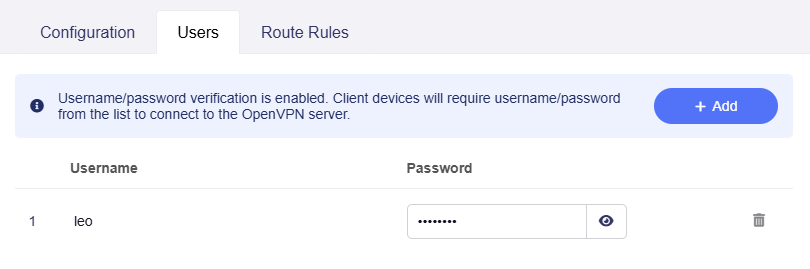
Username/Password Only: se selezionato, il router generera' una configurazione client senza chiavi di certificato. Devi prima aggiungere username e password nella scheda Users prima di esportare la configurazione client. Quando carichi la configurazione sul client, dovrai inserire queste credenziali per l'autenticazione.
-
Username/Password and Certificate: se selezionato, devi prima aggiungere username e password nella scheda Users prima di esportare la configurazione client; inoltre, il router generera' automaticamente le chiavi del certificato server e client e le incorporera' nel file di configurazione. Quando carichi la configurazione sul client, verra' prima verificato il certificato, seguito dall'autenticazione username/password per una sicurezza a due fattori.
Ecco un esempio di creazione di un utente.
-
-
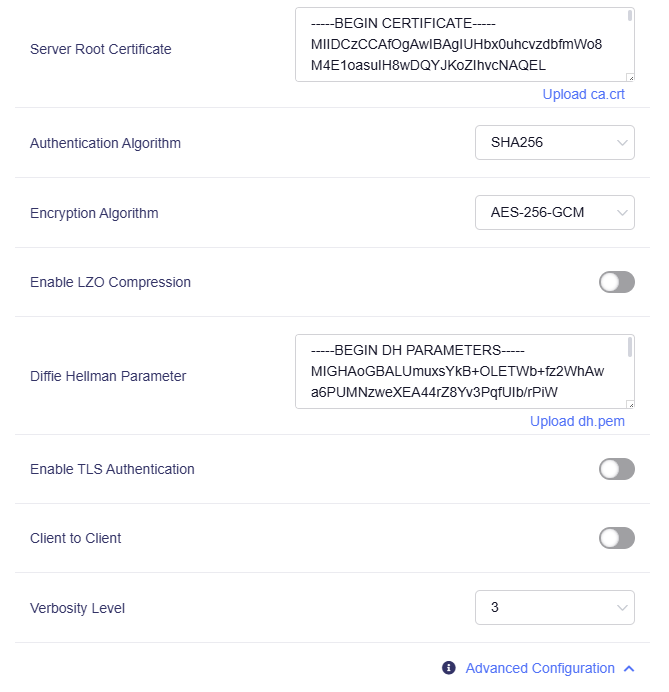
Advanced Configuration: se necessario, puoi modificare ulteriori impostazioni del server.
-
-
Esporta la configurazione client.
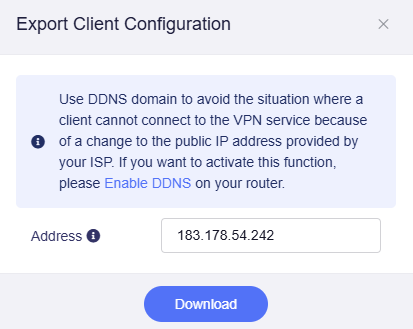
Fai clic su Export Client Configuration in fondo alla scheda Configuration, oppure applica prima la configurazione modificata, quindi comparira' una finestra come mostrato di seguito.
-
Se l'IP pubblico della tua rete cambia spesso, puoi abilitare DDNS per usare il dominio DDNS come indirizzo del server.
-
Dal firmware v4.8 puoi specificare l'indirizzo del server scegliendo tra IP pubblico, dominio DDNS e IP WAN corrente. Una volta modificato, l'indirizzo del server nel file di configurazione verra' aggiornato contemporaneamente.
Poi fai clic su Download per esportare la configurazione.
-
-
Avvia OpenVPN server.
Fai clic sul pulsante Start nell'angolo superiore destro della pagina OpenVPN Server per avviare il server. Poi vai alla pagina VPN Dashboard per verificarne lo stato e le altre impostazioni.

Verificare se OpenVPN Server funziona correttamente
Verificare lo stato del server
Dal firmware v4.8 puoi controllare lo stato della connessione server nella pagina OpenVPN Server.
Se vengono mostrate le statistiche di traffico upload/download, significa che OpenVPN server e' in esecuzione.
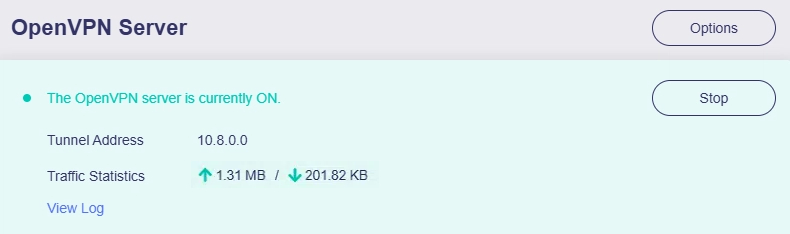
Per il firmware v4.7 e precedenti, controlla lo stato della connessione server nella pagina VPN Dashboard.

Verificare l'IP del client
Per verificare che la connessione al server sia riuscita: importa la configurazione OpenVPN precedentemente esportata su un dispositivo che si trovi in una rete diversa, non la stessa rete locale del server. Poi apri un browser web e cerca il tuo indirizzo IP e la tua posizione. Se corrispondono all'IP del server VPN, anziche' a quello del provider Internet, e alla sua posizione, allora la connessione VPN e' riuscita.
Il metodo piu' semplice e' usare uno smartphone con l'app OpenVPN ufficiale installata. Per prima cosa, disattiva il Wi-Fi dello smartphone e collega il telefono a Internet solo tramite dati cellulari, 4G o 5G. Poi apri l'app OpenVPN, importa il file di configurazione e avvia la connessione. Verifica se lo smartphone puo' accedere a Internet e se il suo indirizzo IP corrisponde a quello di OpenVPN Server.
Quando importi il file di configurazione nell'app OpenVPN, potrebbe comparire un promemoria come mostrato di seguito. Fai clic su CONTINUE per procedere, poiche' il certificato e' gia' incorporato nel file di configurazione.

Se la connessione non riesce, esistono diverse cause comuni:
- Il provider Internet non ti assegna un indirizzo IP pubblico. Verifica qui.
- Potrebbe essere necessario configurare il port forwarding. Verifica qui.
- La porta usata per OpenVPN Server e' bloccata dal tuo provider Internet. Cambia porta oppure contatta il provider per ulteriore assistenza.
- Alcuni paesi o regioni potrebbero bloccare la connessione VPN.
Accesso client-to-client
Topologia di rete

Abilita l'opzione client to client ed esporta una nuova configurazione verso i client; in questo modo i client potranno accedere l'uno all'altro.

Installazione dell'app OpenVPN
Scarica l'app OpenVPN dal sito ufficiale OpenVPN.
Hai ancora domande? Visita il nostro Community Forum o contattaci.