Tailscale
Tailscale e' un servizio VPN che rende i dispositivi e le applicazioni di tua proprieta' accessibili ovunque nel mondo, in modo sicuro e semplice. Per maggiori informazioni su Tailscale, visita il sito ufficiale Tailscale.
La funzione Tailscale sui router GL.iNet, disponibile dal firmware v4.2, consente al router di unirsi a una rete virtuale Tailscale. Una volta connesso, potrai accedere al router da remoto, incluse le sue risorse WAN e LAN.
Nota:
-
Poiche' Tailscale si basa su WireGuard, non e' consigliabile usare Tailscale contemporaneamente a una delle seguenti funzioni o servizi, perche' cio' potrebbe causare conflitti di routing: OpenVPN Client, WireGuard Client, GoodCloud Site to Site, ZeroTier, AstroWarp.
-
Questa funzione e' attualmente in beta e potrebbe contenere alcuni bug.
-
I router GL.iNet non sono ancora disponibili come exit node.
Modelli supportati
Modelli supportati
- GL-E5800 (Mudi 7)
- GL-MT5000 (Brume 3)
- GL-MT3600BE (Beryl 7)
- GL-BE6500 (Flint 3e)
- GL-BE9300 (Flint 3)
- GL-BE3600 (Slate 7)
- GL-X2000 (Spitz Plus)
- GL-B3000 (Marble)
- GL-MT6000 (Flint2)
- GL-X3000 (Spitz AX)
- GL-XE3000 (Puli AX)
- GL-AX1800 (Flint)
- GL-MT2500/GL-MT2500A (Brume 2)
- GL-MT3000 (Beryl AX)
- GL-AXT1800 (Slate AX)
- GL-A1300 (Slate Plus)
Modelli non supportati
- GL-SFT1200 (Opal)
- GL-MT1300 (Beryl)
- GL-E750/E750V2 (Mudi)
- GL-X750/GL-X750V2 (Spitz)
- GL-AR750S (Slate)
- GL-XE300 (Puli)
- GL-MT300N-V2 (Mango)
- GL-AR300M Series (Shadow)
- GL-B1300 (Convexa-B)
- GL-AP1300 (Cirrus)
- GL-S1300 (Convexa-S)
- GL-X300B (Collie)
Configurare la rete Tailscale
Di seguito un esempio con GL-MT2500.
-
Associa i tuoi dispositivi.
Registra prima un account Tailscale, poi associa uno o due dispositivi, ad esempio smartphone o laptop, al tuo account Tailscale per fare dei test.
Dopo l'associazione, potrai vedere i dispositivi e il relativo stato nella console Tailscale Admin.

-
Abilita Tailscale sul router GL.iNet.
Accedi al pannello di amministrazione web del router e vai su APPLICATIONS -> Tailscale.

Attiva Tailscale e poi fai clic su Apply.

-
Dopo poco tempo, l'interfaccia mostrera' un Device Bind Link. Fai clic sul Device Bind Link.

Nella finestra pop-up verra' mostrato un link Tailscale. Fai clic sul link per essere reindirizzato al sito Tailscale ed effettuare il login.

Una volta effettuato il login, ti verra' chiesto di confermare il dispositivo che vuoi collegare. Fai clic su Connect.

Quando la connessione riesce, verrai reindirizzato automaticamente alla console Tailscale Admin. Potrai vedere che l'indirizzo IP del GL-MT2500 e'
100.88.54.21. Ora puoi usare questo IP per accedere al router.
-
Testa la connettivita'.
Sui dispositivi collegati alla stessa rete Tailscale, puoi testare la connettivita' nei tre modi seguenti.
-
Usa il comando ping

-
Accedi al router tramite SSH

-
Accedi al pannello di amministrazione web

-
Allow Remote Access WAN
Se questa opzione e' abilitata, le risorse sul lato WAN del dispositivo possono essere accessibili tramite la rete virtuale Tailscale.
Ad esempio, come mostrato nella topologia seguente, se questa funzione e' abilitata, puoi accedere al GL-AXT1800 tramite il suo indirizzo IP, 192.168.29.1, da leo-phone. Questo perche' GL-AXT1800 e' il dispositivo di livello superiore del GL-MT2500 e quest'ultimo e' collegato alla stessa rete Tailscale di leo-phone.

I passaggi operativi sono i seguenti.
-
Accedi al pannello di amministrazione web del router e vai su APPLICATIONS -> Tailscale.
Abilita Allow Remote Access WAN e fai clic su Apply.

-
Vai alla console Tailscale Admin; verra' mostrato un avviso che indica che GL-MT2500 ha subnet.
Fai clic sull'icona con i tre puntini a destra di GL-MT2500 e seleziona Edit route settings.

-
Abilita le subnet routes.

-
Ora puoi accedere a GL-AXT1800 tramite il suo indirizzo IP,
192.168.29.1, da altri dispositivi. In realta', puoi accedere a tutti i dispositivi all'interno della subnet192.168.29.0/24.
Allow Remote Access LAN
Se questa opzione e' abilitata, le risorse sul lato LAN del dispositivo possono essere accessibili tramite la rete virtuale Tailscale.
Ad esempio, come mostrato nella topologia seguente, se questa funzione e' abilitata, puoi accedere via SSH a Ubuntu tramite il suo indirizzo IP, 192.168.8.110, da leo-phone. Questo perche' Ubuntu e' il dispositivo di livello inferiore del GL-MT2500 e quest'ultimo e' collegato alla stessa rete Tailscale di leo-phone.

I passaggi operativi sono i seguenti.
-
Accedi al pannello di amministrazione web del router e vai su APPLICATIONS -> Tailscale.
Abilita Allow Remote Access LAN e fai clic su Apply.

-
Vai alla console Tailscale Admin; verra' mostrato un avviso che indica che GL-MT2500 ha subnet.
Fai clic sull'icona con i tre puntini a destra di GL-MT2500 e seleziona Edit route settings.

-
Abilita le subnet routes.

-
Ora puoi usare ping o accedere via SSH a Ubuntu tramite il suo indirizzo IP,
192.168.8.110, da altri dispositivi. In realta', puoi accedere a tutti i dispositivi all'interno della subnet192.168.8.0/24.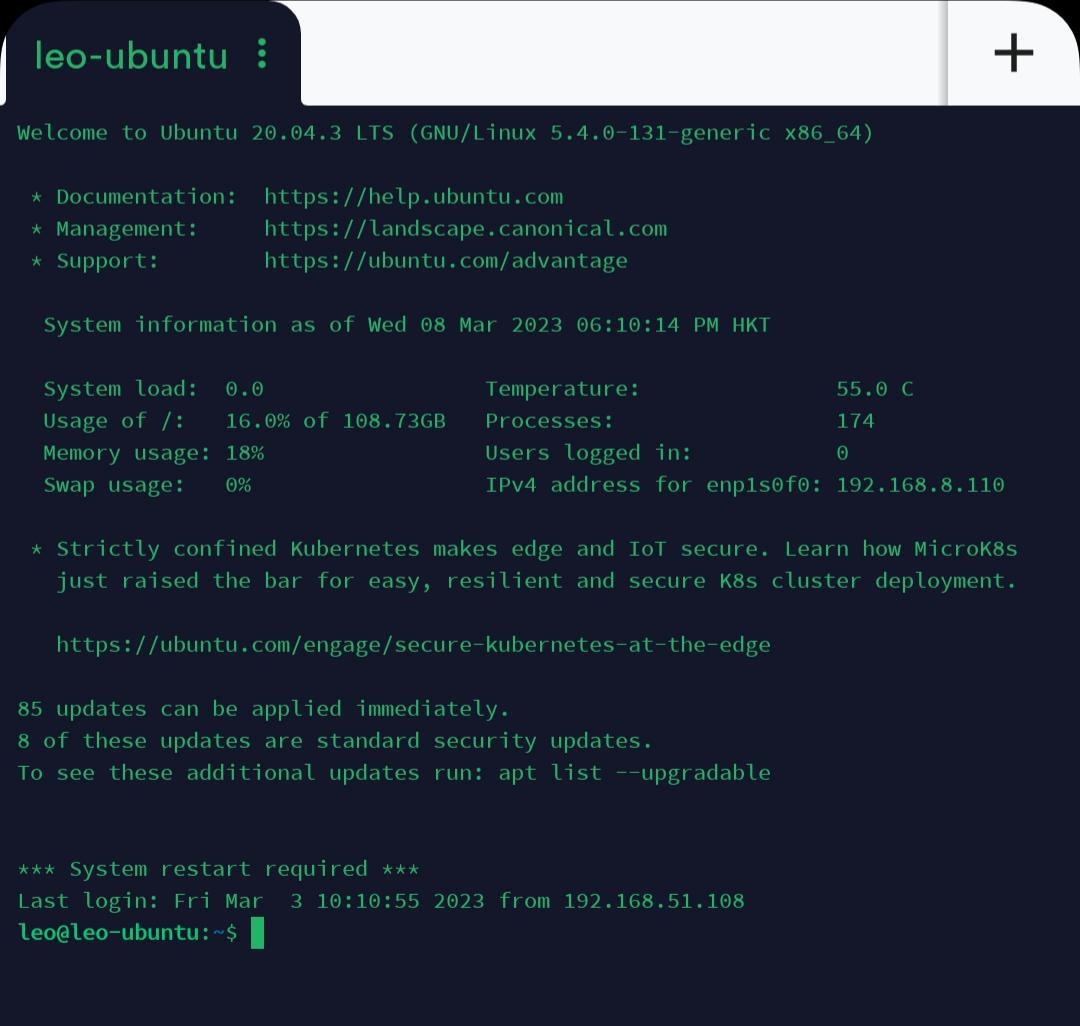
Custom Exit Nodes
Per impostazione predefinita, Tailscale agisce come rete overlay: instrada solo il traffico tra dispositivi che eseguono Tailscale e non elabora il traffico Internet pubblico, ad esempio quando navighi su siti come Google.
Tuttavia, potresti voler fare in modo che Tailscale instradi il traffico Internet pubblico. Ad esempio, quando sei fuori casa o in viaggio all'estero, se hai bisogno di accedere a servizi online, come il banking, disponibili solo nel tuo paese di origine, puoi impostare il tuo desktop di casa con IP pubblico come Exit node e configurare altri dispositivi nella stessa Tailnet, ad esempio GL-AXT1800 e GL-MT3000 mostrati nell'immagine seguente, in modo che inviino il loro traffico attraverso di esso. In questo modo tutto il traffico Internet pubblico verra' inoltrato tramite l'Exit Node.

Quando tutto il traffico viene instradato tramite un Exit Node, di fatto stai usando le route predefinite, 0.0.0.0/0 e ::/0, in modo simile a una normale connessione VPN.
In sintesi, un Exit node instrada il traffico Internet in uscita dei dispositivi della tua Tailnet, agendo di fatto come un server VPN. Quando sei connesso a un Exit node, tutto il tuo traffico Internet non Tailscale risulta provenire dalla sua posizione, aiutandoti ad accedere a contenuti con restrizioni geografiche e a migliorare la privacy online. Il dispositivo che si occupa di questo inoltro del traffico viene definito "exit node".
Nota: se il server DNS del router usa un indirizzo IP privato accessibile solo all'interno della rete locale, potresti perdere la connettivita' Internet quando usi un exit node. Per risolvere, accedi al router, vai su NETWORK -> DNS e imposta manualmente un server DNS pubblico come 8.8.8.8.
Nell'esempio seguente, un router GL.iNet GL-MT2500 e Leo-Desktop si trovano nella stessa Tailnet. Di seguito i passaggi per impostare Leo-Desktop come Exit Node.
-
Abilita le subnet routes di GL-MT2500 nella console Tailscale Admin.
Vai alla console Tailscale Admin, fai clic sull'icona con i tre puntini a destra di GL-MT2500 e seleziona Edit route settings.
Nella finestra pop-up abilita le subnet routes.
-
Sul dispositivo che vuoi usare come exit node, ad esempio Leo-Desktop in questo esempio, seleziona Run exit node. Di seguito un esempio su Windows.

Poi fai clic su Yes.

-
Nella console Tailscale Admin, imposta Leo-Desktop come Exit node.


-
Accedi al pannello di amministrazione web di GL-MT2500, vai su APPLICATIONS -> Tailscale e abilita Custom Exit Nodes. Fai clic sul pulsante di aggiornamento, seleziona l'indirizzo IP di Leo-Desktop dal menu a discesa, quindi fai clic su Apply.

I dispositivi collegati al router instraderanno quindi il loro traffico tramite l'Exit Node per accedere a Internet e tutto il tuo traffico Internet sembrera' provenire dalla posizione dell'Exit Node.
Riferimenti: Exit Nodes (route all traffic)
Hai ancora domande? Visita il nostro Community Forum o contattaci.