Configurare WireGuard Client sui router GL.iNet
Nota: questa guida si applica al firmware v4.7 e successivi. Per le versioni precedenti, fai riferimento qui.
WireGuard® e' una VPN estremamente semplice, veloce e moderna che utilizza crittografia all'avanguardia. Punta a essere piu' veloce, piu' semplice, piu' leggera e piu' utile di IPsec, evitando al tempo stesso una complessita' eccessiva. In generale offre prestazioni nettamente migliori rispetto a OpenVPN.
Per configurare WireGuard client su un router GL.iNet, guarda questo video oppure fai riferimento ai passaggi riportati di seguito.
Prima di iniziare, assicurati di avere un abbonamento attivo con un provider di servizi VPN che supporti la configurazione manuale di WireGuard. Fai clic qui per controllare i provider WireGuard compatibili con GL.iNet.
In generale, devi prima visitare il sito ufficiale del provider VPN a cui sei abbonato, ottenere il file di configurazione e caricarlo sul router per impostarlo come client WireGuard. Se non sai come ottenere il file di configurazione, fai riferimento a questo link oppure contatta il relativo supporto.
Puoi configurare un client WireGuard tramite il pannello di amministrazione web oppure tramite app mobile.
-
L'app mobile integra alcuni provider di servizi WireGuard, come AzireVPN, Mullvad VPN, OVPN, StrongVPN, PIA VPN e altri, quindi puoi configurarlo facilmente inserendo semplicemente le credenziali del servizio WireGuard a cui sei abbonato. Apri l'app e segui le istruzioni mostrate sullo schermo.
-
Il pannello di amministrazione web non solo integra alcuni provider di servizi WireGuard, ma offre anche una voce per la configurazione manuale. Puoi inserire le credenziali del tuo servizio WireGuard per una configurazione rapida oppure caricare manualmente un file di configurazione per completare la procedura.
Di seguito trovi i passaggi per la configurazione tramite pannello di amministrazione web. Seleziona il provider di servizi WireGuard corrispondente qui sotto per individuare rapidamente le istruzioni passo-passo.
- Set Up AzireVPN
- Set Up Hide.me
- Set Up IPVanish
- Set Up Mullvad
- Set Up NordVPN
- Set Up PIA (Private Internet Access)
- Set up PureVPN
- Set Up Surfshark
- Set Up WireGuard Client Manually (for other providers)
Set Up AzireVPN
AzireVPN e' un servizio VPN orientato alla privacy che offre tunnel sicuri, moderni e robusti come WireGuard.
Guarda questo video per configurare AzireVPN sui router GL.iNet tramite pannello di amministrazione web o app mobile.
Oppure segui i passaggi seguenti per configurare AzireVPN tramite pannello di amministrazione web.
Nel pannello di amministrazione web, vai su VPN -> WireGuard Client -> AzireVPN.
-
Inserisci Username e Password, quindi fai clic su Save and Continue. Verranno generati i file di configurazione per ciascun server.

-
Avvia una connessione.
Seleziona il server che preferisci e fai clic sull'icona con tre puntini sulla destra per avviare la connessione.

Una volta connesso, comparira' un punto verde accanto al file di configurazione.

I dettagli della connessione VPN verranno mostrati anche nel VPN Dashboard.

-
Aggiorna i server.
Puoi fare clic su Update Servers per ottenere l'elenco piu' recente dei server disponibili, evitando errori di connessione dovuti a manutenzione o dismissione dei server.

-
Modifica le credenziali o esegui il logout.
Fai clic sull'icona a ingranaggio per modificare le credenziali di accesso oppure per uscire.

-
Vai a rinnovare.
Se fai clic su Go Renew, verrai reindirizzato al sito ufficiale per rinnovare l'abbonamento.

-
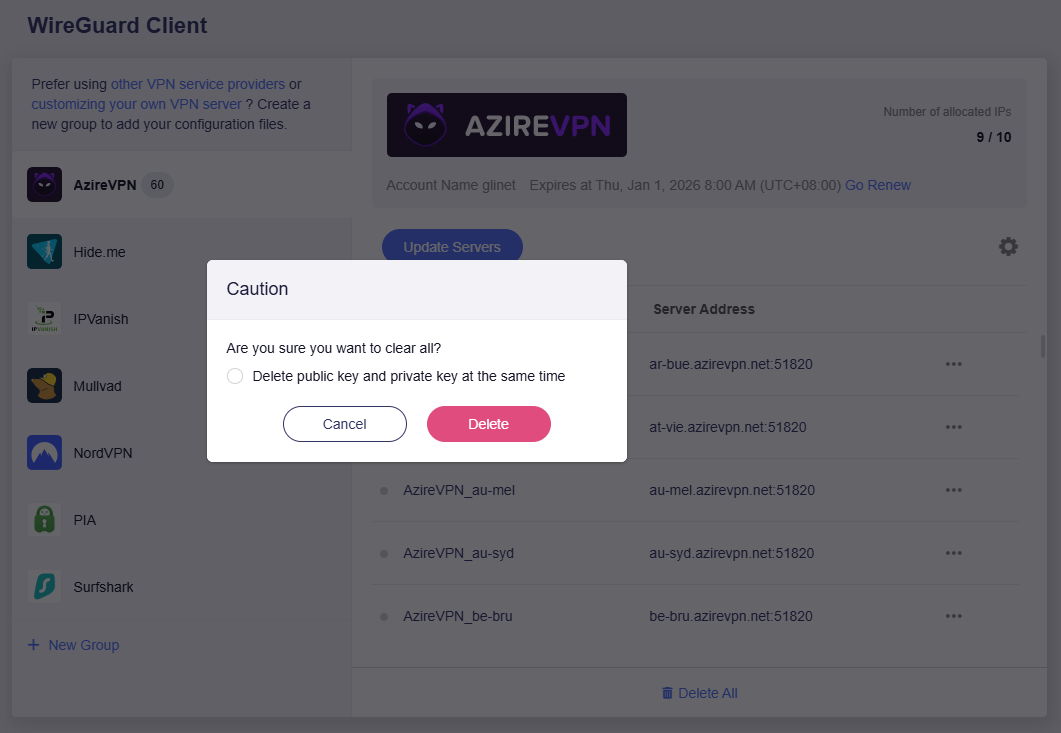
Delete All.
Puoi fare clic su Delete All per eliminare tutti i file di configurazione con un solo clic e scegliere se eliminare contemporaneamente anche le chiavi privata e pubblica.
Set Up Hide.me
Nel pannello di amministrazione web, vai su VPN -> WireGuard Client -> Hide.me.
-
Inserisci Username e Password, quindi fai clic su Save and Continue. Verranno generati i file di configurazione per ciascun server.

-
Avvia una connessione.
Seleziona il server che preferisci e fai clic sull'icona con tre puntini sulla destra per avviare la connessione.

Una volta connesso, comparira' un punto verde accanto al file di configurazione.

I dettagli della connessione VPN verranno mostrati anche nel VPN Dashboard.

-
Aggiorna i server.
Puoi fare clic su Update Servers per ottenere l'elenco piu' recente dei server disponibili, evitando errori di connessione dovuti a manutenzione o dismissione dei server.

-
Modifica le credenziali o esegui il logout.
Fai clic sull'icona a ingranaggio per modificare le credenziali di accesso oppure per uscire.

-
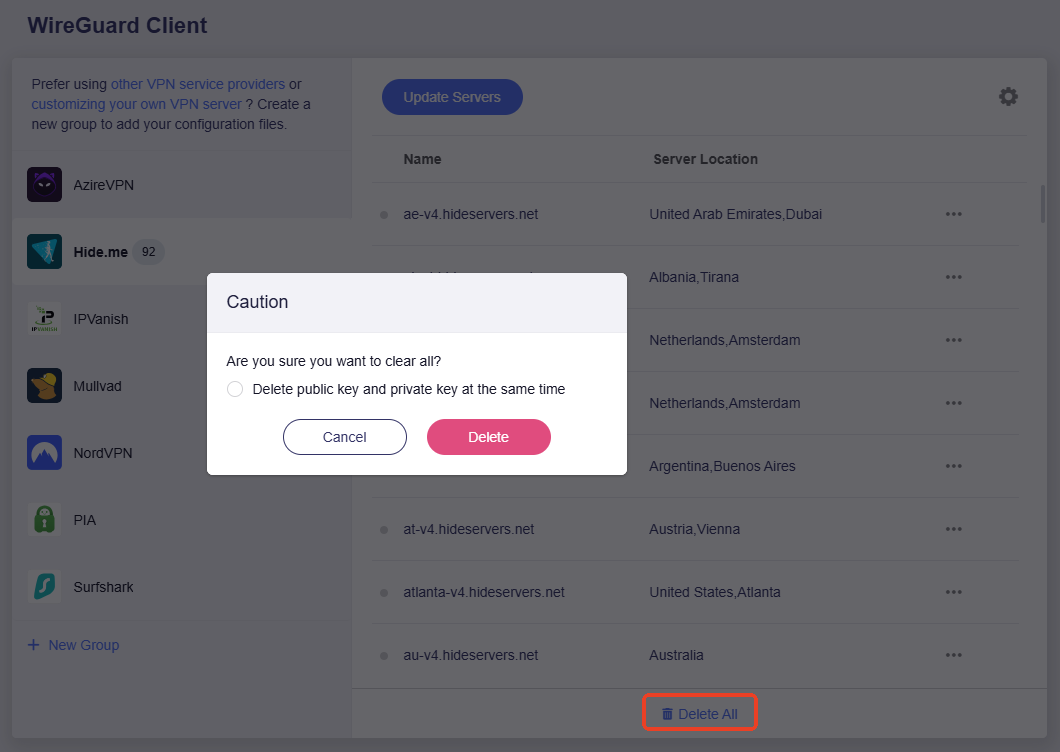
Delete All.
Puoi fare clic su Delete All per eliminare tutti i file di configurazione con un solo clic e scegliere se eliminare contemporaneamente anche le chiavi privata e pubblica.
Set Up IPVanish
Nel pannello di amministrazione web, vai su VPN -> WireGuard Client -> IPVanish.
-
Inserisci Username e Password, quindi fai clic su Save and Continue. Verranno generati i file di configurazione per ciascun server.

-
Seleziona i server.
Seleziona il server o i server a cui vuoi connetterti, quindi fai clic su Apply.

-
Avvia una connessione.
Seleziona il server che preferisci e fai clic sull'icona con tre puntini sulla destra per avviare la connessione.

Una volta connesso, comparira' un punto verde accanto al file di configurazione.

I dettagli della connessione VPN verranno mostrati anche nel VPN Dashboard.

-
Aggiorna i server.
Puoi fare clic su Update Servers per ottenere l'elenco piu' recente dei server disponibili, evitando errori di connessione dovuti a manutenzione o dismissione dei server.

-
Modifica le credenziali o esegui il logout.
Fai clic sull'icona a ingranaggio per modificare le credenziali di accesso oppure per uscire.

-
Delete All.
Puoi fare clic su Delete All per eliminare tutti i file di configurazione con un solo clic e scegliere se eliminare contemporaneamente anche le chiavi privata e pubblica.

Set Up Mullvad
Mullvad e' un servizio VPN che aiuta a mantenere private la tua attivita' online, la tua identita' e la tua posizione.
Nel pannello di amministrazione web, vai su VPN -> WireGuard Client -> Mullvad.
-
Inserisci Account, quindi fai clic su Save and Continue. Verranno generati i file di configurazione per ciascun server.

-
Seleziona i server.
Seleziona il server o i server a cui vuoi connetterti, quindi fai clic su Apply.

-
Avvia una connessione.
Seleziona il server che preferisci e fai clic sull'icona con tre puntini sulla destra per avviare la connessione.

Una volta connesso, comparira' un punto verde accanto al file di configurazione.

I dettagli della connessione VPN verranno mostrati anche nel VPN Dashboard.

-
Aggiorna i server.
Puoi fare clic su Update Servers per ottenere l'elenco piu' recente dei server disponibili, evitando errori di connessione dovuti a manutenzione o dismissione dei server.

-
Modifica le credenziali o esegui il logout.
Fai clic sull'icona a ingranaggio per modificare le credenziali di accesso oppure per uscire.

-
Vai a rinnovare.
Se fai clic su Go Renew, verrai reindirizzato al sito ufficiale per rinnovare l'abbonamento.

-
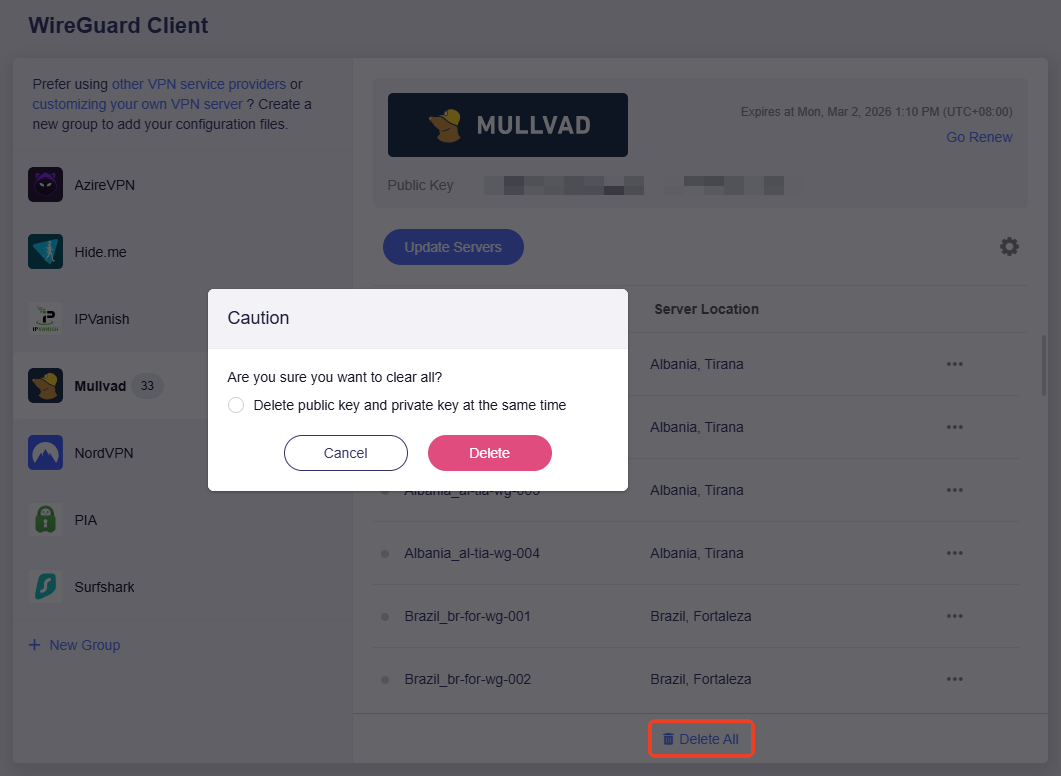
Delete All.
Puoi fare clic su Delete All per eliminare tutti i file di configurazione con un solo clic e scegliere se eliminare contemporaneamente anche le chiavi privata e pubblica.
Set Up NordVPN
NordVPN e' un servizio VPN online che combina velocita' e sicurezza.
-
Fai clic qui per accedere con il tuo account web NordVPN.

Dopo aver effettuato l'accesso alla dashboard Nord, fai clic su NordVPN sul lato sinistro, quindi su Set up NordVPN manually.

Quindi troverai l'Access token.


-
Accedi al pannello di amministrazione web del router, vai su VPN -> WireGuard Client -> NordVPN.
Inserisci Token, quindi fai clic su Save and Continue. Verranno generati i file di configurazione per ciascun server.

-
Seleziona i server.
Seleziona il server o i server a cui vuoi connetterti, quindi fai clic su Apply.

-
Avvia una connessione.
Seleziona il server che preferisci e fai clic sull'icona con tre puntini sulla destra per avviare la connessione.

Una volta connesso, comparira' un punto verde accanto al file di configurazione.

I dettagli della connessione VPN verranno mostrati anche nel VPN Dashboard.

-
Aggiorna i server.
Puoi fare clic su Update Servers per ottenere l'elenco piu' recente dei server disponibili, evitando errori di connessione dovuti a manutenzione o dismissione dei server.

-
Modifica le credenziali o esegui il logout.
Fai clic sull'icona a ingranaggio per modificare le credenziali di accesso oppure per uscire.

-
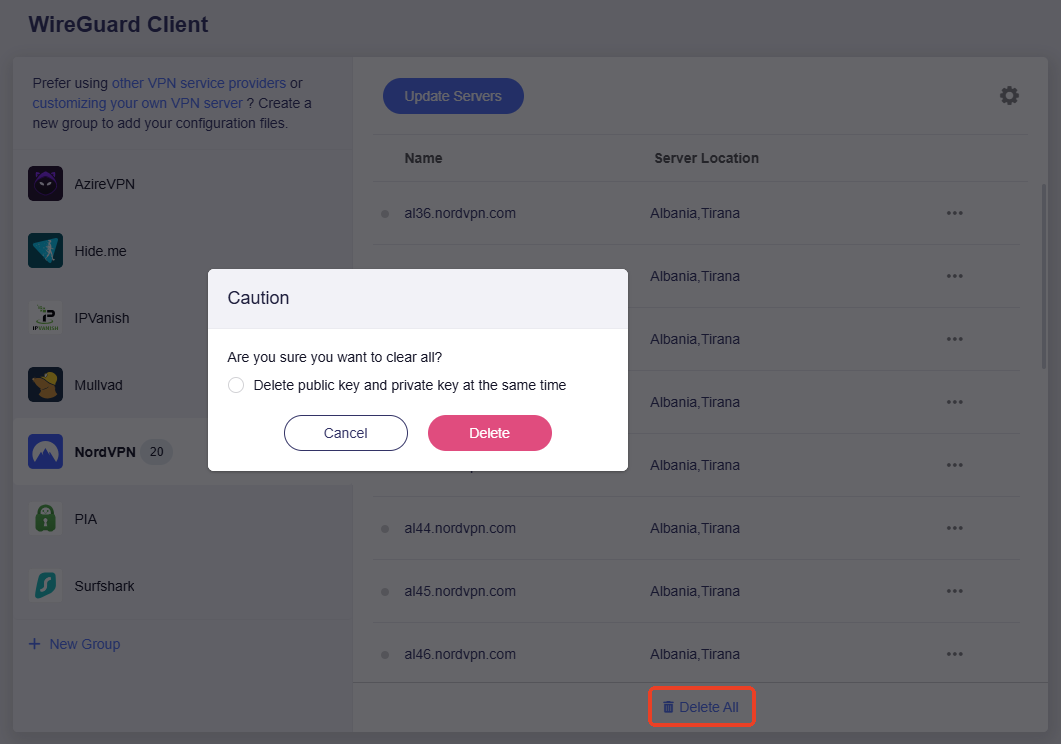
Delete All.
Puoi fare clic su Delete All per eliminare tutti i file di configurazione con un solo clic e scegliere se eliminare contemporaneamente anche le chiavi privata e pubblica.
Set Up PIA (Private Internet Access)
Nel pannello di amministrazione web, vai su VPN -> WireGuard Client -> PIA.
-
Inserisci Username e Password, quindi fai clic su Save and Continue. Verranno generati i file di configurazione per ciascun server.

-
Seleziona i server.
Seleziona il server o i server a cui vuoi connetterti, quindi fai clic su Apply.

-
Avvia una connessione.
Seleziona il server che preferisci e fai clic sull'icona con tre puntini sulla destra per avviare la connessione.

Una volta connesso, comparira' un punto verde accanto al file di configurazione.

I dettagli della connessione VPN verranno mostrati anche nel VPN Dashboard.

-
Aggiorna i server.
Puoi fare clic su Update Servers per ottenere l'elenco piu' recente dei server disponibili, evitando errori di connessione dovuti a manutenzione o dismissione dei server.

-
Modifica le credenziali o esegui il logout.
Fai clic sull'icona a ingranaggio per modificare le credenziali di accesso oppure per uscire.

-
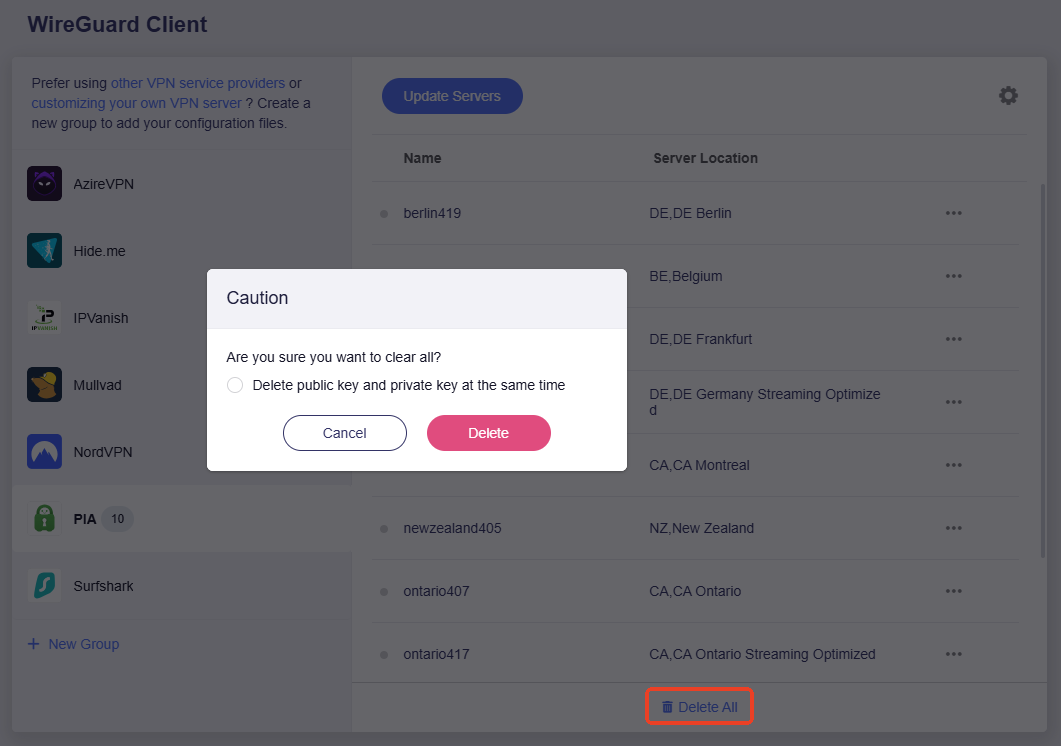
Delete All.
Puoi fare clic su Delete All per eliminare tutti i file di configurazione con un solo clic e scegliere se eliminare contemporaneamente anche le chiavi privata e pubblica.
Set Up PureVPN
Nel pannello di amministrazione web, vai su VPN -> WireGuard Client -> PureVPN.
-
Inserisci Username e Password, quindi fai clic su Save and Continue.

Verranno generati tutti i file di configurazione disponibili.

-
Avvia una connessione.
Seleziona il server che preferisci e fai clic sull'icona con tre puntini sulla destra per avviare la connessione.

Una volta connesso, comparira' un punto verde accanto al file di configurazione.

I dettagli della connessione VPN verranno mostrati anche nel VPN Dashboard.

-
Aggiorna i server.
Puoi fare clic su Update Servers per ottenere l'elenco piu' recente dei server disponibili, evitando errori di connessione dovuti a manutenzione o dismissione dei server.

-
Modifica le credenziali o esegui il logout.
Fai clic sull'icona a ingranaggio per modificare le credenziali di accesso oppure per uscire.

-
Delete All.
Puoi fare clic su Delete All per eliminare tutti i file di configurazione con un solo clic e scegliere se eliminare contemporaneamente anche le chiavi privata e pubblica.

Set Up Surfshark
Nel pannello di amministrazione web, vai su VPN -> WireGuard Client -> Surfshark.
-
Inserisci Username e Password, quindi fai clic su Save and Continue. Verranno generati i file di configurazione per ciascun server.

-
Seleziona i server.
Seleziona il server o i server a cui vuoi connetterti, quindi fai clic su Apply.

-
Avvia una connessione.
Seleziona il server che preferisci e fai clic sull'icona con tre puntini sulla destra per avviare la connessione.

Una volta connesso, comparira' un punto verde accanto al file di configurazione.

I dettagli della connessione VPN verranno mostrati anche nel VPN Dashboard.

-
Aggiorna i server.
Puoi fare clic su Update Servers per ottenere l'elenco piu' recente dei server disponibili, evitando errori di connessione dovuti a manutenzione o dismissione dei server.

-
Modifica le credenziali o esegui il logout.
Fai clic sull'icona a ingranaggio per modificare le credenziali di accesso oppure per uscire.

-
Refresh.
Puoi fare clic su Refresh per aggiornare la chiave pubblica quando il server VPN non puo' essere raggiunto.

-
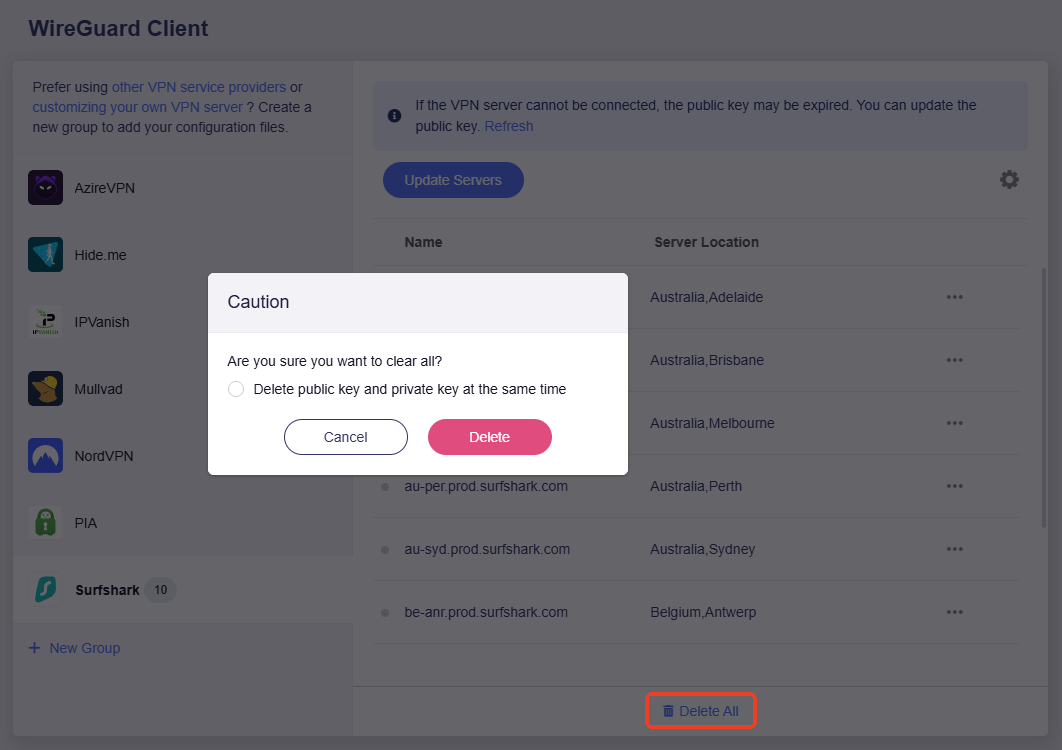
Delete All.
Puoi fare clic su Delete All per eliminare tutti i file di configurazione con un solo clic e scegliere se eliminare contemporaneamente anche le chiavi privata e pubblica.
Set Up Windscribe
Nel pannello di amministrazione web, vai su VPN -> WireGuard Client -> Windscribe.
-
Inserisci Username e Password, quindi fai clic su Save and Continue. Verranno generati i file di configurazione per ciascun server.

-
Seleziona i server.
Seleziona il server o i server a cui vuoi connetterti, quindi fai clic su Apply.

Riceverai poi un elenco di file di configurazione corrispondenti ai server selezionati.

-
Avvia una connessione.
Seleziona il server che preferisci e fai clic sull'icona con tre puntini sulla destra per avviare la connessione.

Una volta connesso, comparira' un punto verde accanto al file di configurazione.

I dettagli della connessione VPN verranno mostrati anche nel VPN Dashboard.

-
Aggiorna i server.
Puoi fare clic su Update Servers per ottenere l'elenco piu' recente dei server disponibili, evitando errori di connessione dovuti a manutenzione o dismissione dei server.

-
Modifica le credenziali o esegui il logout.
Fai clic sull'icona a ingranaggio per modificare le credenziali di accesso oppure per uscire.

-
Refresh.
Puoi fare clic su Refresh per aggiornare la chiave pubblica quando il server VPN non puo' essere raggiunto.

-
Delete All.
Puoi fare clic su Delete All per eliminare tutti i file di configurazione con un solo clic e scegliere se eliminare contemporaneamente anche le chiavi privata e pubblica.

Set Up WireGuard Client Manually (for other providers)
Se usi un altro provider di servizi WireGuard, puoi scaricare i file di configurazione WireGuard e seguire i passaggi seguenti per configurare WireGuard Client. Se non sai come scaricare i file di configurazione, fai riferimento a questa guida oppure contatta il relativo supporto.
Nel pannello di amministrazione web, vai su VPN -> WireGuard Client.
-
Fai clic su Add Manually.

-
Verra' creato un gruppo nella barra laterale sinistra.

-
Imposta un nome descrittivo per il gruppo, ad esempio azirevpn. Poi carica un file di configurazione, formati supportati: zip, tar, gz, conf, txt, oppure aggiungi manualmente i dettagli della configurazione, in formato testo.

-
Upload a configuration file.
Fai clic sull'area di caricamento per caricare il file di configurazione WireGuard, quindi fai clic su Apply.


-
Manually add configuration.
Fai clic su Manually Add Configuration nella parte inferiore dell'area di caricamento.

Imposta un nome descrittivo e incolla la configurazione nella casella di testo. Poi fai clic su Apply.
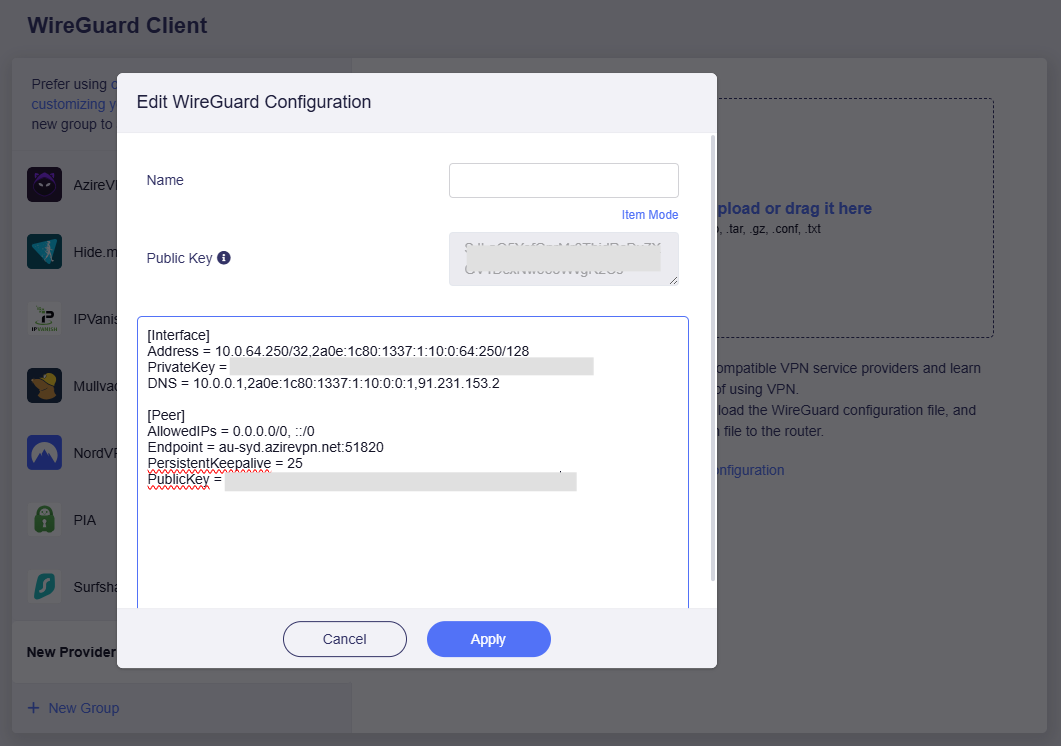 (Text Mode)
Se vuoi verificare ogni voce, puoi passare alla Item mode e controllare i dettagli della configurazione. Poi fai clic su Apply.
 (Item Mode)
-
-
Fai clic sull'icona con tre puntini sulla destra per avviare la connessione.

-
Una volta connesso, puoi controllare lo stato della connessione nella pagina VPN Dashboard.

Configurare WireGuard Server su router GL.iNet
Non vuoi abbonarti a servizi VPN di terze parti? Puoi acquistare due router GL.iNet: impostarne uno come WireGuard server e l'altro come WireGuard server.
Questo scenario e' particolarmente adatto quando il tuo ISP domestico fornisce un IP pubblico e vuoi collegarti alla rete di casa tramite VPN quando sei fuori casa, per garantire sicurezza e accesso alle risorse della rete interna. In questo modo elimini costi e complicazioni dovuti ad abbonamenti continui a servizi VPN commerciali.
Per la configurazione di WireGuard server, consulta qui.
WireGuard® e' un marchio registrato di Jason A.Donenfeld.
Hai ancora domande? Visita il nostro Community Forum o contattaci.