Configurare WireGuard Client sui router GL.iNet (Firmware v4.6 e precedenti)
Nota: questa guida si applica al firmware v4.6 e precedenti. Per le versioni piu' recenti, fai riferimento qui.
WireGuard® e' una VPN estremamente semplice, veloce e moderna che utilizza crittografia all'avanguardia. Punta a essere piu' veloce, piu' semplice, piu' leggera e piu' utile di IPsec, evitando al tempo stesso una complessita' eccessiva. In generale offre prestazioni nettamente migliori rispetto a OpenVPN.
Se hai gia' acquistato un servizio WireGuard da un provider ma non sai come ottenere i file di configurazione, fai riferimento a ottenere i file di configurazione dai provider di servizi WireGuard oppure contatta il loro supporto.
Puoi configurare WireGuard Client tramite il pannello di amministrazione web oppure tramite app mobile.
-
L'app mobile integra diversi provider di servizi WireGuard, come AzireVPN, Mullvad, OVPN, StrongVPN e PIA VPN.
-
Il pannello di amministrazione web supporta meno provider WireGuard, ad esempio AzireVPN e Mullvad, ma offre pagine piu' intuitive e dettagliate.
Di seguito trovi i passaggi per la configurazione tramite il pannello di amministrazione web.
Accedi al pannello di amministrazione web e vai su VPN -> WireGuard Client.
Se hai un abbonamento AzireVPN o Mullvad, puoi effettuare direttamente il login con le relative credenziali. In alternativa, fai clic su Add Manually per caricare manualmente i profili WireGuard.

Configurare AzireVPN
AzireVPN e' un servizio VPN orientato alla privacy che offre tunnel sicuri, moderni e robusti come WireGuard.

-
Inserisci Username e Password, quindi fai clic su Save Credentials & Get Servers. Verranno generati i file di configurazione per ciascun server.

-
Vai al VPN Dashboard per abilitare la connessione.

Una volta connesso, vedrai il tuo indirizzo IP utente e il numero di byte inviati/ricevuti.

-
Aggiornare i server
AzireVPN puo' mettere alcuni server in manutenzione o dismetterli, causando errori di connessione. Puoi usare Update Servers per ottenere l'elenco piu' recente dei server disponibili.

-
Modificare le credenziali
Fai clic sull'icona a ingranaggio per modificare le credenziali.

Configurare Mullvad
Mullvad e' un servizio VPN che aiuta a mantenere private la tua attivita' online, la tua identita' e la tua posizione.
Il firmware 4.x integra il servizio Mullvad WireGuard.

-
Inserisci Account, quindi fai clic su Save Credentials & Get Servers.
Il numero account Mullvad e' un valore decimale di 16 cifre compreso tra "1000 0000 0000 0000" e "9999 9999 9999 9999".
Si aprira' una finestra di dialogo per selezionare una posizione.

Verranno quindi generati i file di configurazione per il server della posizione selezionata.
La Public Key e' la chiave pubblica WireGuard inviata al server Mullvad. Puoi avere fino a cinque chiavi contemporaneamente e gestire le chiavi WireGuard nella pagina di Mullvad.

-
Vai al VPN Dashboard per abilitare la connessione.

Una volta connesso, vedrai il tuo indirizzo IP utente e il numero di byte inviati/ricevuti.

-
Aggiornare i server
Mullvad puo' mettere alcuni server in manutenzione o dismetterli, causando errori di connessione. Puoi usare Update Servers per ottenere l'elenco piu' recente dei server disponibili.

-
Modificare le credenziali

-
Eliminare le informazioni dell'account
Se fai clic su Delete, verranno eliminati nel router le credenziali dell'account, la chiave privata, la chiave pubblica e i file di configurazione.

-
Eliminare
Consente di eliminare tutti i file di configurazione con un clic e mostra un prompt per eliminare anche la chiave privata e la chiave pubblica.

Configurare manualmente WireGuard Client
Dal firmware 4.0 e' stata introdotta la gestione dei profili WireGuard tramite gruppi.
-
Fai clic su Add Manually.
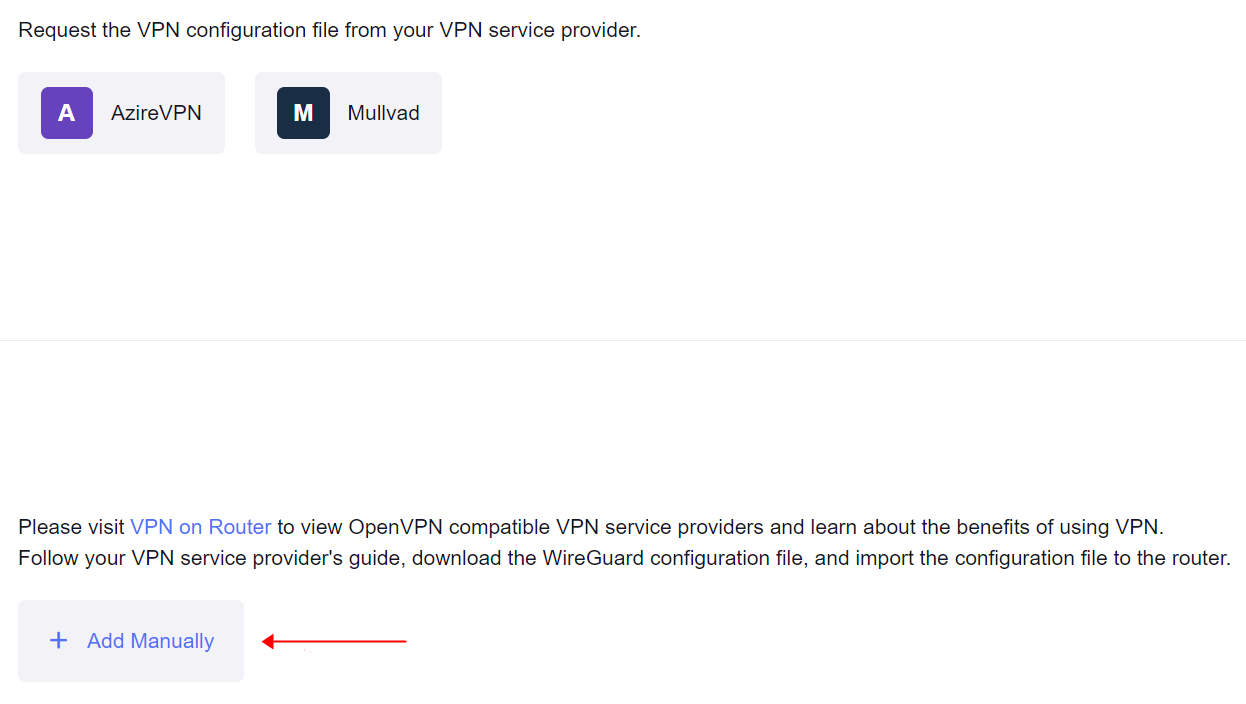
-
Verra' creato un gruppo.

-
Assegna al gruppo un nome descrittivo, ad esempio azirevpn. Poi puoi scegliere se caricare i file di configurazione oppure aggiungere manualmente la configurazione.
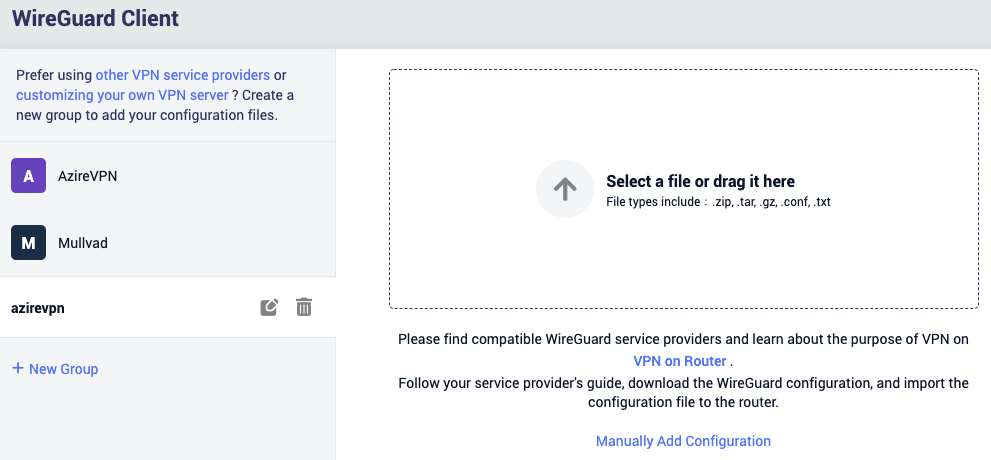
-
Upload configuration files
Carica il file di configurazione WireGuard, poi fai clic su Apply.
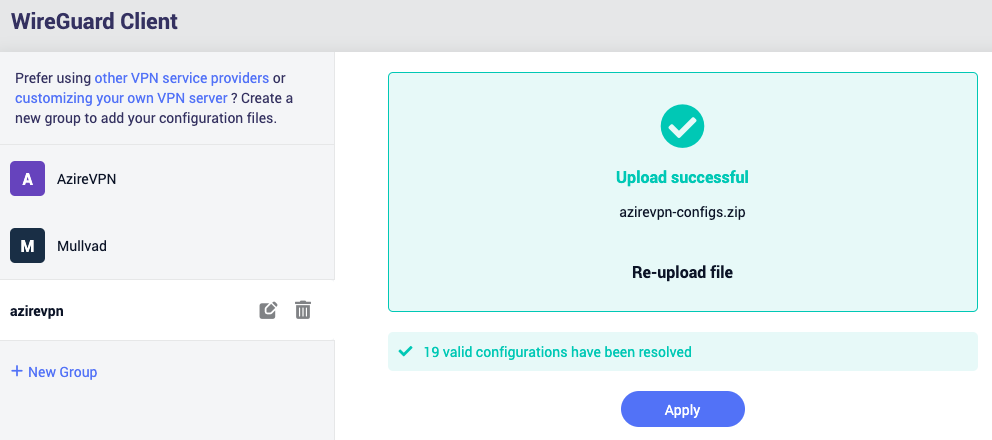
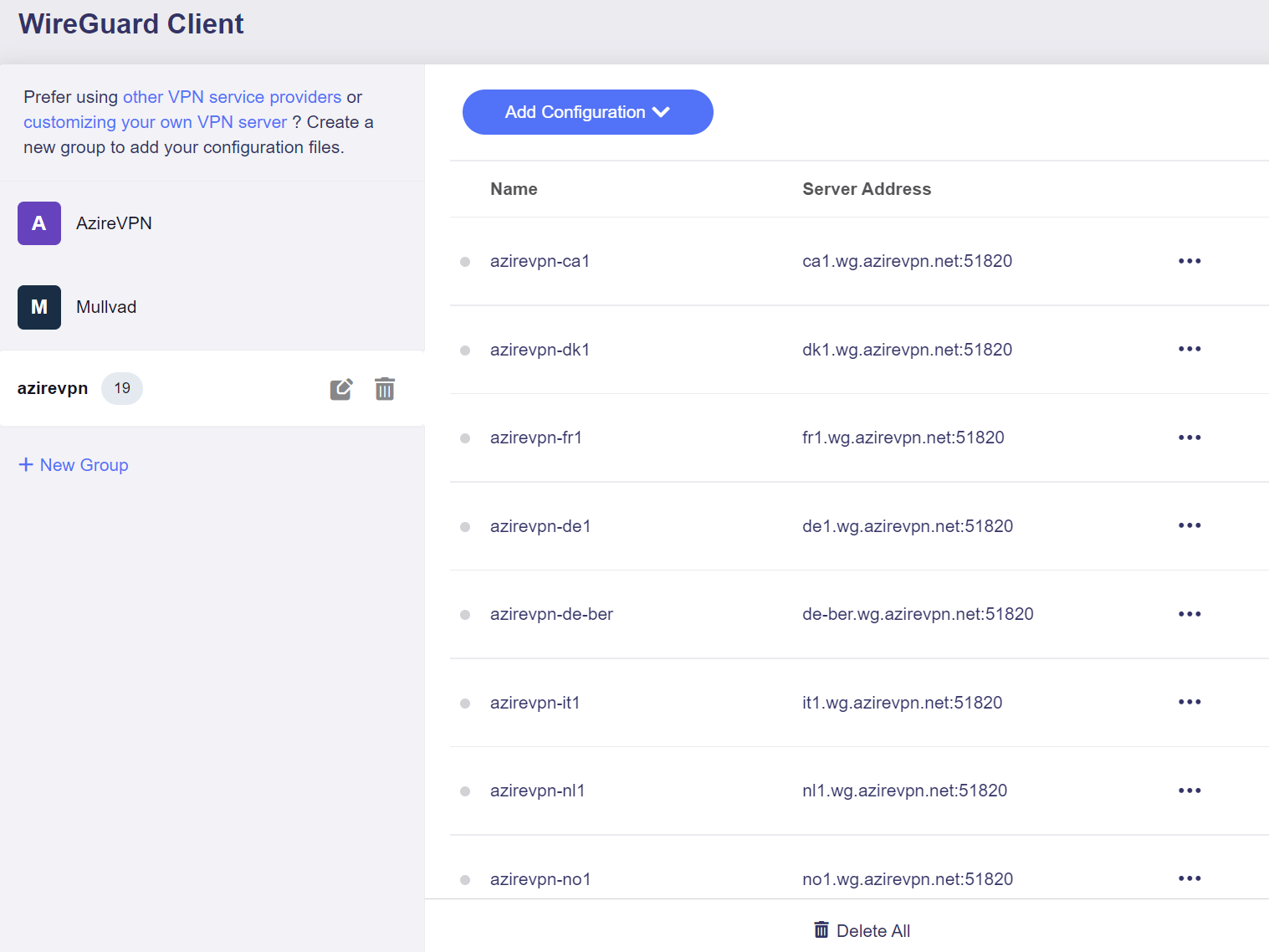
-
Manually Add Configuration, da usare se vuoi incollare la configurazione WireGuard o compilare ciascun campo singolarmente.
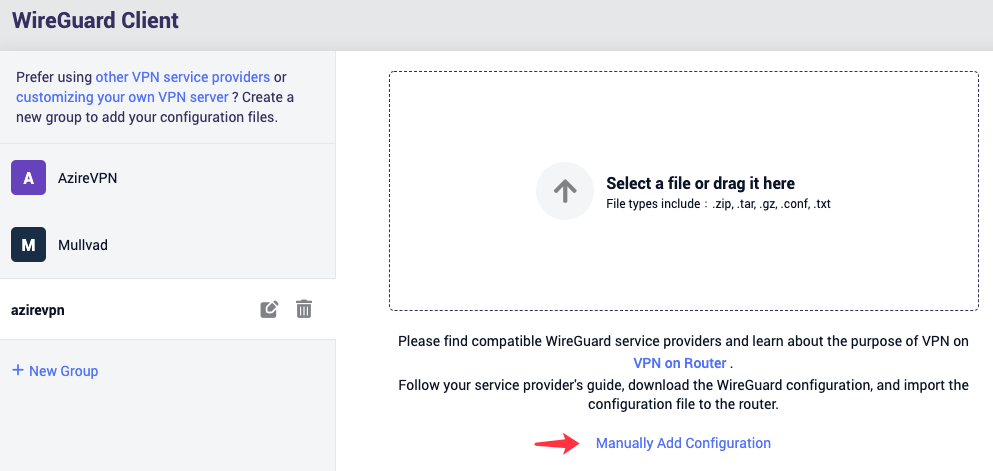
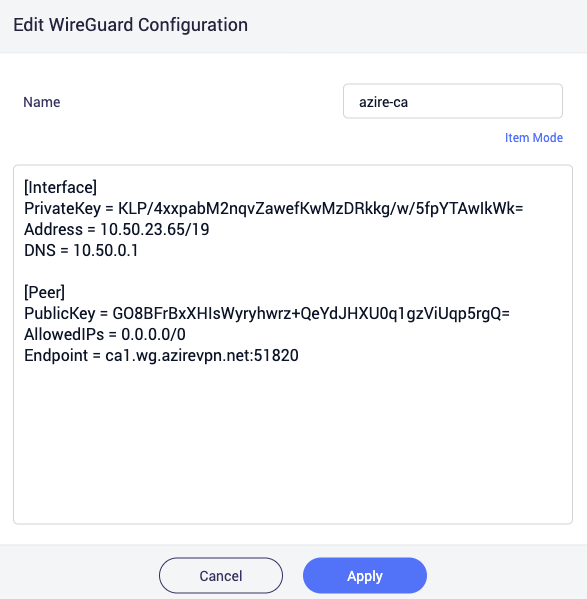
Assegna un nome descrittivo, incolla la configurazione e fai clic su Apply per continuare.
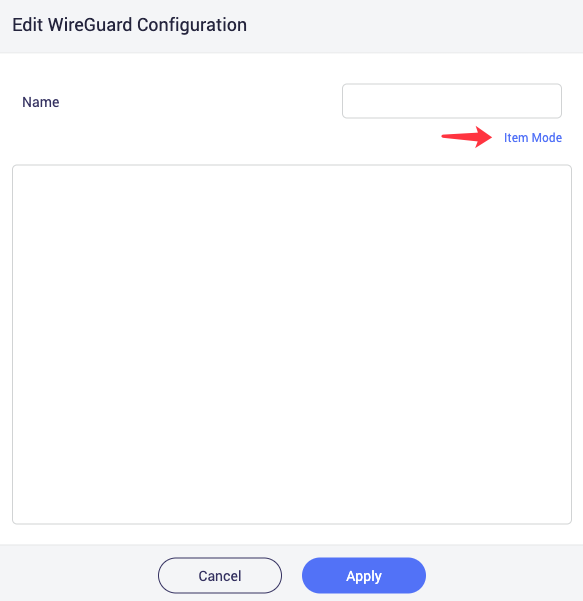
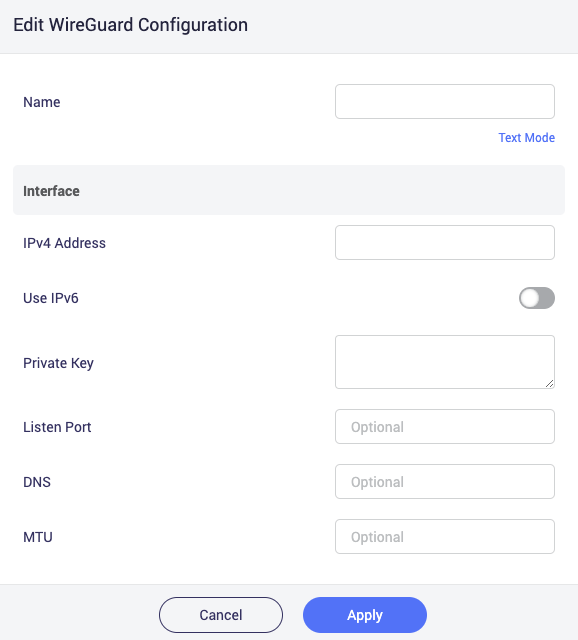
Oppure puoi aggiungere la configurazione compilando ciascun campo; fai clic su Item Mode.
-
-
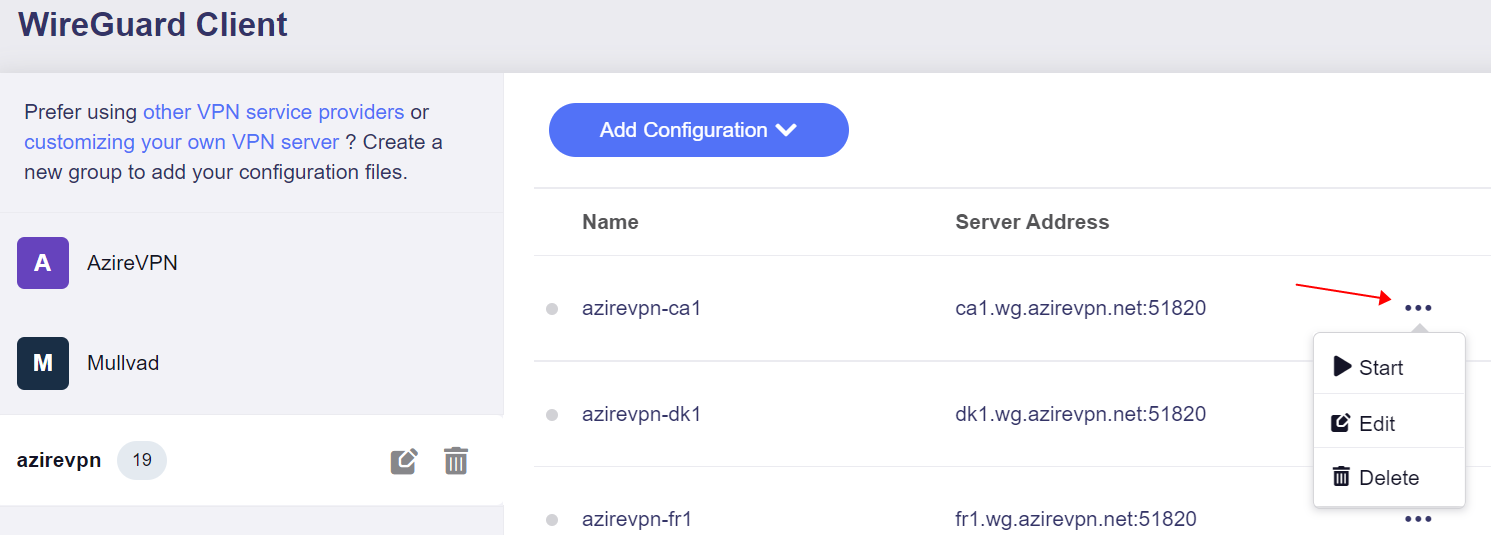
Fai clic sull'icona con tre puntini per avviare / modificare / eliminare il profilo.
-
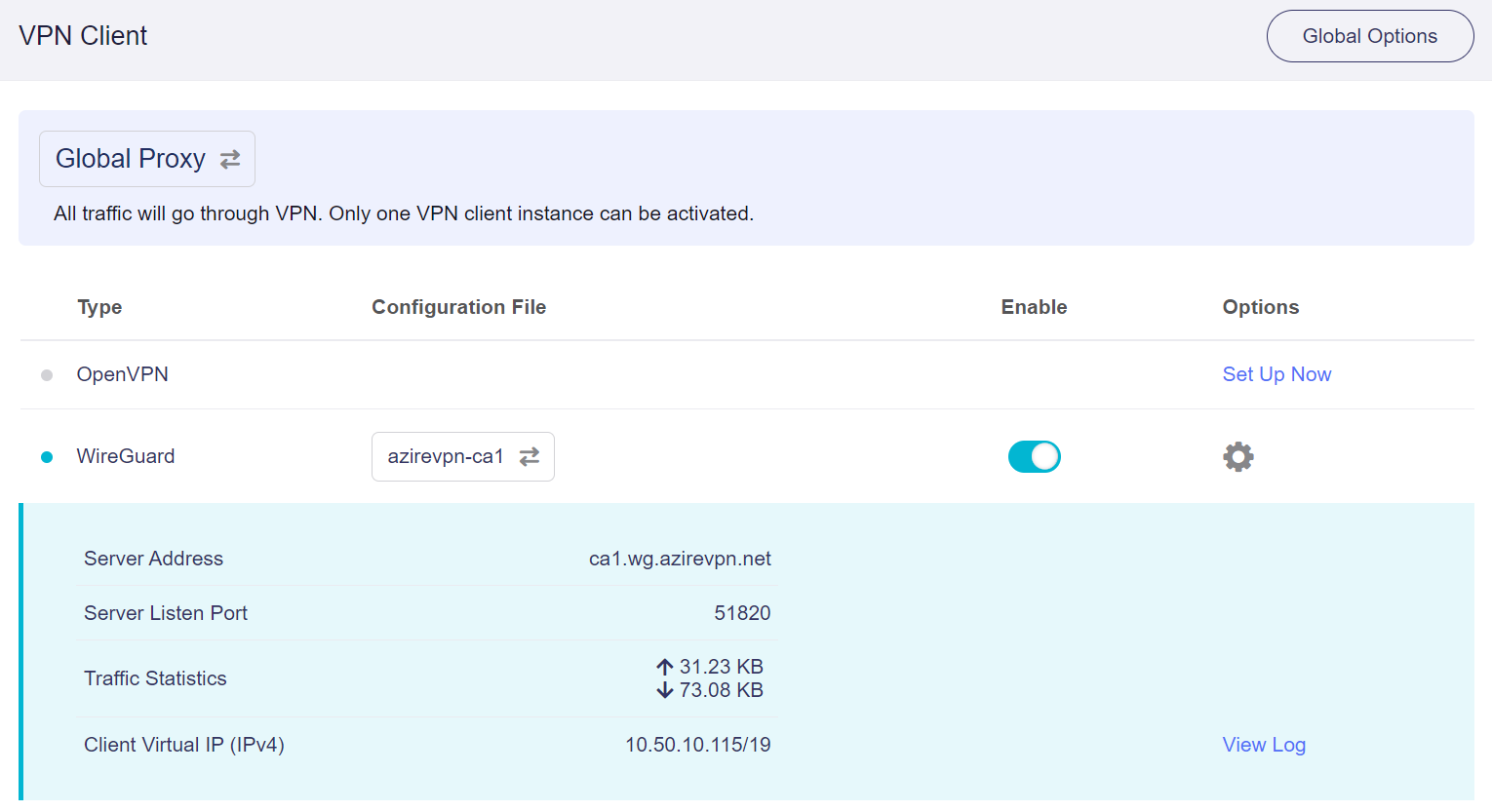
Controlla lo stato della connessione nella pagina VPN Dashboard.
WireGuard® e' un marchio registrato di Jason A.Donenfeld.
Hai ancora domande? Visita il nostro Community Forum o contattaci.