ZeroTier
ZeroTier e' una rete privata virtuale, VPN, software-based che consente comunicazioni sicure e crittografate tra dispositivi tramite Internet. Crea una rete privata virtuale che permette ai dispositivi di comunicare come se si trovassero sulla stessa rete locale, indipendentemente dalla loro posizione fisica o dalla topologia di rete. ZeroTier e' progettato per essere semplice da configurare e utilizzare e offre funzioni come crittografia end-to-end, segmentazione della rete e bridging.
La funzione ZeroTier sui router GL.iNet, disponibile dal firmware v4.2, consente al router di unirsi a una rete virtuale ZeroTier. Una volta connesso, puoi accedere al router da remoto, comprese le sue risorse WAN e LAN.
Nota:
-
Non e' consigliabile usare ZeroTier contemporaneamente a una delle seguenti funzioni o servizi, poiche' potrebbero verificarsi conflitti di routing: OpenVPN Client, WireGuard Client, GoodCloud Site to Site, Tailscale, AstroWarp.
-
Questa funzione e' attualmente in beta e potrebbe contenere alcuni bug.
Modelli supportati
Modelli supportati
- GL-E5800 (Mudi 7)
- GL-MT5000 (Brume 3)
- GL-MT3600BE (Beryl 7)
- GL-BE6500 (Flint 3e)
- GL-BE9300 (Flint 3)
- GL-BE3600 (Slate 7)
- GL-B3000 (Marble)
- GL-MT6000 (Flint2)
- GL-X3000 (Spitz AX)
- GL-XE3000 (Puli AX)
- GL-AX1800 (Flint)
- GL-MT2500/GL-MT2500A (Brume 2)
- GL-MT3000 (Beryl AX)
- GL-AXT1800 (Slate AX)
- GL-A1300 (Slate Plus)
Modelli non supportati
- GL-X2000 (Spitz Plus)
- GL-SFT1200 (Opal)
- GL-MT1300 (Beryl)
- GL-E750/E750V2 (Mudi)
- GL-X750/GL-X750V2 (Spitz)
- GL-AR750S (Slate)
- GL-XE300 (Puli)
- GL-MT300N-V2 (Mango)
- GL-AR300M Series (Shadow)
- GL-B1300 (Convexa-B)
- GL-AP1300 (Cirrus)
- GL-S1300 (Convexa-S)
- GL-X300B (Collie)
Configurare una rete ZeroTier
Sono disponibili due versioni di ZeroTier Central: New Central e Legacy Central.
-
New Central: una versione piu' recente di ZeroTier Central, con migliore usabilita' e nuove funzioni. E' consigliata ai nuovi utenti per ottenere l'esperienza migliore e gli strumenti piu' recenti.
-
Legacy Central: per gli account creati prima di novembre 2025. Legacy Central continua a supportare gli utenti esistenti nella gestione delle loro reti.
Entrambe le versioni possono essere usate in parallelo, ma al momento non esiste un percorso di migrazione diretto.
Seleziona la versione appropriata per proseguire.
New Central
Di seguito trovi un esempio con GL-MT3600BE.
-
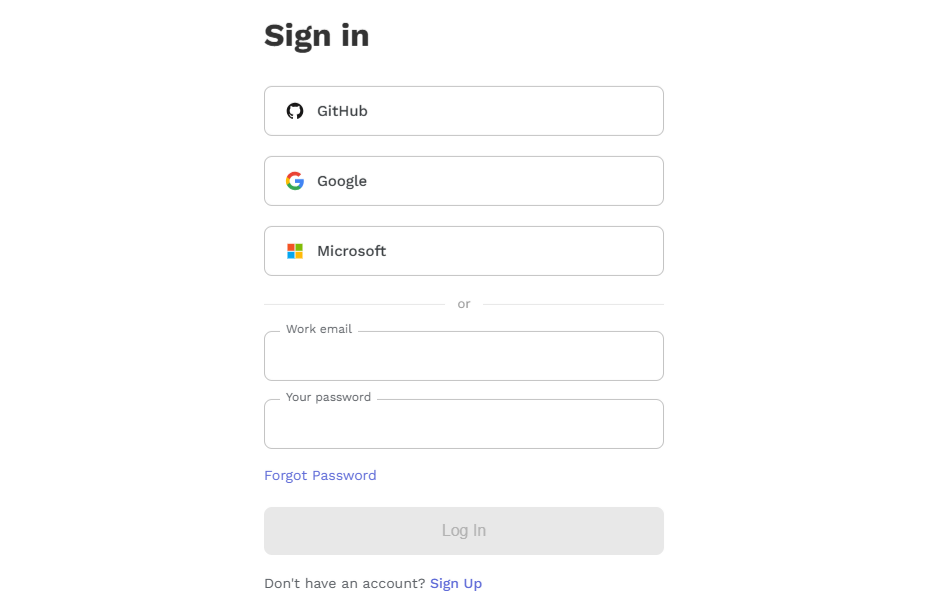
Visita il sito ufficiale di ZeroTier ed effettua l'accesso con il tuo account.
-
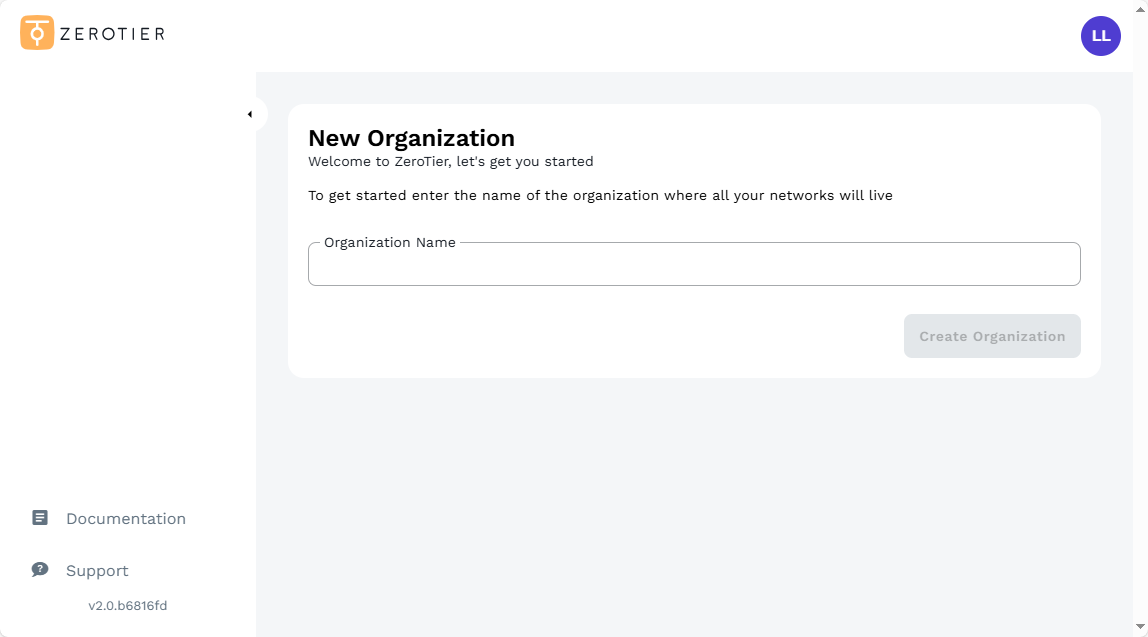
Crea un'organizzazione.
-
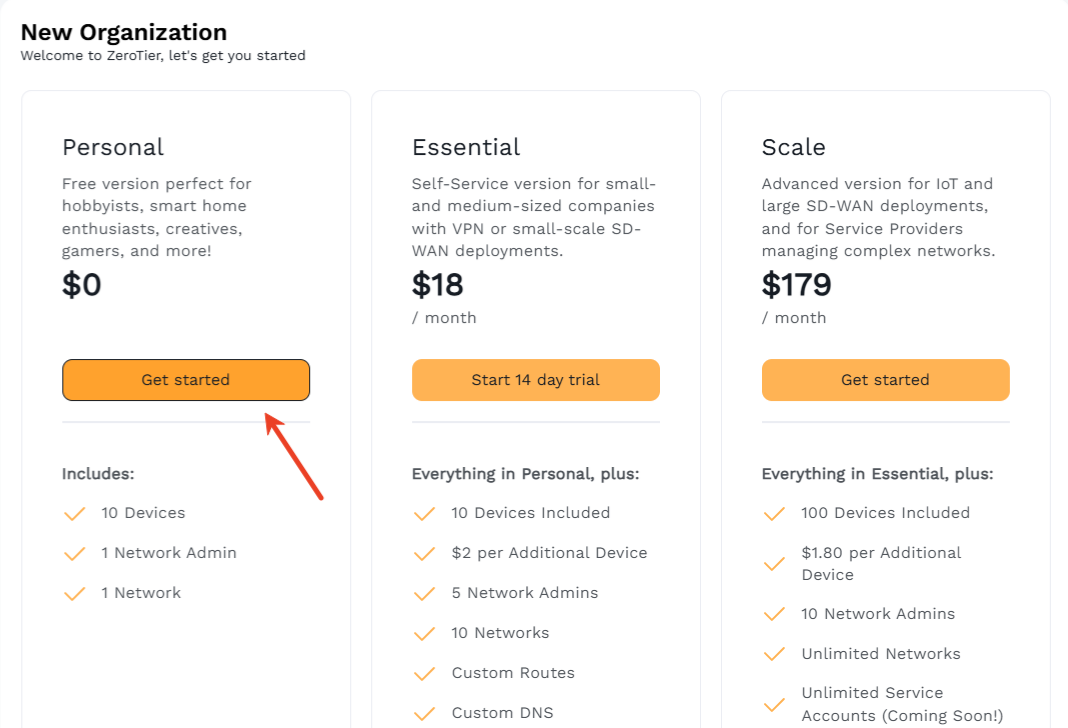
Seleziona un piano. Qui scegliamo come esempio il piano Personal, che include 10 dispositivi, 1 amministratore di rete e 1 rete. Se devi creare piu' reti, aggiungere piu' dispositivi o aggiungere route personalizzate e DNS, scegli il piano Essential o Scale.
-
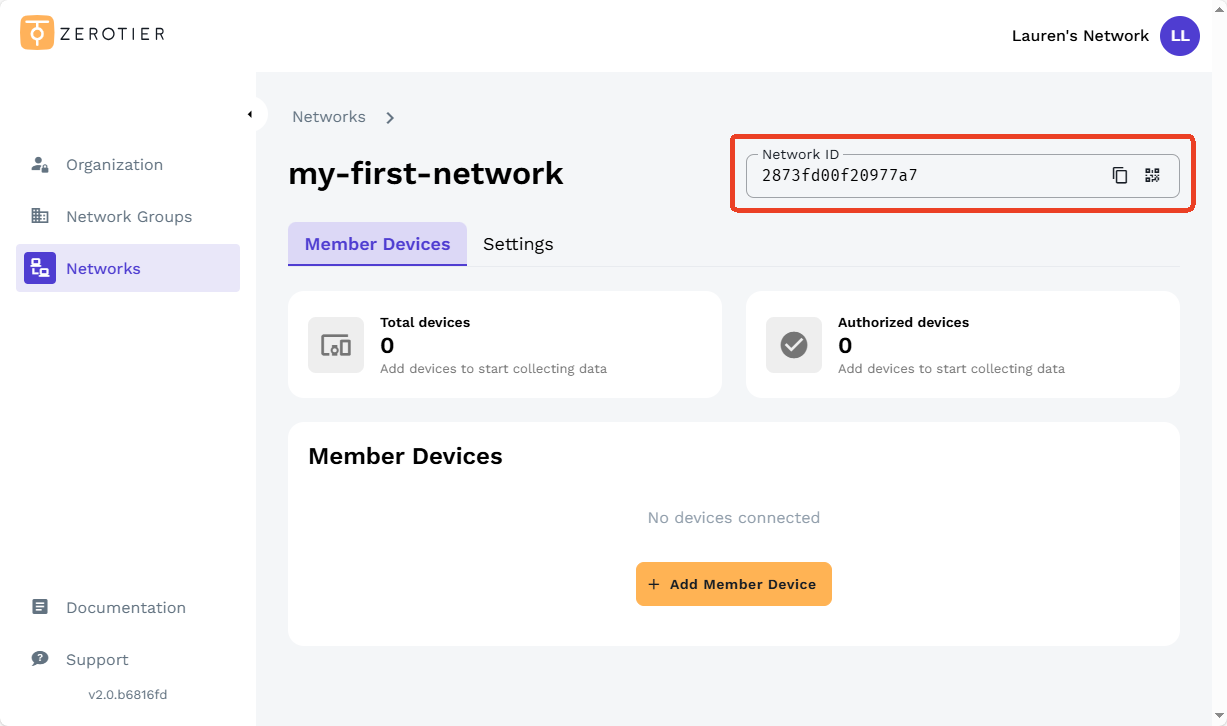
Ora la tua rete ZeroTier e' stata creata. Prendi nota del Network ID, una combinazione alfanumerica di 16 caratteri in alto a destra, perche' ti servira' quando collegherai altri dispositivi in seguito.
-
Abilita ZeroTier sul router GL.iNet.
Accedi al pannello di amministrazione web del router e vai su APPLICATIONS -> ZeroTier.
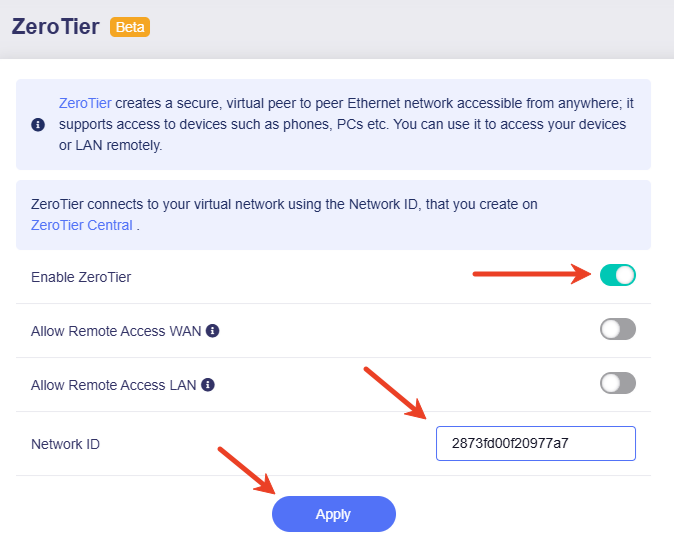
Abilita ZeroTier, inserisci il Network ID nella stessa pagina e fai clic su Apply.
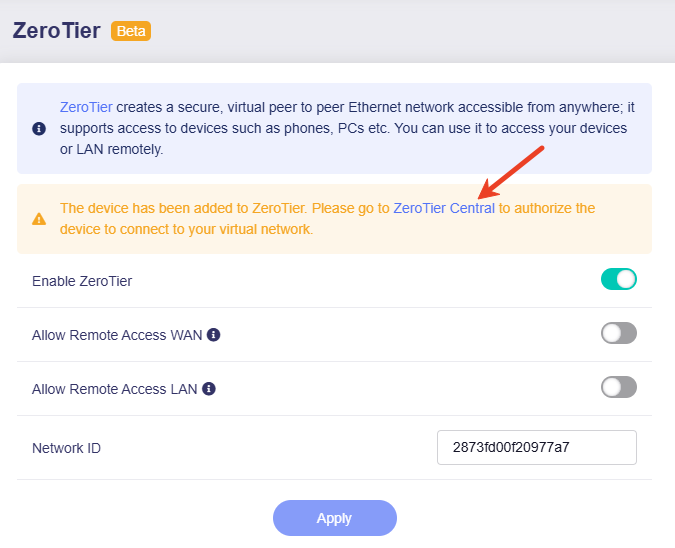
Dopo poco tempo, l'interfaccia indichera' che e' richiesta l'autorizzazione. Fai clic sul collegamento ZeroTier Central per essere reindirizzato a ZeroTier Central.
-
Autorizza il tuo dispositivo su ZeroTier Central.
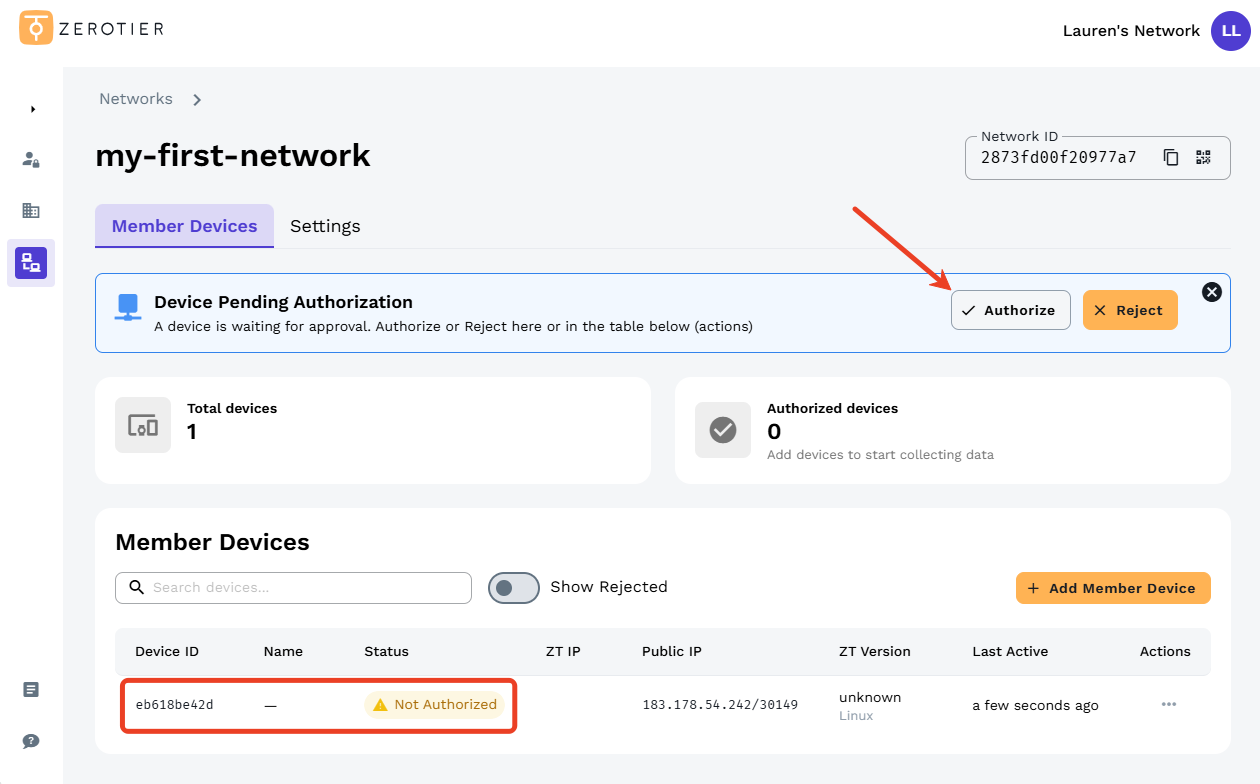
In ZeroTier Central, individua il dispositivo Pending e autorizzalo.
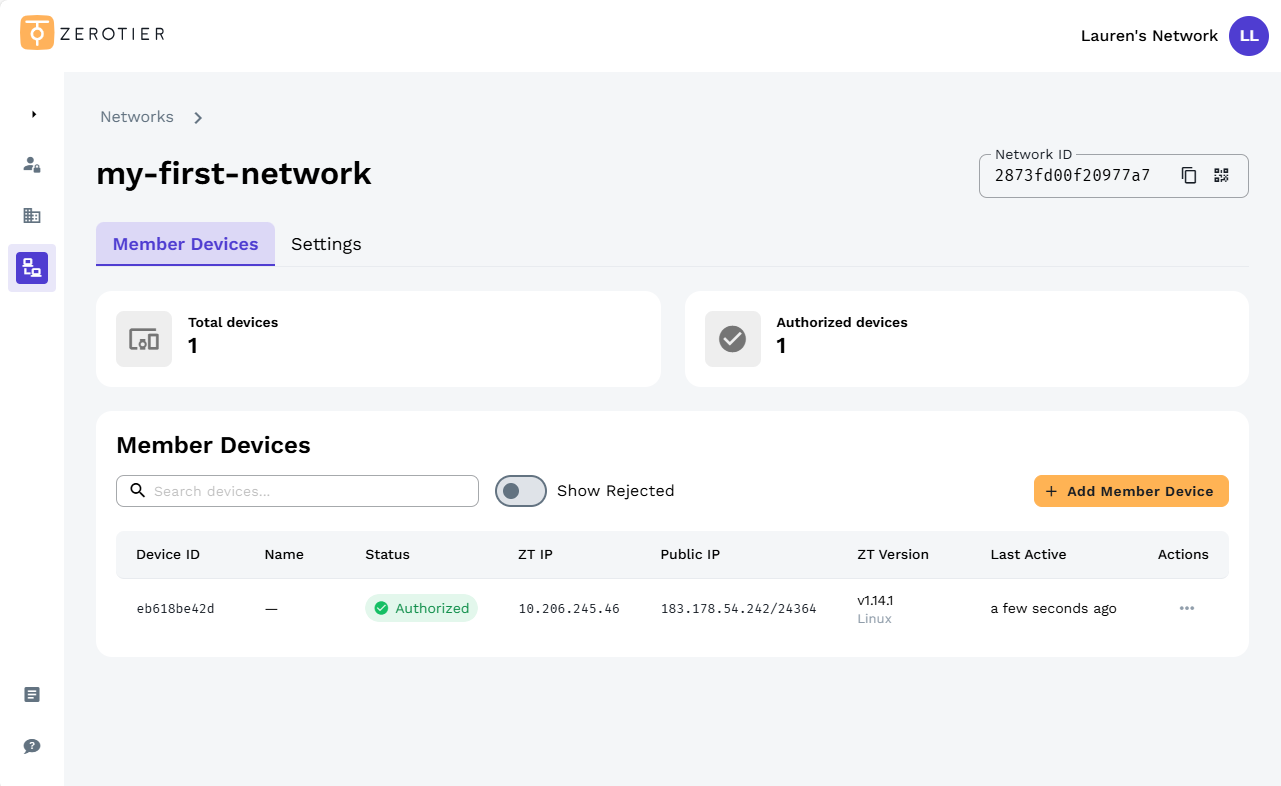
Una volta autorizzato, la pagina verra' mostrata come segue.
-
Aggiungi un altro dispositivo, ad esempio un computer o uno smartphone, alla stessa rete ZeroTier seguendo questa guida.
Di seguito trovi un esempio con un laptop Windows 10 Pro.
-
Installa ZeroTier sul laptop da qui.
-
Avvia ZeroTier. L'icona di ZeroTier apparira' nell'area di notifica in basso a destra sul desktop.
-
Fai clic con il pulsante destro sull'icona, seleziona Join New Network e inserisci il Network ID ottenuto al passaggio 4 nella finestra pop-up.
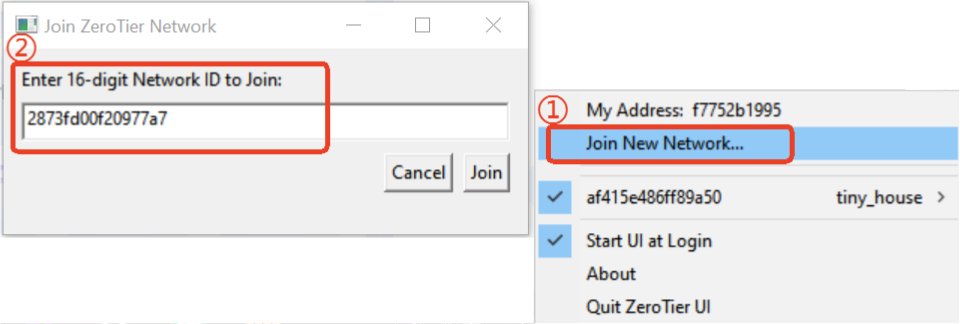
Poi vai su ZeroTier Central, individua il dispositivo Pending e autorizzalo.
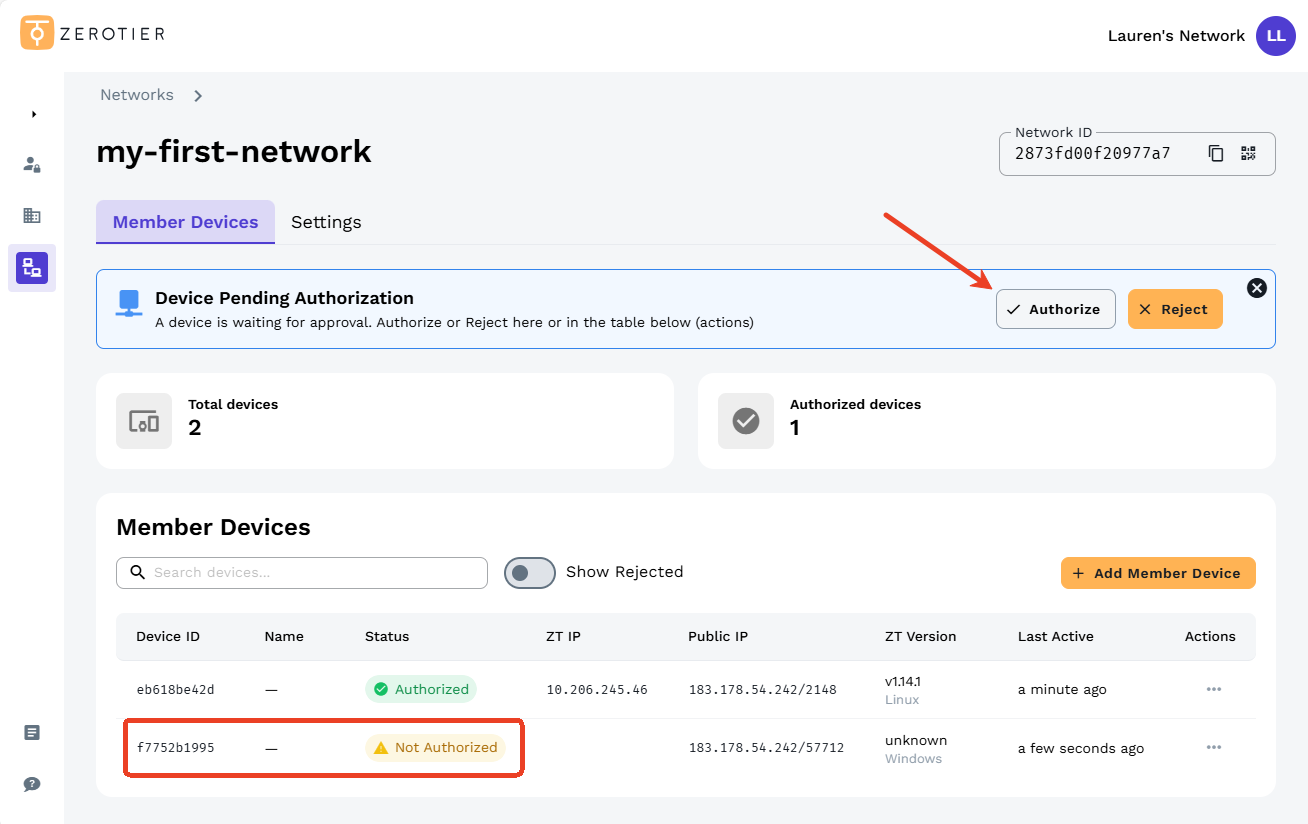
-
Una volta autorizzato, la pagina verra' mostrata come segue. Vedrai i dettagli dei dispositivi membri, come Device ID, Name, Status, Managed IP e Public IP.
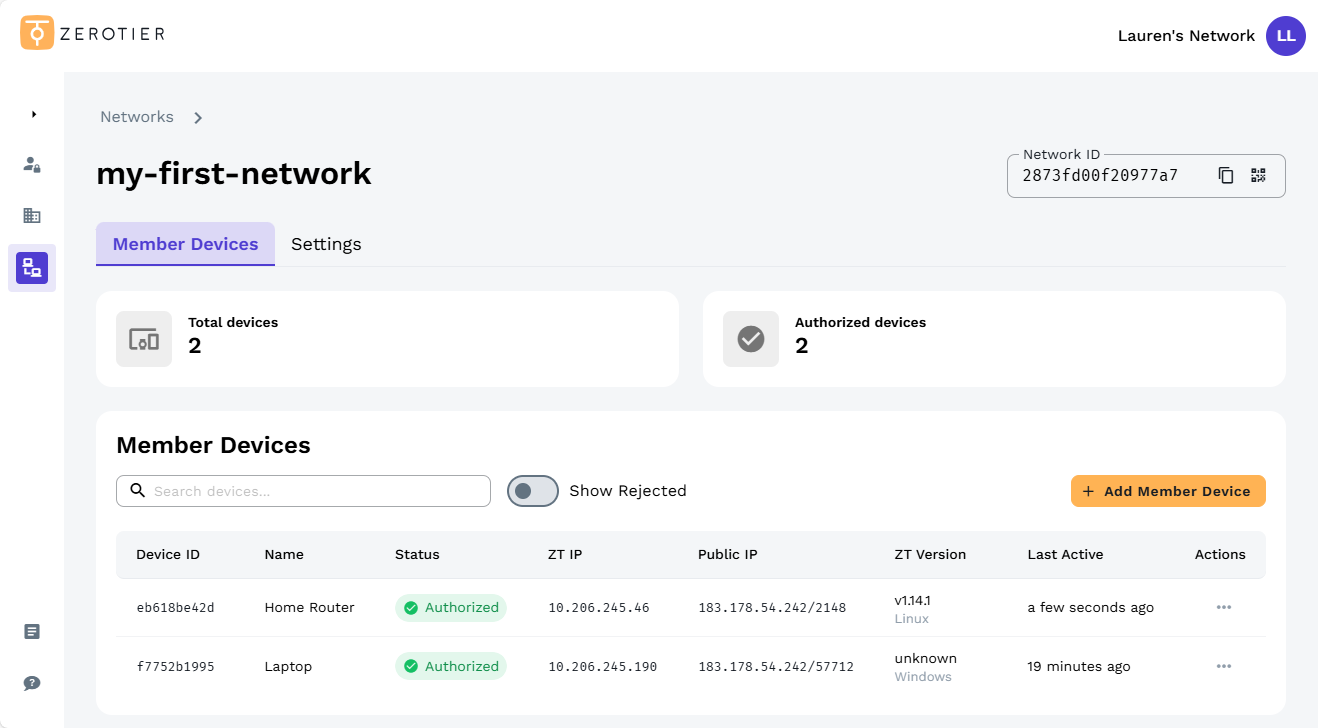
Suggerimento: puoi fare clic sull'icona con tre puntini sulla destra per modificare le impostazioni del dispositivo membro, inclusi nome del dispositivo, Managed IP e impostazioni avanzate.
-
-
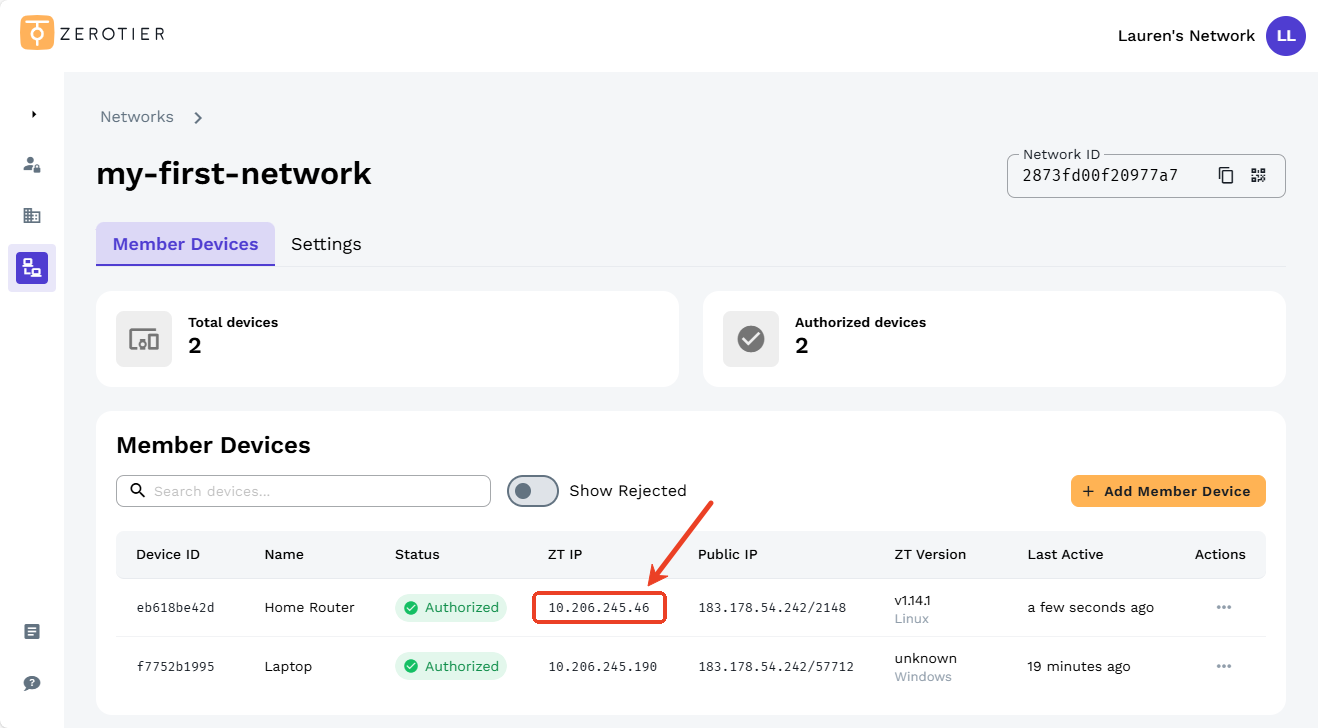
Fai clic sul Managed IP del router per copiarlo. Potrai quindi usare questo Managed IP per accedere al router dal tuo laptop che si trova nella stessa rete ZeroTier.
-
Testa la connettivita'.
Sul laptop connesso alla stessa rete ZeroTier, apri un browser web e inserisci il Managed IP del router ottenuto al passaggio precedente.
Se riesci ad accedere al pannello di amministrazione web del router, la connessione ZeroTier e' riuscita.
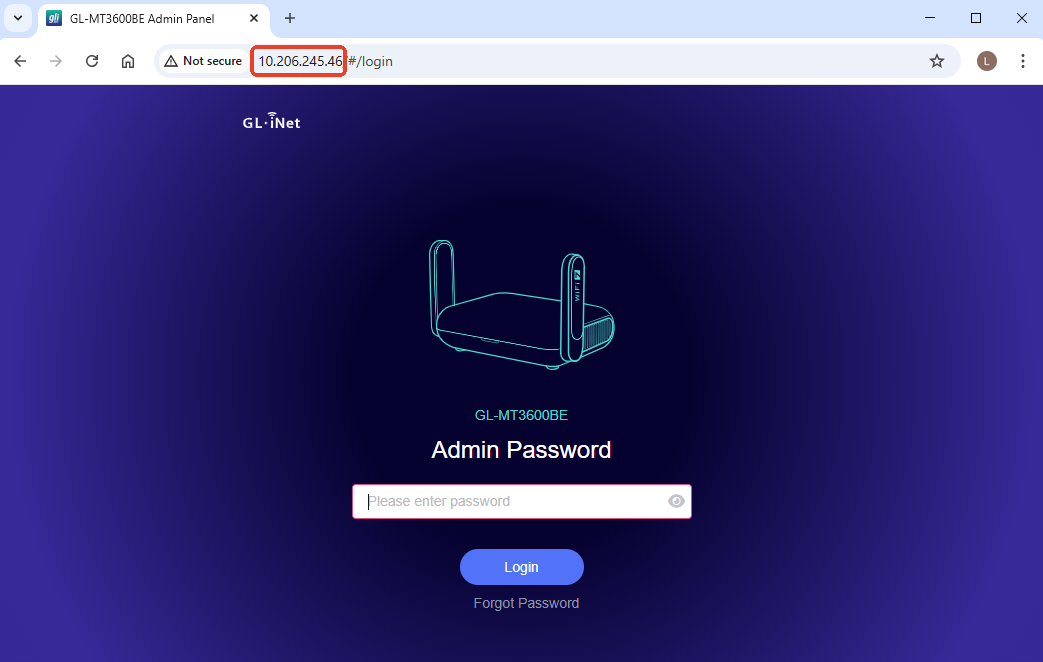
Puoi anche eseguire
pingverso il Managed IP del router dal tuo laptop per verificare la connettivita'. Se ricevi una risposta corretta, la connessione ZeroTier e' stata stabilita con successo.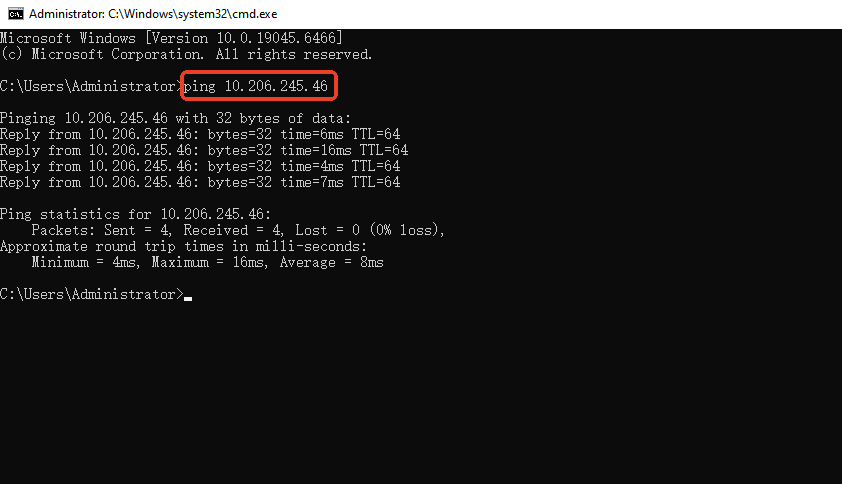
Legacy Central
Di seguito trovi un esempio con GL-MT2500.
-
Crea la tua prima rete ZeroTier.
Fai riferimento alla Getting Started Guide ufficiale di ZeroTier per creare un account ZeroTier e una rete. Ricorda di annotare il Network ID, una combinazione alfanumerica di 16 caratteri, perche' ti servira' quando collegherai altri dispositivi in seguito.

-
Abilita ZeroTier sul router GL.iNet.
Accedi al pannello di amministrazione web del router e vai su APPLICATIONS -> ZeroTier.
Abilita ZeroTier, inserisci il Network ID nella stessa pagina e fai clic su Apply.

Dopo poco tempo, l'interfaccia indichera' che e' richiesta l'autorizzazione.
Fai clic sul collegamento ZeroTier Central per essere reindirizzato a ZeroTier Central.

-
Autorizza il tuo dispositivo su ZeroTier Central.
In ZeroTier Central, vai alla sezione Members. Individua il nuovo dispositivo e fai clic sulla casella Auth per autorizzarlo. Se lo desideri, puoi anche personalizzare il nome del dispositivo.

Dopo poco tempo, ZeroTier assegnera' al dispositivo un Managed IP. Prendi nota di questo indirizzo IP, perche' verra' usato nel passaggio di test.

-
Aggiungi un altro dispositivo, ad esempio un computer o uno smartphone, alla stessa rete ZeroTier seguendo questa guida.
-
Testa la connettivita'.
Su un altro dispositivo collegato alla stessa rete ZeroTier, apri un browser web e inserisci il ZeroTier Managed IP del router ottenuto al passaggio precedente.
Potrai accedere al pannello di amministrazione web del router.

Puoi anche usare il comando
pingper verificare la connettivita'. Fai riferimento alla Quickstart Guide di ZeroTier.
Allow Remote Access WAN
Se questa opzione e' abilitata, le risorse sul lato WAN del dispositivo possono essere raggiunte tramite la rete virtuale ZeroTier.
Ad esempio, come mostrato nella topologia seguente, se questa funzione e' abilitata puoi accedere a GL-AXT1800 tramite il suo indirizzo IP (192.168.29.1) da leo-phone. Questo e' possibile perche' GL-AXT1800 e' il dispositivo di livello superiore di GL-MT2500, e quest'ultimo e' connesso alla stessa rete ZeroTier di leo-phone.

Nota: questa funzione richiede l'aggiunta di regole di routing nella rete ZeroTier per avere effetto. In Legacy Central e' possibile aggiungere gratuitamente una custom route, mentre in New Central puoi configurare custom route solo con un piano Essential o superiore. Fai clic qui per i dettagli.
I passaggi seguenti usano come esempio Legacy Central.
-
Accedi al pannello di amministrazione web del router e vai su APPLICATIONS -> ZeroTier.
Abilita Allow Remote Access WAN e fai clic su Apply.

Ti verra' chiesto di configurare le regole di routing. Lascia aperta questa pagina web oppure annota i dettagli della route, Destination e Via, perche' ti serviranno nel passaggio successivo.

-
Vai su ZeroTier Central e individua la sezione Advanced.
Inserisci i dettagli della route, Destination e Via, ottenuti al passaggio precedente, quindi fai clic su Submit.

Una volta aggiunta la route, la sezione Managed Routes verra' mostrata come segue.

-
Ora puoi accedere a
GL-AXT1800tramite il suo indirizzo IP (192.168.29.1) da altri dispositivi. In pratica, puoi accedere a tutti i dispositivi della subnet192.168.29.0/24.
Allow Remote Access LAN
Se questa opzione e' abilitata, le risorse sul lato LAN del dispositivo possono essere raggiunte tramite la rete virtuale ZeroTier.
Ad esempio, come mostrato nella topologia seguente, se questa funzione e' abilitata puoi accedere via SSH a Ubuntu tramite il suo indirizzo IP (192.168.8.110) da leo-phone. Questo e' possibile perche' Ubuntu e' il dispositivo di livello inferiore di GL-MT2500, e quest'ultimo e' connesso alla stessa rete ZeroTier di leo-phone.

Nota: questa funzione richiede l'aggiunta di regole di routing nella rete ZeroTier per avere effetto. In Legacy Central e' possibile aggiungere gratuitamente una custom route, mentre in New Central puoi configurare custom route solo con un piano Essential o superiore. Fai clic qui per i dettagli.
I passaggi seguenti usano come esempio Legacy Central.
-
Accedi al pannello di amministrazione web del router e vai su APPLICATIONS -> ZeroTier.
Abilita Allow Remote Access LAN e fai clic su Apply.

Ti verra' chiesto di configurare le regole di routing. Lascia aperta questa pagina web oppure annota i dettagli della route, Destination e Via, perche' ti serviranno nel passaggio successivo.

-
Vai su ZeroTier Central e individua la sezione Advanced.
Inserisci i dettagli della route, Destination e Via, ottenuti al passaggio precedente, quindi fai clic su Submit.

Una volta aggiunta la route, la sezione Managed Routes verra' mostrata come segue.

-
Ora puoi eseguire il ping o accedere via SSH a
Ubuntutramite il suo indirizzo IP (192.168.8.110) da altri dispositivi. In pratica, puoi accedere a tutti i dispositivi della subnet192.168.8.0/24.
Hai ancora domande? Visita il nostro Community Forum o contattaci.