Guida utente di Flint 3e (GL-BE6500)
Panoramica del prodotto
Flint 3e (GL-BE6500) e un router desktop Wi-Fi 7 dual-band pensato per utenti domestici e piccoli uffici. Supporta la tecnologia Wi-Fi 7 Multi-Link Operation (MLO), che unisce in modo intelligente i canali 2,4 GHz e 5 GHz in un'unica connessione. L'utilizzo simultaneo delle risorse dual-band riduce interferenze e congestione, mentre il 4K QAM offre una velocita dual-band combinata di 6453 Mbps, con un incremento del 20% rispetto al Wi-Fi 6. La banda a 5 GHz aggiornata, con 4x4 MIMO e 160 MHz, migliora in modo significativo anche le prestazioni a lunga distanza.
Dotato di 5 porte Ethernet da 2,5G e 1 porta USB 3.0, supporta connettivita cablata ad alta velocita ed espansione dello storage. Inoltre, e compatibile con oltre 30 servizi VPN e offre prestazioni VPN elevate fino a 680 Mbps con WireGuard® e OpenVPN-DCO; include anche gratuitamente Bark Parental Control, bilanciando in modo efficace prestazioni, praticita e sicurezza.
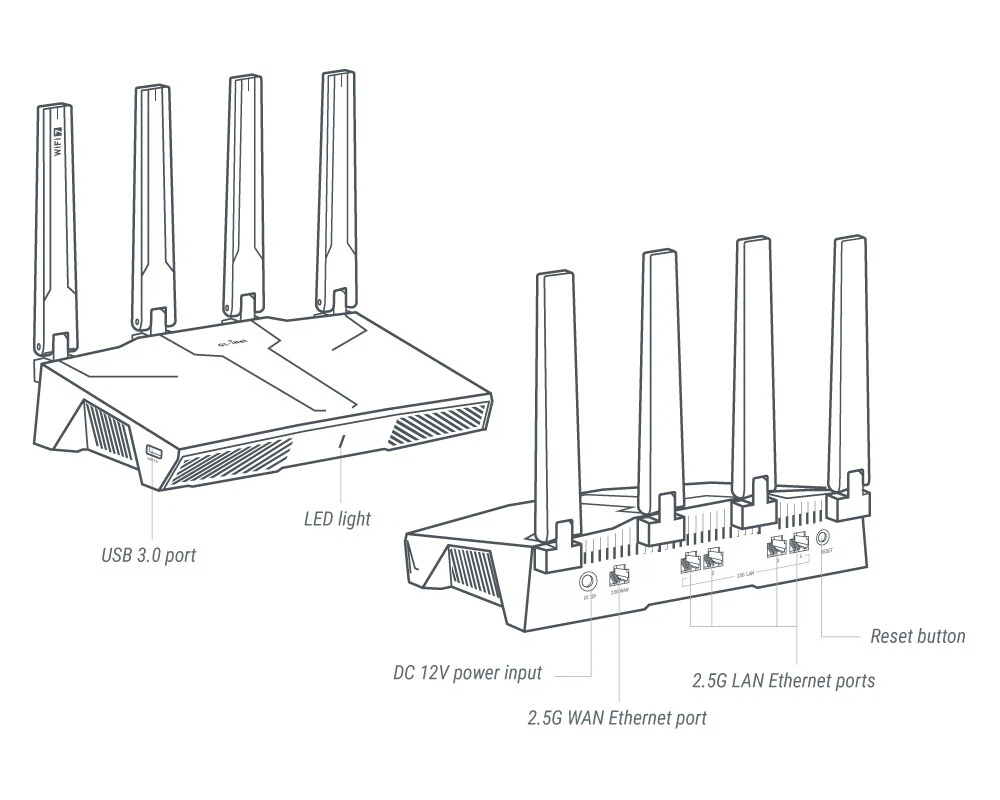
Note: la differenza estetica tra Flint 3e e Flint 3 riguarda la serigrafia: quella di Flint 3e e blu, mentre quella di Flint 3 e bianca.
Contenuto della confezione
- 1 x Flint 3e (GL-BE6500)
- 1 x Alimentatore
- 1 x Cavo Ethernet
- 1 x Manuale utente
- 1 x Biglietto di ringraziamento
- 1 x Convertitore (in base al Paese di spedizione)
Guarda qui sotto il video di unboxing di Flint 3e.
Come configurare Flint 3e
Guarda questo video di configurazione oppure segui i passaggi riportati di seguito.
1. Accendi il router
Assembla l'alimentatore in due parti. Collegalo al router e inseriscilo in una presa di corrente. Il router si avviera automaticamente.
2. Collega un dispositivo
Collega un dispositivo, ad esempio un computer, un laptop o uno smartphone, al router tramite Wi-Fi o Ethernet.
-
Ethernet
Collega il dispositivo alla porta LAN del router utilizzando un cavo Ethernet.
-
Wi-Fi
Sul dispositivo, vai in Settings -> WLAN, individua il nome della rete Wi-Fi del router nell'elenco delle reti disponibili e inserisci la password per collegarti. Il nome di rete e la password predefiniti sono stampati sull'etichetta del router.
3. Accedi al pannello di amministrazione web
Apri un browser web, inserisci 192.168.8.1 nella barra degli indirizzi ed effettua l'accesso. Scegli la lingua e imposta la password di amministrazione, quindi fai clic su Apply.
4. Configurazione della connessione Internet
Note: Le istruzioni seguenti si applicano agli utenti che configurano il router tramite il pannello di amministrazione web GL.iNet. Se preferisci usare l'app GL.iNet, scarica l'app e segui le istruzioni mostrate sullo schermo.
Configura Flint 3e usando uno dei metodi di connessione Internet supportati: Ethernet, Repeater, Tethering e Cellular. Se desideri usare la funzione Multi-WAN, configura piu di una connessione Internet.

Collega la porta WAN di Flint 3e a un dispositivo upstream, ad esempio un modem, tramite un cavo Ethernet.
Quando la connessione a Internet va a buon fine, nella sezione Ethernet della pagina INTERNET compare un punto verde.
Per istruzioni dettagliate, fai riferimento a Collegarsi a Internet tramite cavo Ethernet.

- Nella pagina INTERNET del pannello di amministrazione web, individua la sezione Repeater e fai clic su Connect.
- Seleziona una rete Wi-Fi tra quelle disponibili.
- Inserisci la password, quindi fai clic su Apply.
Quando la connessione a Internet va a buon fine, nella sezione Repeater della pagina INTERNET compare un punto verde.
Per istruzioni dettagliate, fai riferimento a Collegarsi a Internet tramite una rete Wi-Fi esistente.

- Collega il dispositivo mobile, ad esempio uno smartphone o un dongle USB, alla porta USB del router tramite un cavo USB.
- Sul dispositivo mobile, vai nelle impostazioni e abilita USB Tethering.
- Nella pagina INTERNET del pannello di amministrazione web, fai clic su Connect nella sezione Tethering.
Quando il router si connette correttamente a Internet, nella sezione Tethering della pagina INTERNET compare un punto verde.
Per istruzioni dettagliate, fai riferimento a Collegarsi a Internet tramite USB tethering.

Inserisci un modem USB cellulare nella porta USB di Flint 3e. Questo metodo e utile per condividere la connessione Internet di un modem USB con tutti i dispositivi collegati.
Quando la connessione a Internet va a buon fine, nella sezione Cellular della pagina INTERNET compare un punto verde.
Per istruzioni dettagliate, fai riferimento a Collegarsi a Internet tramite rete cellulare.
Di seguito trovi una panoramica delle funzioni presenti nel pannello di amministrazione web di Flint 3e.
Wireless
La pagina Wireless consente di configurare le impostazioni delle reti Wi-Fi a 5 GHz e 2,4 GHz, tra cui attivazione del Wi-Fi, potenza TX, nome della rete Wi-Fi (SSID), BSSID casuale, modalita di sicurezza Wi-Fi e password, visibilita dell'SSID, modalita Wi-Fi, larghezza di banda e canale.
Inoltre, Flint 3e supporta il Wi-Fi MLO, cioe Multi-Link Operation, che combina simultaneamente piu reti wireless per ottenere maggiore larghezza di banda e connessioni piu affidabili.
Per configurarla, fai riferimento a Wireless.
Client
La pagina Clients mostra informazioni sui dispositivi collegati. Per ogni client visualizza nome, indirizzi IP e MAC, velocita di download e upload, traffico totale e offre la possibilita di bloccare il client o eseguire altre azioni.
Per configurarla, fai riferimento a Clients.
Servizi cloud
GL.iNet GoodCloud offre un modo semplice e immediato per accedere da remoto e gestire i router GL.iNet.
Per configurarlo, fai riferimento a GoodCloud.
AstroWarp e una piattaforma di rete avanzata progettata per offrire networking remoto senza interruzioni e gestione remota dei dispositivi. Sviluppata specificamente per l'integrazione con i router GL.iNet, AstroWarp supporta una gestione completa dei dispositivi sull'intera rete, consentendo il controllo sia dei dispositivi a monte sia di quelli a valle. Con un focus sulla gestione dell'intera rete e sul futuro supporto al controllo a livello hardware, AstroWarp offre una soluzione piu robusta e affidabile per la gestione dei dispositivi e il mantenimento di reti sicure e stabili.
Per configurarla, fai riferimento a AstroWarp.
VPN
Una VPN (rete privata virtuale) crea traffico sicuro e crittografato tra il dispositivo e il server VPN. Offre un ulteriore livello di privacy e sicurezza come client VPN e consente di accedere a una rete remota come server VPN. Flint 3e supporta OpenVPN, WireGuard e Tor.
Flint 3e, come gli altri router GL.iNet, supporta il protocollo OpenVPN, che offre un elevato livello di sicurezza. Per configurare OpenVPN, segui questi tutorial:
Flint 3e, come gli altri router GL.iNet, supporta il protocollo WireGuard, che offre ottima velocita e praticita. Per configurare WireGuard, segui questi tutorial:
Tor, abbreviazione di The Onion Router, e una rete orientata alla privacy che consente comunicazioni anonime su Internet. Instrada il traffico Internet attraverso una serie di server gestiti da volontari (nodi) per nascondere posizione e utilizzo dell'utente, rendendo difficile tracciare le attivita online.
Applicazioni
Un plug-in e un componente software che aggiunge funzioni o funzionalita specifiche a un programma informatico esistente, consentendo personalizzazione e ampliamento delle sue capacita.
Per configurarlo, fai riferimento a Plug-ins.
Dynamic DNS (DDNS) rileva automaticamente e aggiorna in tempo reale l'indirizzo IP associato a un dominio. E particolarmente utile per gli utenti che hanno bisogno di un indirizzo IP statico per accedere a una rete remota.
Per configurarlo, fai riferimento a Dynamic DNS.
Network storage indica una soluzione centralizzata di archiviazione dati che consente a piu utenti e dispositivi di accedere e condividere file tramite una rete.
Per configurarlo, fai riferimento a Network Storage.
AdGuard Home e una soluzione di blocco di annunci e tracker a livello di rete che agisce come server DNS per filtrare contenuti indesiderati su tutti i dispositivi collegati alla rete domestica.
Per configurarlo, fai riferimento a AdGuard Home.
Parental Control e progettato per aiutarti a gestire e controllare i dispositivi dei tuoi figli. Include la limitazione del tempo di utilizzo dello schermo e la restrizione dell'accesso a determinati contenuti.
Per configurarlo, fai riferimento a Parental Control.
ZeroTier e una soluzione di rete software-defined che consente agli utenti di creare reti virtuali sicure su Internet, collegando i dispositivi come se fossero sulla stessa rete locale.
Per configurarlo, fai riferimento a ZeroTier.
Tailscale e un servizio VPN che consente di accedere ai dispositivi e alle applicazioni ovunque.
Per configurarlo, fai riferimento a Tailscale.
Impostazioni di rete
Il port forwarding consente a server remoti e dispositivi su Internet di accedere a dispositivi all'interno di una rete privata.
Per configurarlo, fai riferimento a Port Forwarding.
Multi-WAN e una funzione di rete che consente di configurare il router con piu connessioni Internet, ad esempio cellular, repeater ed ethernet, contemporaneamente. Se la connessione Internet attuale si interrompe, il router passera automaticamente a un'altra connessione Internet. In questo modo l'accesso a Internet rimane fluido e ininterrotto.
Per configurarlo, fai riferimento a Multi-WAN.
LAN, o Local Area Network, e una rete che collega computer e dispositivi all'interno di un'area geografica limitata, ad esempio una casa o un ufficio. Consente trasferimento dati ad alta velocita e condivisione delle risorse, permettendo ai dispositivi di comunicare tra loro in modo efficiente.
Per configurarla, fai riferimento a Lan.
Consente di impostare una sottorete all'interno degli intervalli di indirizzi privati IPv4 192.168.0.0/16, 172.16.0.0/12 o 10.0.0.0/8, specificare gli indirizzi IP di gateway e netmask e configurare impostazioni di sicurezza come l'isolamento AP per la rete ospite.
Per configurarla, fai riferimento a Guest Network.
La pagina DNS consente di impostare server DNS personalizzati, abilitare la protezione dagli attacchi DNS rebinding e sovrascrivere le impostazioni DNS di tutti i client, consentire ai DNS personalizzati di sovrascrivere i DNS della VPN e configurare la modalita delle impostazioni del server DNS su automatica oppure specificare manualmente i server DNS dalla connessione Ethernet.
Per configurarla, fai riferimento a DNS.
La pagina Ethernet Port consente di configurare le porte WAN e LAN, impostare l'interfaccia WAN/LAN su Ethernet, specificare la modalita MAC e l'indirizzo MAC per l'interfaccia WAN e visualizzare la velocita negoziata della porta di rete.
Per gestire le porte Ethernet, fai riferimento a Ethernet Port.
La pagina Network Mode consente di configurare il router per operare in diverse modalita, offrendo flessibilita per soddisfare varie esigenze di rete. Le modalita disponibili includono:
- Router: funziona come router standard, gestendo il traffico tra la rete locale e Internet e fornendo funzionalita come NAT, firewall e DHCP.
- Access Point: funziona come punto di accesso, estendendo la rete cablata esistente tramite connettivita wireless senza instradare il traffico.
- Extender: funziona come range extender, ampliando il segnale della rete wireless esistente per coprire un'area piu ampia ed eliminare le zone d'ombra.
- WDS (Wireless Distribution System): simile alla modalita Extender; scegli WDS se il router principale supporta la modalita WDS.
Per istruzioni dettagliate e ulteriori informazioni, fai riferimento a Network Mode.
La pagina IPv6 consente di configurare le impostazioni IPv6 della rete, offrendo supporto per il piu recente protocollo Internet. In questa pagina puoi abilitare IPv6 e scegliere tra quattro modalita diverse in base alle esigenze della rete:
- Native: ottiene un indirizzo IPv6 direttamente dal provider Internet, consentendo una connettivita IPv6 nativa semplice ed efficiente.
- Passthrough: permette al traffico IPv6 di attraversare il router fino ai dispositivi della rete, facendo di fatto da ponte senza che il router gestisca direttamente l'instradamento IPv6.
- NAT6: utilizza il Network Address Translation per IPv6 (NAT6) per tradurre tra indirizzi IPv6 interni ed esterni, in modo simile a quanto avviene con NAT per IPv4.
- Static IPv6: consente di configurare manualmente un indirizzo IPv6 statico per il router, offrendo un indirizzo fisso per una connettivita costante e una gestione piu semplice dei servizi di rete.
Queste impostazioni aiutano a sfruttare i vantaggi di IPv6, tra cui uno spazio di indirizzamento maggiore, funzionalita di sicurezza migliorate e prestazioni migliori.
Per istruzioni dettagliate e ulteriori informazioni, fai riferimento a IPv6.
La pagina MAC Address consente di visualizzare e gestire gli indirizzi Media Access Control (MAC) associati al router. Le funzioni principali disponibili in questa pagina includono:
- Factory Default: mostra gli indirizzi MAC predefiniti del router per le modalita Ethernet e Repeater, fornendo un riferimento per le impostazioni hardware originali.
- Clone: clona l'indirizzo MAC di uno specifico dispositivo client. Questa funzione e particolarmente utile negli scenari in cui l'accesso alla rete e limitato a determinati dispositivi.
- Manual: consente di specificare manualmente un indirizzo MAC personalizzato per il router. Inoltre, puoi usare il pulsante Random per generare un indirizzo MAC casuale, offrendo maggiore flessibilita e privacy.
Queste funzioni consentono di gestire in modo efficace gli indirizzi MAC del router, garantendo compatibilita e flessibilita in diversi ambienti di rete.
Per istruzioni dettagliate e ulteriori informazioni, fai riferimento a MAC Address.
Drop-in Gateway estende le funzionalita del router principale con caratteristiche che potrebbe non avere, tra cui AdGuard Home, DNS crittografato e VPN. Per configurarlo, fai riferimento a Come configurare Drop-in Gateway.
La pagina IGMP Snooping consente di configurare impostazioni che ottimizzano la gestione del traffico multicast nella rete. IGMP Snooping ascolta ed estrae informazioni dai pacchetti del protocollo IGMP, creando e mantenendo tabelle di inoltro multicast di livello 2. In questo modo, i dati dei gruppi multicast vengono inoltrati solo agli host che hanno aderito al gruppo multicast, evitando che traffico multicast indesiderato raggiunga altri host.
Queste impostazioni contribuiscono a ottimizzare prestazioni ed efficienza della rete, in particolare in ambienti con molto traffico multicast, ad esempio streaming video o giochi online.
Per istruzioni dettagliate e ulteriori informazioni, fai riferimento a IGMP Snooping.
La pagina Network Acceleration consente di abilitare funzioni che riducono il carico della CPU e accelerano l'inoltro dei pacchetti di traffico, migliorando le prestazioni complessive della rete. Tuttavia, l'abilitazione della network acceleration puo entrare in conflitto con alcune funzioni.
Per istruzioni dettagliate e ulteriori informazioni, fai riferimento a Network Acceleration.
La pagina NAT Settings consente di configurare opzioni di Network Address Translation (NAT) per ottimizzare applicazioni specifiche e migliorare le prestazioni di rete. Le principali impostazioni disponibili in questa pagina includono:
- Enable Full Cone NAT: Full Cone NAT puo essere usato per ridurre la latenza nei giochi, offrendo un percorso piu diretto e meno restrittivo per il traffico di rete. Tuttavia, puo essere meno sicuro, poiche consente agli host esterni di avviare piu facilmente connessioni verso i dispositivi interni.
- Enable SIP ALG: il Session Initiation Protocol Application Layer Gateway (SIP ALG) puo aiutare a mitigare i problemi causati da NAT multipli, che possono influire sui servizi VoIP. Tuttavia, nella maggior parte dei casi SIP ALG potrebbe non essere utile e puo causare problemi come audio unidirezionale, telefoni che non squillano, chiamate che cadono o che finiscono direttamente in segreteria.
Queste impostazioni consentono di adattare il comportamento NAT del router alle esigenze della rete, bilanciando miglioramenti di prestazione con considerazioni su sicurezza e funzionalita.
Per istruzioni dettagliate e ulteriori informazioni, fai riferimento a NAT Settings.
Impostazioni di sistema
La pagina Overview fornisce una panoramica completa dello stato attuale del router e delle relative metriche di prestazione. In questa pagina puoi visualizzare:
- CPU Average Load: monitora il carico medio della CPU del router per valutare le prestazioni e individuare eventuali colli di bottiglia.
- Memory Usage: controlla quanta memoria del router e in uso, facilitando la gestione delle risorse.
- Flash Usage: visualizza l'utilizzo della memoria flash del router, assicurandoti che ci sia spazio sufficiente per firmware e dati di configurazione.
- System Info: accedi a informazioni dettagliate sul sistema del router, tra cui versione del firmware, uptime e stato della rete.
- LED Control: attiva o disattiva i LED del router, personalizzando gli indicatori visivi del dispositivo.
Queste funzioni offrono informazioni e controlli essenziali per gestire e monitorare in modo efficace il funzionamento del router.
Per istruzioni dettagliate e ulteriori informazioni, fai riferimento a Overview.
La pagina Upgrade viene usata per aggiornare il firmware del router alla versione piu recente, garantendo prestazioni migliori, maggiore sicurezza e nuove funzioni. Questa pagina offre due opzioni di aggiornamento:
- Online Upgrade: controlla e installa automaticamente la versione firmware piu recente direttamente dal server del produttore, semplificando il processo di aggiornamento.
- Local Upgrade: consente di caricare manualmente un file firmware dal computer per aggiornare il router, offrendo controllo sulla versione e sul momento dell'aggiornamento.
Queste opzioni permettono di mantenere il router aggiornato con gli ultimi miglioramenti e le ultime correzioni.
Per istruzioni dettagliate e ulteriori informazioni, fai riferimento a Upgrade.
La pagina Scheduled Tasks consente di automatizzare diverse funzioni del router in base a una pianificazione predefinita, migliorando praticita ed efficienza. Le funzioni principali di questa pagina includono:
- LED Display Schedule: imposta una pianificazione per accendere o spegnere automaticamente i LED del router, riducendo l'inquinamento luminoso in determinati orari.
- Schedule Reboot: configura il riavvio automatico del router a intervalli specifici per mantenere prestazioni e stabilita ottimali.
- 5GHz Wi-Fi Status Schedule: crea una pianificazione per abilitare o disabilitare la banda Wi-Fi a 5 GHz in orari specifici, ottimizzando l'uso della rete e l'efficienza energetica.
- 2.4GHz Wi-Fi Status Schedule: imposta una pianificazione per controllare la banda Wi-Fi a 2,4 GHz, gestendo meglio disponibilita della rete e consumo energetico.
Queste opzioni di pianificazione offrono maggiore controllo sul funzionamento del router, garantendo che soddisfi esigenze e preferenze specifiche.
Per istruzioni dettagliate e ulteriori informazioni, fai riferimento a Scheduled Tasks.
La pagina Time Zone consente di impostare il fuso orario corretto per il router, assicurando che tutte le attivita pianificate, i log e gli eventi di sistema riportino timestamp accurati in base all'ora locale. Questa impostazione e essenziale per mantenere registrazioni precise e per la corretta esecuzione delle configurazioni basate sull'orario.
Per istruzioni dettagliate e ulteriori informazioni, fai riferimento a Time Zone.
La pagina Log offre accesso a vari registri che memorizzano attivita ed eventi del router, aiutando nella risoluzione dei problemi e nel monitoraggio delle prestazioni. Questa pagina include:
- System Log: log dettagliati relativi a eventi e attivita a livello di sistema.
- Kernel Log: log relativi alle operazioni e agli eventi del kernel.
- Crash Log: registrazioni di arresti anomali ed errori di sistema, utili per diagnosticare problemi critici.
- Cloud Log: log delle interazioni e delle attivita legate ai servizi GoodCloud integrati nel router.
- Nginx Log: log del server web Nginx, se usato dal router, che riportano traffico web e operazioni del server.
Inoltre, la pagina include il pulsante Export Log, che consente di esportare tutti i log raccolti per l'analisi da parte del supporto tecnico. Questa funzione e molto utile per diagnosticare problemi complessi e ottenere assistenza professionale.
Per istruzioni dettagliate e ulteriori informazioni, fai riferimento a Log.
La pagina Security consente di configurare varie impostazioni di sicurezza per proteggere la rete e il router da accessi non autorizzati. Questa pagina include opzioni per:
- Admin Password: impostare o modificare la password dell'interfaccia amministrativa del router per garantire che solo gli utenti autorizzati possano modificare le impostazioni.
- Local Access Control: gestire e limitare l'accesso all'interfaccia del router dai dispositivi collegati alla rete locale.
- Remote Access Control: configurare e limitare l'accesso all'interfaccia del router da posizioni remote tramite Internet, migliorando la protezione dalle minacce esterne.
Queste impostazioni aiutano a mantenere un ambiente di rete sicuro, proteggendo sia il router sia i dispositivi collegati.
Per istruzioni dettagliate e ulteriori informazioni, fai riferimento a Security.
La pagina Reset Firmware consente di ripristinare le impostazioni predefinite della versione firmware attualmente installata sul router, cancellando tutte le configurazioni personalizzate. Questo processo riporta il router alle impostazioni di default della versione firmware corrente. Puo essere utile per risolvere problemi persistenti o per ricominciare da zero con la configurazione predefinita del firmware attuale.
Per istruzioni dettagliate e ulteriori informazioni, fai riferimento a Reset Firmware.
La pagina Advanced Settings offre accesso a opzioni di configurazione avanzata tramite l'interfaccia OpenWrt LuCI, consentendo agli utenti esperti di regolare in modo dettagliato impostazioni e funzioni del router oltre a quelle disponibili nell'interfaccia di base. Include configurazioni di rete dettagliate, impostazioni firewall e altre personalizzazioni avanzate del sistema.
Per istruzioni dettagliate e ulteriori informazioni, fai riferimento a Advanced Settings.