AndroidデバイスでeSIM Physical Cardを使用する方法
注意:開始する前に、対応デバイス一覧を確認し、お使いのAndroidデバイスがeSIM Physical Cardに対応していることを確認してください。
このガイドでは、GL.iNetオンラインストアで購入したeSIM Physical Cardを設定して有効化する手順を説明します。お使いのAndroidデバイスがeSIM Physical Cardに対応している場合は、以下の手順に従ってカードを使用し、インターネットに接続してください。
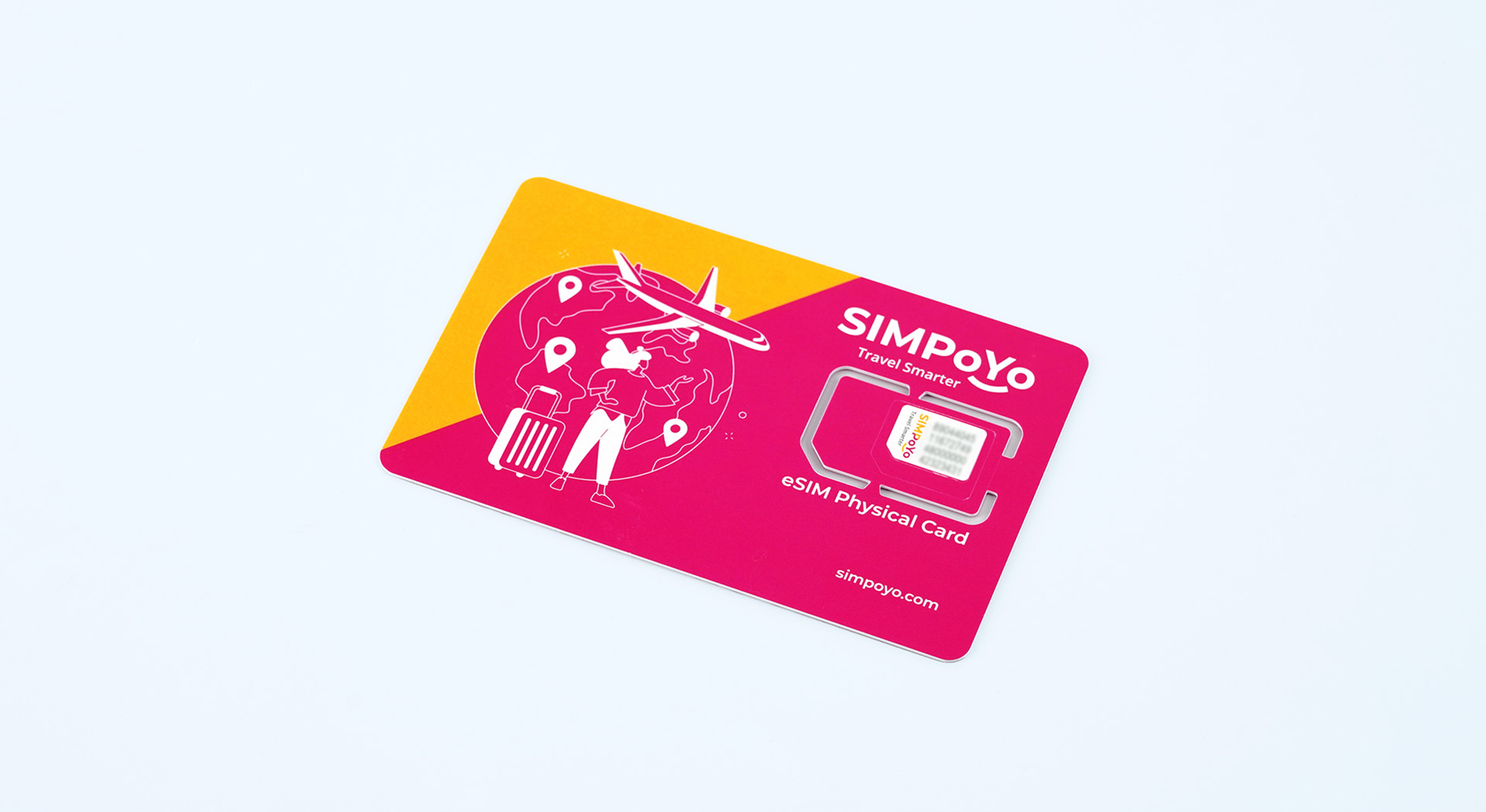
特長
eSIM Physical Cardの主な特長は以下のとおりです。
- 4Gおよび5Gネットワークに対応し、安定した高速接続を実現します。
- eSIMプロファイルの追加、削除、有効化を簡単に管理できます。
- 世界中の多くのeSIMストアから、好みのデータパッケージをいつでも選択して購入できます。
- 世界中の多くのeSIMストアのeSIMプロファイルに対応しています。
- 個人情報を提供せずにオンラインでeSIMプロファイルを購入でき、プライバシー漏えいのリスクを軽減できます。
- シードプロファイルが付属し、アクティベーション日から1年間有効な米国およびヨーロッパ向け1GBの無料データと、100MBのグローバルデータが含まれます。
- ほとんどのAndroidデバイスに対応しています。
AndroidデバイスでeSIM Physical Cardを設定する
初めてeSIM Physical Cardを使用する場合は、この動画を見るか、以下の手順に従ってください。
1. インターネットに接続する
Androidデバイスがインターネットに接続されていることを確認してください。Wi-Fi接続を利用するか、eSIM Physical Cardに含まれる事前読み込みデータを使用できます。
2. eSIM Physical Cardを挿入する
eSIM Physical CardをAndroidデバイスのSIMカードスロットに挿入します。
3. EIOTCLUBアプリをダウンロードする
このリンクからEIOTCLUBアプリをダウンロードします: https://sim.eiotclub.com/eshop/download。
Note
デバイスは Android 9 以上に対応している必要があります。iPhoneデバイスではこのeSIM Physical Cardはサポートされません。
4. 新しいアカウントを作成する
EIOTCLUBアプリで新しいアカウントを登録します。

5. SIMカードを追加する
-
カードの自動検出: eSIM Physical Cardを挿入した状態でEIOTCLUBアプリを開くと、自動的に検出されます。プロンプトが表示されたら、OK をタップして続行してください。

-
カードの手動追加: または、Add ボタンをクリックしてICCID番号をスキャンまたは手動入力することもできます。その後、Next をタップして進みます。プロンプトが表示されたら、OK をタップして確認してください。

6. プロファイルを確認して管理する
設定が完了すると、アプリには以下のセクションが表示されます。

a. eSIM Card Slot 1: eSIMカードの名前です。
b. eSIM Profiles: eSIMカードに正常に追加されたeSIMプロファイルの一覧です。
c. Remote: eSIMプロファイルの追加、削除、更新を行うための管理オプションです。
新しいeSIMプロファイルを追加または購入する
AndroidデバイスでeSIMの設定が完了すると、GL.iNetによる以下の事前読み込みデータパッケージを利用できます。
- 100MB グローバルデータ
- ヨーロッパおよび米国向け 1GB データ
これらのパッケージは、インターネット接続がない場所に到着した際に、新しいeSIMプロファイルをダウンロードするのに便利です。

eSIMプロファイルを追加するには、アプリの SIM Card Section から直接 Add ボタンをクリックできます。

方法1: 購入済みのeSIMプロファイルを追加する
すでに利用したいeSIMストアでeSIMプロファイルを購入済みであれば、以下の手順で追加できます。
1. Addボタンをタップする
アプリを開き、Add ボタンをタップしてeSIMプロファイルの追加を開始します。

2. QRコードの読み取り方法を選択する

a. Scan the QR Code: デバイスのカメラでeSIMストアから提供されたQRコードを読み取ります。
b. Import from Album: フォトギャラリーからQRコード画像をアップロードします。
c. Enter Activation Code: eSIMプロファイルのURLを Activation Code フィールドへ手動入力します。
3. ダウンロードしてインストールする
適切な方法を選択したら、Download & Install をタップして完了します。

方法2: eSIM Shop経由でeSIMプロファイルを購入して追加する
アプリ内の eSIM Shop から直接プロファイルを購入し、追加することもできます。

1. データパッケージを選ぶ
用途に合ったデータパッケージ(Local、Regional、Global)を選択します。

2. 購入を完了する
アプリの案内に従って購入手続きを完了します。
3. 購入済みプロファイルを確認する
購入が完了すると、新しいeSIMプロファイルがアプリの SIM Card Section に表示されます。

4. eSIMをプロファイル一覧に追加する
購入したeSIMプロファイルの横にある Add ボタンをタップして追加します。

5. プロファイルをダウンロードする
Download ボタンをタップしてインストールを開始します。

6. プロファイルをインストールする
Download & Install をタップしてインストールを完了します。

7. 追加完了
新しいeSIMプロファイルがeSIMプロファイル一覧に表示されます。

プロファイルを有効化または切り替える
1. プロファイルにアクセスする
Remote をタップすると、追加したすべてのeSIMプロファイルを表示できます。
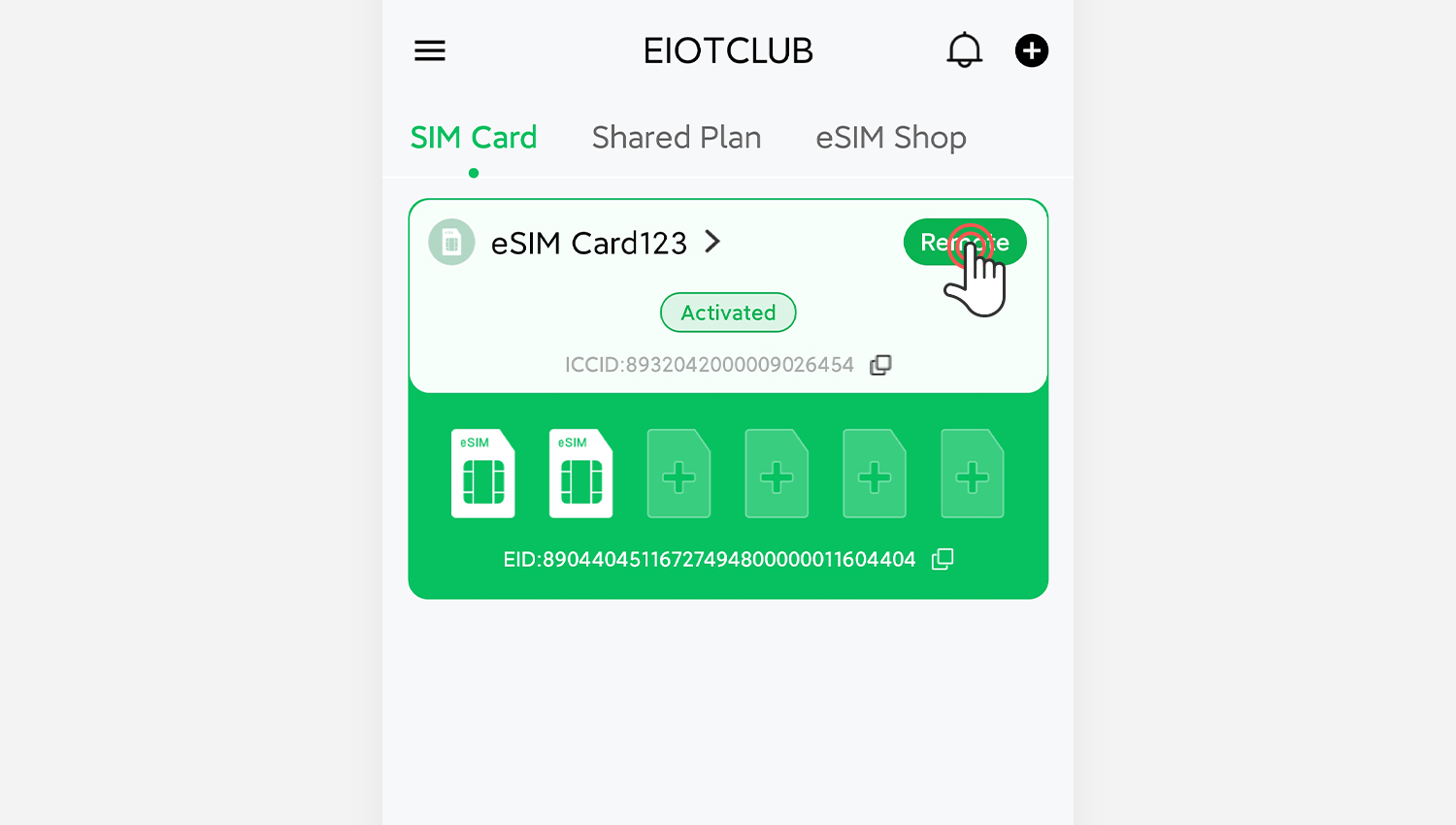
2. プロファイルを有効にする
目的のプロファイルを探し、Toggle ボタンをタップして有効にします。

eSIMプロファイルを削除する
1. eSIMプロファイルをオフにする:
- eSIM設定に移動し、対象プロファイルがオフになっていることを確認します。
- 削除したいeSIMプロファイル名をタップします。

2. eSIM詳細にアクセスする
eSIM詳細ページに移動し、Delete eSIM をタップします。

3. eSIMプロファイルの削除を確認する
Submit ボタンをタップしてeSIMプロファイルを削除します。

eSIMカードスロットを削除する
1. SIMカード設定を開く
eSIM名をクリックしてSIM Card Settingsにアクセスします。

2. Deleteボタンをタップする
Delete eSIM Card SLOT ボタンをタップします。

3. 削除を確認する
Submit ボタンをタップしてeSIMスロットを削除します。

ご不明な点がある場合は、コミュニティフォーラム または お問い合わせ をご利用ください。