USB-C OTG とは何か、USB-C OTG でネットワークを共有する方法
USB OTG
USB OTG (On-The-Go) は、ルーターなどの対応デバイスが Host と Device の役割を切り替えられる USB 規格です。別のホストデバイスなしで、直接データ転送や電源のやり取りを行えます。
USB OTG では、次の 2 つのモードを切り替えられます。
-
デバイスが USB OTG によって Host mode に切り替わると、USB ホストとして動作し、データ転送を開始し、電力を供給し、接続された 2 台のデバイス間の読み書き操作を制御します。
-
Device mode では、デバイスは周辺機器として動作し、ホストから電力を受け取り、ホストのコマンドに受動的に応答します。自分から通信を開始することはできません。
Mudi 7 で USB-C OTG 経由のネットワーク共有
Mudi 7 の OTG 対応 USB-C ポートは、外部デバイスとの柔軟なネットワーク共有を行うため、Device または Host モードで動作します。
コンピューターに接続する
ほとんどのコンピューターはホストとしてのみ動作し、OTG には対応していません。コンピューターを USB でルーターに接続すると、ルーターにモード選択画面が表示されます。任意のモードを選択できます。Mudi 7 は役割の自動ネゴシエーションを試みますが、接続デバイスのシステムとドライバーの対応状況に依存します。役割のネゴシエーションが成功すると、コンピューターは Mudi 7 をインターネット接続用の USB ネットワークアダプターとして認識します。ほとんどの場合、追加のドライバーは必要ありません。
スマートフォンに接続する
-
Device Mode: Mudi 7 が USB デバイスとして動作し、ネットワークをスマートフォンへ共有します。
-
Host Mode: スマートフォンで USB Tethering を有効にすると、スマートフォンのセルラーネットワークを USB 経由で Mudi 7 に共有できます。この USB 接続は独立した WAN インターフェースとして機能し、Multi-WAN を利用できます。
Note
-
スマートフォンの OTG 機能で相互接続する場合は、スマートフォンが OTG に対応していることを確認し、データ通信対応の USB ケーブルを使用してください。充電専用ケーブルではネットワーク信号を送信できません。
-
Device Mode が有効な場合、スマートフォンにネットワーク接続通知が表示されない場合があります。動作を確認するには、スマートフォンの設定でネットワーク状態を確認するか、接続テストを実行してください。
たとえば、Device Mode で Mudi 7 のネットワークをスマートフォン(例: iPhone 17 Pro)に共有する場合は、次の手順で Device Mode が有効であることを確認します。
-
OTG 対応の USB ケーブルを使用して、Mudi 7 の USB 3.1 ポートを iPhone 17 Pro に接続します。
-
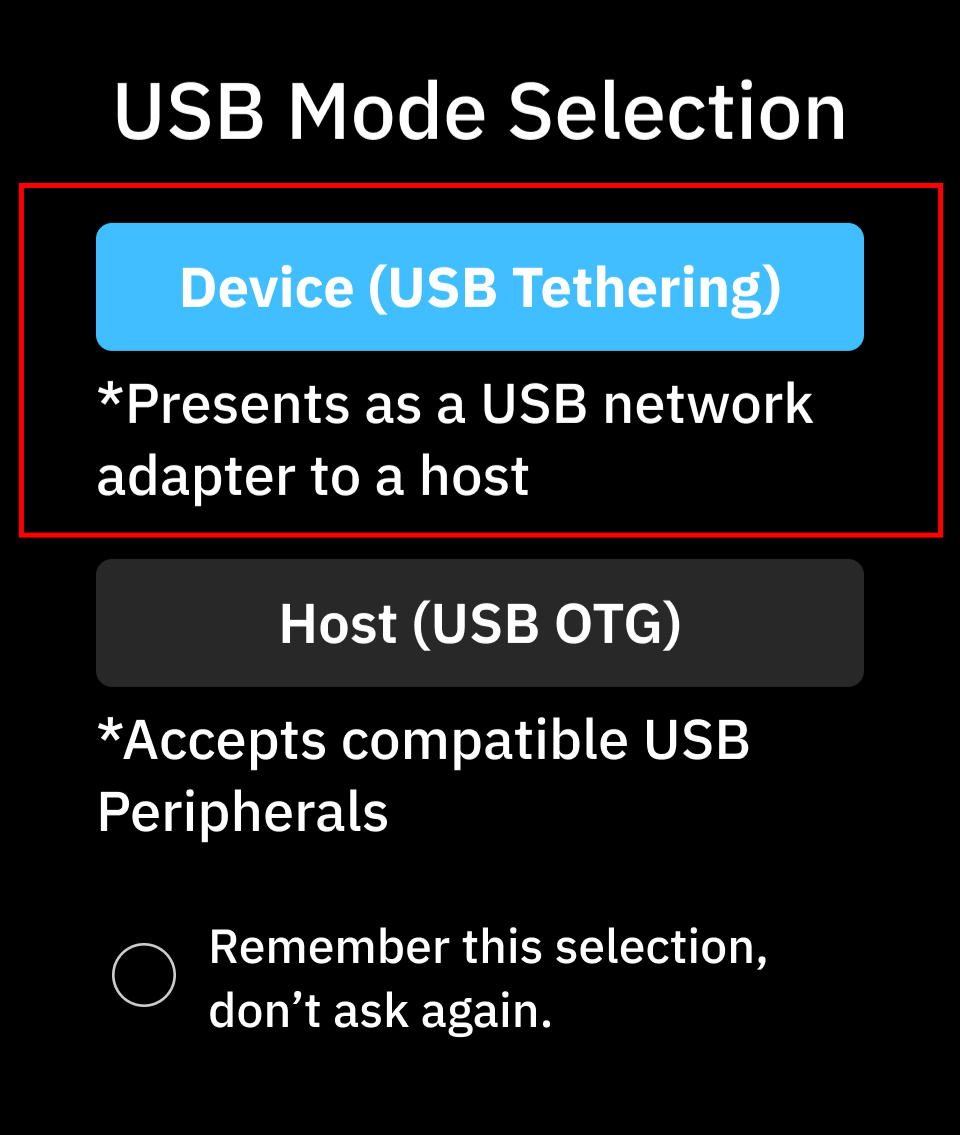
Mudi 7 で Device Mode を選択します。
-
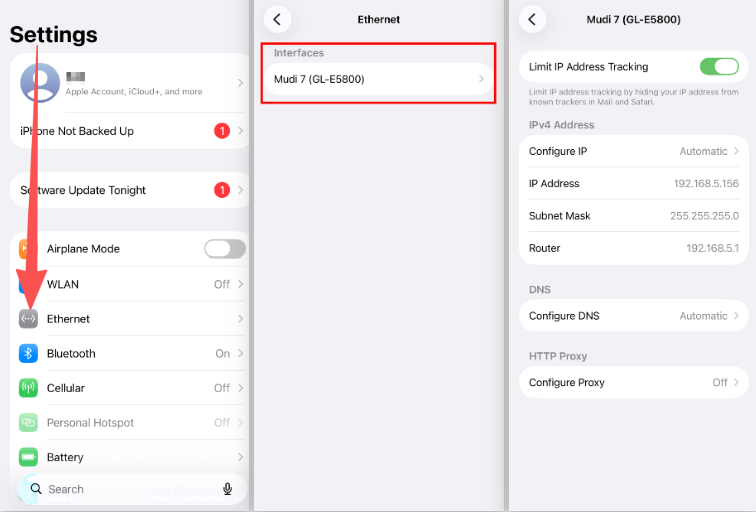
スマートフォンの設定で、以下のスクリーンショットのように Mudi 7 がスマートフォンへネットワークアクセスを提供していることを確認できます。
-
ご不明な点がある場合は、コミュニティフォーラム または お問い合わせ をご利用ください。