すべての通信を VPN 経由にするには?
ルーター上のすべてのネットワークトラフィックを VPN 経由でルーティングし、VPN が切断されたときにはすべてのインターネット接続を遮断したい場合は、以下の手順に従って VPN Kill Switch を有効にしてください。
注意: VPN Kill Switch を有効にする前に、まず GL.iNet ルーターで VPN クライアントを設定してください。
ファームウェア v4.7 以前
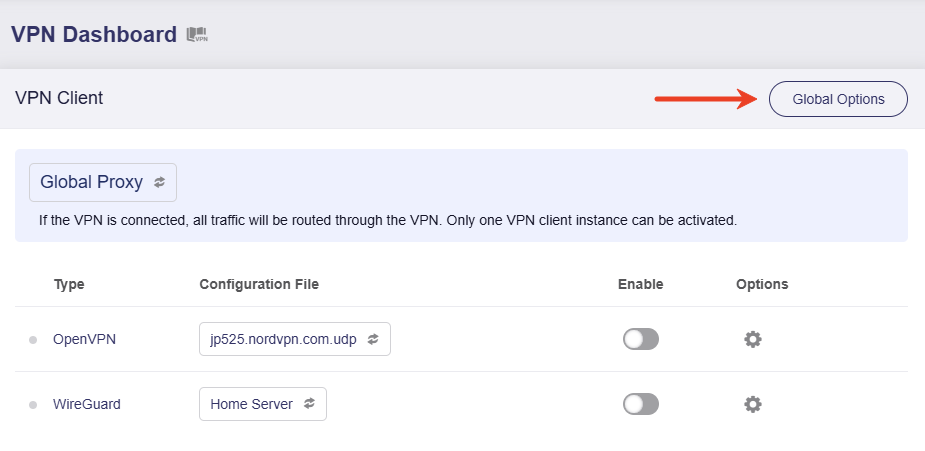
ルーターの Web 管理パネルにログインし、VPN -> VPN Dashboard -> VPN Client に移動して、Global Options をクリックします。
Block Non-VPN Traffic(一部のファームウェアバージョンでは Kill Switch と表示されます)を有効にして、Apply をクリックします。
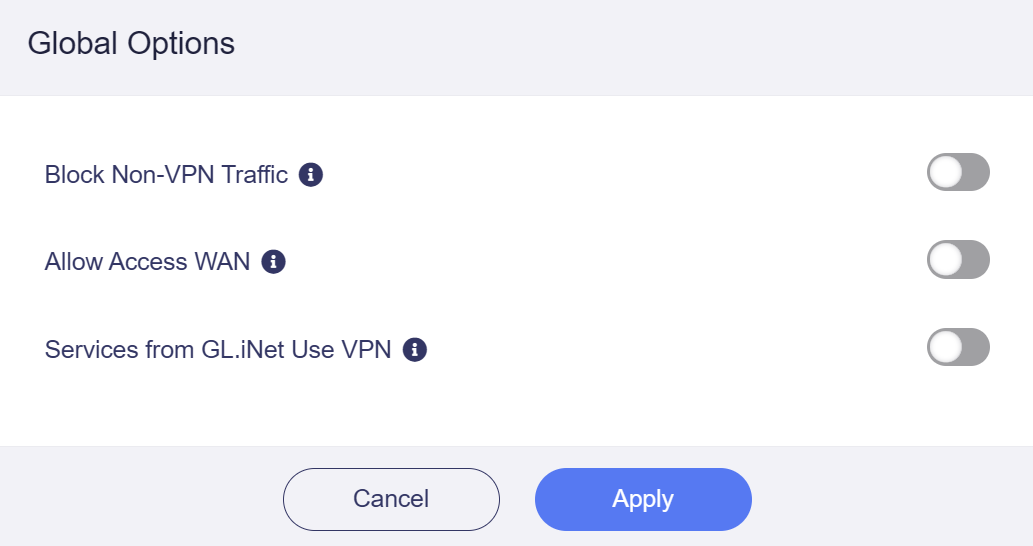
注意: Block Non-VPN Traffic / Kill Switch が有効な場合、VPN が無効または切断されると、DNS リークを防ぐために、ルーターに接続されたすべてのデバイスのインターネットアクセスが制限されます。
ファームウェア v4.8 以降
ファームウェア v4.8 では、VPN Kill Switch は 2 つのモードに分かれています。
-
Tunnel Kill Switch: 対応する VPN トンネルが有効になると、デフォルトで有効になります。
-
Enhanced Kill Switch(Policy Mode): デフォルトでは無効で、上記の VPN トンネルやポリシーに一致しないすべてのトラフィックも引き続きインターネットへアクセスできるようにします。つまり、非 VPN トラフィックの通常のインターネットアクセスを維持します。
Tunnel Kill Switch
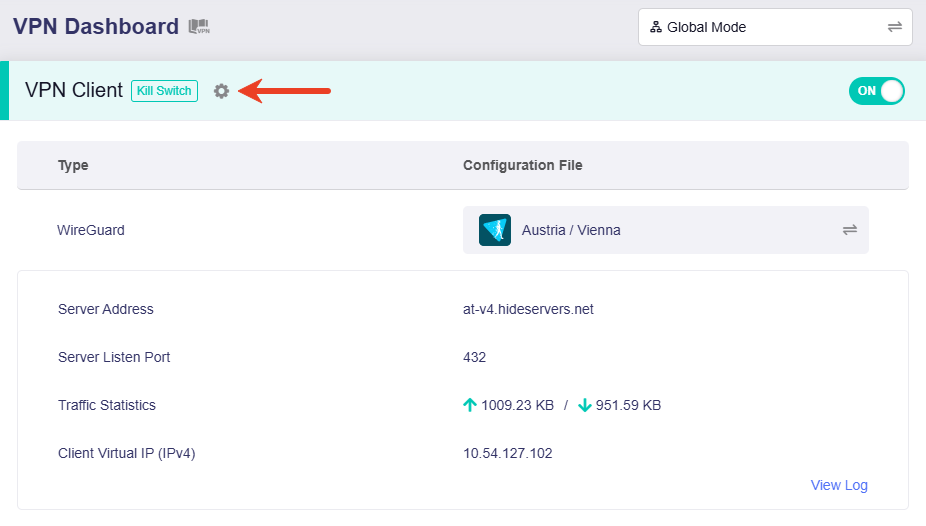
ルーターの Web 管理パネルで、VPN -> VPN Dashboard に移動します。
ルーターを VPN クライアントとして設定している場合、この VPN トンネルの Kill Switch は、VPN が有効になるとデフォルトでオンになります。
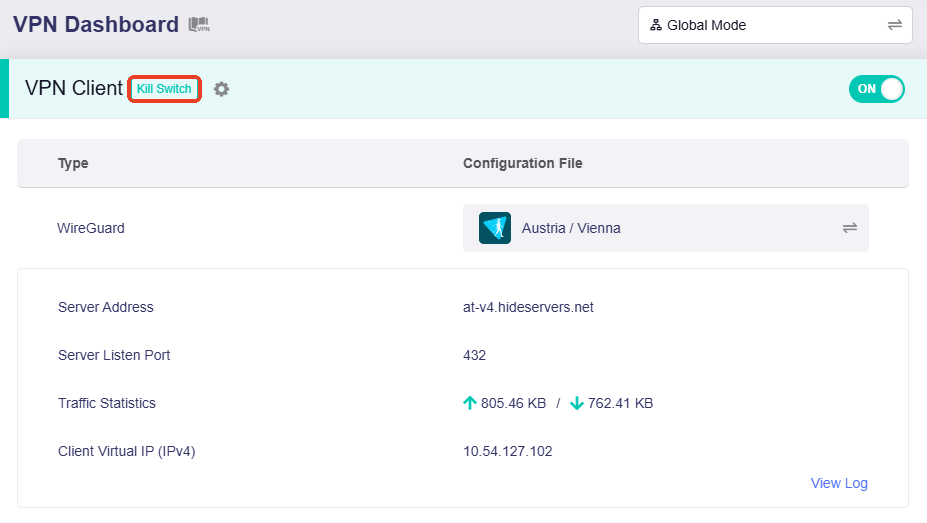 (VPN Global Mode)
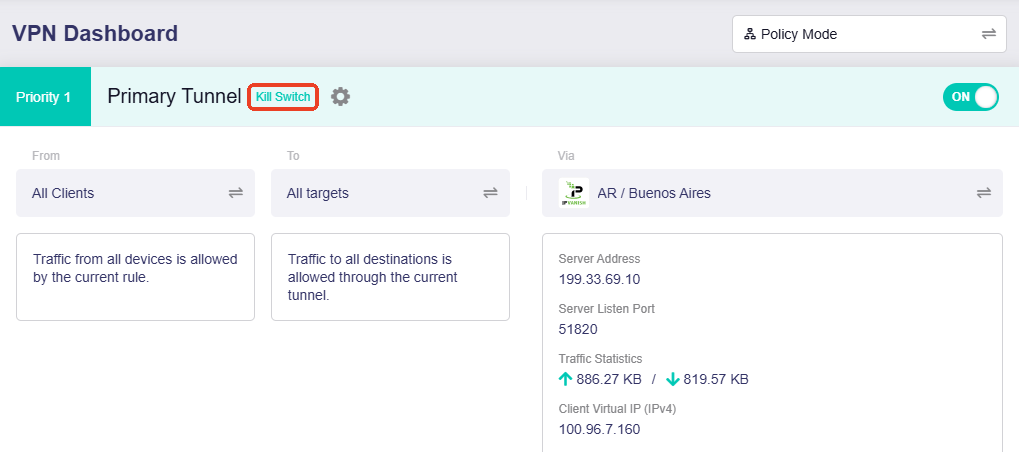 (VPN Policy Mode)
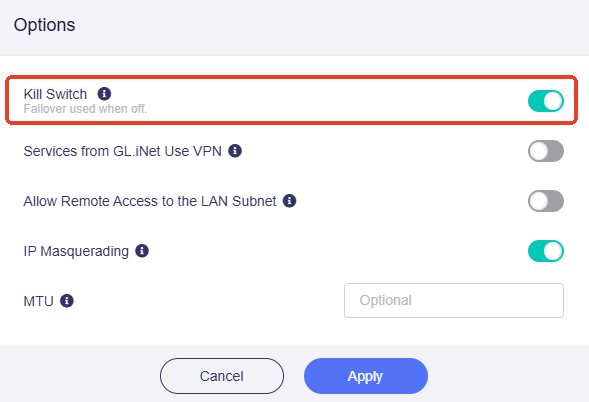
トンネル名の横にある歯車アイコンをクリックし、Tunnel Options を開きます。
このトンネルの Kill Switch はデフォルトで有効になっています。
Enhanced Kill Switch
この機能は Policy Mode で利用できます。
ルーターの Web 管理パネルで、VPN -> VPN Dashboard に移動し、VPN モードを Policy Mode に切り替えます。次に、画面下部にある All Other Traffic セクションを探します。この表示は、ファームウェアバージョンによって若干異なる場合があります。
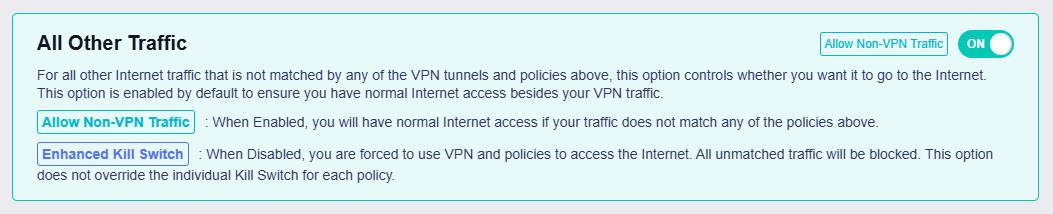
All Other Traffic は、上記の VPN トンネルやポリシーに一致しないトラフィック、または VPN 接続からフェイルオーバーしたトラフィックについて、通常のインターネットアクセスを確保するためのデフォルトトンネルです。このトンネルはデフォルトで有効になっており、Enhanced Kill Switch とは排他的な関係にあります。
注意: All Other Traffic を無効にすると、インターネットへは VPN 経由でのみアクセスできるようになります。一致しないすべてのトラフィックはブロックされます。この設定は、各トンネルごとの Kill Switch を上書きするものではありません。
まだご不明な点がある場合は、コミュニティフォーラム または お問い合わせ をご利用ください。