EAPネットワークにGL.iNetルーターを接続する方法
一部の GL.iNet ルーターは、EAP(Extensible Authentication Protocol)Wi-Fi ネットワークへの接続をサポートしています。
EAP は、802.1X 認証を利用する WPA2-Enterprise / WPA3-Enterprise ネットワークで広く使われている認証フレームワークです。代表的な例として、教育機関や研究機関で使われるグローバル Wi-Fi ローミングサービス eduroam があります。
このガイドでは、GL.iNet ルーターを EAP Wi-Fi ネットワークに接続する 2 つの方法を紹介します。1 つは Web 管理パネル経由、もう 1 つは LuCI 経由です。
対応モデル
??? "対応モデル" - GL-MT3600BE (Beryl 7) - GL-E5800 (Mudi 7) - GL-BE6500 (Flint 3e) - GL-BE9300 (Flint 3) - GL-BE3600 (Slate 7) - GL-X2000 (Spitz Plus) - GL-B3000 (Marble) - GL-AX1800 (Flint) - GL-AXT1800 (Slate AX) - GL-A1300 (Slate Plus) - GL-XE300 (Puli) - GL-E750/GL-E750V2 (Mudi) - GL-X750/GL-X750V2 (Spitz) - GL-AR750S (Slate) - GL-AR750 (Creta) - GL-AR300M Series (Shadow) - GL-B1300 (Convexa-B) - GL-AP1300 (Cirrus) - GL-X300B (Collie) - ※GL-MT6000 (Flint 2) - ※GL-MT3000 (Beryl AX) - ※GL-SFT1200 (Opal)
**Note:**

1. GL-MT6000 (Flint 2) と GL-MT3000 (Beryl AX) は、デフォルトファームウェアでは EAP ネットワーク接続に対応していません。ただし、GL.iNet はこれらのモデル向けにネイティブ OpenWrt 24 ファームウェアを提供しており、これを導入することで EAP 接続を利用できます。[Download Center](https://dl.gl-inet.com/){target="_blank"} で対象モデルを検索し、OPENWRT 24 タブを確認してください。

2. GL-SFT1200 (Opal) はファームウェア v4.8 で EAP ネットワーク接続をサポートしています。
??? "非対応モデル" - GL-MT5000 (Brume 3) - GL-X3000 (Spitz AX) - GL-XE3000 (Puli AX) - GL-MT2500/GL-MT2500A (Brume 2) - GL-MT1300 (Beryl) - GL-MT300N-V2 (Mango)
Web管理パネルから接続する
- Web 管理パネルにログインし、INTERNET -> Repeater に移動して Connect をクリックします。

利用可能なネットワークがスキャンされます。接続したい EAP の SSID を見つけて選択してください。

または、右上の Join Other Network をクリックして、EAP ネットワークへ手動で参加することもできます。

- SSID を入力します。
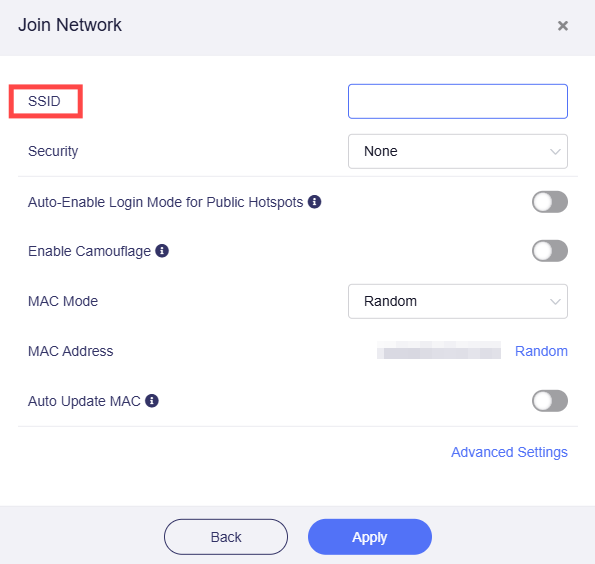
- Security で WPA/WPA2/WPA3 Enterprise を選択します。

- Username と Password を入力し、Apply をクリックして接続します。

LuCI から接続する
GL.iNet の Web 管理パネルで対応している EAP タイプは限られています。
接続したい EAP ネットワークが Web 管理パネルから接続できない場合は、LuCI 経由で接続してください。
- Web 管理パネルで SYSTEM -> Advanced Settings に移動します。LuCI をインストールし、Go to LuCI をクリックします。
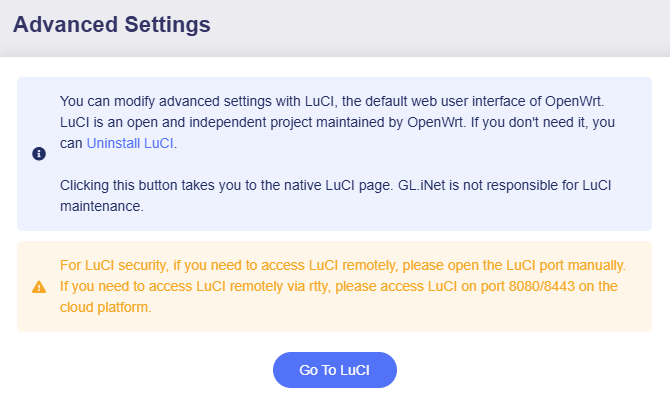
- 同じ管理者パスワードで LuCI にログインし、
Network -> Wirelessに進みます。

- 2.4G または 5G セクションで Scan をクリックします。
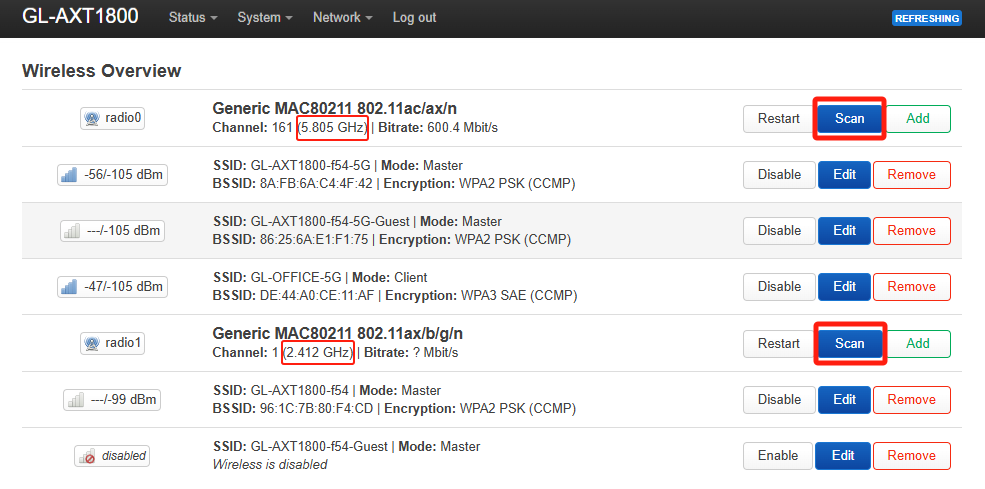
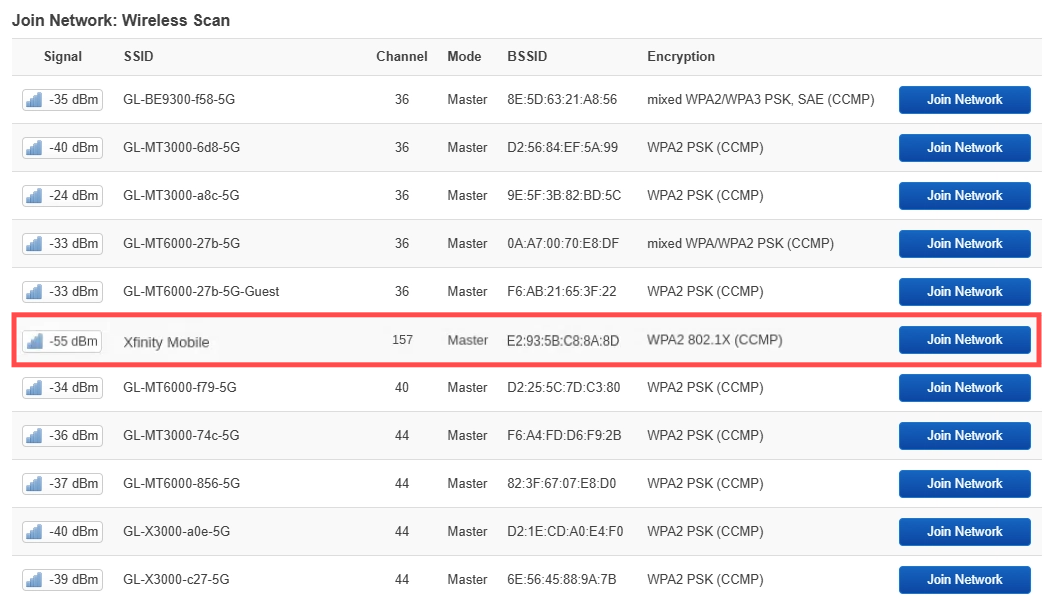
- 接続したいネットワークを選んで参加します。

トラブルシューティング
接続先の EAP ネットワークで、EAP タイプ(PEAP、TTLS など)、domain suffix match、identity、anonymous identity などの追加パラメータが必要な場合、Web 管理パネルからの EAP 接続は失敗することがあります。
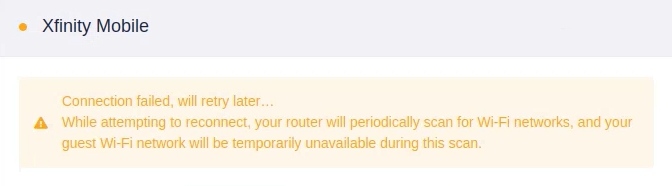
追加設定が必要な EAP ネットワークへ LuCI から接続するには、以下の手順に従ってください。
-
設定情報を確認します。
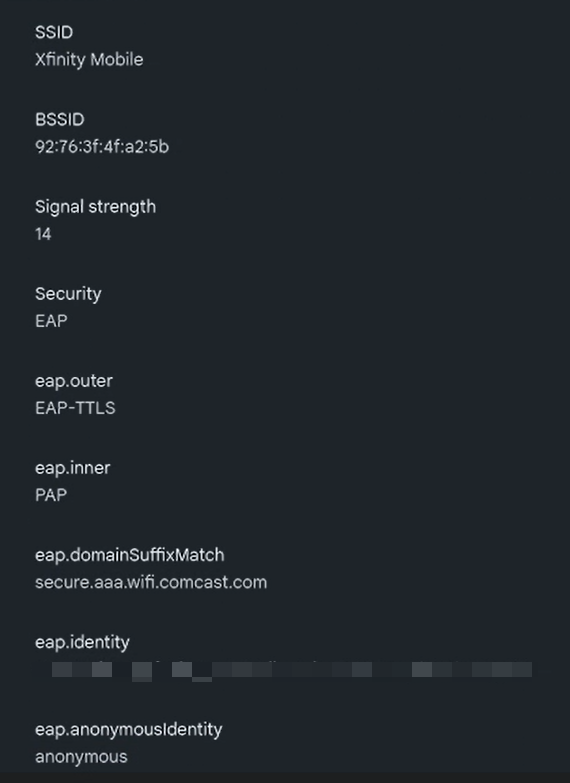
接続先 EAP ネットワークに必要なパラメータを事前に確認してください。例えば次のような情報です。 - EAP Type(例: PEAP、TTLS、TLS) - 認証ドメインサフィックス(例:
@company.com) - Identity(通常はフルユーザー名) - Anonymous Identity(任意) - Inner authentication type(例: MSCHAPv2、PAP) - CA 証明書(必要な場合は.crt形式のファイルを準備)参考として、以下は Xfinity Mobile Wi-Fi の設定例です。
-
LuCI にログインします。
ルーターの Web 管理パネルにログインします。すでに WebGUI から対象の EAP ネットワークへの接続を試して失敗している場合は、先にその接続を中止してください。
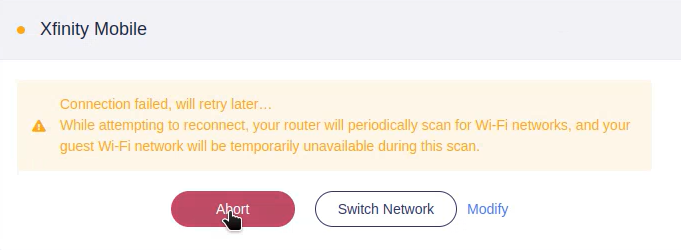
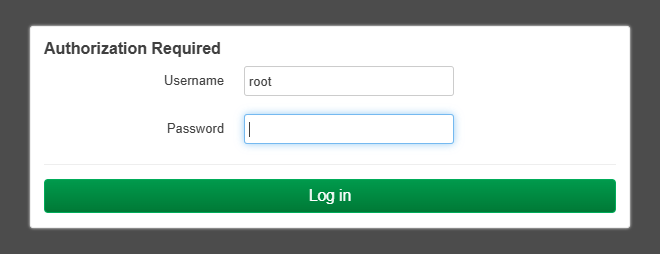
次に SYSTEM -> Advanced Settings -> Go to LuCI に進み、同じ管理者パスワードで LuCI にログインします。
-
LuCI で Repeater を設定します。
LuCI で
Network -> Wirelessに移動します。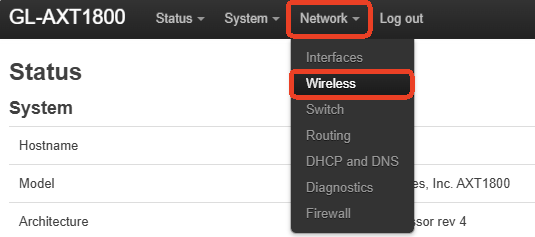
5G または 2.4G セクションの Scan をクリックして、利用可能な Wi-Fi を検索します。
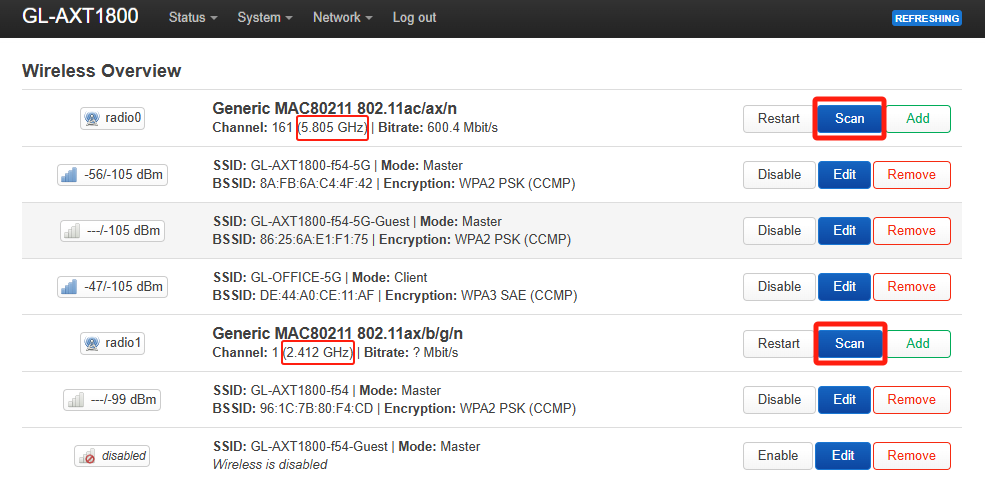
スキャン結果から対象の EAP ネットワークを見つけ、Join Network をクリックします。
Joining Networkページで WPA passphrase を入力し、Submit をクリックします。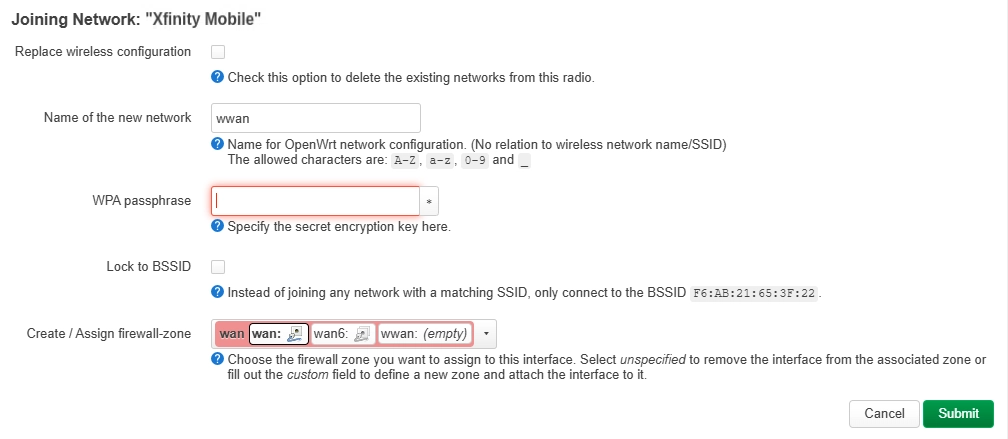
その後、Wireless Client の設定画面に移動します。
-
Interface Configuration -> Wireless Security を設定します。
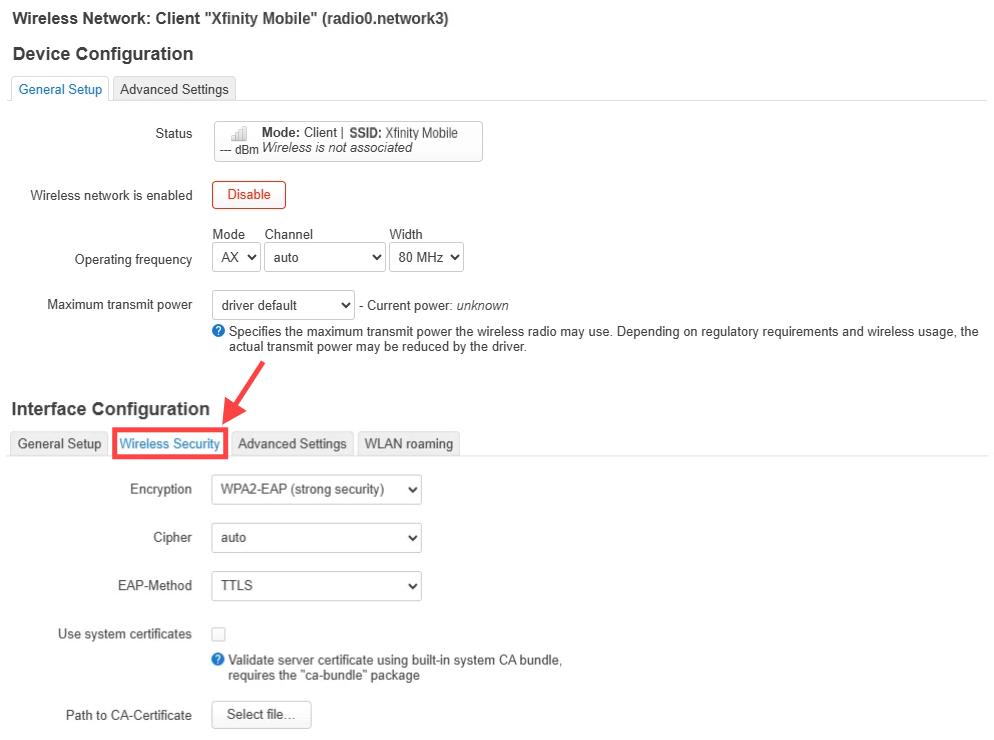
対象の EAP ネットワークに合わせて、必要なパラメータを選択または入力します。この時点ではまだ Save を押さないでください。
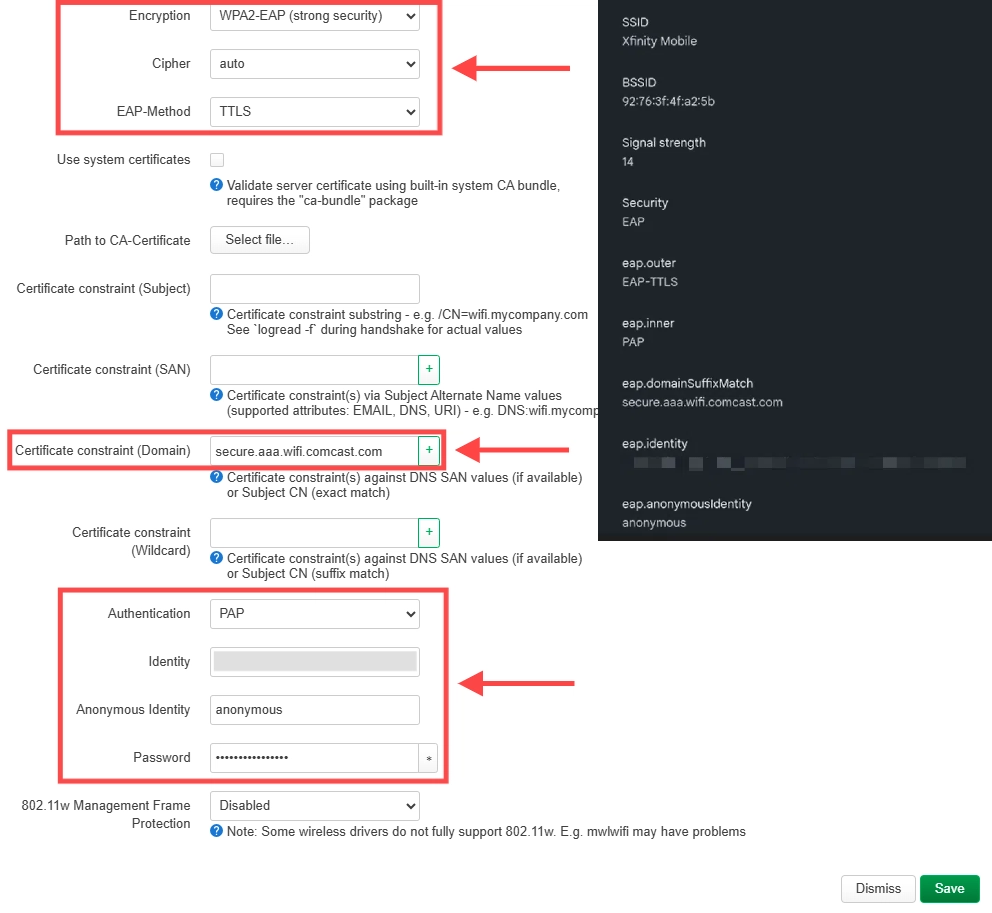
-
Advanced Settings タブに切り替え、インターフェース名を指定します。例えば wlan0 です。その後、右下の Save をクリックします。
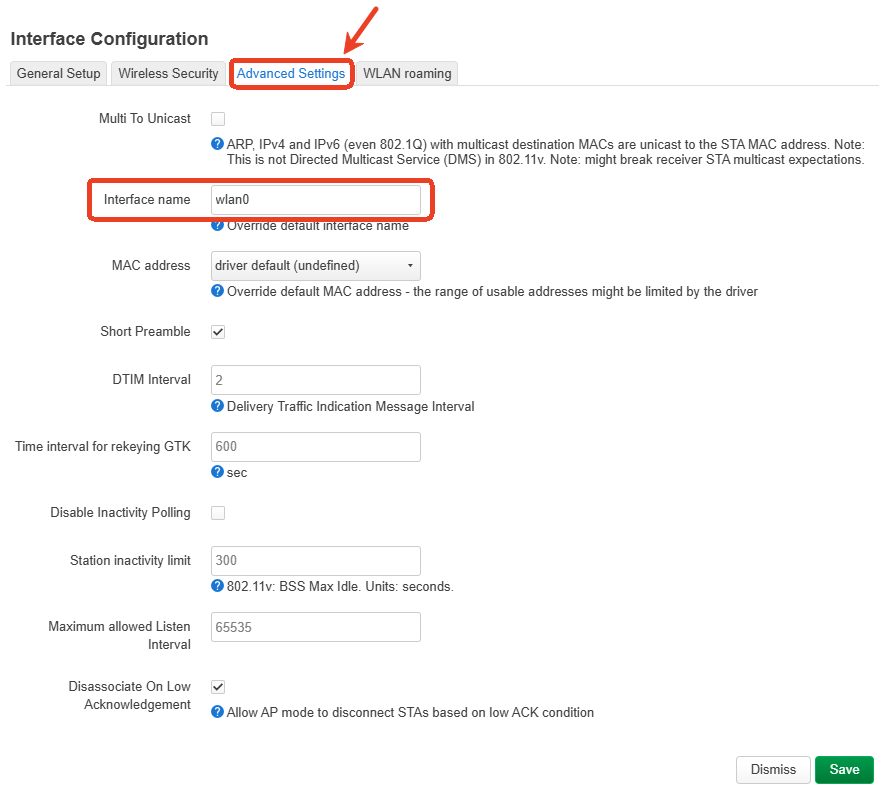
-
Wireless ページに戻ると保留中の変更が表示されます。右下の Save & Apply をクリックします。
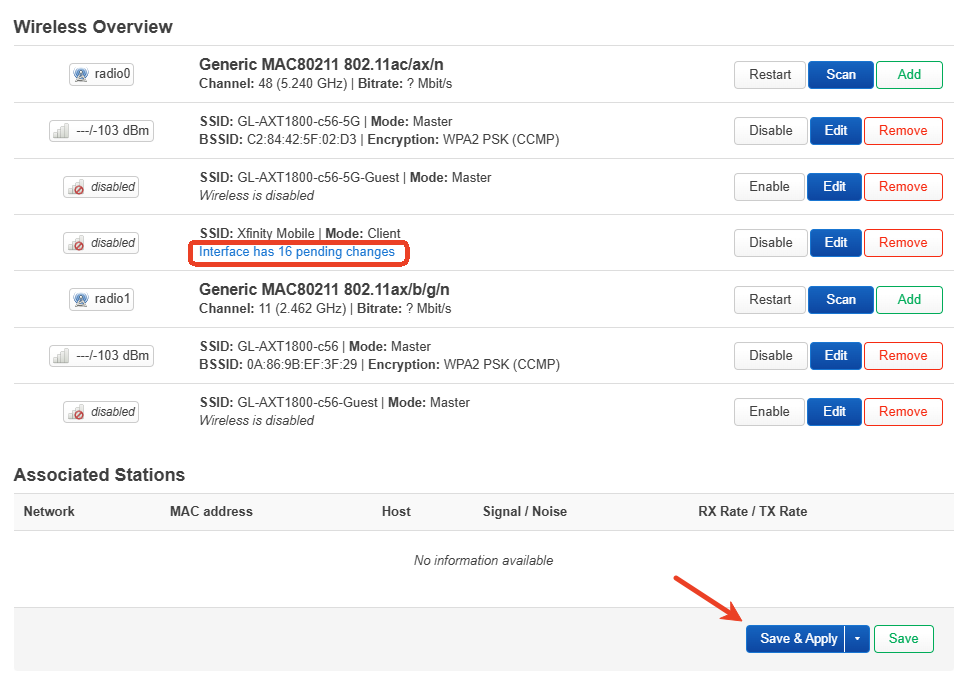
これでルーターは対象の EAP ネットワークに正常に接続されます。
-
接続を確認します。
WebGUI で確認する
ルーターが対象の EAP ネットワークに正常に接続されると、下図のように WebGUI 上のリピーターアイコンが点灯します。
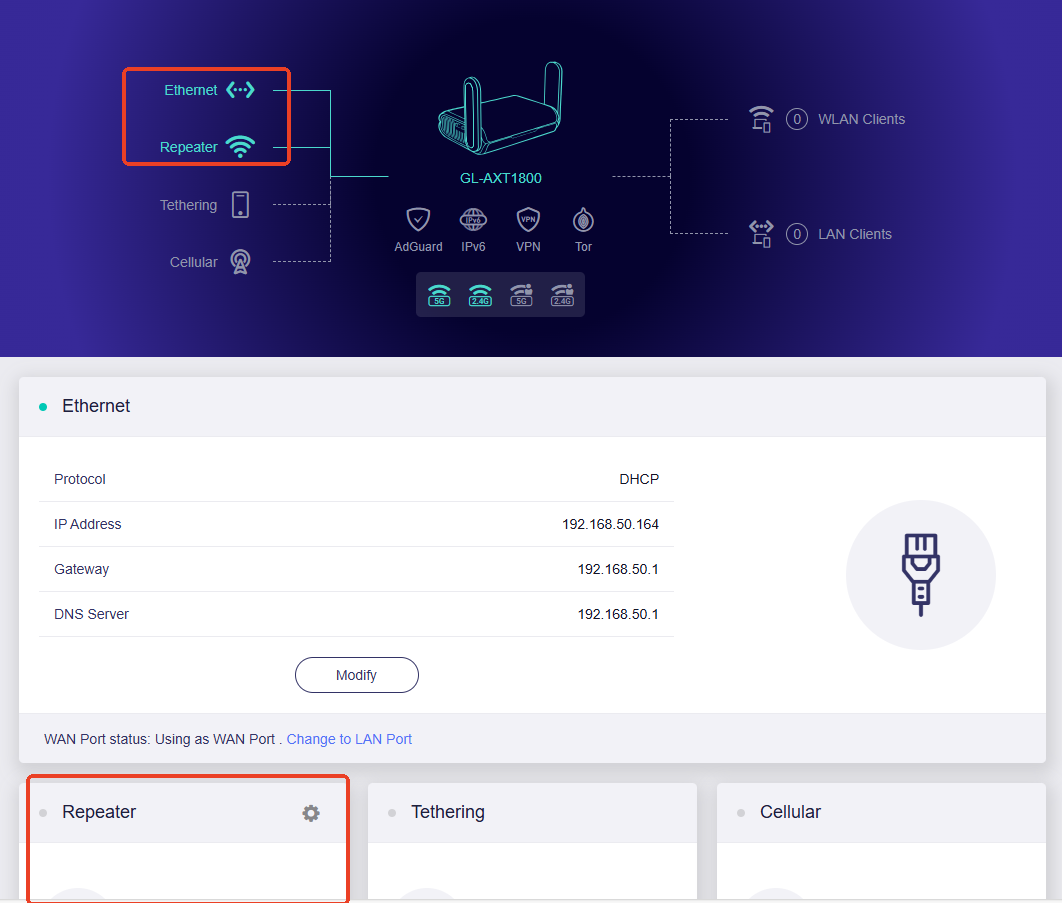
Note: LuCI で行った設定は WebGUI とは同期されないため、接続先 IP やゲートウェイなどリピーターインターフェースの詳細は WebGUI には表示されません。
画像のように下部のリピーター欄が空でも、上部のリピーターアイコンが点灯していれば、ルーターはすでに対象 EAP ネットワークへリピーターとして接続しています。
SSH で確認する
-
SSH でルーターにログインします。
-
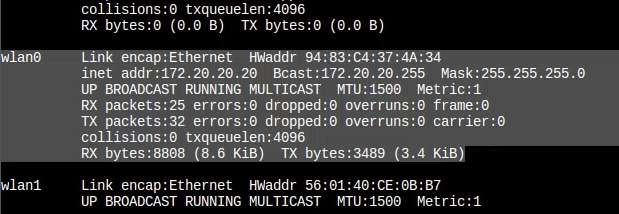
ifconfigを入力して Enter を押します。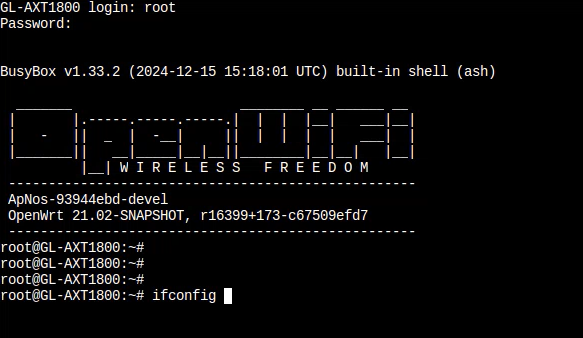
wlan0 インターフェースの状態を確認できます。
-
まだ質問がありますか?コミュニティフォーラムまたはお問い合わせをご覧ください。