GL.iNetルーターでeSIM物理カードを使う方法
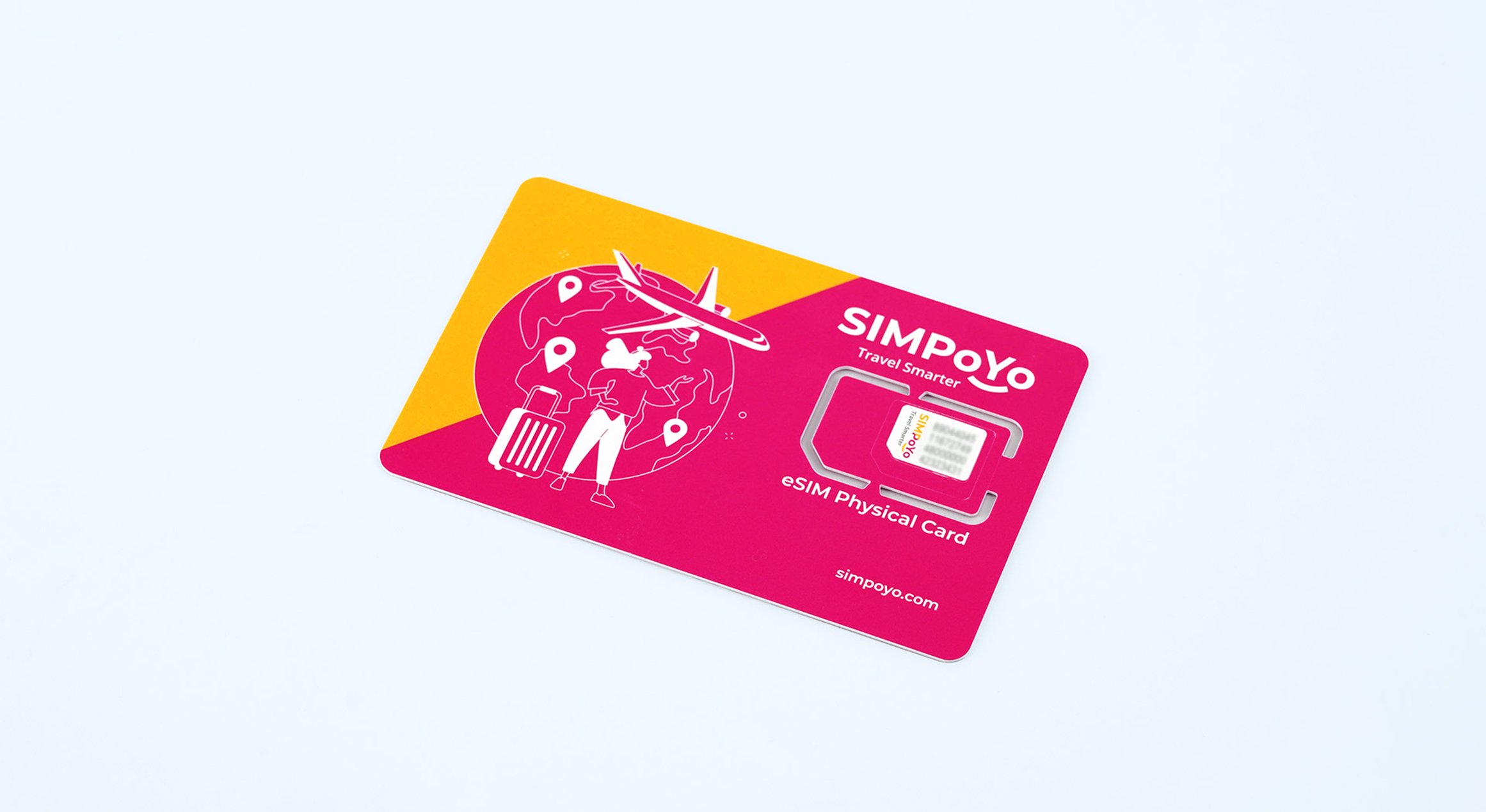
このガイドでは、GL.iNet オンラインストアで購入した eSIM 物理カードを GL.iNet ルーターで使用する方法を説明します。
特長
eSIM物理カードの主な特長は次のとおりです。
- 4G および 5G ネットワークに対応し、高速かつ安定した接続を利用できます。
- eSIM プロファイルの追加、削除、有効化を簡単に管理できます。
- 世界中の多くの eSIM ストアから、好みのデータプランを選んで購入できます。
- 世界中の多くの eSIM ストアの eSIM プロファイルに対応しています。
- 個人情報を提供せずにオンラインで eSIM プロファイルを購入できるため、プライバシー漏えいのリスクを低減できます。
- 米国およびヨーロッパ向けの無料データ 1GB と、グローバルデータ 100MB を含むシードプロファイルが付属します。有効期間は有効化日から 1 年間です。
- 一部の GL.iNet デバイスで利用できます。
対応モデル
| ルーター型番 | 対応 |
|---|---|
| GL-X2000 (Spitz Plus) | √ |
| GL-X3000 (Spitz AX) | √ |
| GL-XE3000 (Puli AX) | √ |
| GL-E750V2 (Mudi V2) | √ |
| GL-E750 (Mudi) | ※ |
| GL-XE300 (Puli) | ※ |
| GL-X750 (Spitz) | ※ |
| GL-X300B (Collie) | ※ |
| GL-E750V2 vSIM | X |
| GL-E5800 (Mudi 7) | X |
※ 印のモデルについて
-
現在の安定版ファームウェアでは eSIM をサポートしていません。eSIM 機能を利用するには、eSIM 対応ファームウェアをインストールする必要があります。詳細は お問い合わせ ください。
-
※ 印のモデルで EP06-A モジュールを使用している場合、Qualcomm ソフトウェアが一部の AT コマンドをサポートしていないため、eSIM は利用できません。
-
※ 印のモデルで EP06-E モジュールを使用している場合は、こちらのリンク を参照し、モジュールのファームウェアをアップグレードしたうえで、eSIM 対応ファームウェアを導入してください。
X 印のモデルについて
-
GL-E750V2 vSIM は eSIM 機能をサポートしていません。
-
GL-E5800 (Mudi 7) は eSIM を内蔵しているため、eSIM 物理カードを挿しても通常の SIM カードとして認識され、eSIM 機能は利用できません。
eSIM物理カードを設定する
初めて eSIM 物理カードを使用する場合は、以下の動画を見るか、手順に従って GL.iNet ルーターで設定してください。
ステップ1: eSIM 物理カードをルーターに挿入します。詳しくは以下の画像を参照してください。


ステップ2: ブラウザを開き、アドレスバーに 192.168.8.1 と入力して GL.iNet 管理パネルにログインします。

ステップ3: インターネットに接続します。
INTERNET に移動し、Connect をクリックします。古いファームウェアでは Auto Setup と表示される場合があります。モバイル回線経由でインターネットに接続してください。
この eSIM 物理カードには、米国およびヨーロッパ向けの無料データ 1GB と、グローバルデータ 100MB を含むシードプロファイルが付属しています。有効期間は有効化日から 1 年間です。このデータは eSIM プロファイルの購入およびダウンロード専用であり、通常のインターネット利用を目的としたものではありません。

インターネット接続に成功すると、次のような画面が表示されます。

eSIMプロファイルを管理する
ステップ1: GL.iNet デバイスに最新ファームウェアがインストールされていることを確認します。
バージョンが 4.0 以上で、Firmware Type 番号が 0319 以上であることを確認してください。

ファームウェアが最新ではない場合は、オンラインまたは手動でアップグレードできます。
オプション1: オンラインアップグレード
-
デバイスがインターネットに接続されていることを確認します。
-
Web 管理パネルで SYSTEM > Upgrade > Online Upgrade に移動し、Install をクリックすると、自動的に最新ファームウェアへ更新されます。

オプション2: 手動アップデート
-
こちら から、eSIM 機能に対応した対象モデル用ファームウェアをダウンロードします。
-
Web 管理パネルで SYSTEM > Upgrade > Local Upgrade に移動し、ファームウェアファイルを選択するか指定領域にドラッグして、最新バージョンへアップグレードします。

Note
-
Mudi (GL-E750)、Puli (GL-XE300)、Spitz (GL-X750) など一部のモデルは、Quectel EP06-A モジュールを搭載している場合、Qualcomm ソフトウェアが一部の AT コマンドをサポートしていないため eSIM を利用できません。
-
EP06-E モジュールを搭載している場合は、こちらのリンク を参照し、モジュールを最新ソフトウェアにアップグレードしてください。
ステップ2: eSIM Management に移動します。
ファームウェア更新後、デバイスが再起動したら GL.iNet 管理パネルにログインします。
APPLICATIONS > eSIM Management に移動すると、現在の eSIM 状態を確認できます。

同時に有効化できる eSIM プロファイルは 1 つだけです。緑色のドットは、そのプロファイルが現在有効であることを示します。
eSIM Management ガイド

A. 現在のeSIM状態:
このセクションには、eSIM の基本情報と現在有効なプロファイルの詳細が表示されます。
- EID: eUICC(eSIM チップ)のグローバルで一意な識別子です。プロファイルの識別や制御に使用されます。
- ICCID: 現在有効な eSIM プロファイルの Integrated Circuit Card Identifier です。
- IMSI: 現在有効な eSIM プロファイルの International Mobile Subscriber Identity です。
- eSIM OS Version: eUICC の互換性や機能を定義するオペレーティングシステムのバージョンです。
- eSIM Storage (remain/total): eSIM プロファイル保存用として eUICC 上で利用可能な容量と総容量です。
- eSIM Profile Number: eUICC に保存されている eSIM プロファイル数です。
B. シードプロファイル:
このセクションには、シードプロファイルの詳細が表示されます。シードプロファイルには、有効化日から 1 年間有効な米国およびヨーロッパ向けの無料データ 1GB と、グローバルデータ 100MB があらかじめ含まれています。このデータを使って世界各地で他のプロファイルをダウンロードできます。残量、総量、有効期限などの使用状況も確認できます。
C. 通常プロファイル:
このセクションには、通常プロファイルの情報が表示されます。オンラインストアで eSIM プロファイルを購入し、Add eSIM Profile (QR Code Install) 機能で QR コードをアップロードすると、アップロード完了後にここへ表示されます。
D. eSIMプロファイルを追加する(QR Code Install):
eSIM プロファイルをアップロードしてインストールする中心機能です。オンラインストアで eSIM プロファイルを購入すると QR コードが発行されます。このボタンから QR コードをアップロードすると、ルーターへ eSIM プロファイルがダウンロードされてインストールされます。
E. サポート用ログをエクスポートする:
このセクションでは、eSIM の動作に関連するログを確認できます。問題が発生して技術サポートが必要な場合は、ログをエクスポートし、support@gl-inet.com 宛てに送信してください。
F. トップアップ:
GL.iNet が提供する無料データやプリロード済みデータを使い切った場合、または有効期限切れ後もサービスを継続したい場合は、Top-up をクリックし、QR コードをスキャンして追加データを購入できます。
G. 推奨eSIMプロファイルストア:
GL.iNet では、EIOTCLUB と Tuge の 2 つのパートナー eSIM ストアを推奨しています。QR コードをスキャンするか、EIOTCLUB eSIM Store または Tuge eSIM Store のリンクを開いて購入できます。ほかのサードパーティープロバイダーから eSIM パッケージを購入することも可能です。
H. 操作:
このセクションでは、eSIM プロファイルの有効化、切り替え、削除を簡単に行えます。
eSIMシードプロファイルをトップアップする
初期設定や eSIM プロファイル購入のために、GL.iNet はプリロード済みデータとして、グローバル向け 100MB とヨーロッパ / 米国向け 1GB を提供しています。これらのプランは比較的高価ですが、インターネットに接続できない場所へ到着した直後に新しい eSIM プロファイルをダウンロードする必要がある場面を想定して用意されています。
eSIM シードプロファイルをトップアップするには、Top-up ボタンをクリックし、QR コードをスキャンして画面の案内に従ってください。

eSIMプロファイルを購入してインストールする
ルーターの設定が完了したら、以下の手順に従って eSIM プロファイルを購入し、有効化してください。
ステップ1: eSIM ストアで eSIM プロファイルを購入します。
オプション1: 推奨ストアのいずれかから購入します。EIOTCLUB eSIM Store または Tuge eSIM Store を利用してください。直接リンクは以下の画像からも確認できます。
これら 2 つのストアで購入した eSIM プロファイルパッケージは、当社ルーターとの完全互換性が確認されています。ご不明点があれば support@gl-inet.com までお問い合わせください。


オプション2: こちらのリンク を参照すると、GL.iNet がテストしたストアの一覧を確認できます。ただし、これらのストアのすべてのパッケージについて、GL.iNet ルーターとの完全な互換性を保証するものではありません。
GL.iNet はこれらのストアと提携していないため、これらのパッケージに関するアフターサポートや返金には対応できません。
オプション3: 任意のサードパーティープロバイダーから eSIM プロファイルを購入します。
ステップ2: eSIM プロファイルをインストールします。
購入後に発行される QR コードをコンピューターへ保存します。その後、Add eSIM Profile (QR Code Install) をクリックして、購入した eSIM プロファイルをアップロードし、インストールします。


注意: 上の画像で緑色の矢印が示しているように、正しくフォーマットされた QR コードでは、LPA: で始まるアクティベーションコードが表示されます。
一部の非標準 QR コードでは、LPA プレフィックスのない生のアクティベーションコードだけが表示される場合があります。その場合は、Download & Install をクリックする前に、コードの先頭へ手動で LPA: を追加してください。
ステップ3: 新しいプロファイルを有効化します。
QR コードのアップロードに成功すると、新しい eSIM プロファイルが 通常プロファイル の下に表示されます。Enable をクリックして有効化してください。

ステップ4: 新しい eSIM プロファイルを適用し、インターネットへ接続します。
eSIM プロファイルを有効化したら、INTERNET に移動し、Connect をクリックしてプロファイルを適用します。
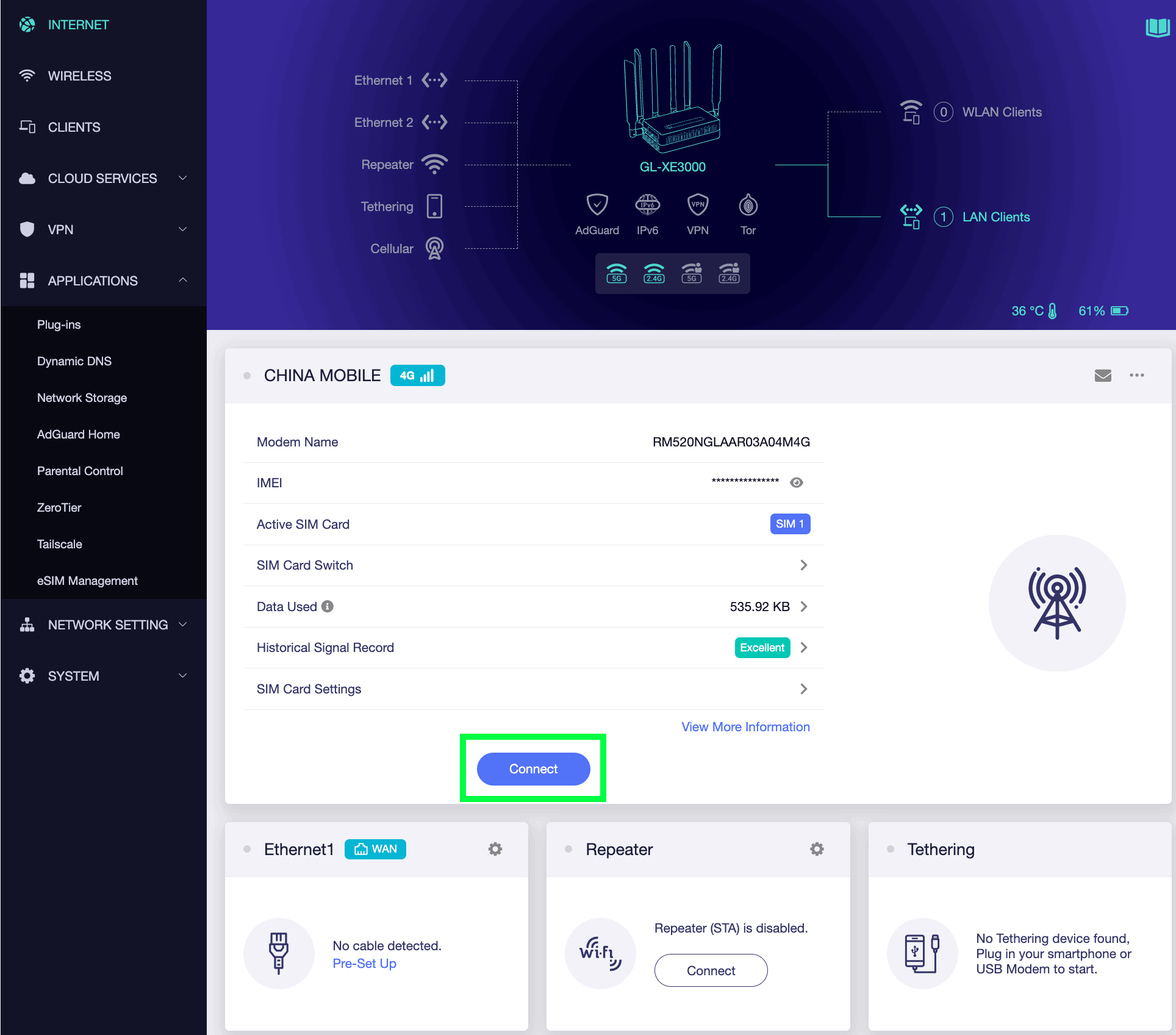
注意: 一部の eSIM プロファイルでは、APN、PIN、TTL などの追加設定が必要になることがあります。必要な場合は Manual Setup または SIM Card Settings をクリックして設定してください。インターネット接続を確立するために、デバイスの再起動が必要な場合もあります。
設定が完了すると、次のような画面が表示されます。

ステップ5: eSIM プロファイルを切り替える、または削除します。
有効化したいプロファイルの横にある Enable をクリックすると、簡単にプロファイルを切り替えられます。削除する場合は Delete をクリックしてください。

まだ質問がありますか?コミュニティフォーラムまたはお問い合わせをご覧ください。