OpenVPNクライアントのLAN側からサーバーにアクセスする方法
このチュートリアルでは、OpenVPNサーバー側からOpenVPNクライアントのLANサブネット(NAS、IPカメラなど)にアクセスする手順説明します。
構成
下図のように、GL-AXT1800はOpenVPNサーバーであり、GL-MT2500はそれに接続されたOpenVPNクライアントです。サーバー側からGL-MT2500のLAN側にあるデバイス(NASやGL-MT3000、サブルーターなど)にアクセスできます。

1. サーバーでルートルールを追加
ファームウェアv4.7で前の場合
OpenVPNサーバーのWeb管理パネルにログインし、VPN -> VPNダッシュボード -> VPNサーバーに移動します。
右側のルートアイコンをクリックしてルートルールに入ります。

ポップアップウィンドウで、右側のルートルールを追加ボタンをクリックし、アクセスしたいサブネットを入力します。
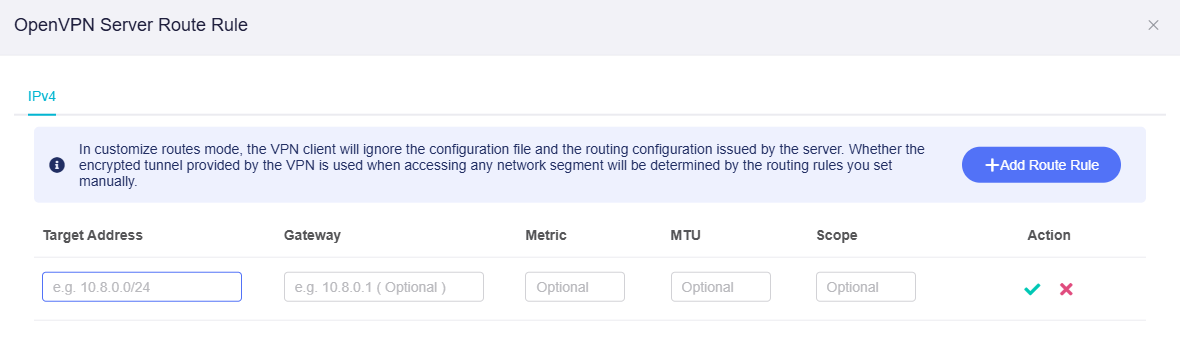
例として、OpenVPNクライアントGL-MT2500のLANサブネットは192.168.48.0/24なので、ターゲットアドレスは192.168.48.0/24です。
ゲートウェイは、このOpenVPNクライアントに対してOpenVPNサーバーが生成したクライアントIPです。ここではゲートウェイを10.8.0.1に設定し、適用をクリックします。
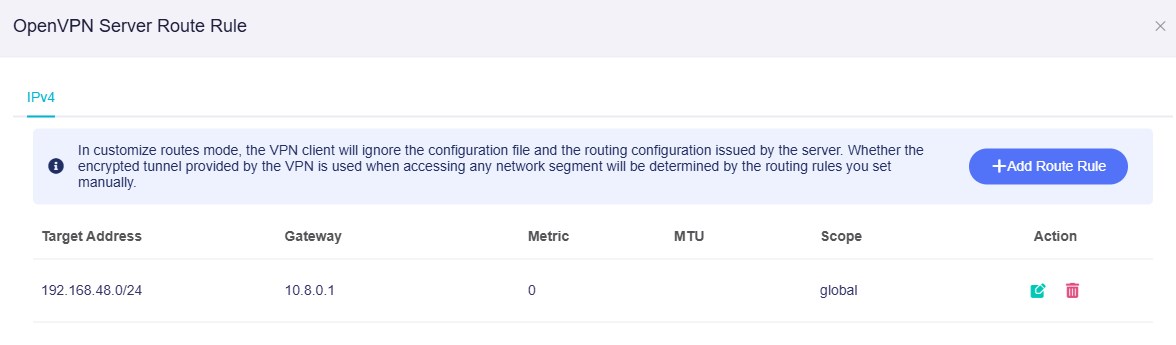
注意:アクセスする必要があるLANサブネットを持つ複数のOpenVPNクライアントがある場合は、ルートルールを設定する前に、このリンクを参照して各OpenVPNクライアントのクライアントIPを予約してください。
ファームウェアv4.8で降の場合
OpenVPNサーバーのWeb管理パネルにログインし、VPN -> OpenVPNサーバーに移動します。
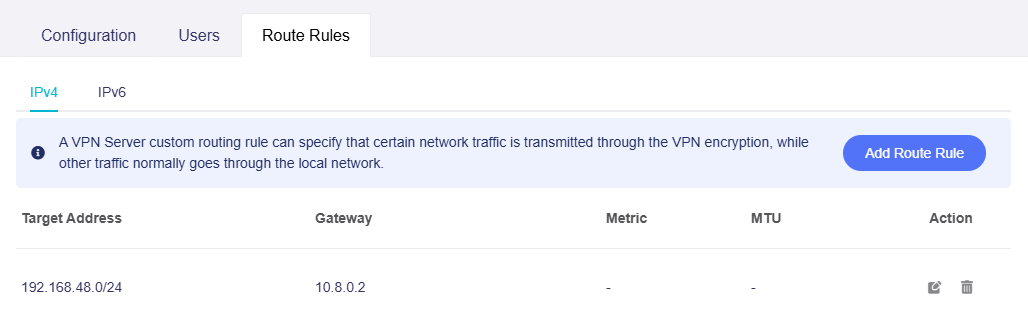
ルートルールタブをクリックし、右側のルートルールを追加ボタンをクリックします。

ポップアップウィンドウで、アクセスしたいサブネットを入力します。
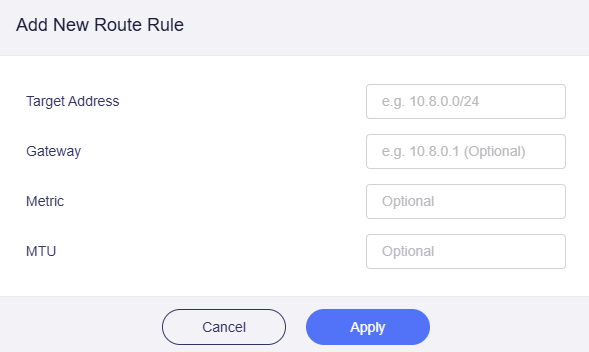
例として、OpenVPNクライアントGL-MT2500のLANサブネットは192.168.48.0/24なので、ターゲットアドレスは192.168.48.0/24です。
ゲートウェイは、このOpenVPNクライアントに対してOpenVPNサーバーが生成したクライアントIPです。ここではゲートウェイを10.8.0.2に設定し、適用をクリックします。
2. サーバーでNATを有効にする
重要:NATを有効にしないと、サーバー側からクライアントのLAN側のデバイスにアクセスできません。
For firmware v4.7 and earlier
VPN -> VPNダッシュボード -> VPNサーバーに移動します。
右側のオプションアイコンをクリックします。

NATを有効にするをオンにし、適用をクリックします。

For firmware v4.8 and higher
VPN -> OpenVPNサーバーに移動します。
右上のオプションをクリックします。

NATを有効にするをオンにし、適用をクリックします。

3. クライアントのLANサブネットへのアクセスをテスト
これで、サーバー側からOpenVPNクライアントのLANサブネットのデバイスにアクセスできるはずです。
例えば、サーバー側のブラウザで192.168.48.1(GL-MT2500のLAN IP)を入力すると、GL-MT2500の管理パネルにアクセスできます。
まだ質問がありますか?コミュニティフォーラムまたはお問い合わせをご覧ください。