自作OpenVPN接続でOpenVPNクライアントに固定IPを予約する方法
このチュートリアルでは、OpenVPNサーバーへ接続するOpenVPNクライアントに固定IPを予約する方法を説明します。以下の手順を実行する前に、まず GL.iNet ルーターを OpenVPN Server として設定してください。
- OpenVPN Server のWeb管理画面にログインし、左側のサイドバーで VPN -> OpenVPN Server に移動します。
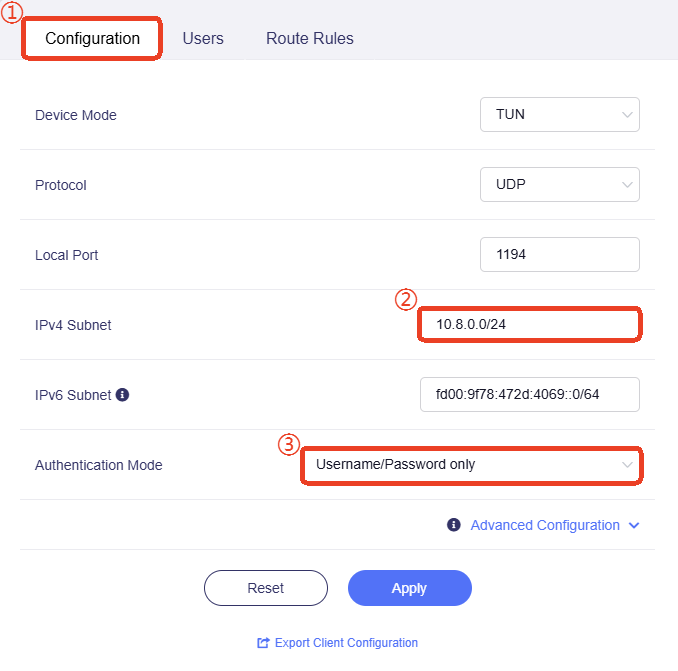
Configuration タブで IPv4 subnet を控えます。以下の画像では 10.8.0.0/24 です。続いて Authentication Mode を Username and Password Only に切り替えます。
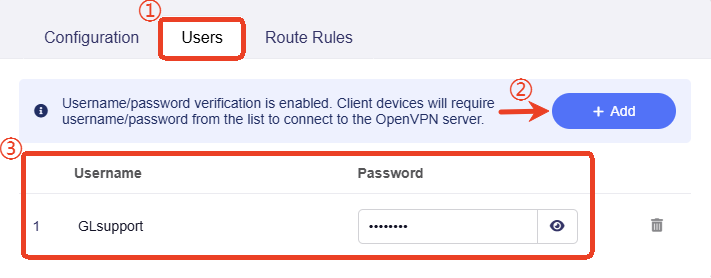
- Users タブへ移動し、以下のようにユーザー名とパスワードを作成します。
- SSHでルーターへログインし、次のコマンドを実行して OpenVPN Server の設定スクリプトファイルを開きます。
vi /lib/netifd/proto/openserver.sh
開いたファイル内で、client-config-dir /etc/openvpn/ccd という行が存在するか確認します。
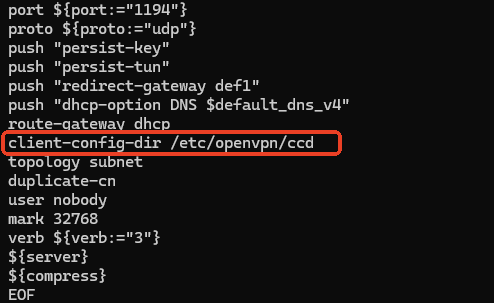
存在しない場合は手動で追加し、ファイルを保存して終了してください。
/etc/openvpn/に移動し、mkdir ccdを実行して ccd フォルダーを作成します。

GLsupportという名前のファイルを作成し、ifconfig-push 10.8.0.10 255.255.255.0と入力して保存し、終了します。
続いて cat GLsupport を実行して内容を確認します。
 -
- GLsupport ユーザーで OpenVPN Server に接続すると、このユーザーには固定IP 10.8.0.10 が割り当てられます。
- 255.255.255.0 はサブネットマスクです。必要に応じて、OpenVPN Server のサブネットマスクに置き換えてください。
Note: 複数の OpenVPN クライアントに固定IPを割り当てたい場合は、手順2で複数のユーザー名とパスワードを作成し、手順5を繰り返して、ユーザー名ごとに CCD フォルダーへファイルを追加してください。たとえば user_1、user_2、user_3 などのファイルを作成し、それぞれに ifconfig-push コマンドと対応する固定IPおよびサブネットマスクを記述します。
例: ifconfig-push 10.8.0.20 225.225.225.0、ifconfig-push 10.8.0.30 225.225.225.0、ifconfig-push 10.8.0.40 225.225.225.0
- 最後に、OVPNクライアントでテストし、Client Virtual IP (IPv4) が予約したIPアドレスになっているか確認します。
たとえば、OpenVPN クライアントが GL.iNet ルーターであれば、そのWeb管理画面にログインし、VPN Dashboard へ移動して Client Virtual IP (IPv4) を確認できます。
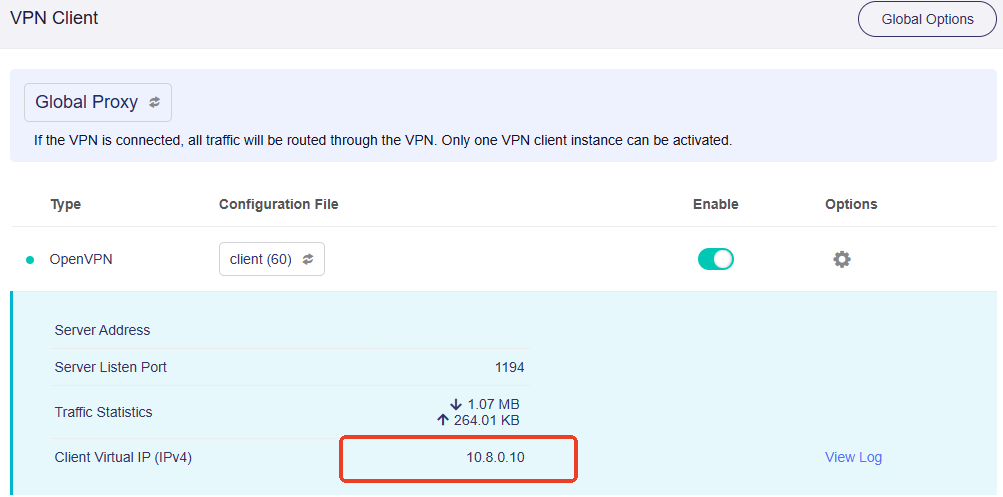 (ファームウェア v4.7 以前の VPN Dashboard)
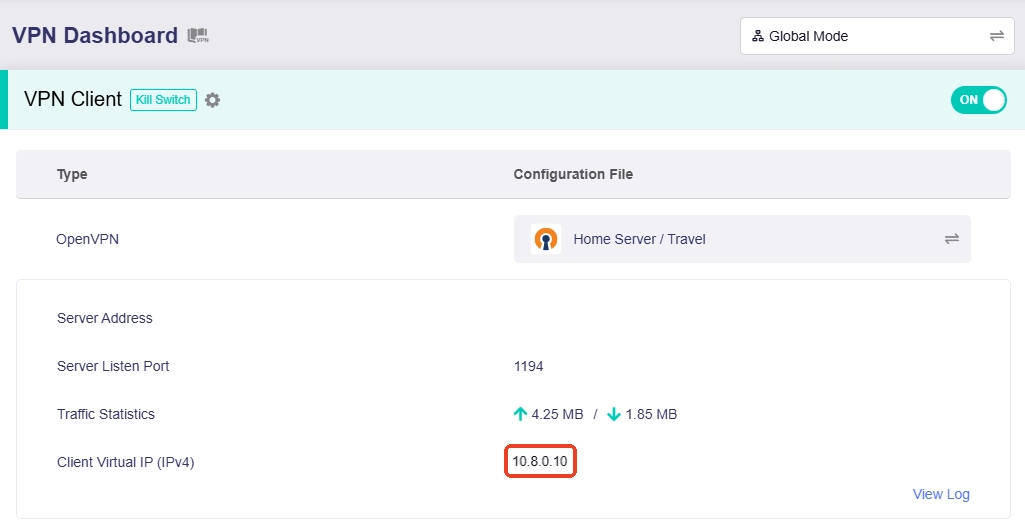 (ファームウェア v4.8 の VPN Dashboard)
ご不明な点がある場合は、Community Forum をご利用いただくか、Contact us からお問い合わせください。