SSH でルーターにログインする
Secure Shell(SSH)は、安全でないネットワーク上でもネットワークサービスを安全に操作するための暗号化ネットワークプロトコルです。最もよく知られている用途は、ユーザーがコンピューターシステムへリモートログインすることです。場合によっては、サーバーへ SSH 接続するための基本的なツールが必要になります。このガイドでは、GL.iNet ルーターに SSH でログインする方法を説明します。
Windows ユーザーの場合
Windows でルーターのターミナルにアクセスする方法として、Windows Cmd、PowerShell、Bitvise、PuTTY があります。
Windows Cmd を使用する
- コマンドプロンプトを開く
Win + R(Windowsキー + Rキー)を押して実行ボックスを開き、cmdと入力してEnterを押します。
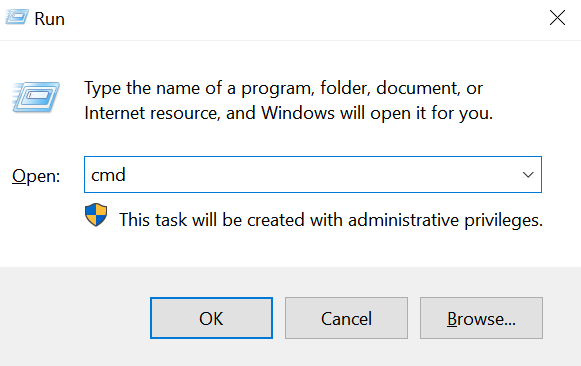
黒いコマンドプロンプトウィンドウがポップアップします。
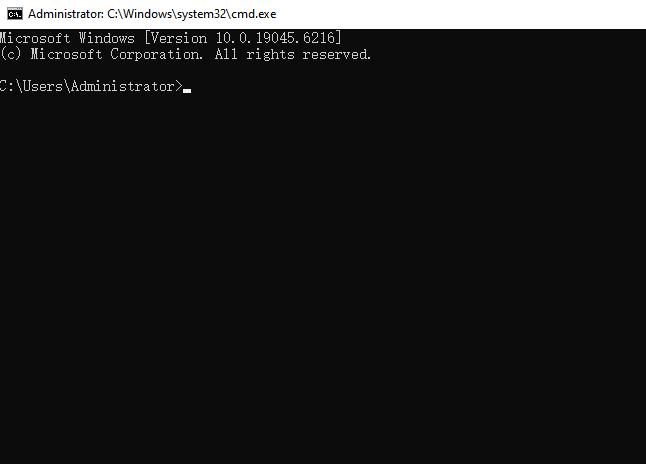
- ルーターにログインする
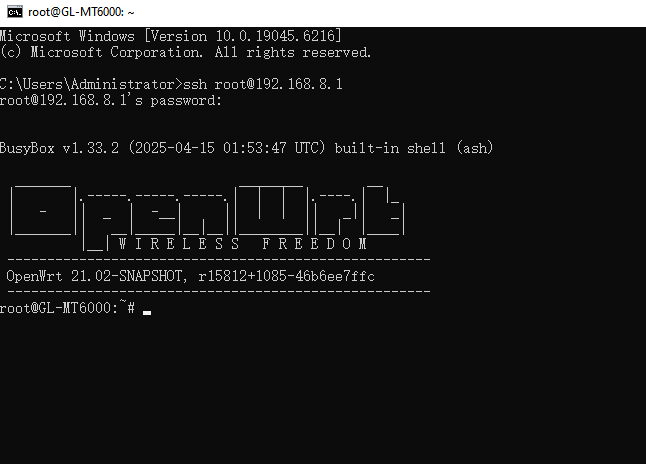
コマンドプロンプトウィンドウで、ssh root@192.168.8.1と入力し、Enterを押します。
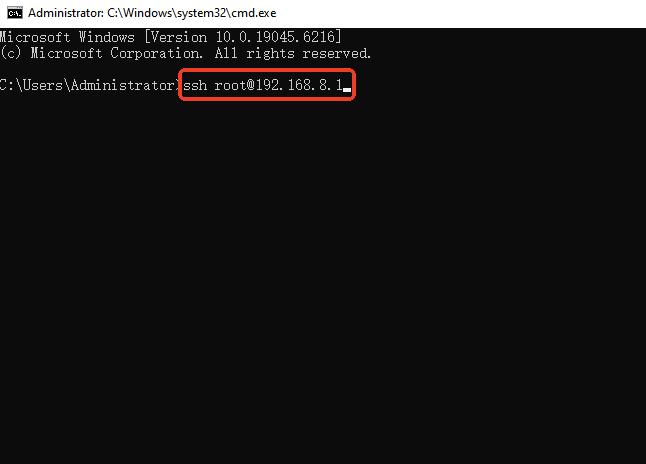
注意: 192.168.8.1 はルーターのデフォルト IP アドレスです。以前に変更している場合は、変更後の IP アドレスを使用してください。
次に、ルーターの管理パスワードを入力し、Enterを押します。セキュリティのため、パスワードは画面に表示されません。
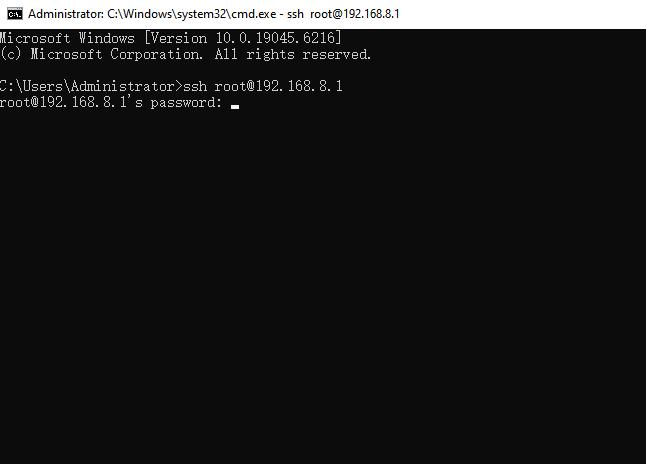
パスワードが正しければ、ルーターに正常にログインできます。
トラブルシューティング
-
エラー: 接続がタイムアウトしました
デバイス(ノート PC など)がルーターに接続されていることを確認してください。ルーターの Wi-Fi または LAN ポートへ再接続して、もう一度試してください。
-
エラー: 権限がありません
正しい管理者パスワードを入力していることを確認してください。パスワードを忘れた場合は、RESET ボタンを 10 秒間押してルーターをリセットしてください。
PowerShell を使用する
- Windows PowerShell を開く
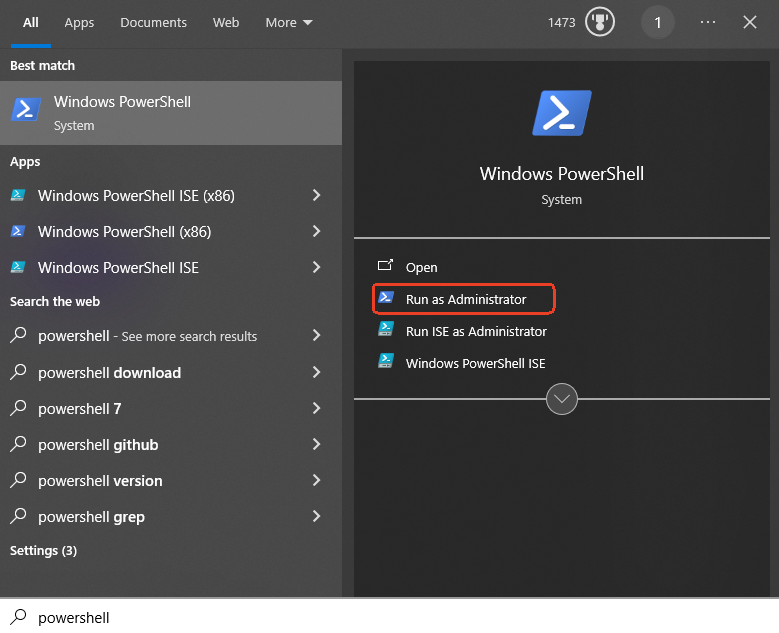
タスクバーの検索アイコンをクリックし、PowerShellを入力し、Windows PowerShellを選択して管理者として実行します。
- ルーターにログインする
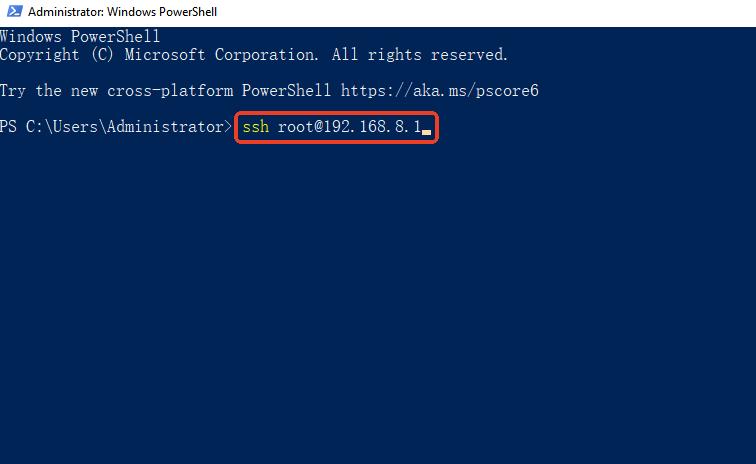
PowerShellウィンドウで、ssh root@192.168.8.1と入力し、Enterを押します。
注意: 192.168.8.1 はルーターのデフォルト IP アドレスです。以前に変更している場合は、変更後の IP アドレスを使用してください。
接続の確認を求められたら、yes と入力して Enter を押します。
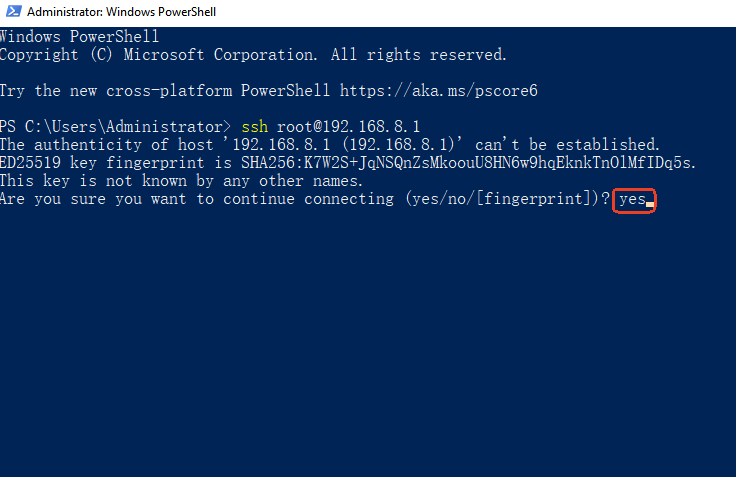
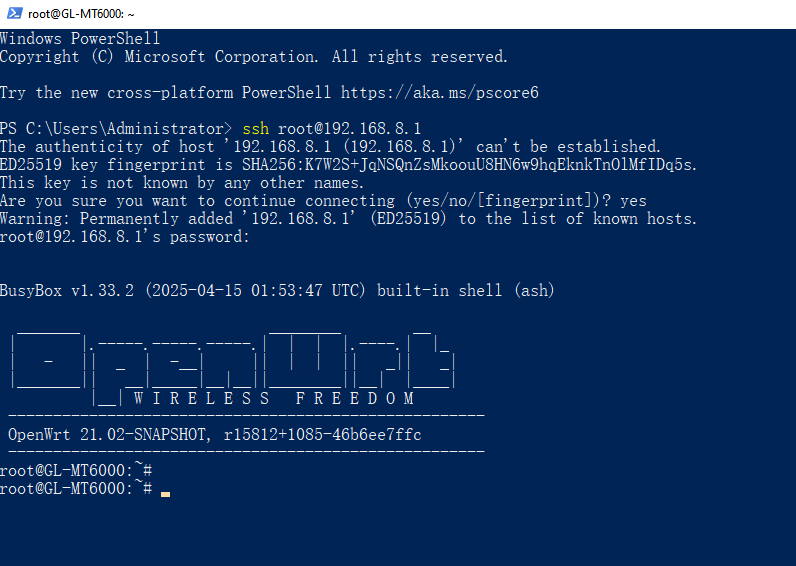
ルーターの管理パスワードの入力を求められます。正しい管理パスワードを入力し、Enterを押します。セキュリティのため、パスワードは画面に表示されません。
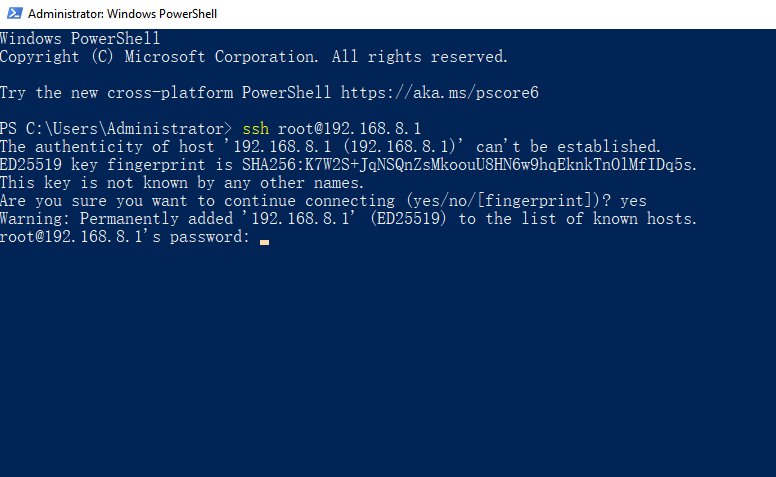
これで、ルーターのターミナルに正常にログインできます。
トラブルシューティング
-
警告: リモートホスト識別情報が変更されました! / ホスト鍵の検証に失敗しました
これは、ルーターのホストキーが変更された場合(例: 工場出荷時リセット後やファームウェア更新後)、または以前に別のルーターへ接続していてホストキー検証が失敗した場合に発生します。
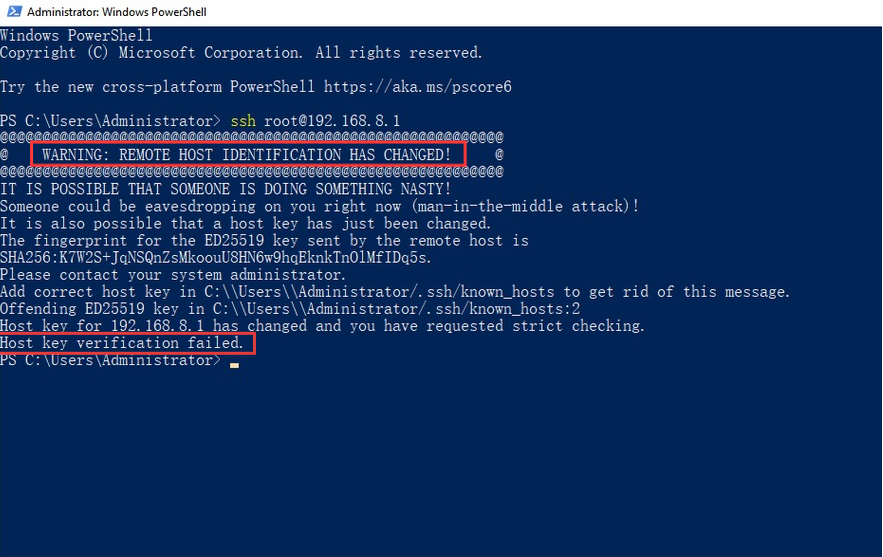
修正するには、ファイルエクスプローラーを開き、
C:\Users\Administrator\.sshに移動して known_hosts という名前のファイルを探します。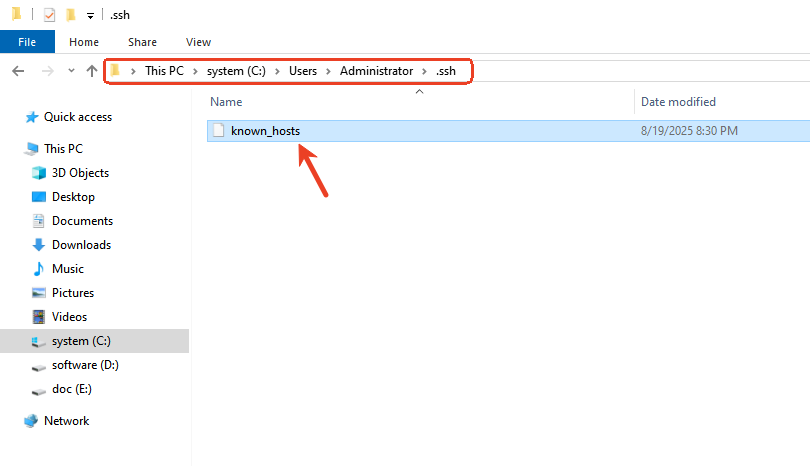
known_hostsファイルをダブルクリックして、メモ帳で開きます。
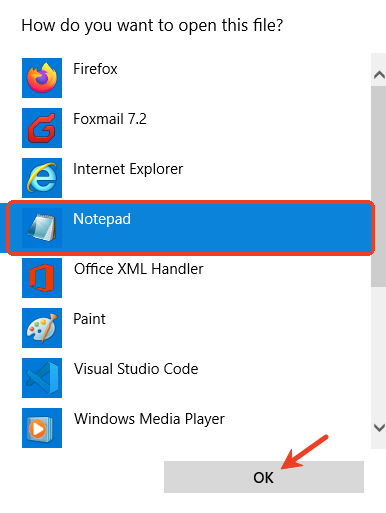
ルーターの IP アドレス(例: 192.168.8.1)に関連するエントリを削除し、ファイルを保存します。その後、ファイルエクスプローラーを閉じます。
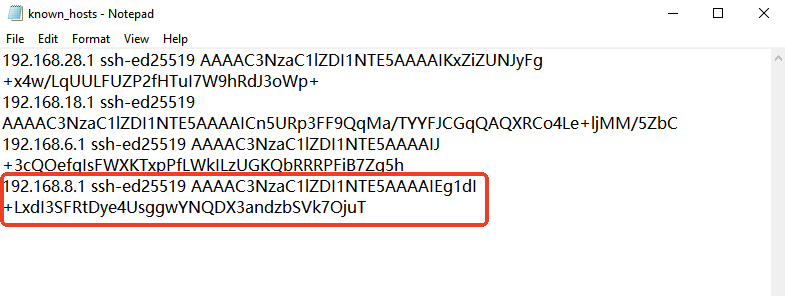
PowerShell に戻り、
ssh root@192.168.8.1を使ってルーターへ再接続します。接続確認を求められたらyesと入力して Enter を押し、その後ルーターのログインパスワードを入力してください。これで、ルーターのターミナルに正常にログインできます。 -
ルーターの SSH ポートを変更した場合はどうすればよいですか?
ルーターの SSH ポートを変更している場合は、ssh コマンドで
-pパラメータを使ってポート番号を指定します。例:ssh -p [新しいポート番号] [ユーザー名]@[ルーターIPアドレス]
Bitvise を使用する
Bitvise 経由でルーターにログインするには、以下の動画をご覧ください。
PuTTY を使用する
- PuTTY をダウンロードする
こちら から最新の PuTTY をダウンロードしてください。
- PuTTY をインストールする


- PuTTY を起動する
スタートメニューからPuTTYをクリックします。

以下の設定ウィンドウが表示されます。

Host Name(または IP address)に 192.168.8.1 を入力し、Port はデフォルトの 22 のままにして、Connection type として SSH を選択します。
Saved Sessions に Your Session を入力し、Save をクリックします。
その後、下部の Open をクリックします。

以下のようなセキュリティアラートが表示されたら、Yes をクリックします。

login as: root
次に管理者パスワードを入力します。セキュリティ上、パスワードは画面に表示されません。

上の画面が表示されれば、ルーターへの SSH ログインは成功です。
Linux / Mac ユーザーの場合
Linux と Mac OS での手順は概ね同じです。以下では Ubuntu を例に説明します。
Ubuntu を使用する
- ターミナルを起動します。
Ubuntuを実行し、ターミナルアイコンをダブルクリックしてターミナルを起動します。

- ルーターにログインします。
SSHログインコマンドを入力します:ssh root@192.168.8.1

接続の確認を求められたら、yes と入力して Enter を押します。

次にルーターの管理者パスワードを入力します。セキュリティ上、パスワードは画面に表示されません。

上の画面が表示されれば、ルーターへのログインは成功です。
トラブルシューティング
-
警告: リモートホスト識別情報が変更されました! / ホスト鍵の検証に失敗しました
これは、ルーターのホストキーが変更された場合(例: 工場出荷時リセット後やファームウェア更新後)、または以前に別のルーターへ接続していてホストキー検証が失敗した場合に発生します。

この問題が発生した場合は、上記の赤い枠内に表示されているコマンドを実行してください。ターミナルに表示されているコマンドをそのままコピーすることを推奨します。
ssh-keygen -f "~/.ssh/known_hosts" -R "192.168.8.1"
もう一度接続を試みます。
-
10.0.0.1ポート22でネゴシエーションできません: 一致するホスト鍵タイプが見つかりません。提供されたもの: ssh-rsa
接続時にこのエラーが表示されることがあります。これは、OpenSSH パッケージの仕様変更(バージョン 8.8 以降)によるものです。解決するには、テキストエディタ(Nano や Vim など)で ~/.ssh/config ファイルを開き、以下の行を追加します:
host 192.168.8.1
    HostkeyAlgorithms +ssh-rsa
    PubkeyAcceptedAlgorithms +ssh-rsa
デフォルト以外の IP アドレスを使っている場合は、host の値を実際の IP に変更してください。
この問題の詳細については、こちら を参照してください。
まだご不明な点がある場合は、コミュニティフォーラム または お問い合わせ をご利用ください。