Marble (GL-B3000) ユーザーガイド
製品概要
Marble (GL-B3000) ルーターは、独からの芸術として、あなたの好きな芸術作品を収容し、リビングスペースを高めるためにフォトフレームとして巧みに表示されています。Marble (GL-B3000) ルーターは、Wi-Fi 6を搭載し、VPN機能をサポートすることで、目にとって視覚のな喜びであるだけでなく、最も高のパフォーマンスを提供します。
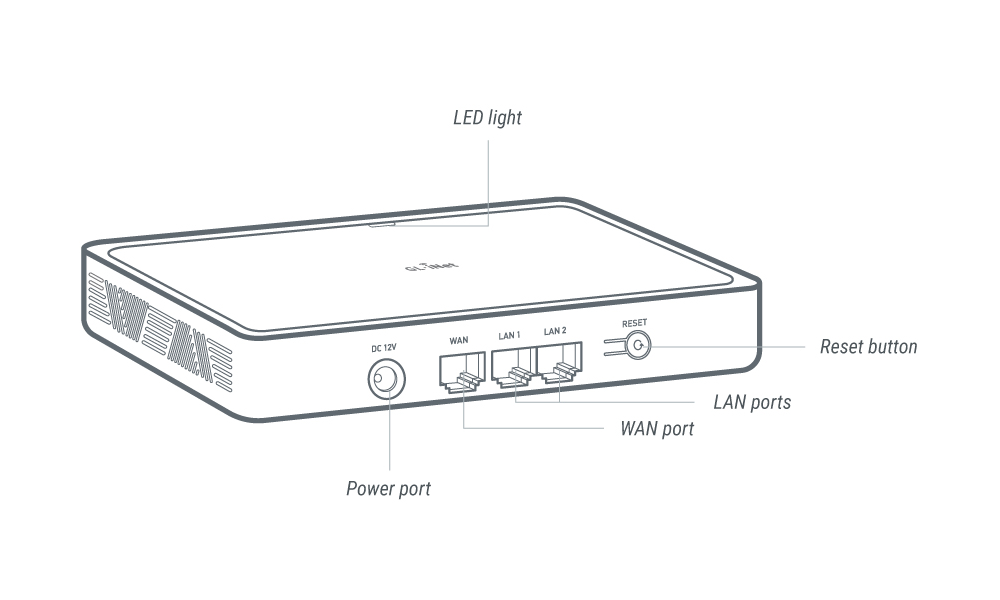
パッケージコンテンツ
パッケージ内のアダプターは発送国によって異なることに注意してください。
パッケージには以下が含まれます:
- 1 x ユーザーマニュアル
- 1 x Marble (GL-B3000)
- 1 x Ethernetケーブル
- 1 x サンキューカード
- 1 x 壁掛けキット
- 1 x 電源アダプター(選択したプラグタイプ)
- 1 x 続いてパッド
- 1 x ルータースタンド
- 1 x フォトフレーム(オプション)

仕様
仕様を参照してください。
Marbleの設定方法
すべてのGL.iNetルーターは同じようにシンプルな設定プロセスを持っています。初期設定について学ぶにはここをクリック。
Marbleを設定するには、2つのサポートされているインターネット接続方法(EthernetとRepeater)のいずれかを使用します。以下の設定動画を見るか、手順に従ってください。
1. Marbleの電源を入れる
2つの電源アダプターを組み合わせます。ルーターに接続してコンセントに差し込みます。自動的に起動します。
2. Marbleに接続
Wi-Fiまたはethernetケーブルを使用して、デバイス(コンピュータ、ラップトップ、スマートフォンなど)をルーターに接続します。
-
Ethernet
Ethernetケーブルを使用してデバイスをルーターのLANポートに接続します。
-
Wi-Fi
デバイスでSettings -> WLANに移動し、利用可能なネットワークリストでルーターのWi-Fiネットワーク名を見つけ、パスワードを入力します。(デフォルトのネットワーク名とパスワードはルーターのラベルに印刷されています。)
3. WebGUIにログイン
Webブラウザを開き、アドレスバーに192.168.8.1を入力してログインします。言語を選択して管理者パスワードを設定し、Applyをクリックします。
4. Marbleをインターネットに接続
注意: 以下の説明は、GL.iNet Web管理パネルを通じてルーターのを設定するユーザーに適用されます。GL.iNetアプリより喜欢場合は、アプリをダウンロードして画面上の説明に従ってください。
サポートされているインターネット接続方法(EthernetとRepeater)のいずれかを使用してMarbleを設定します。Multi-WAN機能を使用する場合は、2つのインターネット接続を設定してください。

ルーターのWANポートとモデムなどの上位機器の間にEthernetケーブルを接続します。
インターネットに正常に 接続されると、INTERNETページのEthernetセクションに緑色のドットが表示されます。
詳細な手順については、Ethernetケーブルでインターネットに接続を参照してください。

- Web管理パネルのINTERNETページで、Repeaterセクションを見つけてConnectをクリックします。
- 利用可能なネットワークからWi-Fiネットワークを選択します。
- ネットワークパスワードを入力し、Applyをクリックします。
インターネットに正常に 接続されると、INTERNETページのRepeaterセクションに緑色のドットが表示されます。
詳細な手順については、既存のWi-Fiネットワークでインターネットに接続を参照してください。
VPNの設定方法
VPN(仮想プライベートネットワーク)は、デバイスとVPNサーバー間の安全で暗号化されたトラフィックを作成します。プライバシーとセキュリティの層を追加し(VPNクライアント)、リモートネットワークへのアクセスを可能にします(VPNサーバー)。Marble(および彼のGL.iNetルーター)はOpenVPNとWireGuardをサポートしています。さらに、Torもサポートします。
Marble(および彼のGL.iNetルーター)は、強度なセキュリティを提供するOpenVPNプロトコルをサポートしています。OpenVPNを設定するには、以下のチュートリアルに従ってください:
Marble(および彼のGL.iNetルーター)は、高速性と利便性を提供するWireGuardプロトコルをサポートしています。WireGuardを設定するには、以下のチュートリアルに従ってください:
Torは、インターネットに匿名でアクセスできるようにするプライバシー重視のサー�スです。Torを設定するには、以下のチュートリアルに従ってください:
Wi-Fiとクライアント
Wirelessページでは、5 GHzと2.4 GHz Wi-Fiネットワークの両方の設定を設定できます。Wi-Fiの有効化/無効化、TX功率の設定、Wi-Fi名(SSID)の指定、BSSIDの无線化の有効化、Wi-Fiセキュリティモードの選択、Wi-Fiパスワードの設定、SSID可视性の設定、Wi-Fiモード、帯域幅、チャネルの選択が含まれます。
Wirelessの設定については、Wirelessを参照してください。
Clientsページでは、接続された機器についての情报を表示します。各クライアントごとに、機器名、接続タイプ(EthernetまたはWi-Fi経より)、IPとMACアドレス、ダウンロードとアップロード速度、合計トラフィックが表示され、クライアントをブロックしたりその彼のアクションを実行できます。
Clientsの設定については、Clientsを参照してください。
クラウドサービス
GL.iNet GoodCloudサービスは、GL.iNetルーターにリモートでアクセスして管理する簡単でシンプルな方法を提供します。
GoodCloudの設定については、GoodCloudを参照してください。
この機能はファームウェアv4.7から利用可能です。
AstroWarpは、シームレスなリモートネットワーキングとリモート機器管理を提供するように設計された高度なネットワーキングプラットフォームです。GL.iNetルーター統合专门に構築され、ネットワーク全体の含まれるのな機器管理をサポートし、上位と下位の機器制御の両方を可能にします。ネットワーク全体の管理とする来のハードウェアレベル制御のサポートに焦時を当てたAstroWarpは、機器を管理し、安全で安定したネットワークを維持するためのより堅牢で信頼できるソリューションを提供します。
アプリケーション
プラグインは、ルーターの機能を強化する追加機能です。プラグインの設定については、プラグインを参照してください。
Dynamic DNS(DDNS)は、ドメインに関連するIPアドレスをリアルタイムで自動的に検出してアップデートします。リモートネットワークにアクセスするために静のIPアドレスが必要なユーザーに最もも便利です。Dynamic DNSの設定については、Dynamic DNSを参照してください。
AdGuard Homeは、広告をブロックして追跡をブロックし安全に保つサードパーティツールです。
AdGuard Homeを有効にする方法については、AdGuard Homeを参照してください。
保護者へけコントロールは、子供の機器を管理·制御するために設計された一组の設定です。スクリーンタイムの制限と特定コンテンツへのアクセス制限が含まれます。Marbleは、GL.iNetが開発したローカルバージョンと、Bark(保護者へけコントロールアプリ)の統合バージョンの2つの保護者へけコントロールオプションを提供します。
保護者へけコントロールの設定については、保護者へけコントロールを参照してください。
Tailscaleは、どこでも機器とアプリケーションにアクセスできるVPNサー、ビスです。Tailscaleの設定については、Tailscaleを参照してください。
ZeroTierは、機器を仮想ネットワークに接続できるVPNサー�スです。ZeroTierの設定については、ZeroTierを参照してください。
ネットワーク設定
ファイアウォールページは、ネットワークのための重要なセキュリティ强化を提供します。Port Forwarding、Open Ports、DMZなどの機能が含まれています。これらのツールを使用すると、ネットワークのトラフィック フローを管理·カスタマイズし、セキュリティを強化できます。
- Port Forwarding:インターネットからの特定トラフィックをネットワーク内の指定機器にリダイレクトし、ゲームサーバーやWebサーバーなどのサービスへのアクセスを可能にします。
- Open Ports:ルーターで開いているポートを監視·制御し、不正アクセスや潜在的なセキュリティ上の脅威を防ぐのに役立ちます。
- DMZ(非武装に帯):メインファイアウォールの外に機器を設定し、彼のネットワークを潜在的な脅威から保護しながら、無制限のインターネットアクセスを許可します。
詳細な設定手順と詳細については、ファイアウォールを参照してください。
Multi-WANは、ルーターを同時に複数のインターネット接続(セルラー、Repeater、Ethernetなど)で設定できるネットワーク機能です。現にのインターネット接続が失敗した場合、ルーターは自動的に別のインターネット接続に切り替えします。これにより、滑らかで途切れないインターネットアクセスが確保されます。
Multi-WANの設定については、Multi-WANを参照してください。
LANページでは、ルーターのローカルエリアネットワーク設定を管理·設定できます。このページで利用できる主な機能は次のとおりです:
- ルーターIPアドレス:ネットワーク構成により适应するようにルーターのIPアドレスを変更します。
- ネットマスク:ネットワークのサイズとIPアドレスの範囲を決定するサブネットマスクを設定します。
- DHCP:Dynamic Host Configuration Protocolを有効化または設定し、ネットワーク上の機器に自動的にIPアドレスを割り当てます。
- アドレス予約:特定の機器の特定のIPアドレスを予約し、DHCPサーバーから常に同じIPアドレスを受け取ることを保証します。
詳細な設定手順と詳細については、LANを参照してください。
ゲストネットワークページでは、ゲスト用の別個のネットワークを作成して管理できます。メinnernetworkを安全に保ちながら、インターネットアクセスをゲストに提供します。このページの主な機能は次のとおりです:
- ゲートウェイ:メ innernetwork 区 guests 用の特定のIPアドレス範囲を設定して、メ innernetwork と区別します。
- DHCP:ゲストネットワークのDynamic Host Configuration Protocolを設定し、それに接続する機器に自動的にIPアドレスを割り当てます。
これらの機能により、ゲストはメ innernetwork のセキュリティとパフォーマンスを comprom しながらインターネットアクセスを楽しむことができます。
詳細な設定手順と詳細については、ゲストネットワークを参照してください。
DNSページでは、ルーターのDomain Name System設定をカスタマイズするためのオプションを提供し、セキュリティとパフォーマンスを強化できます。このページで利用できる主な機能は次のとおりです:
- 暗号化されたDNS:ブラウジングデータが監視または改ざんされることから保護するように暗号化されたDNSを設定し、プライバシーとセキュリティを確保します。
- 手動DNS:手動で選択したDNSサーバーを設定し、DNSクエリのカスタマイズされた制御と潜にのに高速な解決時間を可能にします。
- DNSプロキシ:デバイスのからのDNSリクエストを指定されたDNSサーバーを通じてルーティングし、DNSトラフィックの制御の追加層を有効にします。
これらの設定により、ネットワークのDNSパフォーマンスとセキュリティを特定ニーズに最適化できます。
詳細な設定手順と詳細については、DNSを参照してください。
ネットワークモードページでは、ルーターを異なるモードで動作するように設定でき、さまざまなネットワークニーズに灵活性を提供します。利用可能なモードは次のとおりです:
- ルーター:ローカルネットワークとインターネット間のトラフィックを管理し、NAT、ファイアウォール、DHCPなどの機能を提供する標準のなルーターとして動作します。
- アクセスポイント:有线ネットワークを拡張し、トラフィックをルーティングせずに wireless接続を提供することで、アクセスポイントとして機能します。
- Extender:既存のwirelessネットワークのシグナルをブーストして、より広い範囲をカバーし、死角を消除します。
- WDS(Wireless Distribution System):Extenderと類似していますが、メインルーターがWDSモードをサポートしている場合はWDSを選択してください。
詳細な設定手順と詳細については、ネットワークモードを参照してください。
IPv6ページでは、ネットワークのIPv6設定を設定でき、最も新のインターネットプロトコルをサポートしています。このページでは、ネットワーク要件に合わせる4つの異なるモードから選択できます:
- Native:ISPから直接IPv6アドレスを取なければならないし、シンプルで効率のなNative IPv6接続を可能にします。
- Passthrough:IPv6トラフィックがルーターを経よりしてネットワーク上の機器に経よりし、ルーターから体がIPv6ルーティングを処理せずに効果のにブリッジングします。
- NAT6:IPv6のNetwork Address Translation(NAT6)を使用して、内部と外部のIPv6アドレス間の変換を行います(IPv4のNATと同様の方法)。
- Static IPv6:ルーターに静のなIPv6アドレスを手動で設定し、一貫した接続とネットワークサービスのより簡単な管理のために固定アドレスを提供します。
これらの設定により、改善されたアドレス空間、強化されたセキュリティ機能、パフォーマンスの向上など、IPv6の利時を活用できます。
詳細な設定手順と詳細については、IPv6を参照してください。
MACアドレスページでは、ルーターに関連付けられたMedia Access Control(MAC)アドレスを表示·管理できます。このページで利用できる主な機能は次のとおりです:
- デフォルト:ルーターのEthernetおよびRepeaterモードのデフォルトMACアドレスを表示し、元ハードウェア設定の参照を提供します。
- クローン:特定クライアント機器のMACアドレスをクローンします。ネットワークアクセスが特定の機器に制限されているシナリオで特に便利です。
- 手動:ルーターのカスタムMACアドレスを手動で指定できます。さらに、Randomボタンを使用してランダムMACアドレスを生成でき、灵活性と強化されたプライバシーをを提供します。
これらの機能により、ルーターのMACアドレスを効果のに管理でき、さまざまなネットワーク環境での互換性と灵活性を確保できます。
詳細な設定手順と詳細については、MACアドレスを参照してください。
Drop-in Gatewayは、AdGuard Home、暗号化されたDNS、VPNなど、メインルーターにのない機能を拡張します。Drop-in Gatewayの設定については、Drop-in Gatewayの設定方法を参照してください。
IGMP Snoopingページでは、ネットワーク内のマルチキャストトラフィック管理を最適化する設定を設定できます。IGMP SnoopingはIGMPプロトコルパケットをlistenして情報を抽出し、レイヤー2マルチキャスト転送テーブルを確立·維持します。これにより、マルチキャストグループデータはマルチキャストグループに参加したホストのみに転送され、彼のホストへの不要なマルチキャストトラフィックを防ぎます。
これらの設定は、特にストリーミングビデオやオンラインゲームなどのマルチキャストトラフィックが多い環境で、ネットワークパフォーマンスと効率を最適化するのに役立ちます。
詳細な設定手順と詳細については、IGMP Snoopingを参照してください。
ネットワークアクセラレーションページでは、CPU負荷を減らしてトラフィックパケット転送を高速化し、全体のなネットワークパフォーマンスを強化する機能を有効にできます。ただし、ネットワークアクセラレーションを有効にすると、特定の機能と冲突する可能性があります。
詳細な設定手順と詳細については、ネットワークアクセラレーションを参照してください。
NAT設定ページでは、特定のアプリケーションを最適化してネットワークパフォーマンスをへ上させるNetwork Address Translation(NAT)オプションを設定できます。このページの主な設定は次のとおりです:
- Full Cone NATを有効にする:Full Cone NATは、ゲームの遅延を軽減するのに使用でき、ネットワークトラフィックにより制限の少ないパスを提供します。ただし、Full Cone NATを有効にすると、外部ホストが内部機器より簡単に接続を開始するため、セキュリティが低下する可能性があります。
- SIP ALGを有効にする:Session Initiation Protocol Application Layer Gateway(SIP ALG)は、複数のNATによる問題を軽減するのに役立ちます。ただしほとんどの場合、SIP ALGは有益ではなく、片方へのオーディオ(一方のみが相手の音声を聴く)、通話中着信しない、通話中切断、音声メールに直接通話これ样の問題が発生する可能性があります。
これらの設定により、パフォーマンスの向上と潜在的なセキュリティ·機能上の考慮事項のバランスを鑑み、ネットワークのニーズにより適するようルーターのNATの動作をカスタマイズできます。
詳細な設定手順と詳細については、NAT設定を参照してください。
システム設定
概要ページでは、ルーターの現にのパフォーマンス·使用状況の含まれるのなスナップショットを提供します。このページでは、次のことを表示できます:
- CPU平均負荷:ルーターのCPUの平均負荷を監視し、パフォーマンスの评估と潜在的なボトルネックの特定に役立ちます。
- メモリ使用量:ルーターのメモリの使用量をチェックし、リソースの管理を支援します。
- フラッシュ使用量:ルーターのフラッシュストレージの使用状況を表示し、ファームウェアと設定データのために非常になスペースがあることを確認します。
- システム情報:ルーターのシステムの详细情報にアクセスし、ファームウェアバージョン、稼働時間、ネットワーク状態などが含まれます。
- LEDコントロール:ルーターのLEDライトのオン·オフを切り替え、デバイスの视觉インジケーターのカスタマイズを可能にします。
これらの機能は、本质のな洞察とコントロールを提供し、ルーターのの动作を効果のに管理·監視するのを支援します。
詳細な設定手順と詳細については、概要を参照してください。
アップグレードページはルーターのファームウェアを最も新バージョンにアップデートするために使用され、強化されたパフォーマンス、セキュリティ、新機能确保します。このページでは、アップグレードオプションが2つ提供されています:
- オンラインアップグレード:メーカサーバーから直接最も新firmwareバージョンを自動的にチェックしてインストールし、アップデートプロセスをシンプル化します。
- ローカルアップグレード:コンピュータからfirmwareファイルを手動でアップロードしてルーターのをアップデートし、アップグレードバージョンとタイミングを制御できます。
これらのオプションにより、ルーターのを最も新の改善と修正で最も新の状態に保つことができます。
詳細な設定手順と詳細については、アップグレードを参照してください。
スケジュールタスクページでは、事前に定义されたスケジュールに基づいて各种ルーターの機能をから動化し、利便性と効率を高めます。このページの主な機能は次のとおりです:
- LEDディスプレイスケジュール:ルーターのLEDライトを自動的にオン·オフにするスケジュールを設定し、特定時間帯の光害を減少します。
- スケジュール再起動:ルーターのを指定间隔で自動的に再起動するように设定し、最も適なパフォーマンスと安定性の维持に役立ちます。
- 5GHz Wi-Fiステータssケジュール:特定の時間帯に5GHz Wi-Fiバンドを有効または無効にするスケジュールを作成し、ネットワークの使用とエネルギー効率を最適化します。
- 2.4GHz Wi-Fiステータssケジュール:2.4GHz Wi-Fiバンドを制御するスケジュールを設定し、ネットワークの可用性と消費電力の管理を可能にします。
これらのスケジュールオプションにより、ルーターの动作に対するより大のなコントロールが确保され、特定のニーズと好みに合わせることができます。
詳細な設定手順と詳細については、スケジュールタスクを参照してください。
タイムゾーンページでは、ルーターのの正しいタイムゾーンを設定でき、すべてのスケジュールタスク、ログ、システムイベントが現に時間に基づいて正確にタイムスタンプ付けられます。この設定は、正確なレコードのメンテナンスと、時間ベースの構成の適切な実行に重要です。
詳細な設定手順と詳細については、タイムゾーンを参照してください。
ログページでは、ルーターのアクティビティとイベントを記録した各种ログにアクセスでき、トラブルシューティングとパフォーマンス監視に役立ちます。このページには以下が含まれます:
- システムログ:システムレベルのイベントとアクティビティの詳細なログ。
- カーネルログ:カーネルの操作とイベントに関連するログ。
- クラッシュログ:システムクラッシュとエラーのレコード。重大な問題の診断に役立ちます。
- クラウドログ:ルーターに統合されたGoodCloudサービスに関連するインタラクションとアクティビティのログ。
- Nginxログ:ルーターで使用されている場合はNginx Webサーバーからのログ。Webトラフィックとサーバー操作の詳細。
さらに、ページにはすべての收集したログをエクスポートして技術サポート分析できるようにするログのエクスポートボタンがあります。この機能は、複雑な問題を诊断し、プロフェッショナルな支援をなければならないるために非常に価値があります。
詳細な設定手順と詳細については、ログを参照してください。
セキュリティページでは、ネットワークとルーターを不正アクセスから保护するための各种セキュリティ設定を設定できます。このページには以下のオプションが含まれます:
- 管理者パスワード:ルーターの管理インターフェースのパスワードを設定または変更し、認可されたユーザーのみが設定を変更できるようにします。
- ローカルアクセス制御:ローカルネットワークに接続された機器からのルーターのインターフェースへのアクセスを管理·制限します。
- リモートアクセス制御:外部の脅威に対するセキュリティを強化するために、インターネット経よりリモートlocationからのルーターのへのアクセスを設定·制限します。
これらの設定により、安全なネットワーク環境をメンテナンスし、ルーターと接続された機器を保护するのを支援します。
詳細な設定手順と詳細については、セキュリティを参照してください。
ファームウェアリセットページでは、ルーターの現にのファームウェアバージョンをデフォルト設定にリセットでき、すべてのカスタム設定が消去されます。このプロセスは、ルーターのをインストールされているファームウェアバージョンのデフォルト設定に戻します。持続のな問題のトラブルシューティングまたは現にのファームウェアのデフォルト設定でやり直す場合に便利です。
詳細な設定手順と詳細については、ファームウェアリセットを参照してください。
高度設定ページでは、OpenWrt LuCIインターフェースを通じて高度な設定オプションにアクセスでき、経験豊富なユーザーが基本のなインターフェースオプションを超えてルーターの設定と機能を微調全体できます。これには、詳細なネットワーク設定、ファイアウォール設定、その彼の高度なシステムカスタマイズが含まれます。
詳細な設定手順と詳細については、高度設定を参照してください。