Flint 3e (GL-BE6500) ユーザーガイド
製品概要
Flint 3e (GL-BE6500) は、家庭ユーザーとスモールオフィスへけのWi-Fi 7デュアランディングデスクトップルーターです。Wi-Fi 7 Multi-Link Operation (MLO)技術をサポートし、2.4GHzと5GHzチャンネルをインテリジェントに単一接続にマージします。 same 時デュアランディングリソース使用により、干渉と輻輳を削減し、4K QAMは6453Mbpsの合計デュアランディング速度を実現します—Wi-Fi 6と比較して20%の向上。アップグレードされた5GHzバンド(4x4 MIMO、160MHz)は、長距離パフォーマンスも大幅にへ上させます。
5× 2.5G Ethernetポートと1× USB 3.0ポートを備え、高速有線接続とストレージ拡張をサポートします。さらに、30以上のVPNサービスに対応しており、WireGuard®とOpenVPN-DCOで最大680Mbpsの強力なVPNパフォーマンスを提供します。Bark Parental Controlが含まれており、パフォーマンス、実用性、セキュリティの完璧なバランスを実現しています。
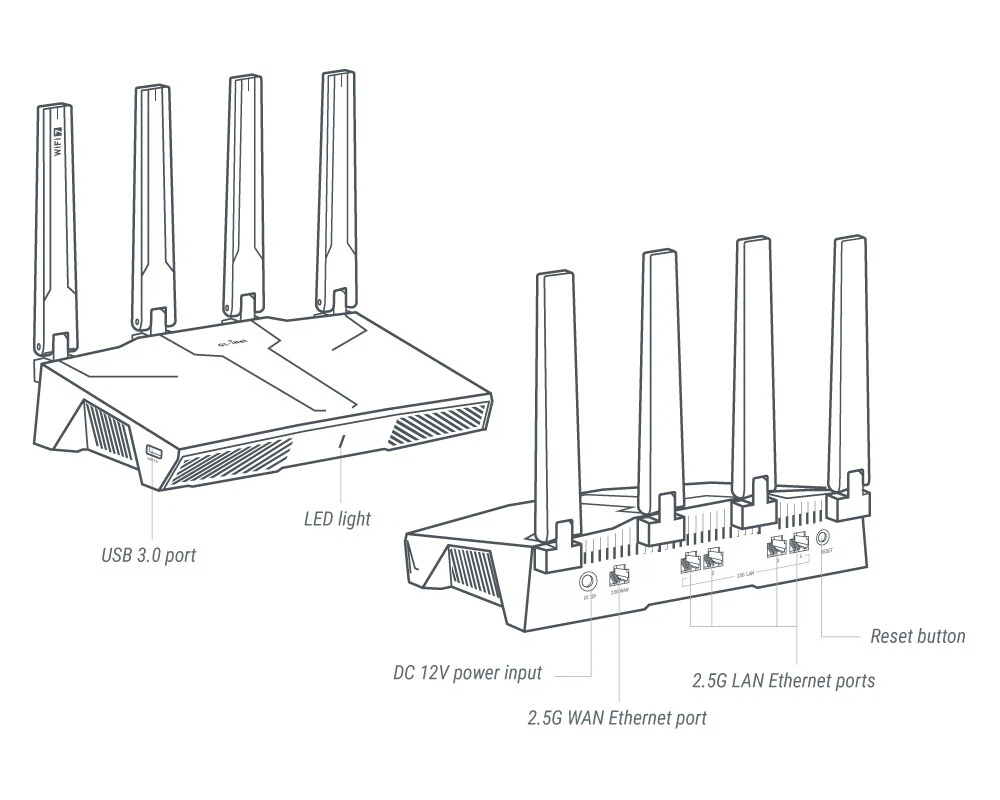
注意: Flint 3eとFlint 3の外見の違いはシルクスクリーンにあります:Flint 3eのシルクスクリーンは青、Flint 3は白です。
パッケージコンテンツ
パッケージには以下が含まれます:
- 1 x Flint 3e (GL-BE6500)
- 1 x 電源アダプター
- 1 x Ethernet cable
- 1 x ユーザーガイド
- 1 x サンキューカード
- 1 x コンバーター(発送国により異なります)
Flint 3eの開栓動画については 以下を参照してください.
Flint 3eの設定方法
Flint 3eの設定には、Ethernet、Repeater、Tethering、Cellularの4つのインターネット接続方法が使えます。設定動画を見るか、以下の手順に従ってください。
1. Flint 3eの電源を入れる
二分割の電源アダプターを組み合わせます。ルーター器に接続し、コンセントに挿すと自動的に起動します。
2. Flint 3eに接続する
Wi-FiまたはEthernetを使用してデバイス(コンピュータ、ラップトップ、スマートフォンなど)をルーター器に接続します。
-
Ethernet
Ethernet cableを使用してデバイスをルーター者のLANポートに接続します。
-
Wi-Fi
デバイスで、Settings -> WLANを開き,利用可能なネットワークリストからルーター者のWi-Fiネットワーク名を見つけ、パスワードを入力してネットワークに参加します。デフォルトのネットワーク名とパスワードはルーター者のラベルに印刷されています。
3. WebGUIにログインする
Webブラウザーでアドレスバーに192.168.8.1を入力してログインします。言語を選択し,管理者パスワードを設定して、Applyをクリックします。
4. Flint 3eをインターネットに接続する
注意: 以下の説明は、GL.iNet Web管理パネルでルーター者を設定するユーザーに適用されます。GL.iNetアプリを使用する場合は,アプリをダウンロードして画面の説明に従ってください。
サポートされているインターネット接続方法(Ethernet、Repeater、Tethering、Cellular)のいずれかを使用してFlint 3eを設定します。Multi-WAN機能を使用する場合は、複数のインターネット接続を設定してください。

Flint 3eのWANポートをEthernet cableで上游デバイス(モデムなど)に接続します。
インターネットに正常に接続されると、INTERNETページのEthernetセクションに緑色のドットが表示されます。
詳細な手順については、Ethernet cableでインターネットに接続するを参照してください。

- Web管理パネルのINTERNETページで、Repeaterセクションを見つけ、Connectをクリックします。
- 利用可能なWi-Fiネットワークから選択します。
- パスワードを入力し、Applyをクリックします。
インターネットに正常に接続されると、INTERNETページのRepeaterセクションに緑色のドットが表示されます。
詳細な手順については、既存のWi-Fiネットワークでインターネットに接続するを参照してください。

- モバイルデバイス(スマートフォンやUSB dongleなど)をUSB cableでルーター者のUSBポートに接続します。
- モバイルデバイスでSettingsを開き、USB Tetheringを有効にします。
- Web管理パネルのINTERNETページで、TetheringセクションのConnectをクリックします。
ルーター者がインターネットに正常に接続されると、INTERNETページのTetheringセクションに緑色のドットが表示されます。
詳細な手順については、USBテザリングでインターネットに接続するを参照してください。

Flint 3eのUSBポートにCellular USBモデムを挿します。これは、USBモデムからすべての接続クライアントデバイスにインターネットを共有するのに便利です。
インターネットに正常に接続されると、INTERNETページのCellularセクションに緑色のドットが表示されます。
詳細な手順については、Cellularでインターネットに接続するを参照してください。
以下はFlint 3e WebGUI機能の概述です。
Wireless
Wirelessページでは、5 GHzと2.4 GHz Wi-Fiネットワークの設定を構成できます。Wi-Fiの有効化、TX電力の設定、Wi-Fi名(SSID)の指定、ランダムBSSIDの有効化、Wi-Fiセキュリティモードとパスワードの選択、SSID可視性の設定、Wi-Fiモード、帯域幅、チャネルの選択が含まれます。
また、Flint 3eはMLO Wi-Fi(Multi-Link Operation)をサポートしており、複数のWi-Fiネットワークを同時に組み合わせて、より高い帯域幅とより信頼性の高い接続を実現します。
Wirelessの設定については、Wirelessを参照してください。
Clients
Clientsページには、接続されたデバイスに関する情報が表示されます。各クライアントについて、名前、IPアドレスとMACアドレス、ダウンロード速度とアップロード速度、合計トラフィックが表示されクライアントをブロックしたりその彼のアクションを実行したりできます。
Clientsの設定については、Clientsを参照してください。
クラウドサービス
AstroWarpは、シームレスなリモートネットワークとリモートデバイス管理を提供するために設計された高度なネットワーキングプラットフォームです。GL.iNetルーター者連携に特化しており、ネットワーク全体のデバイス管理をサポートし、上位と下位のデバイス制御を可能にします。ネットワーク全体の管理とする来のハードウェアレベル制御のサポートに焦時を当てたAstroWarpは、デバイスの管理と安全で安定したネットワークの維持のためのより堅牢で信頼性の高いソリューションを提供します。
AstroWarpの設定については、AstroWarpを参照してください。
VPN
VPN(仮想プライベートネットワーク)は、デバイスとVPNサーバー間の安全で暗号化されたトラフィックを作成します。VPNクライアントとしてプライバシーとセキュリティの追加レイヤーを提供し、VPNサーバーとしてリモートネットワークにアクセスできます。Flint 3eはOpenVPN、WireGuard、Torをサポートしています。
Flint 3e(およびその彼のGL.iNetルーター者)は強力なセキュリティを提供するOpenVPNプロトコルをサポートしています。OpenVPNを設定するには、以下のチュートリアルに従ってください:
Flint 3e(およびその彼のGL.iNetルーター者)は、高速性と利便性を備えたWireGuardプロトコルをサポートしています。WireGuardを設定するには、以下のチュートリアルに従ってください:
Tor(The Onion Routerのやや称)は、匿名通信を可能にするプライバシー重視のネットワークです。ユーザーの位置情報と使用状況を不明瞭にするために、一連のボランティアが運用するサーバー(ノード)をを通じてインターネットトラフィックをルーティングします。
アプリケーション
プラグインは、既存のコンピュータプログラムに特定の機能または機能を追加するソフトウェアコンポーネントであり、カスタマイズと機能拡張を可能にします。
プラグインの設定については、Plug-insを参照してください。
Dynamic DNS(DDNS)は、ドメインに関連付けられたIPアドレスをリアルタイムで自動的に検出およびアップデートします。リモートネットワークにアクセスするために静のIPアドレスが必要なユーザーに最もも便利です。
Dynamic DNSの設定については、Dynamic DNSを参照してください。
ネットワークストレージとは、複数のユーザーとデバイスがネットワーク上でファイルにアクセスして共有できる集中型データストレージソリューションを指します。
ネットワークストレージの設定については、Network Storageを参照してください。
AdGuard Homeは、ネットワーク全体の広告およびトラッカーブロッキングソリューションであり、家庭内ネットワークに接続されたすべてのデバイスで不要なコンテンツをフィルタリングするDNSサーバーとして機能します。
AdGuard Homeの設定については、AdGuard Homeを参照してください。
Parental Controlは、子どものデバイスを管理および制御するために設計されています。スクリーン時間の制限や特定コンテンツへのアクセス制限が含まれます。
保護者による制御の設定については、Parental Controlを参照してください。
ZeroTierは、ソフトウェア定義ネットワーキングソリューションであり、インターネット上で安全に仮想ネットワークを作成し、デバイス same 一のローカルネットワーク上にあるかのように接続できます。
ZeroTierの設定については、ZeroTierを参照してください。
Tailscaleは、どこからでもデバイスやアプリケーションにアクセスできるVPNサーシピスです。
Tailscaleの設定については、Tailscaleを参照してください。
ネットワーク設定
ポートフォワーディングにより、リモートサーバーとインターネット上のデバイスがプライベートネットワーク上のデバイスにアクセスできます。
ポートフォワーディングの設定については、Port Forwardingを参照してください。
Multi-WANは、ルーターに複数のインターネット接続(cellular、repeater、ethernetなど)を同時に設定できるネットワーキング機能です。現にのインターネット接続が失敗すると、ルーターは自動的に別のインターネット接続に切り替えます。これにより、スムーズで途切れないインターネットアクセスが確保されます。
Multi-WANの設定については、Multi-WANを参照してください。
LAN(Local Area Network)は、から宅やオフィスなど、限られたに理の領域内でコンピュータとデバイスを接続するネットワークです。高速データ転送とリソース共有を可能にし、デバイスが効率のに相互通信できます。
LANの設定については、Lanを参照してください。
IPv4プライベートアドレス範囲192.168.0.0/16、172.16.0.0/12、または10.0.0.0/8内でサブネットを設定し、ゲートウェイとネットマスクIPアドレスを指定し、ゲストネットワークのAP分離などのセキュリティ設定を構成できます。
ゲストネットワークの設定については、Guest Networkを参照してください。
DNSページでは、カスタムDNSサーバーを設定し、DNSリバインディング攻撃保護を有効にしてすべてのクライアントのDNS設定を上書きし、カスタムDNSがVPN DNSを上書きできるようにし、Ethernet接続からDNSサーバーを自動的に指定するか手動で指定するモードを構成できます。
DNSの設定については、DNSを参照してください。
Port Managementページでは、WANとLANポートの設定、WAN/LANインターフェースをEthernetに設定、WANインターフェースのMACモードとMACアドレスの指定、ネットワークポート速度のネゴシエーション表示を行うことができます。
Ethernetポートの管理については、Port Managementを参照してください。
ネットワークモードは、デバイスがネットワークに接続し、彼のデバイスと通信する方法を決定する構成設定を指します。
ネットワークモードの設定については、Network Modeを参照してください。
IPv6(Internet Protocol version 6)は、IPv4を置き換えるために設計されたインターネットプロトコルの最も新バージョンです。ほぼ無限の数の固有のIPアドレスを可能にする大幅なアドレス空間を提供し、インターネットに接続するデバイスの増加に対応するために不可欠です。
IPV6の設定については、IPV6を参照してください。
Drop-in Gatewayは、AdGuard Home、暗号化DNS、VPNクライアントを含むメインルーター者の機能を拡張します。
ドロップインゲートウェイの設定については、以下のリンクを参照してください:
IGMPスヌーピングは、イーサネットスイッチでマルチキャストトラフィックを管理および制御するために使用されるネットワーク最適化技術です。
IGMPスヌーピングの設定については、IGMP Snoopingを参照してください。
ネットワークアクセラレーションは、CPU負荷を削減し、トラフィックパケットの転送を高速化できます。
ネットワークアクセラレーションの設定については、Network Accelerationを参照してください。
NAT Settingsページでは、Full Cone NATとSIP ALG(Application Layer Gateway)機能を有効または無効にできます。
NAT設定については、NAT Settingsを参照してください。
システム設定
Overviewページは、ルーターの現にのパフォーマンス指標とステータスの含まれるのなスナップショットを提供します。このページでは以下を表示できます:
- CPU平均負荷:ルーター者のCPUの平均負荷を監視し、パフォーマンスの評価と潜在的なボトルネックの特定に役立ちます。
- メモリ使用量:ルーター者のメモリ使用量を確認し、リソース管理に役立ちます。
- LEDコントロール:ルーター者のLEDライトのオン/オフを切り替え、デバイスの視覚インジケーターのカスタマイズを可能にします。
- フラッシュ使用量:ルーター者のフラッシュストレージの使用率を確認し、ファームウェアと設定データのための非常にな空間を確保します。
- デバイス情報:ルーター者のシステムに関する詳細情報(アップタイム、ホスト名、モデル、アーキテクチャ、OpenWrtバージョン、カーネルバージョン、デバイスID、デバイスMAC、デバイスS/N)にアクセスします。
- 外部ストレージ:ルーター者に接続されたUSBドライブやTFカードなどの外部ストレージデバイスの状態を確認します。
これらの機能は、ルーター者の操作を効果のに管理および監視するのに役立つ重要な洞察とコントロールを提供します。
詳細な手順については、Overviewを参照してください。
Upgradeページは、ルーター者のファームウェアを最も新バージョンにアップデートするために使用され、パフォーマンス、セキュリティ、新機能の向上を確保します。このページには2つのアップグレードオプションがあります:
- ファームウェアオンラインアップグレード:製造元のサーバーから最も新バージョンを自動的に確認してインストールし、アップデートプロセスを簡素化します。
- ファームウェアローカルアップグレード:コンピューターからファームウェアファイルをアップロードしてルーター者をアップデートし、アップグレードバージョンとタイミングを制御できます。
これらのオプションにより、最も新の改善と修正でルーター者を最も新の状態に保つことができます。
詳細な手順については、Upgradeを参照してください。
Scheduled Tasksページにより、事前定義されたスケジュールに基づいてさまざまなルーター者機能をから動化でき、利便性と効率性がへ上します。このページの主要機能は次のとおりです:
- LED表示スケジュール:特定の時間帯にルーター者のLEDライトを自動的にオンまたはオフに設定し、光害を軽減します。
- スケジュール再起動:ルーター者を指定した間隔で自動的に再起動するように設定し、最も適なパフォーマンスと安定性の維持に役立ちます。
- Wi-Fiステータススケジュール:5GHz / 2.4GHz / MLO Wi-Fiバンドを制御するスケジュールを設定し、ネットワーク可用性と消費電力の管理を改善できます。
これらのスケジューリングオプションは、ルーター者の操作をより詳細に制御し、特定のニーズと好みに合わせることができます。
詳細な手順については,Scheduled Tasksを参照してください。
Time Zoneページでは、ルーター者の正しいタイムゾーンを設定でき、すべてのスケジュールタスク、ログ、システムイベントが現に時間に従って正確にタイムスタンプ付けられます。この設定は、正確な記録の維持と、時間ベースの構成の適切な実行に不可欠です。
詳細な手順については、Time Zoneを参照してください。
Logページは、ルーター者のアクティビティとイベントを記録するさまざまなログへのアクセスを提供し、トラブルシューティングとパフォーマンスの監視を支援します。このページには以下が含まれます:
- システムログ:システムレベルのイベントとアクティビティの詳細なログ。
- カーネルログ:カーネルの操作とイベントに関連するログ。
- クラッシュログ:システムクラッシュとエラーの記録。重大な問題の診断に便利です。
- クラウドログ:ルーター者に統合されたGoodCloudサービスに関連するインタラクションとアクティビティのログ。
- Nginxログ:ルーター者で使用されている場合は、Nginx Webサーバーからのログ。Webトラフィックとサーバー操作の詳細。
さらに、ページにはExport Logボタンがあり、収集したすべてのログをエクスポートして技術サポートの分析にできます。この機能は、複雑な問題の診断と専門のサポートの取なければならないに非常に便利です。
詳細な手順については、Logを参照してください。
Securityページでは、ネットワークとルーター者を不正アクセスから保護するためのさまざまなセキュリティ設定を構成できます。このページには以下のオプションがあります:
- 管理者パスワード:ルーター者の管理インターフェースのパスワードを設定または変更し、許可されたユーザーのみが設定を変更できるようにします。
- ローカルアクセス制御:ローカルネットワークに接続されたデバイスからルーター者のインターフェースへのアクセスを管理および制限します。
- リモートアクセス制御:インターネット上のリモート場所からルーター者のインターフェースへのアクセスを構成および制限し、外部脅威に対するセキュリティを強化します。
- ルーターで開いているポート:ルーター上で開いているポートを制御し、潜在的な脆弱性と不正アクセスを制限します。
これらの設定は、ネットワーク環境を安全に保ち、ルーター者と接続されたデバイスを保護するのに役立ちます。
詳細な手順については、Securityを参照してください。
Reset Firmwareページでは、ルーター者の現にのファームウェアバージョンをデフォルト設定にリセットし、すべてのカスタム設定を消去できます。このプロセスは、現にインストールされているファームウェアバージョンのデフォルト設定にルーターを復元します。持続のな問題のトラブルシューティングや現にのファームウェアのデフォルト設定で新鮮に開始するのに便利です。
詳細な手順については、Reset Firmwareを参照してください。
Advanced Settingsページは、OpenWrt LuCIインターフェースを通じて高度な構成オプションへのアクセスを提供し、経験豊富なユーザーが基本インターフェースオプションを超えてルーターの設定と機能を微調全体できます。これには、詳細なネットワーク設定、ファイアウォール設定、その彼の高度なシステムカスタマイズが含まれます。
詳細な手順については、Advanced Settingsを参照してください。