Jak podłączyć router GL.iNet do publicznych hotspotów z captive portal
Czym jest captive portal?
Captive portal to strona WWW, z którą użytkownicy publicznych hotspotów muszą się zapoznać i wejść z nią w interakcję, zanim uzyskają dostęp do Internetu.
Dlaczego warto używać routera do publicznych hotspotów?
-
Publiczne Wi-Fi nie jest bezpieczne
Trudno przecenić ryzyko związane z publicznym Wi-Fi. Podłączając router GL.iNet do publicznej sieci Wi-Fi, możesz zalogować się do swojego konta VPN bezpośrednio w panelu administracyjnym routera. Router automatycznie zaszyfruje ruch wszystkich podłączonych urządzeń w sieci lokalnej, dzięki czemu nie trzeba konfigurować VPN osobno na każdym urządzeniu.
-
Użyj routera jako repeatera, aby połączyć wiele urządzeń
Ponadto niektóre publiczne sieci Wi-Fi (np. hotelowe Wi-Fi) ograniczają liczbę urządzeń, które mogą się połączyć, na przykład do dwóch. W podróży grupowej jest to bardzo niewygodne. Zamiast tego możesz podłączyć router podróżny do hotelowego Wi-Fi i użyć go jako repeatera do rozgłaszania sygnału Wi-Fi dla wszystkich swoich urządzeń, w tym laptopów, smartfonów, tabletów itd. Hotelowe Wi-Fi rozpozna wtedy router podróżny jako jedno urządzenie, a Ty będziesz mógł podłączyć do darmowego Wi-Fi tyle urządzeń, ile chcesz.
Jak podłączyć router do publicznych hotspotów z captive portal?
Obejrzyj ten film lub wykonaj poniższe kroki.
-
Podłącz smartfon lub komputer do routera.
Włącz router. Na smartfonie lub komputerze wyszukaj SSID routera i wpisz hasło Wi-Fi. Domyślny identyfikator SSID i hasło są wydrukowane na spodzie routera.
-
Zaloguj się do panelu administracyjnego WWW routera.
Na smartfonie lub komputerze otwórz przeglądarkę i wpisz w pasku adresu adres IP routera (domyślny adres IP:
192.168.8.1). Otworzy się panel administracyjny WWW routera.Jeśli logujesz się po raz pierwszy, wybierz język i utwórz hasło logowania do panelu administracyjnego WWW routera.
-
Podłącz router do publicznego hotspotu. Zapoznaj się z poradnikiem Repeater.
Rozwiązywanie problemów
Jeśli nie możesz otworzyć captive portal, router może nie mieć dostępu do Internetu. Wypróbuj poniższe metody rozwiązywania problemów.
Metoda 1: Włącz Public Hotspot Login Mode i Camouflage
Uwaga: Te dwie funkcje są dostępne tylko w firmware v4.6 i nowszym.
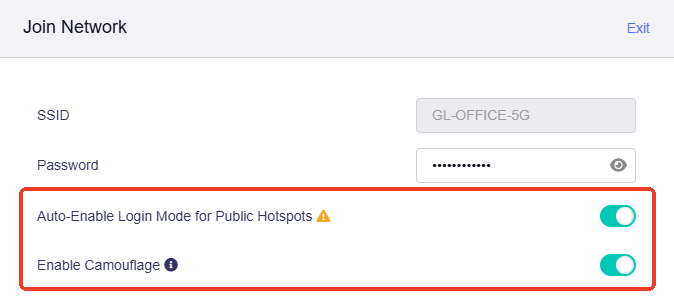
Podczas łączenia routera z publicznym hotspotem włączenie poniższych funkcji na stronie Join Network może zwiększyć skuteczność połączenia.
-
Auto-Enable Login Mode for Public Hotspots
Jeśli ta opcja jest włączona, router automatycznie przejdzie do Login Mode for Public Hotspots, gdy połączy się z hotspotem, ale nie z Internetem. W tym trybie część usług zostanie zawieszona, a tryb DNS zostanie przełączony na automatyczny, co może ujawnić dostawcy hotspotu (np. hotelowi lub centrum handlowemu) Twoją aktywność sieciową.
-
Enable Camouflage
Po włączeniu router będzie podszywał się pod urządzenie klienckie używane do dostępu do panelu administracyjnego, emulując adres MAC tego urządzenia.
Metoda 2: Zmień ustawienia routera
-
Zaloguj się do panelu administracyjnego WWW i przejdź do NETWORK -> DNS. Upewnij się, że DNS Rebinding Attack Protection jest wyłączone, a Mode ustawiono na Automatic.

-
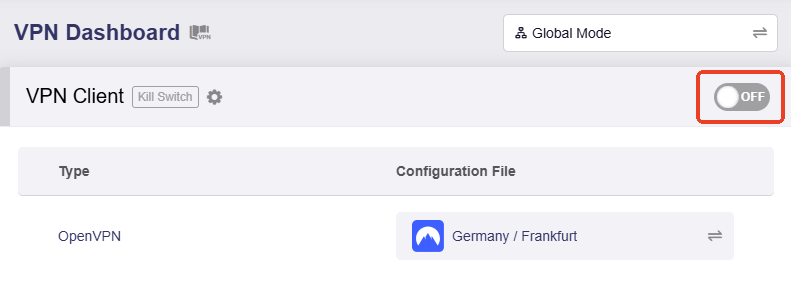
W panelu administracyjnym WWW przejdź do VPN -> VPN Dashboard. Upewnij się, że wszystkie połączenia VPN są wyłączone.
Dla firmware v4.7 i starszego strona wygląda jak poniżej.

Dla firmware v4.8 i nowszego strona wygląda jak poniżej.
-
W panelu administracyjnym WWW przejdź do APPLICATIONS -> AdGuard Home. Upewnij się, że AdGuard Home jest wyłączony.

-
Otwórz przeglądarkę i ponownie wpisz adres strony captive portal albo odśwież stronę. Odczekaj chwilę i sprawdź, czy nastąpi automatyczne przekierowanie do strony uwierzytelniania captive portal.
Jeśli używasz smartfona, a przeglądarka nie przekierowuje do captive portal, wyłącz i włącz ponownie Wi-Fi w telefonie, a następnie połącz się ponownie z Wi-Fi routera. Captive portal powinien wyświetlić się od razu po wpisaniu hasła Wi-Fi.

Metoda 3:Klonowanie MAC
Niektóre hotele ograniczają liczbę urządzeń, które każdy klient może podłączyć do hotelowego Wi-Fi, identyfikując je po adresach MAC. Adres MAC urządzenia jest zapisywany przy pierwszym połączeniu. W takiej sytuacji możesz sklonować do routera adres MAC używany przez telefon do łączenia z hotelowym Wi-Fi, aby router mógł używać tego samego adresu MAC do uzyskania dostępu do sieci hotelowej.
-
Połącz telefon z hotelowym Wi-Fi. Znajdź adres MAC, którego telefon używa do łączenia z hotelowym Wi-Fi.
Oto przykład dla iPhone'a (iOS 16.1.2): przejdź do Settings -> Wi-Fi -> wybierz hotelowe Wi-Fi, a znajdziesz tam Wi-Fi Address. Zapisz ten adres.

W niektórych starszych modelach adres MAC może nie być widoczny w ustawieniach Wi-Fi. W takim przypadku urządzenie może używać rzeczywistego adresu MAC podczas łączenia z publicznym Wi-Fi. Taki adres można znaleźć w Settings > About (lub About Phone).
-
Podłącz telefon lub komputer do routera. Zaloguj się do panelu administracyjnego WWW routera, a następnie sklonuj ten adres MAC lub wpisz go ręcznie.
Dla firmware v4.5 i starszego wybierz po lewej stronie NETWORK -> MAC Address.
Wybierz Manual Mode, wpisz adres MAC uzyskany w kroku 1 i kliknij Apply.

Dla firmware v4.6 i nowszego wybierz po lewej stronie INTERNET -> sekcję Repeater, a następnie kliknij Modify.

W wyskakującym oknie ustaw MAC Mode na Clone, ręcznie wpisz adres MAC i kliknij Apply.

-
Aby zmiany zaczęły działać, może być konieczne ponowne uruchomienie routera.
Metoda 4:Poproś o pomoc personel hotelu
Niektóre hotele stosują bardzo rygorystyczne zasady weryfikacji w swoich sieciach. Jeśli żadna z powyższych metod nie działa, poproś personel hotelu o bezpośrednie dodanie adresu MAC routera (użyj fabrycznego adresu MAC, a nie losowego) do białej listy sieci hotelowej.
Masz jeszcze pytania? Odwiedź nasze Community Forum lub skontaktuj się z nami.