macOS nie może zapisywać do udziału Samba
Podczas używania nośnika sformatowanego jako exFAT w udziale Samba na niektórych urządzeniach z macOS może wystąpić jeden z poniższych błędów podczas próby zapisu plików do udziału.
-
"The operation can't be completed because an unexpected error occurred (error code 100093)."

-
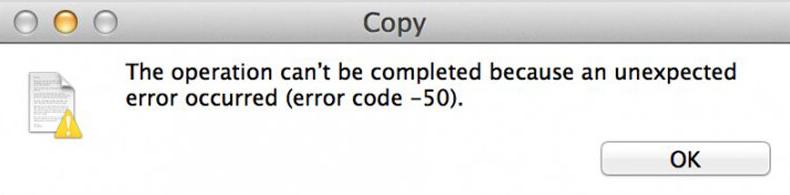
"The operation can't be completed because an unexpected error occurred (error code -50)."
Spróbuj rozwiązać ten problem, korzystając z poniższych metod.
-
Sprawdź uprawnienia udziału Samba.
Upewnij się, że udział Samba jest skonfigurowany z uprawnieniami do zapisu. Zaloguj się do panelu administracyjnego WWW routera i sprawdź, czy dla Twojego konta użytkownika włączono uprawnienia "Read/Write" do udostępnionego folderu.
-
Użyj polecenia
cp -X file-name, aby skopiować plik.Finder automatycznie dodaje podczas transferu rozszerzone atrybuty (np. resource forks i metadane), co może kolidować z obsługą nośników exFAT przez Sambę. Spróbuj skopiować plik za pomocą polecenia cp -X file-name.

Możesz też użyć polecenia cp -rX folder-name, aby skopiować folder.

-
Uruchom ponownie komputer Mac.
Kliknij menu Apple i wybierz Restart. Jeśli problem nadal występuje, wyłącz komputer, odłącz wszystkie urządzenia zewnętrzne, odczekaj 30 sekund, a następnie uruchom go ponownie.
-
Zmień nazwę pliku.
Kliknij plik prawym przyciskiem myszy i wybierz Rename. Używaj prostych nazw i unikaj znaków specjalnych, takich jak !@#, a także spacji.
-
Podłącz nośnik ponownie.
Jeśli używasz dysku zewnętrznego, takiego jak dysk USB, najpierw go wysuń przed odłączeniem, odczekaj 10 sekund, a następnie podłącz go ponownie. Możesz też spróbować użyć innego portu USB.
-
Napraw błędy dysku za pomocą First Aid.
Uszkodzone dane na dysku mogą powodować błędy zapisu. Do naprawy problemu możesz użyć Narzędzia dyskowego macOS.
- Otwórz Finder -> Applications -> Utilities -> Disk Utility.
- Wybierz dysk lub nośnik (lokalny albo zewnętrzny) na lewym pasku bocznym.
- Kliknij First Aid -> Run. Poczekaj na zakończenie procesu.
-
Dostosuj system plików lub sformatuj dysk.
Jeśli używasz dysku sformatowanego jako exFAT, w macOS mogą występować problemy ze zgodnością z Sambą. Możesz wypróbować poniższe metody.
-
Sformatuj do FAT32 (dla dysków zewnętrznych, zgodność międzyplatformowa)
- Najpierw wykonaj kopię zapasową danych z dysku (formatowanie usuwa wszystkie pliki).
- Otwórz Disk Utility -> wybierz dysk -> Erase.
- Jako format wybierz "MS-DOS (FAT)" (FAT32) -> kliknij Erase.
-
Sformatuj do ext4
Note
ext4 jest obsługiwany przede wszystkim przez systemy Linux. Po sformatowaniu do ext4 nośnik może być niezgodny z systemami Windows, co może prowadzić do problemów, takich jak brak rozpoznawania dysku lub brak możliwości zapisu na urządzeniach z Windows.
- Wykonaj kopię zapasową wszystkich danych z dysku, ponieważ formatowanie je usunie.
- Użyj narzędzia takiego jak Disk Utility albo systemu Linux, aby sformatować dysk do ext4.
-
-
Zaktualizuj macOS i wyczyść pamięć podręczną.
Nieaktualne oprogramowanie lub uszkodzona pamięć podręczna mogą powodować konflikty. Przejdź do System Settings -> General -> Software Update, zainstaluj najnowszą wersję systemu i wyczyść pamięć podręczną.
Masz jeszcze pytania? Odwiedź nasze Forum społeczności lub Skontaktuj się z nami.