AstroWarp
Uwaga: Ten przewodnik przedstawia nową wersję AstroWarp, zintegrowaną z panelem administracyjnym GL.iNet.
Dokumentację starszej wersji AstroWarp znajdziesz pod tym linkiem.
AstroWarp to zaawansowana funkcja sieciowa zintegrowana z routerami GL.iNet. Umożliwia wygodny zdalny dostęp do sieci domowej bez rejestracji i logowania. Korzysta z protokołu AmneziaWG z wbudowanym maskowaniem ruchu, dzięki czemu połączenie pozostaje stabilne i bezpieczne, dlatego AstroWarp świetnie sprawdza się jako rozwiązanie do niezawodnego zdalnego dostępu z dowolnego miejsca.
Użytkownicy mogą skonfigurować sieć AstroWarp bezpośrednio z poziomu panelu administracyjnego routera GL.iNet. Wystarczy sparować routery przy użyciu kodu dostępu, aby bezpiecznie połączyć router podróżny z siecią domową w kilka sekund.
Uwaga:
- Nie zaleca się używania AstroWarp jednocześnie z żadną z następujących funkcji, ponieważ może to powodować konflikty routingu: GoodCloud Site to Site, ZeroTier, Tailscale, Tor.
- Gdy AstroWarp jest włączony, nie można używać funkcji Network Mode.
Obsługiwane modele
Obsługiwane modele
- GL-BE9300 (Flint 3), release v4.8.4
- GL-BE3600 (Slate 7), release v4.8.3
- GL-MT6000 (Flint 2), Beta v4.8.4
- GL-X3000 (Spitz AX), Beta v4.8.4
- GL-XE3000 (Puli AX), Beta v4.8.4
- GL-AX1800 (Flint), Beta v4.8.4
- GL-AXT1800 (Slate AX), Beta v4.8.3
- GL-MT3000 (Beryl AX), Beta v4.8.2
Nieobsługiwane modele
- GL-E5800 (Mudi 7)
- GL-MT5000 (Brume 3)
- GL-MT3600BE (Beryl 7)
- GL-BE6500 (Flint 3e)
- GL-X2000 (Spitz Plus)
- GL-B3000 (Marble)
- GL-MT2500/GL-MT2500A (Brume 2)
- GL-A1300 (Slate Plus)
- GL-SFT1200 (Opal)
- GL-MT1300 (Beryl)
- GL-E750/E750V2 (Mudi)
- GL-X750/GL-X750V2 (Spitz)
- GL-AR750S (Slate)
- GL-XE300 (Puli)
- GL-MT300N-V2 (Mango)
- GL-AR300M Series (Shadow)
- GL-B1300 (Convexa-B)
- GL-AP1300 (Cirrus)
- GL-X300B (Collie)
Szybka konfiguracja
W poniższym przykładzie użyjemy Flint 3 (GL-BE9300) i Slate 7 (GL-BE3600) do skonfigurowania sieci AstroWarp.
Flint 3 będzie pełnił rolę routera domowego, a Slate 7 — routera podróżnego, który kieruje ruch sieciowy z powrotem do Flint 3, aby uzyskać dostęp do Internetu.
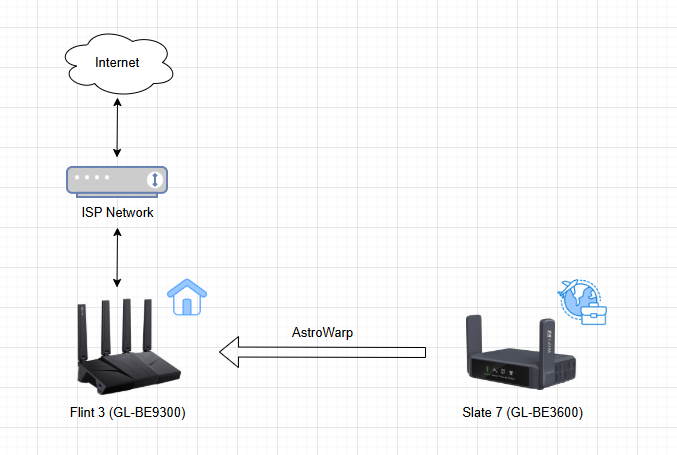
Uwaga: Każdy router GL.iNet otrzymuje 10 GB bezpłatnego transferu miesięcznie na potrzeby sieci AstroWarp. Urządzenia w sieci AstroWarp korzystają z transferu danych routera domowego, aby uzyskać dostęp do Internetu. W razie potrzeby możesz przejść na plan AstroWarp+ z nielimitowanym transferem.
-
Skonfiguruj Flint 3 do połączenia z Internetem.
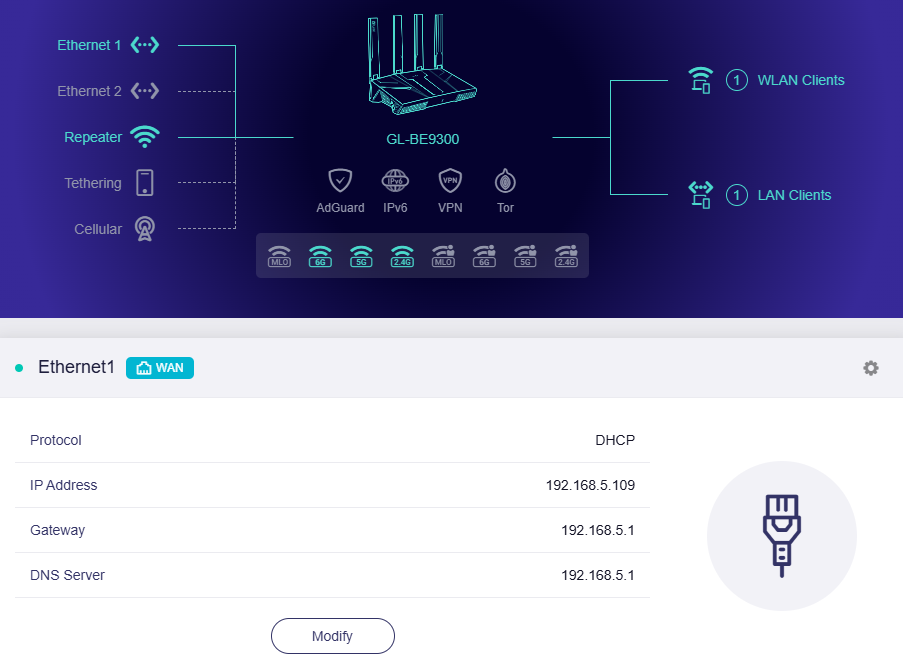
Zaloguj się do webowego panelu administracyjnego Flint 3 i przejdź do strony INTERNET. Połącz go z Internetem przy użyciu jednej z obsługiwanych metod: Ethernet, Repeater, Tethering lub Cellular.
Jak pokazano poniżej, router domowy Flint 3 jest podłączony do modemu dostawcy Internetu (Hong Kong Broadband Network Ltd) za pomocą kabla Ethernet.
-
Wygeneruj kod dostępu.
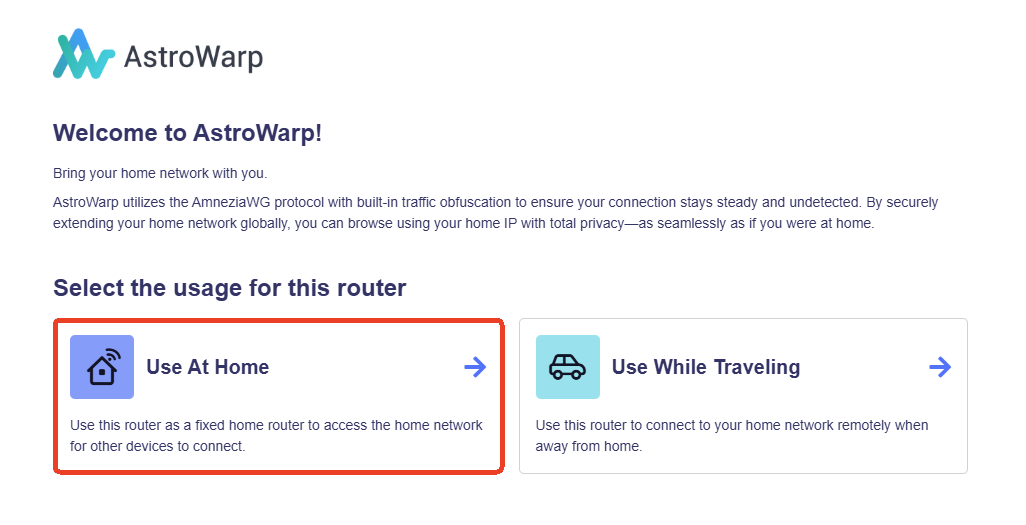
W panelu administracyjnym Flint 3 przejdź do CLOUD SERVICES -> AstroWarp. Kliknij Use At Home.
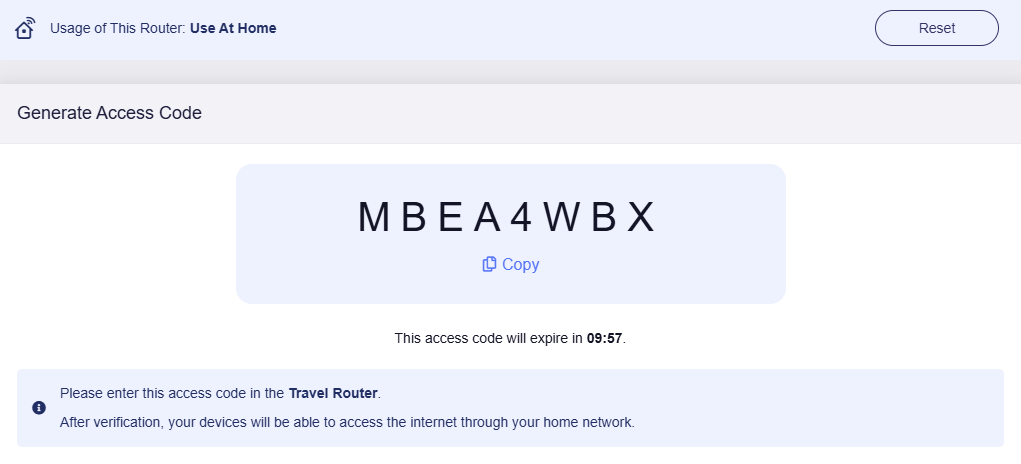
Zostanie wygenerowany Access Code. Skopiuj ten kod, aby użyć go później.
-
Skonfiguruj Slate 7 do połączenia z Internetem.
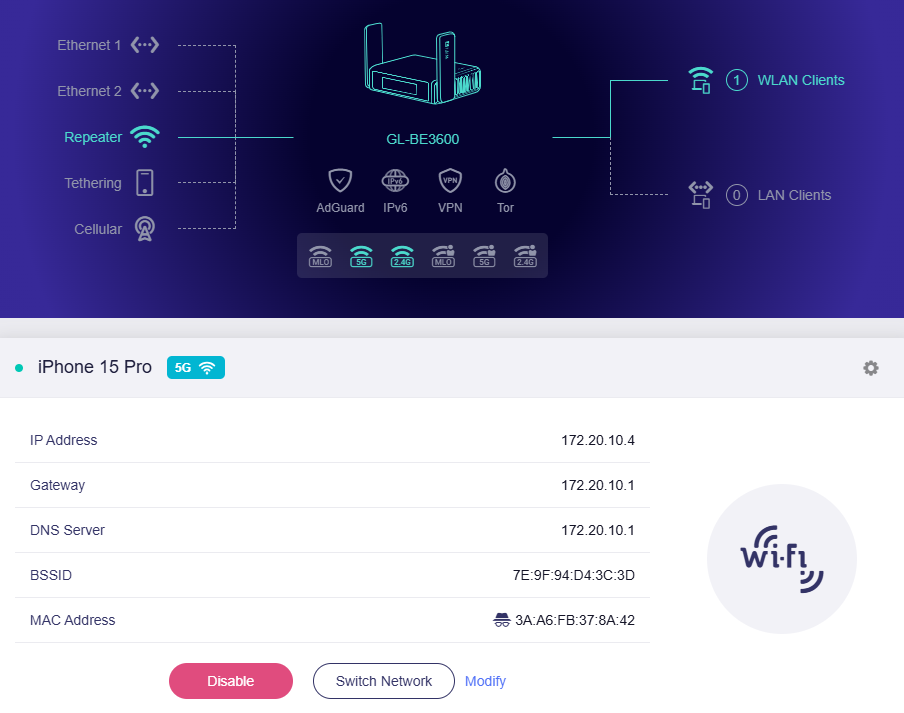
Zaloguj się do webowego panelu administracyjnego Slate 7 i przejdź do strony INTERNET. Połącz go z Internetem przy użyciu jednej z obsługiwanych metod: Ethernet, Repeater, Tethering lub Cellular.
Jak pokazano poniżej, router podróżny Slate 7 jest połączony z hotspotem osobistym iPhone'a 15 Pro (w Shenzhen, w sieci China Unicom Guangdong Province).
-
Wprowadź kod dostępu.
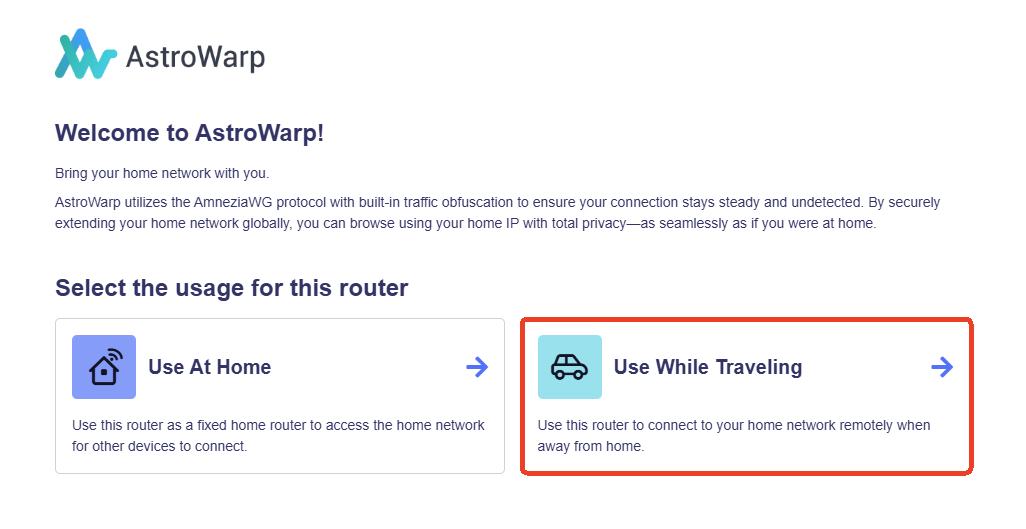
W panelu administracyjnym Slate 7 przejdź do CLOUD SERVICES -> AstroWarp. Kliknij Use While Travelling.
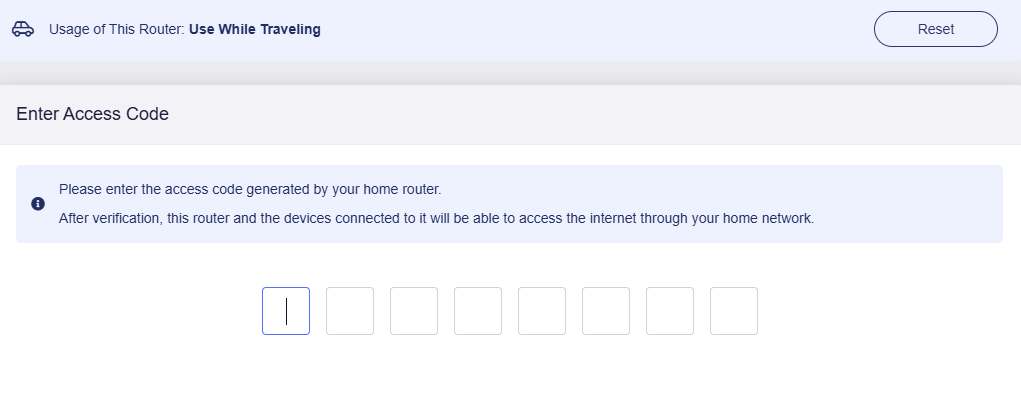
Wprowadź Access Code uzyskany w kroku 2.
Poczekaj na zakończenie weryfikacji.
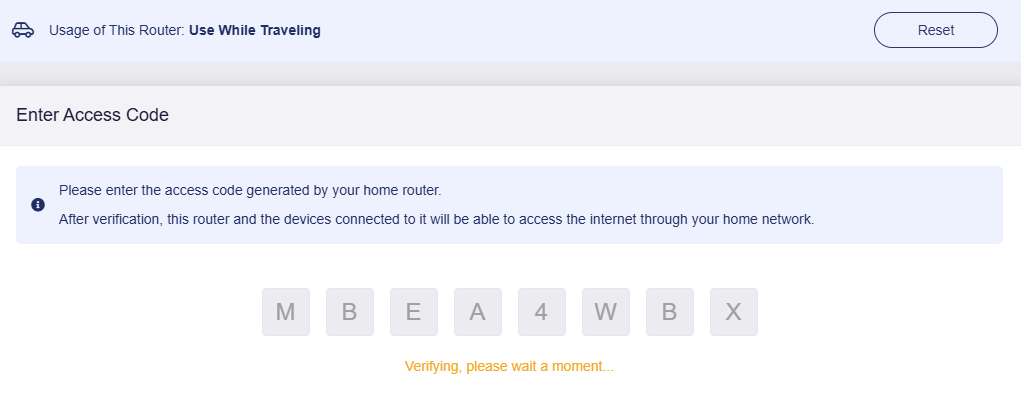
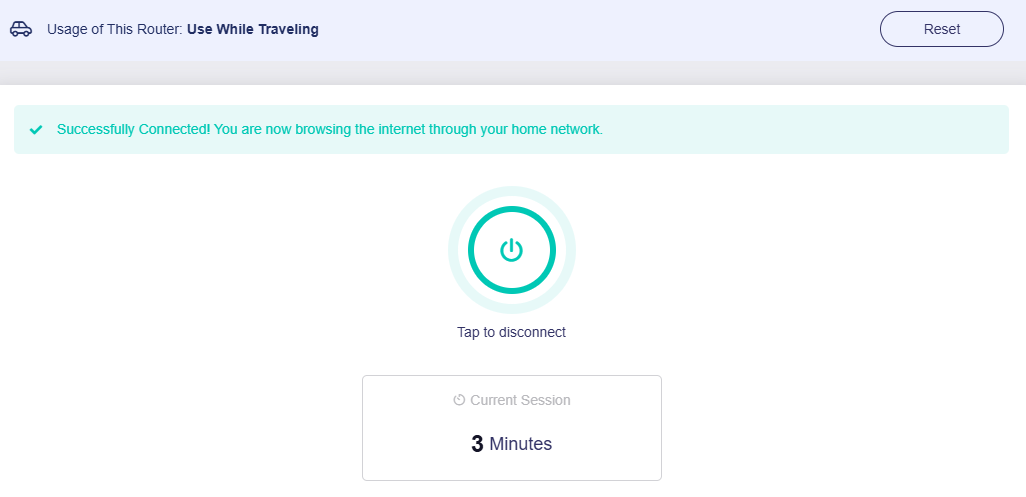
Następnie połączenie z domowym routerem Flint 3 zostanie pomyślnie nawiązane. Teraz możesz bezpiecznie korzystać z Internetu przez swoją sieć domową.
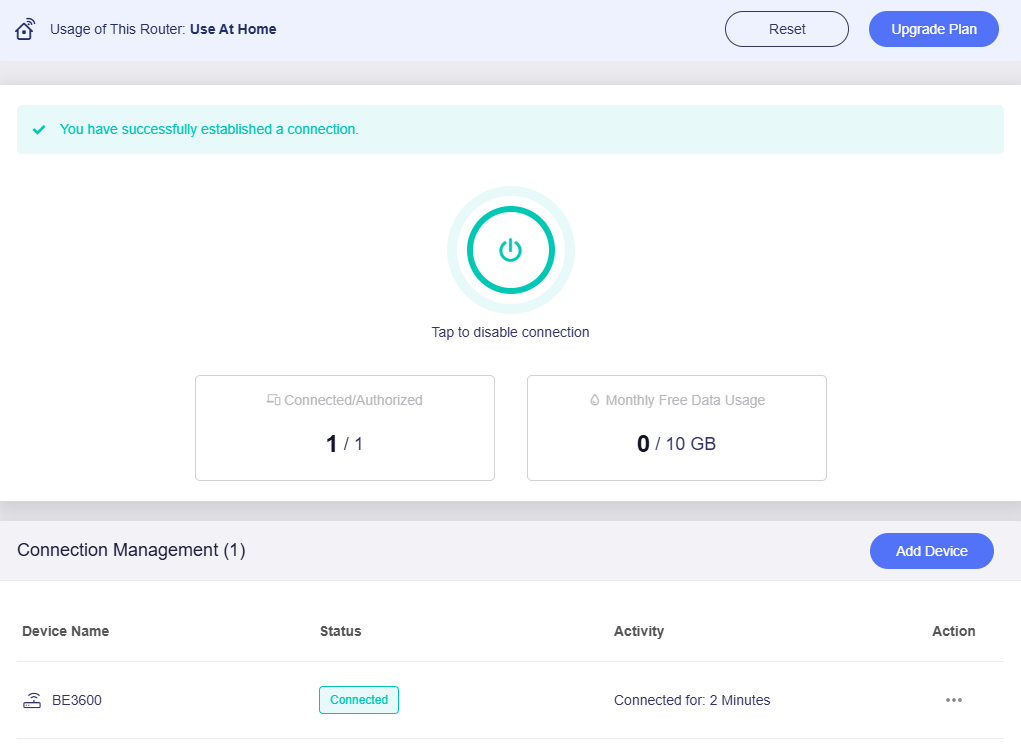
W webowym panelu administracyjnym Flint 3 również będzie wyświetlany stan połączenia, jak pokazano poniżej.
Test łączności
-
Podłącz laptop lub smartfon do Wi-Fi routera podróżnego Slate 7.
-
Otwórz przeglądarkę i odwiedź ipcheck.ing lub dowolną inną stronę sprawdzającą adres IP.
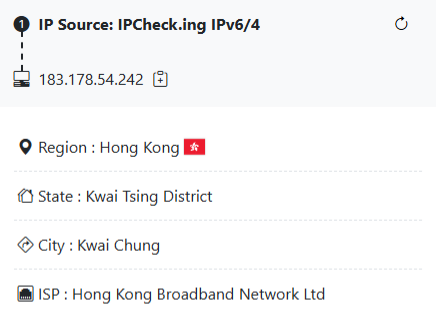
Zobaczysz publiczny adres IP routera Flint 3, co oznacza, że Slate 7 uzyskuje dostęp do Internetu przez domowy router Flint 3.
-
Rozłącz połączenie AstroWarp na Slate 7, a następnie odśwież stronę, aby ponownie wysłać zapytanie o adres IP.
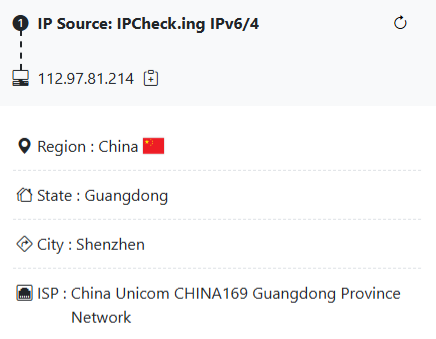
Zobaczysz publiczny adres IP routera Slate 7, co oznacza, że Slate 7 uzyskuje dostęp do Internetu przez swoją lokalną sieć.
Zmiana planu
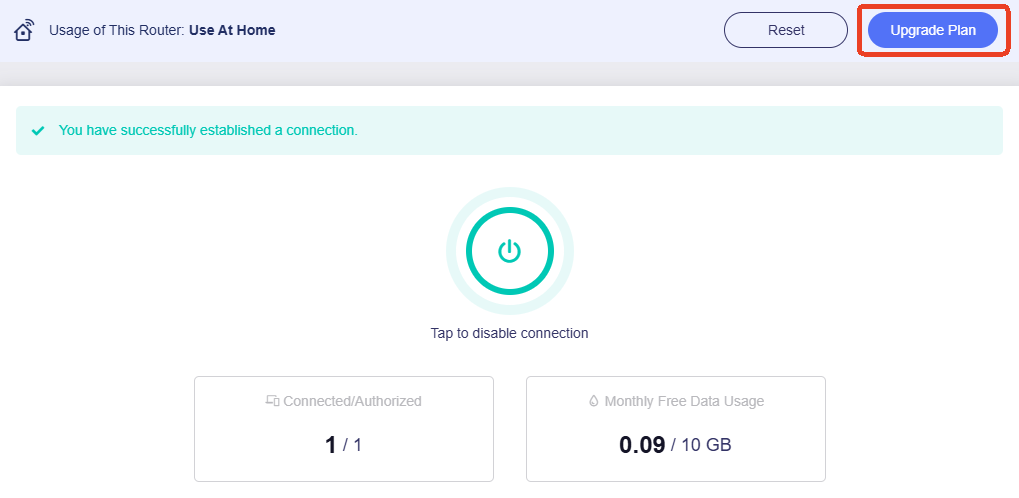
Każdy router GL.iNet otrzymuje 10 GB darmowych danych miesięcznie na potrzeby sieci AstroWarp. Urządzenia w sieci AstroWarp korzystają z transferu danych routera domowego, aby uzyskać dostęp do Internetu.
W razie potrzeby możesz przejść na plan AstroWarp+ z nielimitowanym transferem.
Nadal masz pytania? Odwiedź nasze Forum społeczności lub skontaktuj się z nami.