Klienci
Po lewej stronie panelu administracyjnego WWW przejdź do CLIENTS.
Strona Clients wyświetla informacje o podłączonych urządzeniach. Od lewej do prawej zobaczysz nazwę urządzenia, typ połączenia, adres IP, adres MAC, prędkość i ruch.
Nazwa urządzenia
Pierwsza kolumna wyświetla nazwę i typ urządzenia, określane na podstawie nazwy hosta ustawionej przez użytkownika urządzenia.
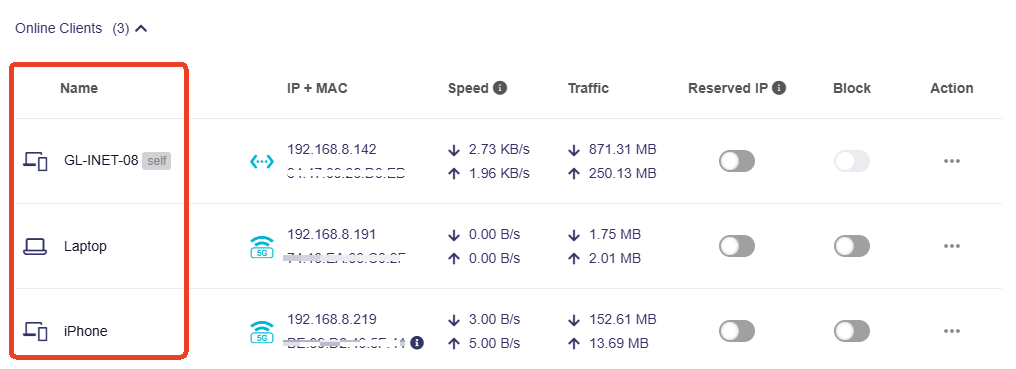
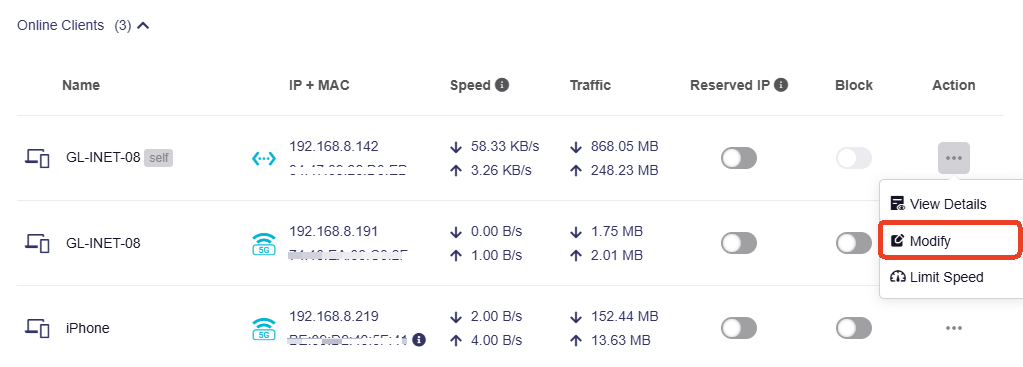
Aby zmienić nazwę i typ urządzenia, kliknij ikonę trzech kropek w kolumnie Action, a następnie w menu rozwijanym kliknij Modify.

Typ połączenia
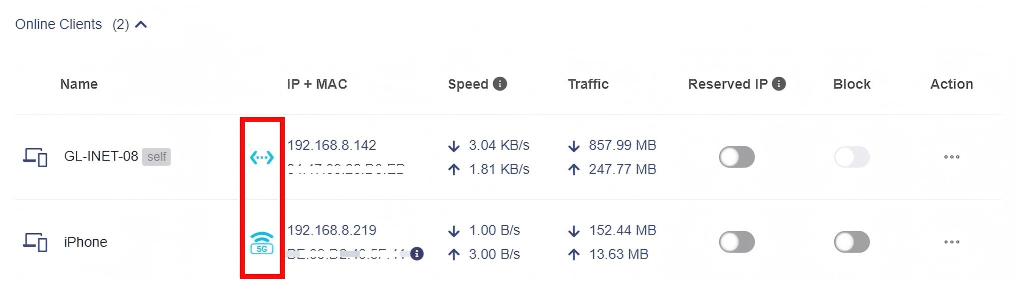
Niebieska ikona po prawej stronie nazwy urządzenia oznacza typ/metodę połączenia urządzenia.
Wskazuje, w jaki sposób urządzenie jest podłączone do sieci — przez Wi-Fi albo kabel Ethernet.
Adres IP i MAC
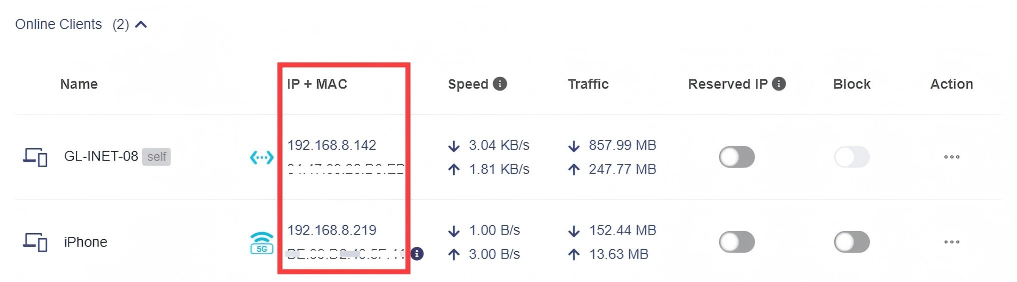
Druga kolumna zawiera adresy IP i MAC podłączonego urządzenia.
Wiele urządzeń używa losowych adresów MAC. Jeśli podłączone urządzenia korzystają z losowych adresów MAC, pojawi się poniższy komunikat.

Uwaga: Zasada wykrywania jest następująca: jeśli drugi znak adresu MAC to 2, 6, A lub E (bez rozróżniania wielkości liter), jest on uznawany za losowy adres MAC. Jednak niektóre urządzenia mogą używać innej reguły generowania losowego adresu MAC, więc ta metoda wykrywania może nie być dokładna.
Prędkość
Trzecia kolumna wyświetla prędkość internetową podłączonego urządzenia.

Prędkość w tym miejscu jest średnią z 3 minut.
- Jeśli ta strona jest otwarta przez 10 sekund, wyświetlana jest średnia prędkość z ostatnich 10 sekund.
- Jeśli ta strona jest otwarta przez 30 sekund, wyświetlana jest średnia prędkość z ostatnich 30 sekund.
- Jeśli ta strona jest otwarta przez 60 sekund, wyświetlana jest średnia prędkość z ostatnich 60 sekund.
- Jeśli ta strona jest otwarta przez 3 minuty, wyświetlana jest średnia prędkość z ostatnich 3 minut.
- Jeśli ta strona jest otwarta przez 10 minut, wyświetlana jest średnia prędkość z ostatnich 3 minut.
Ruch
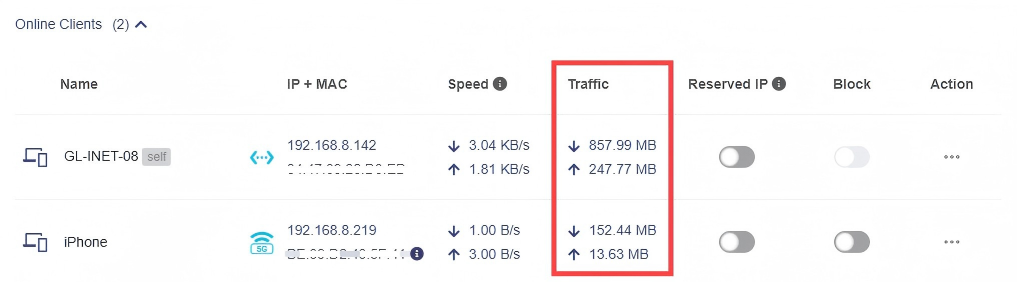
Czwarta kolumna wyświetla ruch internetowy podłączonego urządzenia.
Rezerwacja adresu IP
W piątej kolumnie możesz jednym kliknięciem zarezerwować adres IP dla wybranego podłączonego urządzenia.
Ta funkcja jest dostępna od wersji v4.8.
Gdy przypiszesz klientowi w sieci LAN zarezerwowany adres IP, klient będzie zawsze otrzymywać ten sam adres IP przy każdym połączeniu z serwerem DHCP routera.
Możesz przypisać zarezerwowane adresy IP komputerom lub serwerom, które wymagają stałych ustawień IP.

Lista blokowanych urządzeń
W szóstej kolumnie możesz jednym kliknięciem zablokować określone podłączone urządzenia.
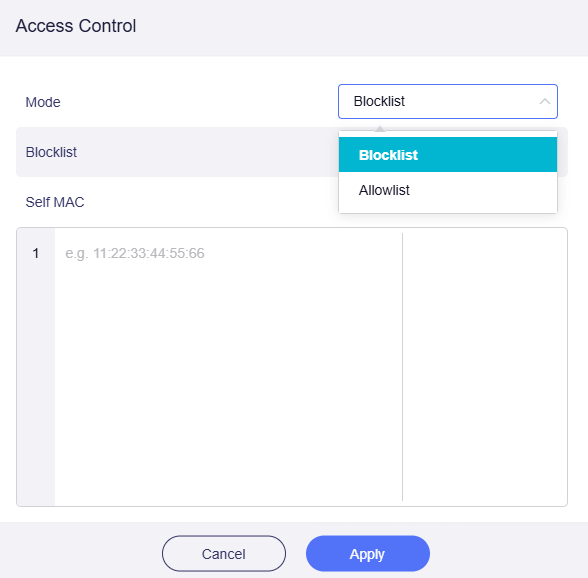
Domyślną regułą kontroli dostępu jest Blocklist, a w razie potrzeby można przełączyć ją u góry na Allowlist.

-
Blocklist: Urządzenia, których adresy MAC znajdują się na liście blokowanych, nie mogą łączyć się z tym routerem.
-
Allowlist: Łączyć się mogą tylko urządzenia z określonymi adresami MAC; rozwiązanie to nadaje się do urządzeń IoT i zarządzania siecią firmową.
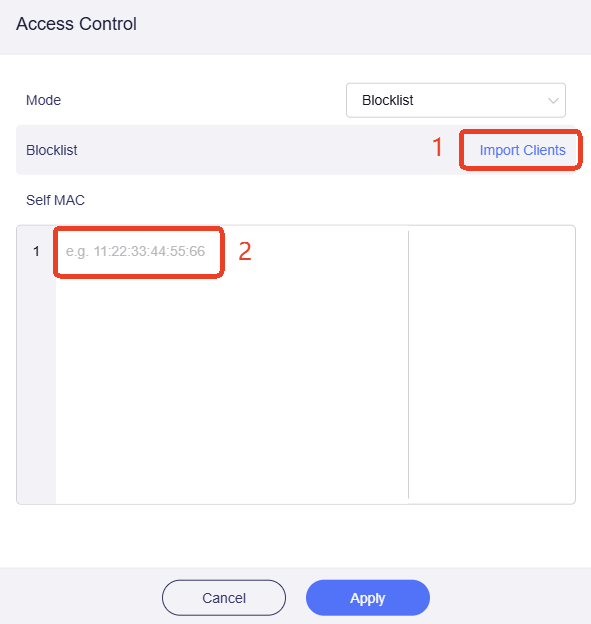
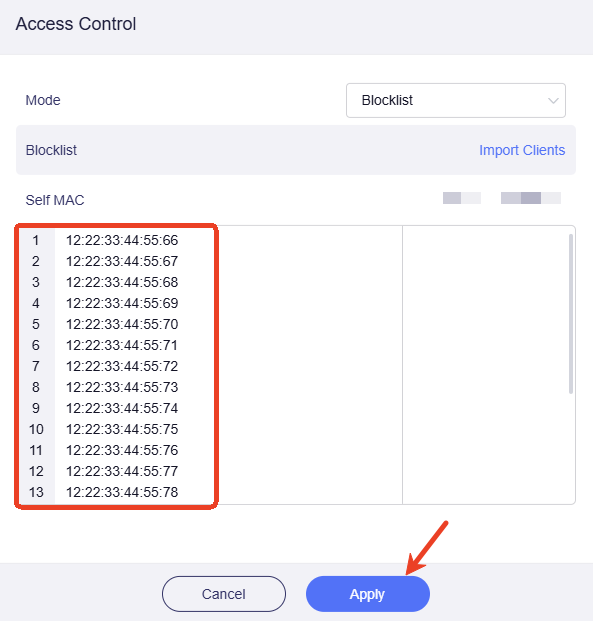
Aby utworzyć Blocklist, możesz przesłać listę blokowanych urządzeń w pliku Excel w (1) albo ręcznie wprowadzić adresy MAC w (2).
Metoda 1. Importowanie klientów
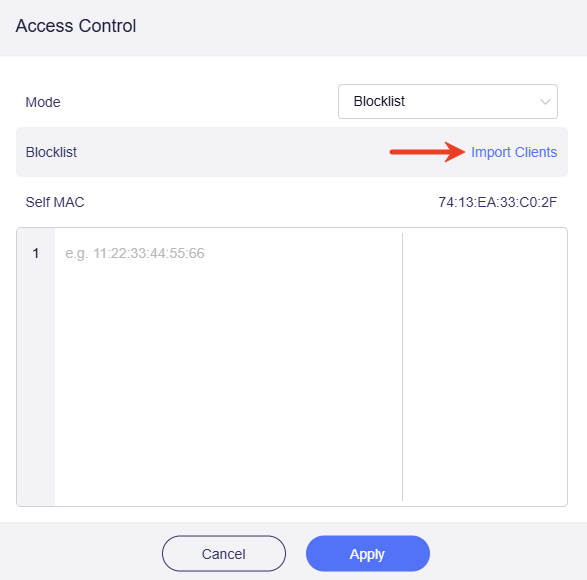
Na stronie Access Control kliknij Import Clients.
Kliknij Download Import Template, a pobierzesz plik o nazwie "mac-template.csv".
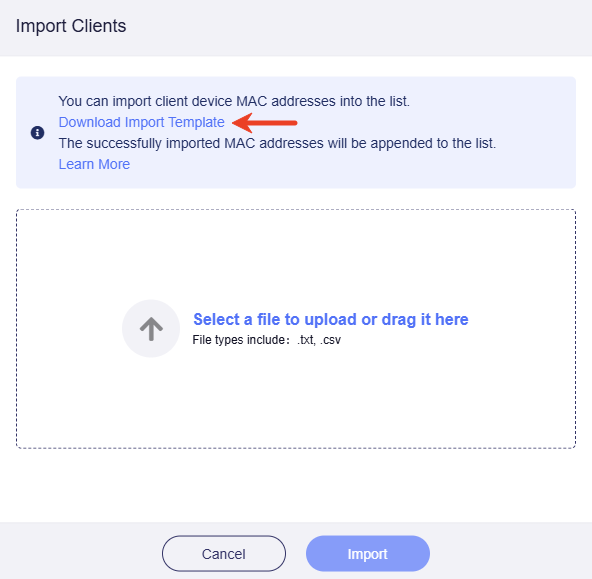
Otwórz plik, wpisz adresy MAC i zapisz go.

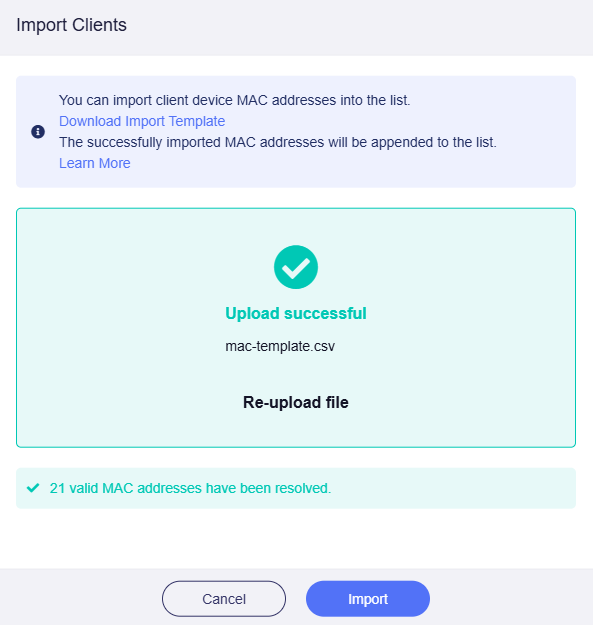
Wybierz zapisany plik lub przeciągnij go do obszaru przesyłania.

Po pomyślnym przesłaniu kliknij Import, aby zakończyć zbiorczy import adresów MAC.
Metoda 2. Wprowadzanie ręczne
Na stronie Access Control ręcznie wprowadź adresy MAC urządzeń, które chcesz zablokować, a następnie kliknij Apply.
Uwaga: Blokowanie klienta opiera się na adresie MAC urządzenia. Jeśli zablokowane urządzenie następnym razem użyje innego adresu MAC, nadal będzie mogło połączyć się z routerem.
Sortowanie
Aktualny typ sortowania jest wyświetlany w prawym górnym rogu i możesz przełączyć się na inne typy sortowania.
Domyślny typ sortowania działa następująco:
- Urządzenie, z którego aktualnie korzystasz, jest zawsze na górze.
- W sekcji klientów online im później urządzenie się połączyło, tym wyżej pojawia się na liście.

Akcje
Szczegóły klienta
Jeśli chcesz wyświetlić szczegóły urządzenia klienckiego, kliknij ikonę trzech kropek w skrajnej prawej kolumnie Action, a następnie w menu rozwijanym kliknij View Details.
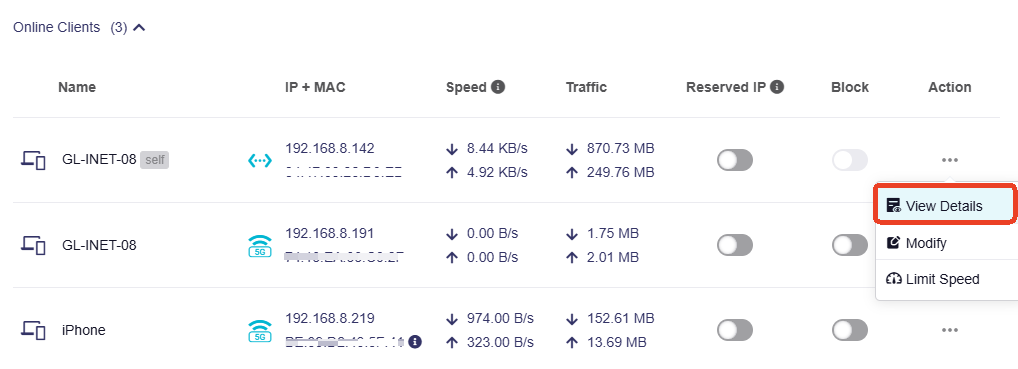
Na otwartej podstronie zobaczysz wszystkie informacje o urządzeniu klienckim, w tym wszystkie jego adresy IPv6, jeśli są dostępne.

Modyfikacja
Kliknij ikonę trzech kropek w kolumnie Action, a następnie w menu rozwijanym kliknij Modify.
Ograniczenie prędkości
Kliknij ikonę trzech kropek w kolumnie Action, a następnie w menu rozwijanym kliknij Limit Speed.


Jeśli dla klienta zastosowano ograniczenie prędkości, strzałki wysyłania i pobierania przy prędkości zmienią kolor na żółty.

Aby wyłączyć limit prędkości, kliknij ikonę trzech kropek w kolumnie Action.
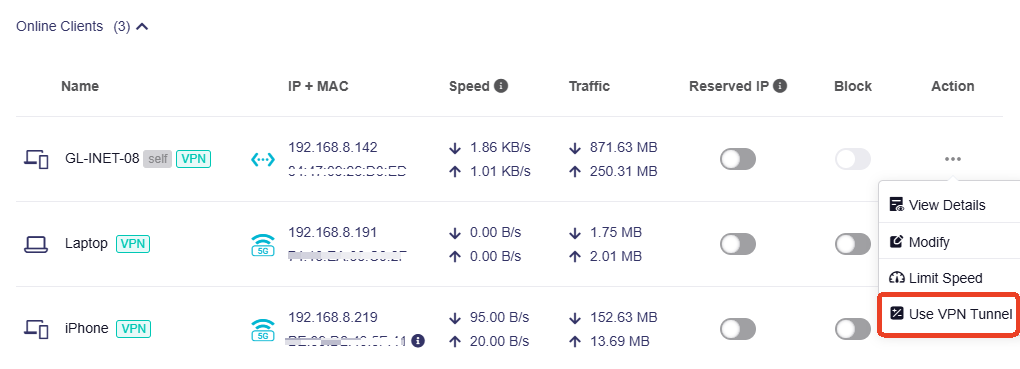
Użyj tunelu VPN
Uwaga: Ta opcja jest dostępna od firmware v4.8 i pojawi się w menu Action tylko wtedy, gdy skonfigurowano regułę opartą na adresach MAC.
Dodaj klienta do listy tuneli VPN za pomocą reguły opartej na adresach MAC. Jeśli potrzebujesz szczegółowo dostosować tunele, przejdź do VPN Dashboard, aby nimi zarządzać.
Usuwanie klientów offline
W sekcji klientów offline możesz kliknąć Delete All w prawym górnym rogu, aby usunąć wszystkich klientów offline.
Jeśli chcesz usunąć konkretnego klienta, kliknij ikonę trzech kropek w kolumnie Action, a następnie w menu rozwijanym kliknij Remove Client.

Nadal masz pytania? Odwiedź nasze Forum społeczności lub skontaktuj się z nami.