GL.iNet GoodCloud
Spis treści
- Wprowadzenie
- Powiązywanie urządzeń z GoodCloud
- Zarządzanie urządzeniami
- Zdalny dostęp
- Modyfikacja ustawień
- Alarm e-mail
- Site to Site
- GoodCloud i VPN
- Przeglądanie logów
- Wyłączanie chmury
- Usuwanie konta
Wprowadzenie
GL.iNet GoodCloud to platforma zaprojektowana w celu uproszczenia zdalnego wdrażania i zarządzania podłączonymi urządzeniami. Zapewnia łatwy sposób na zdalny dostęp do routerów GL.iNet i zarządzanie nimi. Dzięki centralizacji urządzeń sieciowych w chmurze użytkownicy mogą sprawnie wykonywać zadania zbiorczego zarządzania, takie jak wdrażanie konfiguracji sieciowych i aktualizacje oprogramowania. Mogą także zdalnie uzyskać dostęp do webowego panelu administracyjnego routera lub połączyć się z terminalem routera przez SSH, realizując kompleksowe zarządzanie urządzeniami sieciowymi niezależnie od regionu.
Dzięki GoodCloud możesz:
-
Sprawdzać stan routera w czasie rzeczywistym
- Monitorować stan online/offline
- Wyświetlać bieżące użycie RAM i średnie obciążenie
- Otrzymywać alerty e-mail o zmianach stanu online/offline
-
Zdalnie konfigurować routery
- Konfigurować ustawienia routera (np. SSID i hasło)
- Uzyskiwać zdalny dostęp SSH
- Uzyskiwać zdalny dostęp do WebUI
- Udostępniać dostęp do routera innym osobom
-
Zdalnie monitorować podłączonych klientów
- Wyświetlać urządzenia podłączone do Twojej sieci
- Monitorować ruch w czasie rzeczywistym i blokować klientów
- Otrzymywać alerty e-mail o nowych połączeniach i zdarzeniach blokowania
-
Wykonywać operacje zbiorcze
- Zbiorczy restart
- Zbiorcza aktualizacja firmware
-
Tworzyć połączenia Site-to-Site
- Wirtualne biuro: rozszerzenie sieci biurowej na inne oddziały
- Podróże służbowe: zdalny dostęp do systemów biurowych (np. OA, CRM, MySQL)
- Inteligentny dom: zdalny dostęp do urządzeń domowych (np. kamer IP, NAS)
Jeśli chcesz zarządzać wieloma urządzeniami i odblokować zaawansowane funkcje, takie jak operacje zbiorcze, zarządzanie wieloma kontami i rozwiązania niestandardowe, wybierz nasze plany dodatkowe. Kliknij tutaj, aby poznać szczegóły, i skontaktuj się z nami pod adresem support@glinet.biz.
Powiązywanie urządzeń z GoodCloud
Aby prawidłowo połączyć urządzenia z platformą chmurową, postępuj zgodnie z procedurą powiązania odpowiednią dla swojej wersji firmware.
Dla firmware v4.6 lub wcześniejszego
Włączanie GoodCloud
Zaloguj się do webowego panelu administracyjnego routera i przejdź do APPLICATIONS -> GoodCloud. Włącz przełącznik GoodCloud.

W razie potrzeby włącz Remote SSH i Remote Web Access, wybierz najbliższy serwer, przeczytaj i zaakceptuj Terms of Service & Privacy Policy, a następnie kliknij Apply.

-
Remote SSH: Umożliwia zdalny dostęp do terminala routera przez GoodCloud.
-
Remote Web Access: Umożliwia zdalny dostęp do webowego panelu administracyjnego routera przez GoodCloud.
-
Data Server: Wybierz serwer położony najbliżej lokalizacji urządzenia. Dostępne są trzy opcje: Asia Pacific (Japan), America (Oregon) i Europe (Ireland).
Rejestracja konta
Odwiedź stronę GoodCloud, aby utworzyć konto i się zalogować.
Jeśli nie otrzymasz wiadomości weryfikacyjnej, sprawdź folder spam lub odczekaj kilka minut i spróbuj ponownie. W razie problemów z rejestracją napisz na adres support@glinet.biz, aby uzyskać pomoc.
Dodawanie urządzeń
Na platformie GoodCloud przejdź do Devices -> Bound Devices -> Add Devices.

Są trzy sposoby powiązania urządzenia z kontem GoodCloud: Auto Discover, Manually Add i Bulk Import.
Auto Discover
Możesz użyć Auto Discover, jeśli router i urządzenie używane do wejścia na stronę GoodCloud znajdują się w tej samej sieci.
Wybierz urządzenie z listy rozwijanej i wprowadź DDNS / Device ID, które znajdziesz na spodzie routera lub na stronie GoodCloud w webowym panelu administracyjnym.
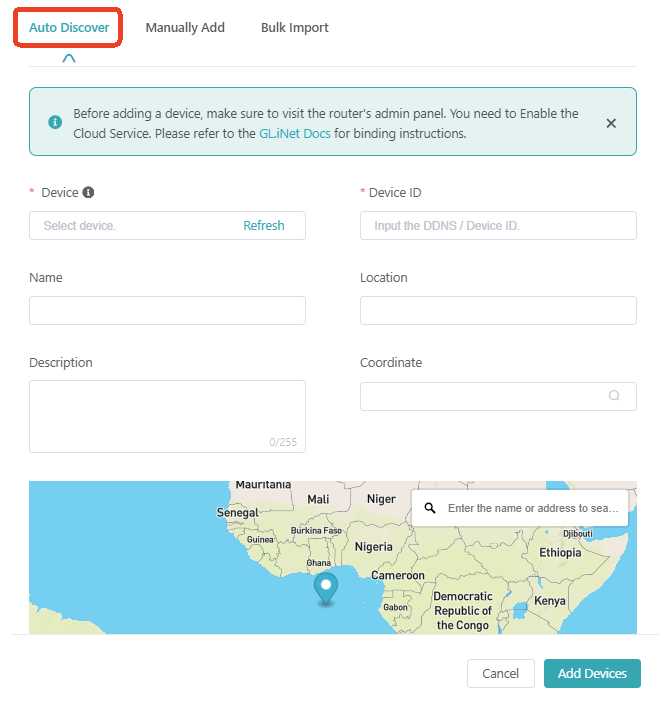
Informacje o tym, gdzie znaleźć Device ID, znajdziesz pod tym linkiem.
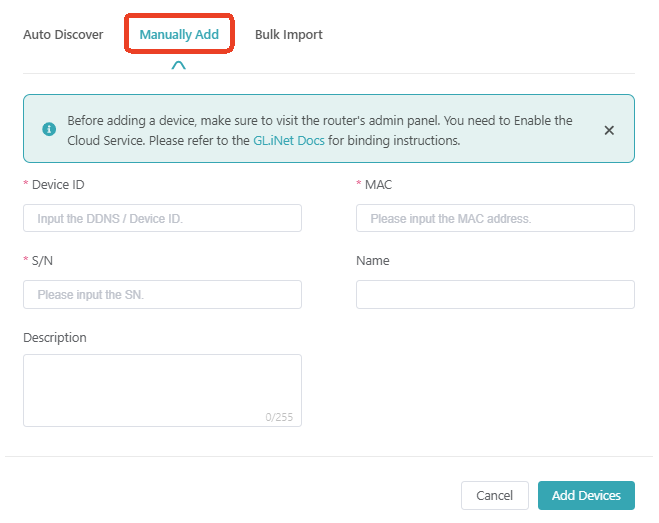
Manually Add
Jeśli urządzenia nie ma na liście, kliknij Manually add i wprowadź dane routera. Wszystkie wymagane informacje znajdziesz na spodzie routera lub na stronie GoodCloud w webowym panelu administracyjnym.
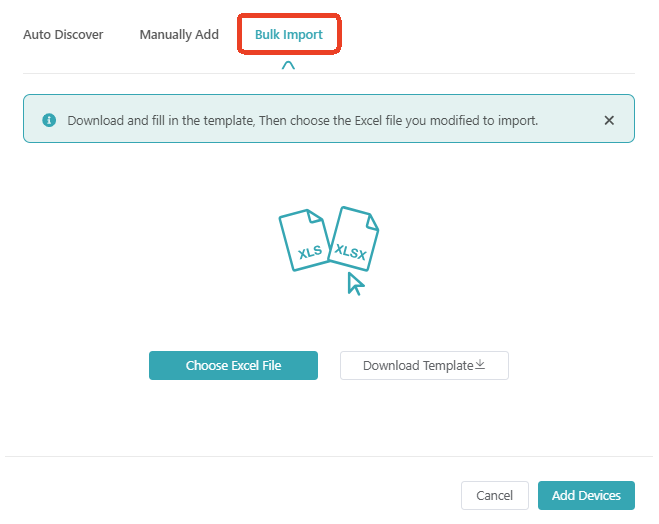
Bulk Import
Bulk Import jest przeznaczone dla użytkowników zarządzających dużą liczbą urządzeń. Możesz zaimportować wiele urządzeń z pliku Microsoft Excel.
Szczegóły powiązania
Po pomyślnym powiązaniu zaloguj się ponownie do webowego panelu administracyjnego routera i przejdź do APPLICATIONS -> GoodCloud. Odśwież tę stronę, a zobaczysz powiązaną nazwę użytkownika GoodCloud i datę.

Usuwanie powiązania urządzenia
Jeśli chcesz usunąć powiązanie routera, zaloguj się do webowego panelu administracyjnego routera, przejdź do APPLICATION -> GoodCloud i kliknij Unbind.

Możesz też usunąć odpowiednie urządzenie z Bound Devices List na platformie GoodCloud. Webowy panel administracyjny routera zsynchronizuje wtedy najnowszy stan powiązania urządzenia.
W razie trudności napisz na adres support@glinet.biz, aby uzyskać pomoc.
Dla firmware v4.7 lub nowszego
Włączanie usługi chmurowej
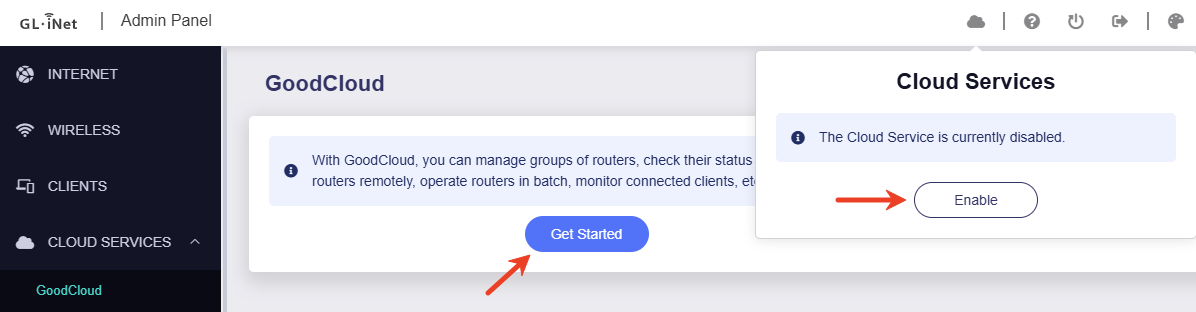
Zaloguj się do webowego panelu administracyjnego routera i przejdź do CLOUD SERVICE -> GoodCloud.
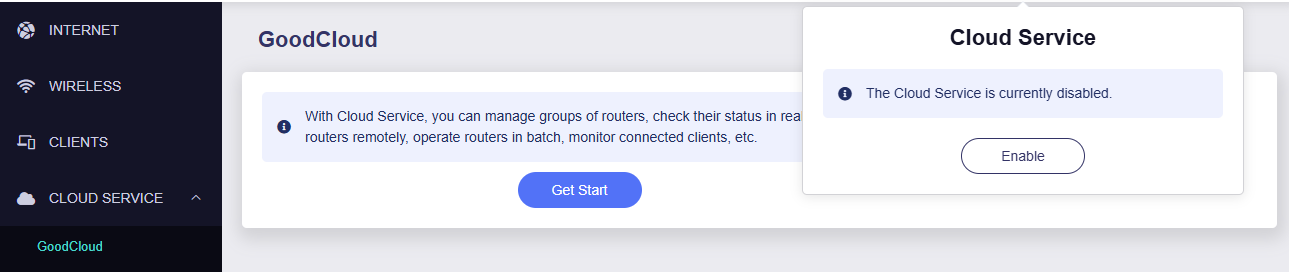
Kliknij przycisk Get Started, a w prawym górnym rogu pojawi się okno podręczne Cloud Service. Kliknij Enable, aby korzystać z Cloud Service.
Zaloguj się na konto GoodCloud.
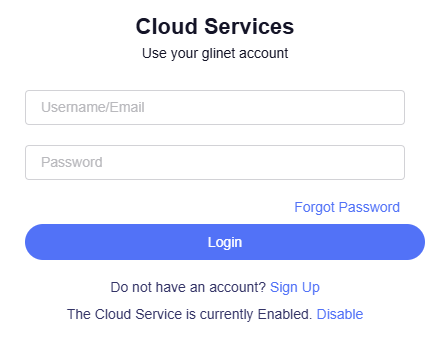
Jeśli nie masz konta, zarejestruj je i zaloguj się. Po zakończeniu rejestracji router zostanie automatycznie powiązany z tym kontem.
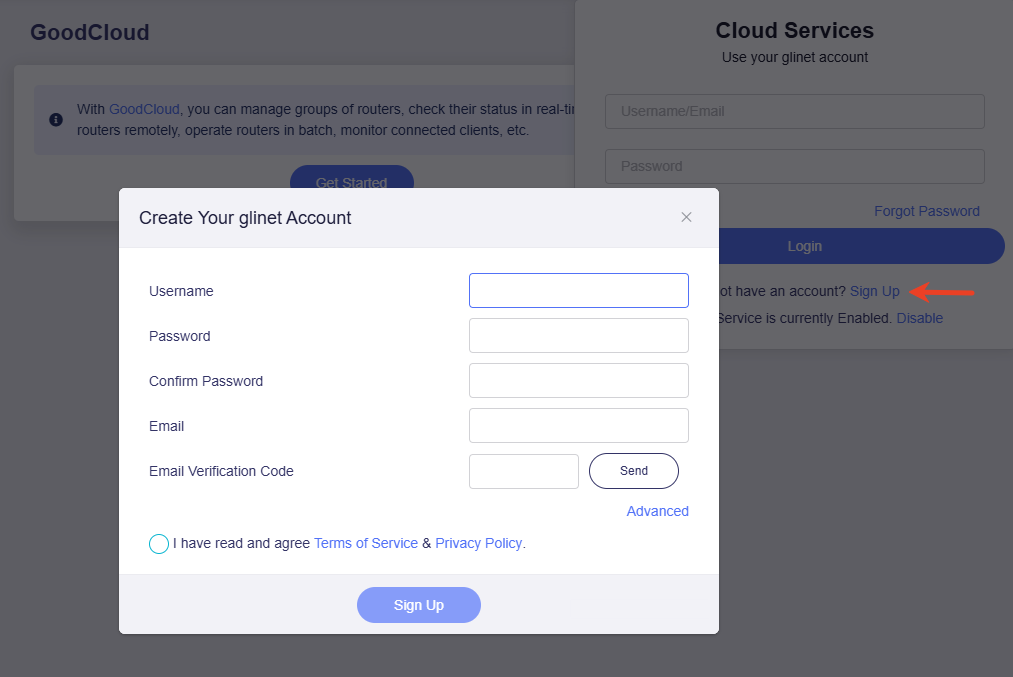
Jeśli nie otrzymasz wiadomości weryfikacyjnej, sprawdź folder spam lub odczekaj kilka minut i spróbuj ponownie. W razie problemów z rejestracją napisz na adres support@glinet.biz, aby uzyskać pomoc.
Szczegóły powiązania
Po pomyślnym powiązaniu zaloguj się ponownie do webowego panelu administracyjnego routera, kliknij ikonę chmury w prawym górnym rogu i zobacz szczegóły powiązania, w tym powiązaną nazwę użytkownika GoodCloud i datę, Device ID, Device MAC oraz Device S/N.

W webowym panelu administracyjnym przejdź do CLOUD SERVICES -> GoodCloud, gdzie możesz włączać lub wyłączać zdalny dostęp do routera.

-
Remote SSH: Umożliwia zdalny dostęp do terminala routera przez GoodCloud.
-
Remote Web Access: Umożliwia zdalny dostęp do webowego panelu administracyjnego routera przez GoodCloud.
-
View Logs: Wyświetla logi wywołań API wykonywanych przez GoodCloud.
Usuwanie powiązania urządzenia
Jeśli chcesz usunąć powiązanie routera, zaloguj się do webowego panelu administracyjnego routera. Kliknij ikonę chmury w prawym górnym rogu, a następnie kliknij Unbind.

Możesz też usunąć odpowiednie urządzenie z Bound Devices List na platformie GoodCloud. Webowy panel administracyjny routera zsynchronizuje wtedy najnowszy stan powiązania urządzenia.
W razie trudności napisz na adres support@glinet.biz, aby uzyskać pomoc.
Zarządzanie urządzeniami
Informacje o systemie i akcje
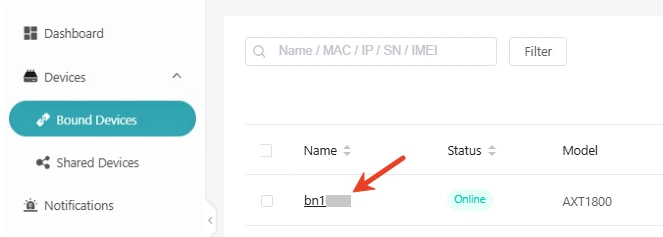
Na GoodCloud -> Bound Devices możesz wyświetlić informacje systemowe (np. model, wersję, adres MAC, adres IP) oraz stan (np. online, offline) wszystkich urządzeń powiązanych z kontem.

Po wybraniu urządzenia możesz wykonywać akcje w prawym górnym rogu, takie jak zmiana ustawień, aktualizacja firmware, zdalny dostęp do urządzenia, restart lub reset.
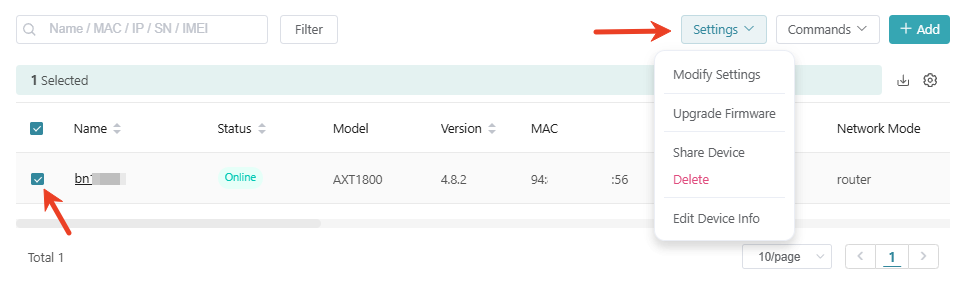
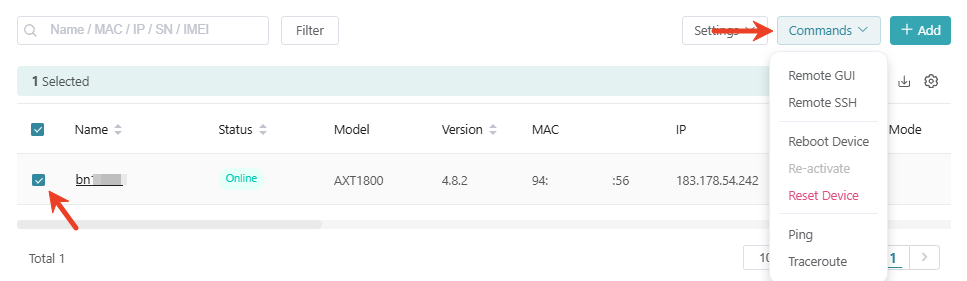
Kliknij ikonę koła zębatego po prawej stronie nagłówka listy, aby dostosować wyświetlane kolumny i ich kolejność zgodnie z informacjami o urządzeniach, które są dla Ciebie najważniejsze.

Szczegóły urządzenia
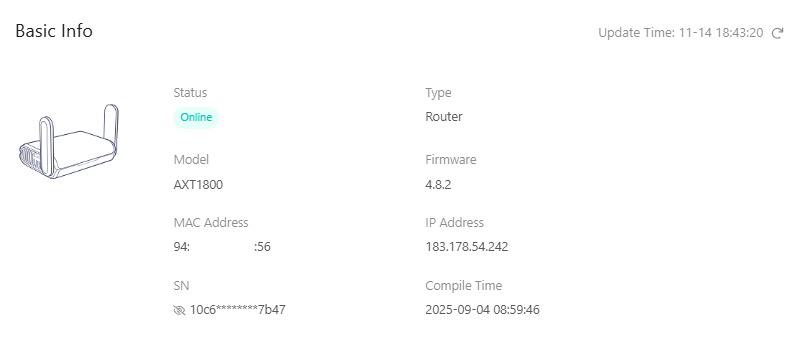
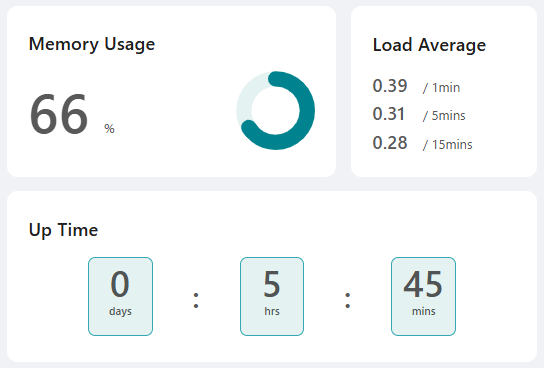
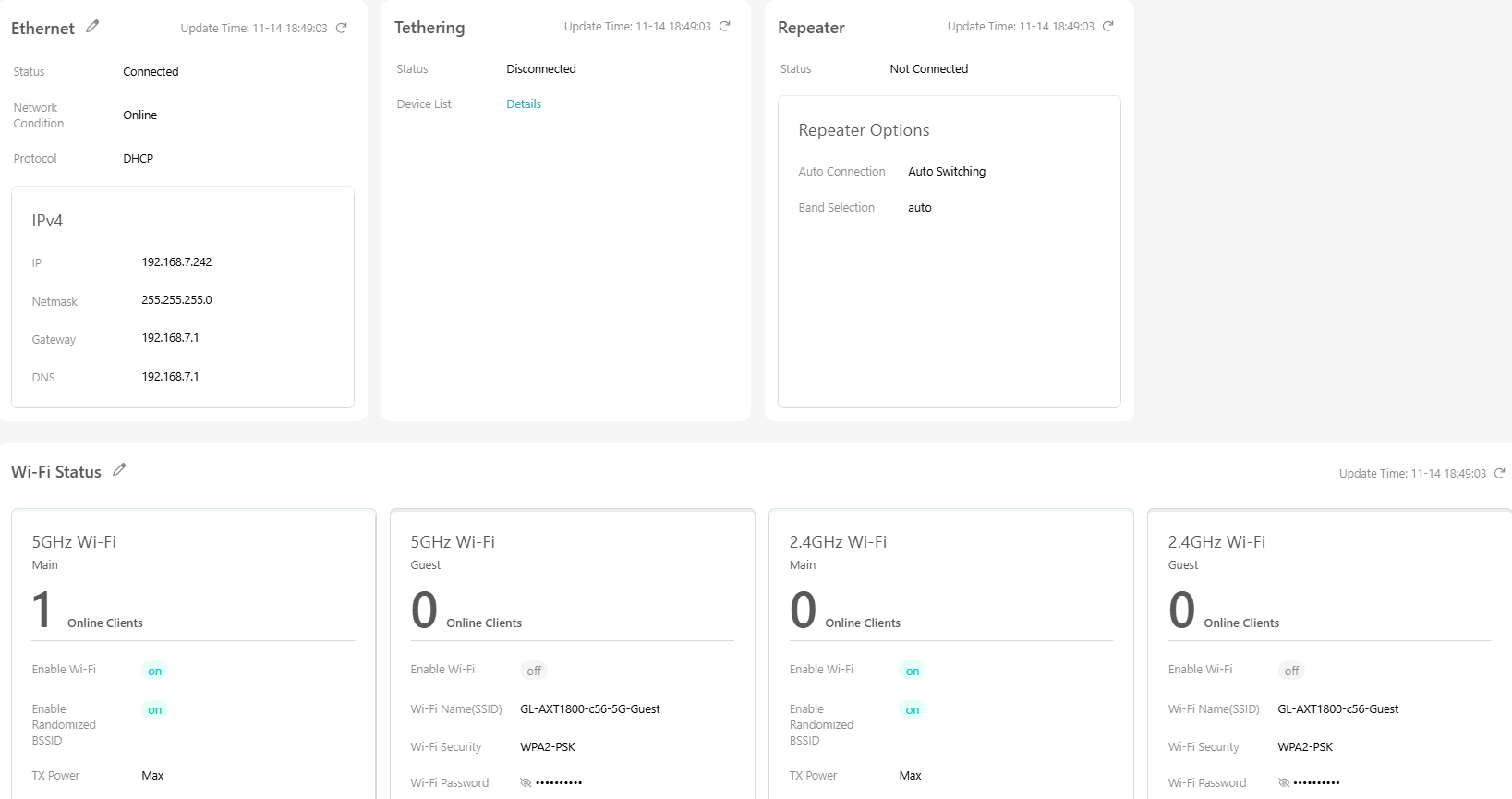
Na GoodCloud -> Bound Devices kliknij nazwę urządzenia, a zostaniesz przekierowany na stronę szczegółów urządzenia, gdzie wyświetlane są podstawowe informacje o routerze, dane statystyczne, ustawienia sieci, lista klientów itp.
Podstawowe informacje
Statystyki
Ustawienia sieci
Na tej stronie wyświetlana jest konfiguracja sieciowa routera i ustawienia Wi-Fi.
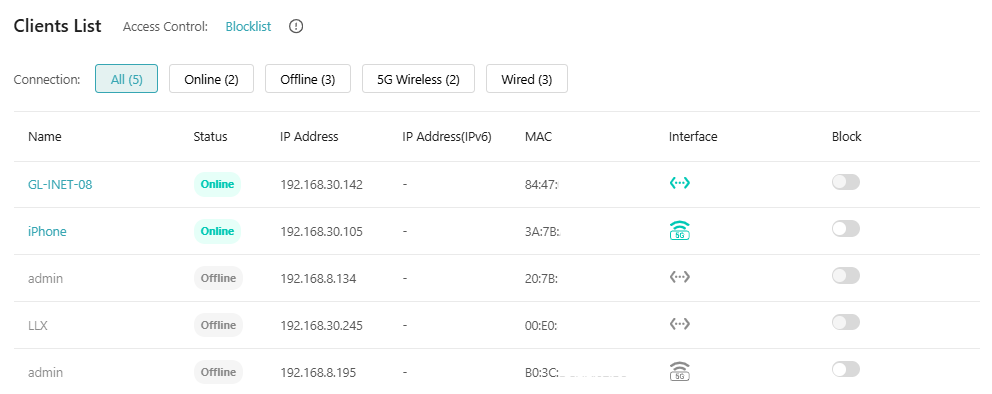
Lista klientów
Zdalny dostęp
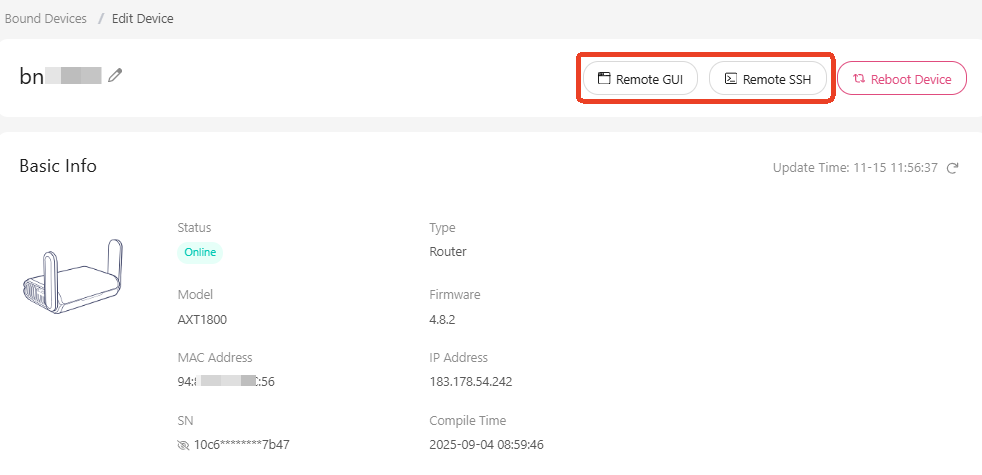
Na GoodCloud -> Bound Devices kliknij nazwę urządzenia, do którego chcesz uzyskać dostęp, aby wejść na stronę szczegółów. W prawym górnym rogu zobaczysz wtedy akcje zdalne.
Remote GUI
Kliknij Remote GUI, aby zdalnie uzyskać dostęp do webowego panelu administracyjnego routera.
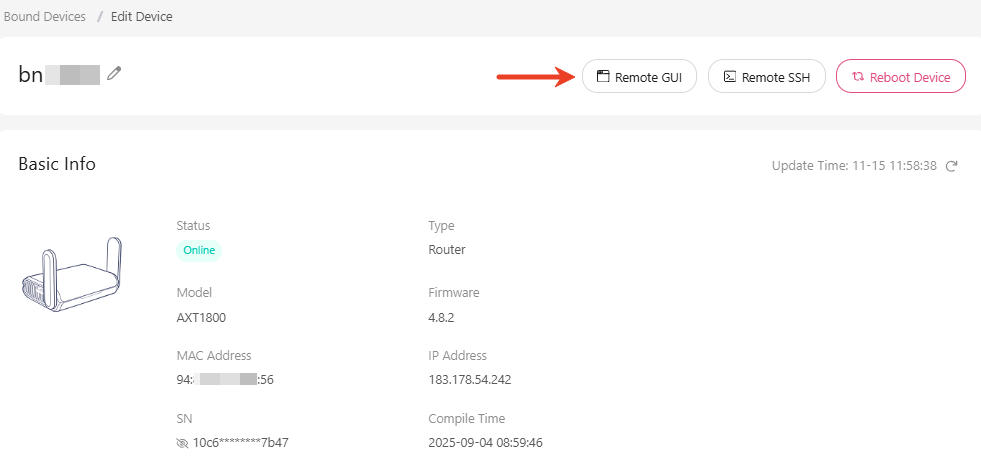
Jeśli ta opcja jest wyszarzona lub niedostępna, prawdopodobnie funkcja jest wyłączona. Włącz ją najpierw w webowym panelu administracyjnym routera, zanim spróbujesz uzyskać do niej dostęp przez GoodCloud.
Jeśli tę opcję można kliknąć, ale nie odpowiada, spróbuj użyć trybu incognito/inPrivate w przeglądarce.
Remote SSH
Kliknij Remote SSH, aby zdalnie uzyskać dostęp do terminala routera przez SSH.
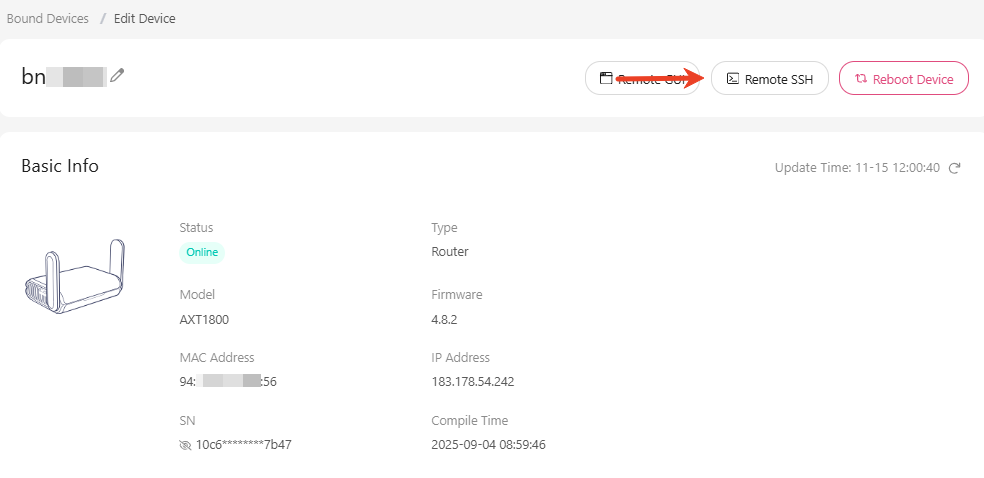
Jeśli ta opcja jest wyszarzona lub niedostępna, prawdopodobnie funkcja jest wyłączona. Włącz ją najpierw w webowym panelu administracyjnym routera, zanim spróbujesz uzyskać do niej dostęp przez GoodCloud.
Jeśli tę opcję można kliknąć, ale nie odpowiada, spróbuj użyć trybu incognito/inPrivate w przeglądarce.
Modyfikacja ustawień
Możesz skonfigurować wiele parametrów dla jednego urządzenia lub wielu urządzeń.
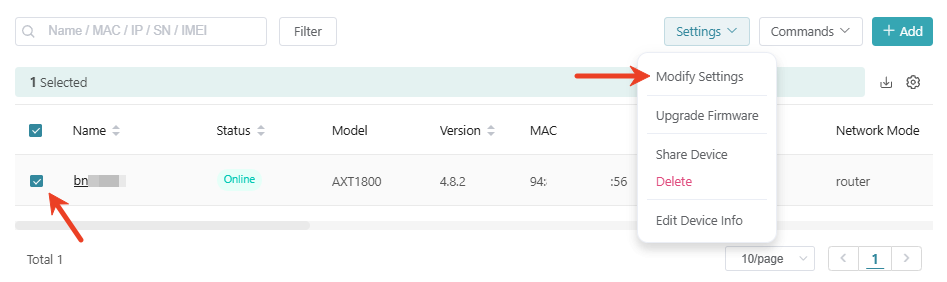
Na GoodCloud -> Bound Devices wybierz urządzenie, które chcesz skonfigurować, a następnie w prawym górnym rogu kliknij Settings -> Modify Settings.
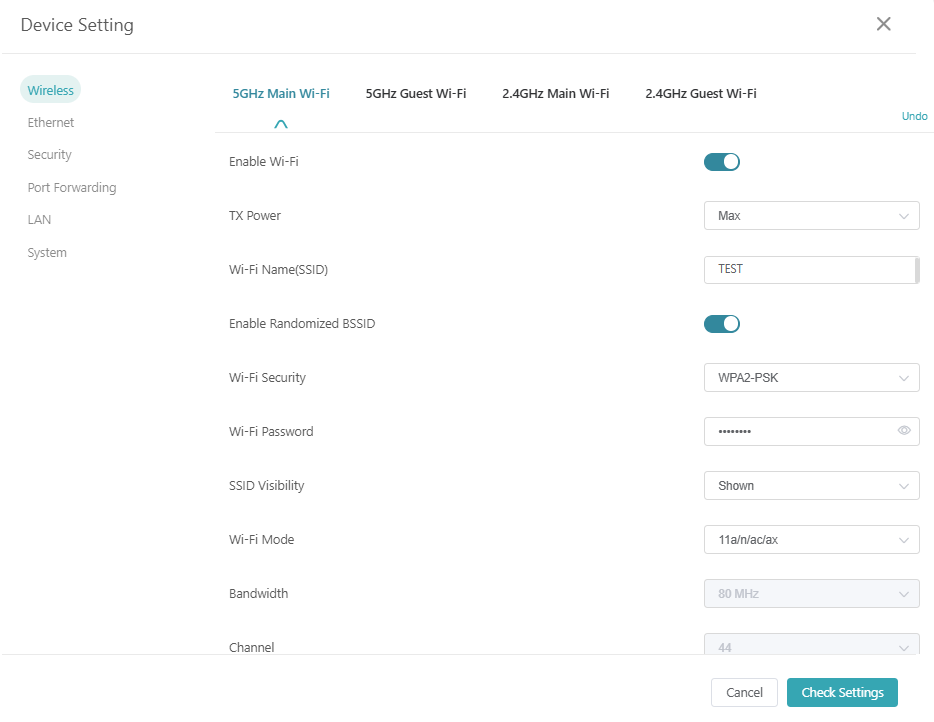
Tutaj możesz sprawdzić i zmienić ustawienia sieciowe routera, w tym ustawienia sieci bezprzewodowej, Ethernet, zabezpieczeń, przekierowania portów, LAN i systemu.
Alarm e-mail
Możesz skonfigurować alarm e-mail, gdy zmieni się stan urządzenia (online/offline) lub gdy połączą się nowi klienci.
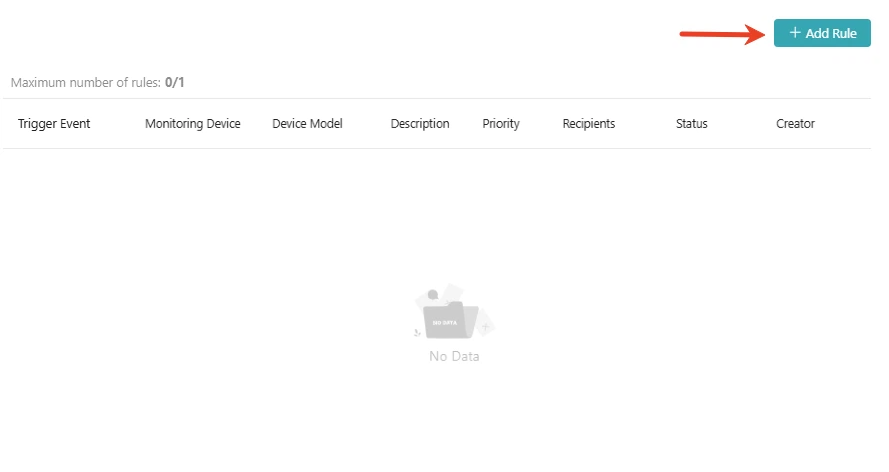
Na GoodCloud -> Notifications kliknij przycisk Add Rule w prawym górnym rogu.
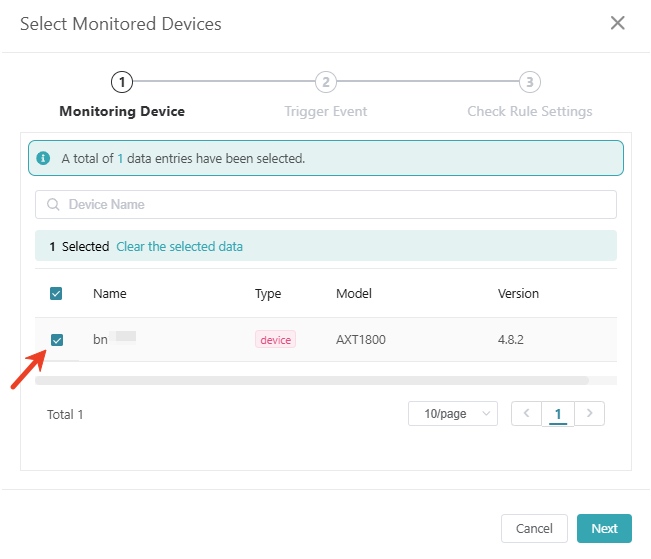
Wybierz urządzenie, które chcesz monitorować, i kliknij Next.
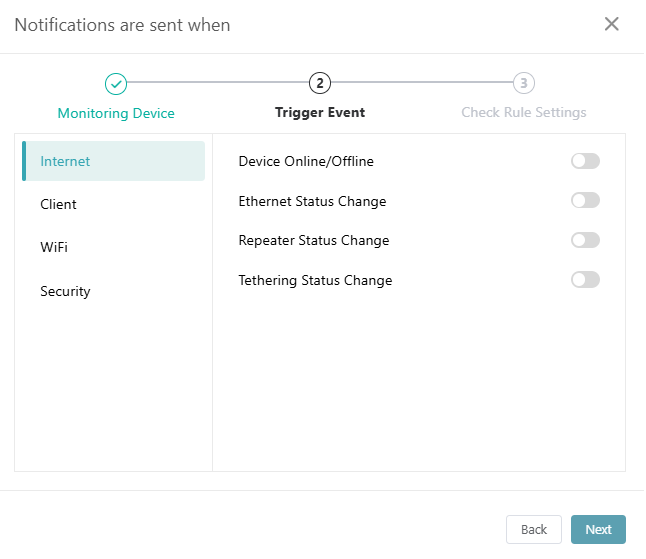
Wybierz zdarzenie wyzwalające, takie jak stan online/offline urządzenia, i kliknij Next.
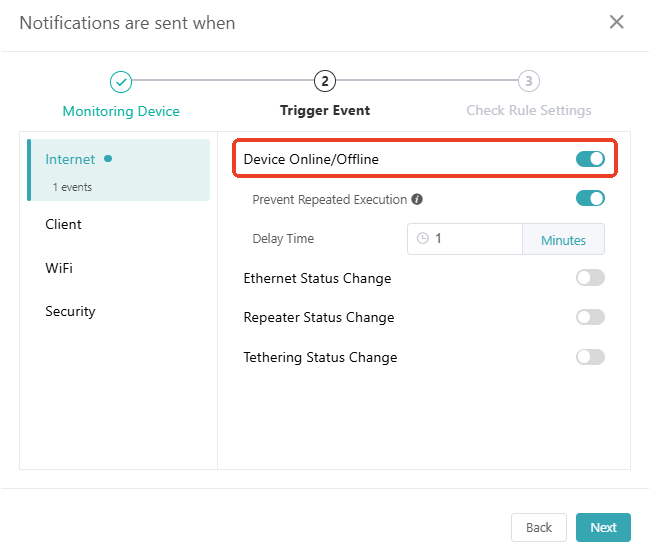
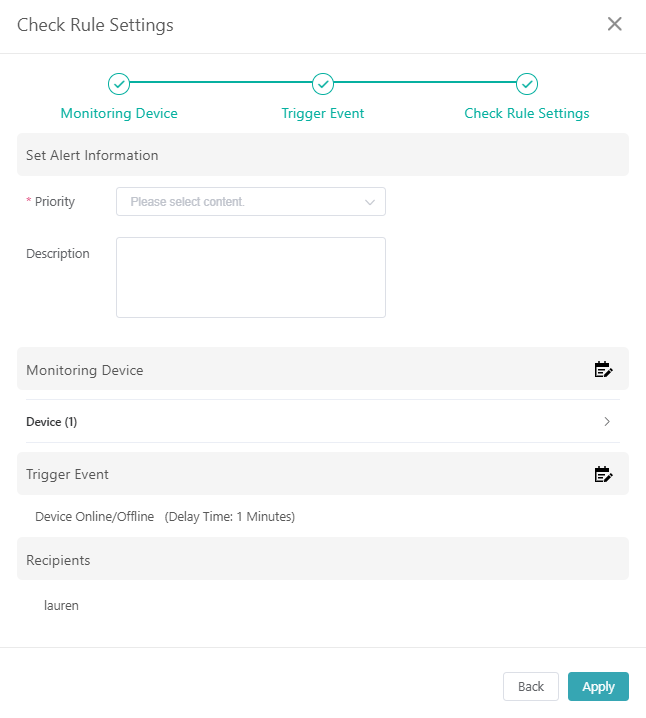
Sprawdź ustawienia reguły i kliknij Apply.
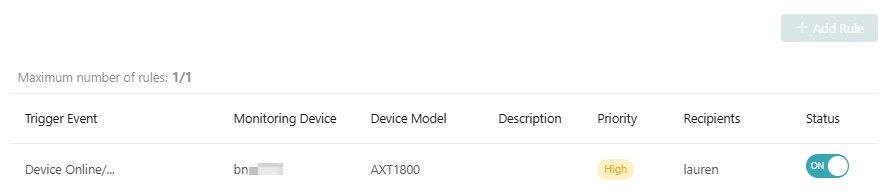
Na liście Notifications możesz wyświetlić utworzone reguły alertów. Pojedynczy użytkownik może utworzyć tylko jedną regułę alertu. Jeśli potrzebujesz zbiorczego zarządzania urządzeniami, skontaktuj się z nami, aby przejść na wyższy plan.
Site to Site
Zapoznaj się z dokumentem GoodCloud Site to Site.
GoodCloud i VPN
Jeśli jednocześnie włączysz GoodCloud i klienta VPN na routerze, połączenie między routerem a serwerem GoodCloud domyślnie nie będzie przechodzić przez VPN. Zapewnia to bardziej stabilne połączenie z usługami GoodCloud.
Jeśli jednak chcesz, aby połączenie GoodCloud przechodziło przez VPN, możesz zmienić to ustawienie w webowym panelu administracyjnym routera. Przejdź do VPN -> VPN Dashboard -> VPN Client -> Options i włącz opcję "Services from GL.iNet Use VPN".
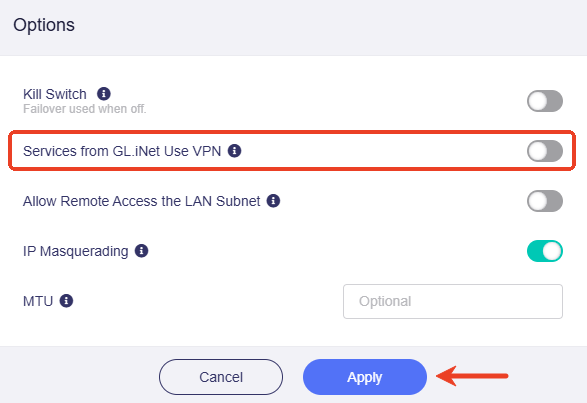
Pamiętaj, że kierowanie GoodCloud przez VPN może wpływać na stabilność połączenia z chmurą, zwłaszcza jeśli:
- Połączenie VPN jest niestabilne
- Dostawca VPN filtruje lub blokuje ruch GoodCloud
- VPN znacząco zwiększa opóźnienia połączenia
Zwykle zaleca się pozostawienie ustawień domyślnych, w których GoodCloud omija VPN, aby uzyskać optymalną wydajność i niezawodność.
Przeglądanie logów
W razie potrzeby możesz przeglądać logi GoodCloud, w tym Activity Logs, Device Logs, Upgrade Logs, Alert Logs i Device Settings Logs.
Na GoodCloud -> Logs wybierz z listy rozwijanej logi, które chcesz wyświetlić.

Wyłączanie chmury
Jeśli nie chcesz już, aby urządzenie było połączone z platformą chmurową, możesz wyłączyć usługę chmurową w webowym panelu administracyjnym routera.
Dla firmware v4.6 lub wcześniejszego
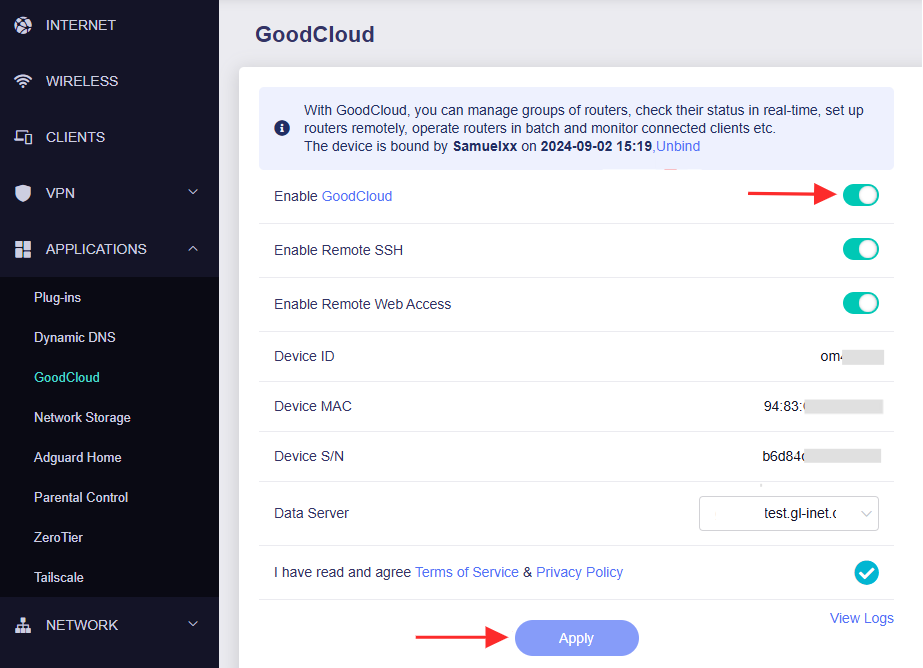
Zaloguj się do webowego panelu administracyjnego routera, przejdź do APPLICATIONS -> GoodCloud, wyłącz przełącznik GoodCloud i kliknij Apply
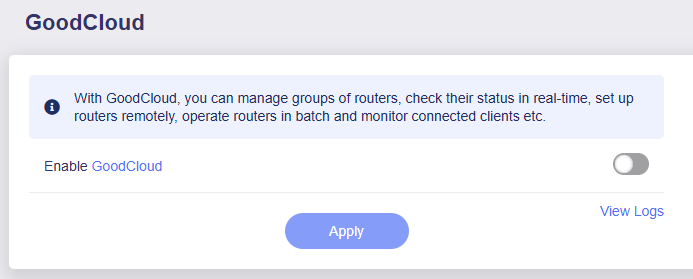
Po wyłączeniu interfejs będzie wyglądał następująco.
Dla firmware v4.7 lub nowszego
Zaloguj się do webowego panelu administracyjnego routera i kliknij ikonę chmury w prawym górnym rogu.
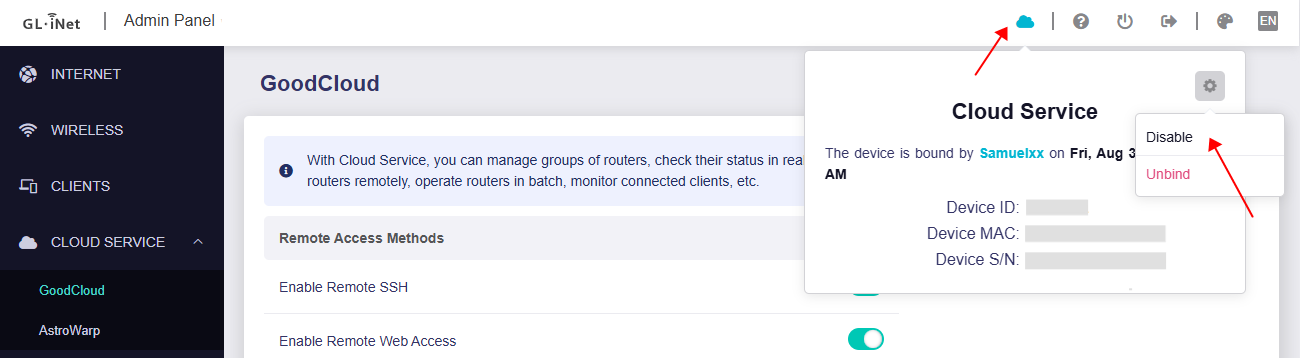
Po wyłączeniu interfejs będzie wyglądał następująco.
Usuwanie konta
Ze względów bezpieczeństwa możesz usunąć konto, jeśli nie jest już używane.
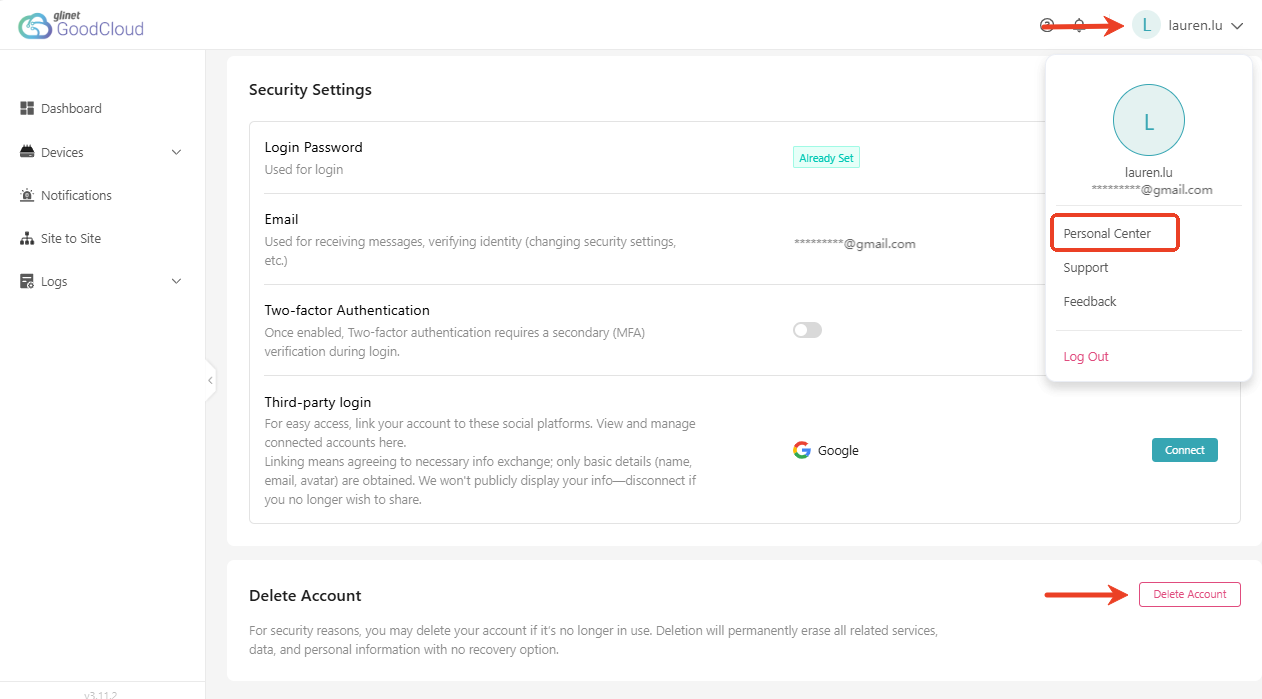
Na platformie GoodCloud kliknij nazwę użytkownika w prawym górnym rogu i wybierz Personal Center. Przewiń na dół strony i kliknij Delete Account.
Note
Usunięcie konta bezpowrotnie skasuje wszystkie powiązane usługi, dane i informacje osobiste, bez możliwości odzyskania.
Jeśli Twoje konto należy do jakiejkolwiek organizacji, przed usunięciem konta najpierw opuść wszystkie organizacje.
Nadal masz pytania? Odwiedź nasze Forum społeczności lub skontaktuj się z nami.