Statystyki danych
Statystyki danych udostępniają intuicyjny panel ruchu, który identyfikuje wykorzystanie sieci według aplikacji i protokołu. Umożliwiają przegląd trendów historycznych z 1 godziny, 1 dnia i 7 dni, pokazują rankingi wykorzystania, monitorują ruch dla poszczególnych urządzeń i pozwalają jednym kliknięciem blokować niechciane aplikacje.
Uwaga: Ta funkcja nie działa z Network Acceleration. Jej włączenie automatycznie wyłączy Network Acceleration, aby zapewnić prawidłowe działanie.
Obsługiwane modele
Obsługiwane modele
- GL-BE10000 (Slate 7 Pro)
- GL-MT5000 (Brume 3)
Szybka konfiguracja
W lewym panelu webowego panelu administracyjnego przejdź do FLOW CONTROL -> Data Statistics.
Włącz przełącznik w prawym górnym rogu, aby wyświetlić Application Total Data.
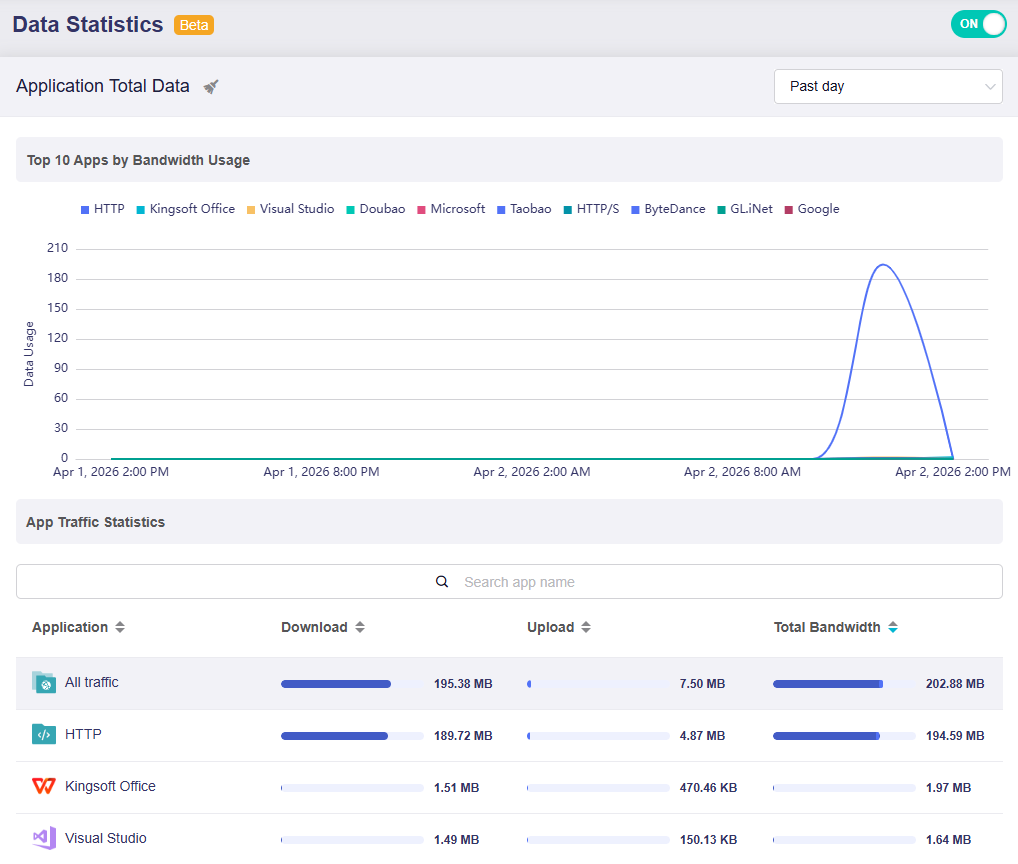
Ta strona składa się z dwóch części:
-
Top 10 Apps by Bandwidth Usage: wyświetla wykres trendów w czasie (np. z ostatniego dnia), pokazujący zużycie pasma przez 10 aplikacji o największym użyciu w wybranym okresie.
Najedź kursorem na wykres, aby sprawdzić zużycie danych przez 10 aplikacji o największym wykorzystaniu pasma w określonym momencie.
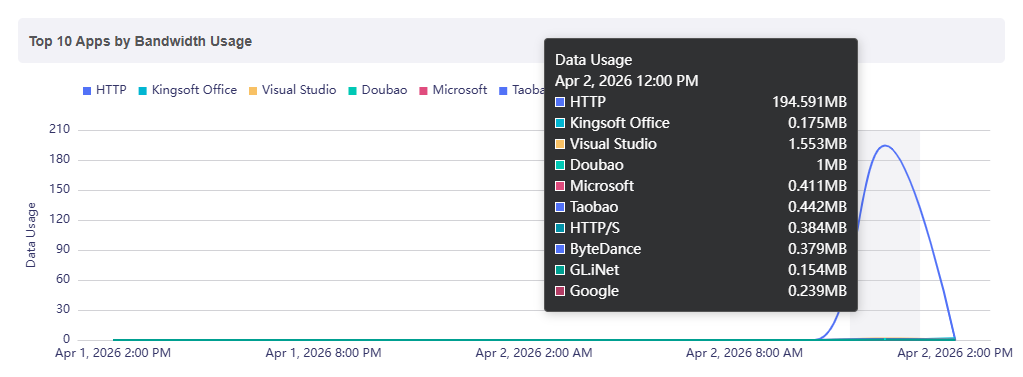
-
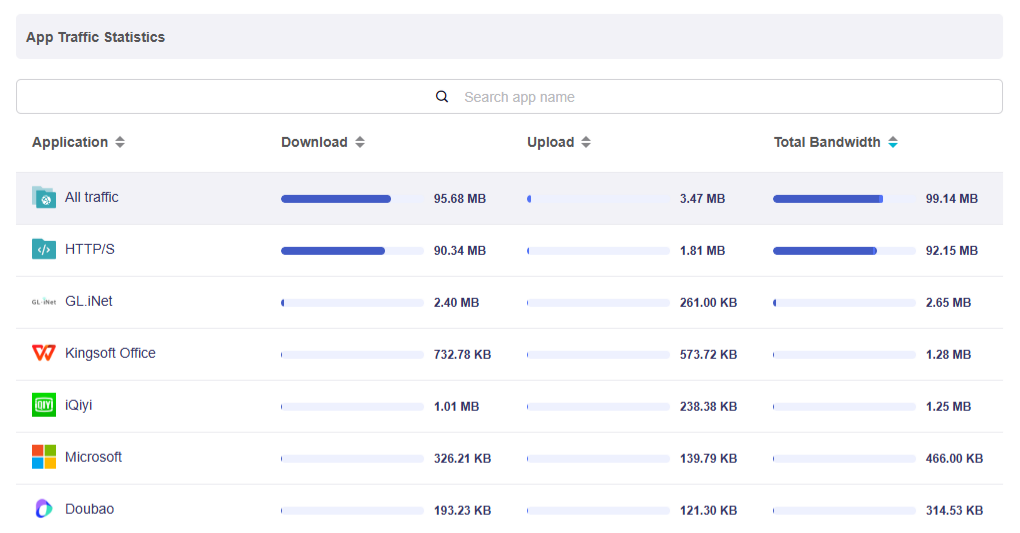
App Traffic Statistics: wyświetla szczegółowe statystyki ruchu dla każdej aplikacji, w tym Download, Upload i Total Bandwidth. W razie potrzeby wyszukaj konkretne aplikacje za pomocą paska wyszukiwania.
Kliknij strzałkę sortowania obok nagłówka kolumny, aby posortować listę rosnąco lub malejąco.
Zasady przechowywania danych
-
Statystyki ruchu są zapisywane do pamięci RAM co 15 sekund i do pamięci flash co 1 godzinę. Częste zapisy do pamięci flash są ograniczane, aby chronić jej żywotność.
-
Miękki restart nie powoduje utraty danych. System najpierw zapisuje dane z RAM do pamięci flash, a dopiero potem uruchamia się ponownie.
-
Twardy restart (odłączenie i ponowne podłączenie zasilania) lub aktualizacja firmware z zachowaniem ustawień mogą spowodować utratę danych z maksymalnie ostatniej godziny.
Zmiana zakresu czasu
W razie potrzeby możesz przełączać zakres czasu między Past hour, Past day i Past week.
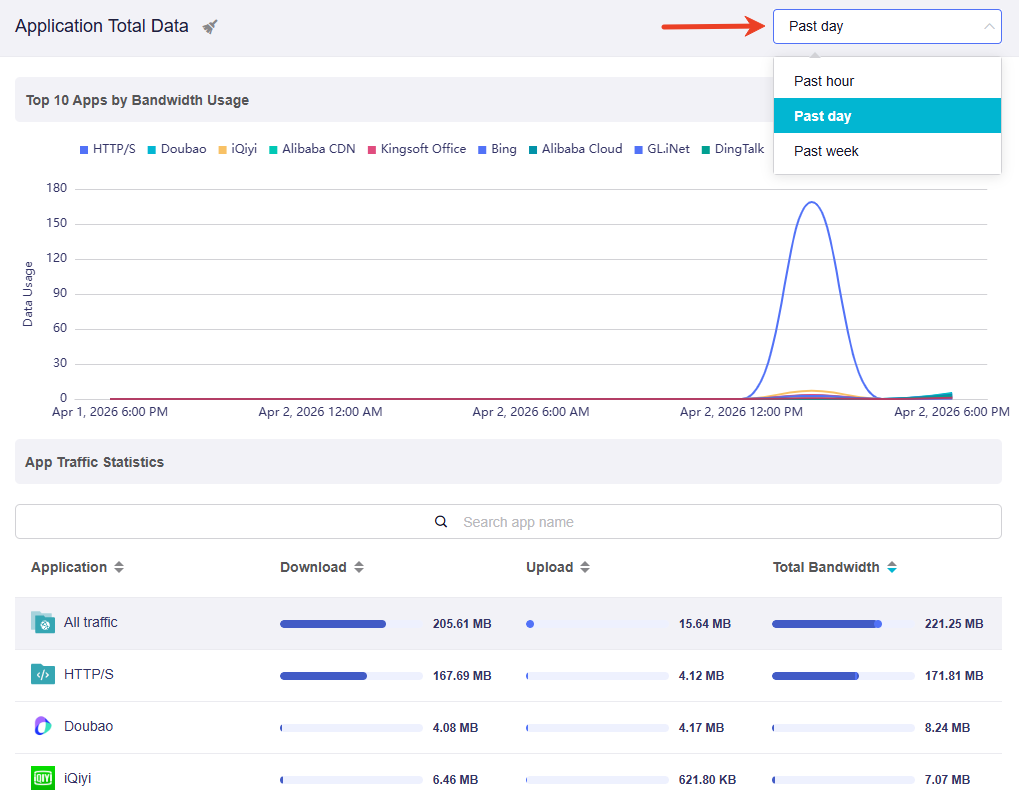
Wybrany zakres czasu wpływa na sposób prezentacji danych:
-
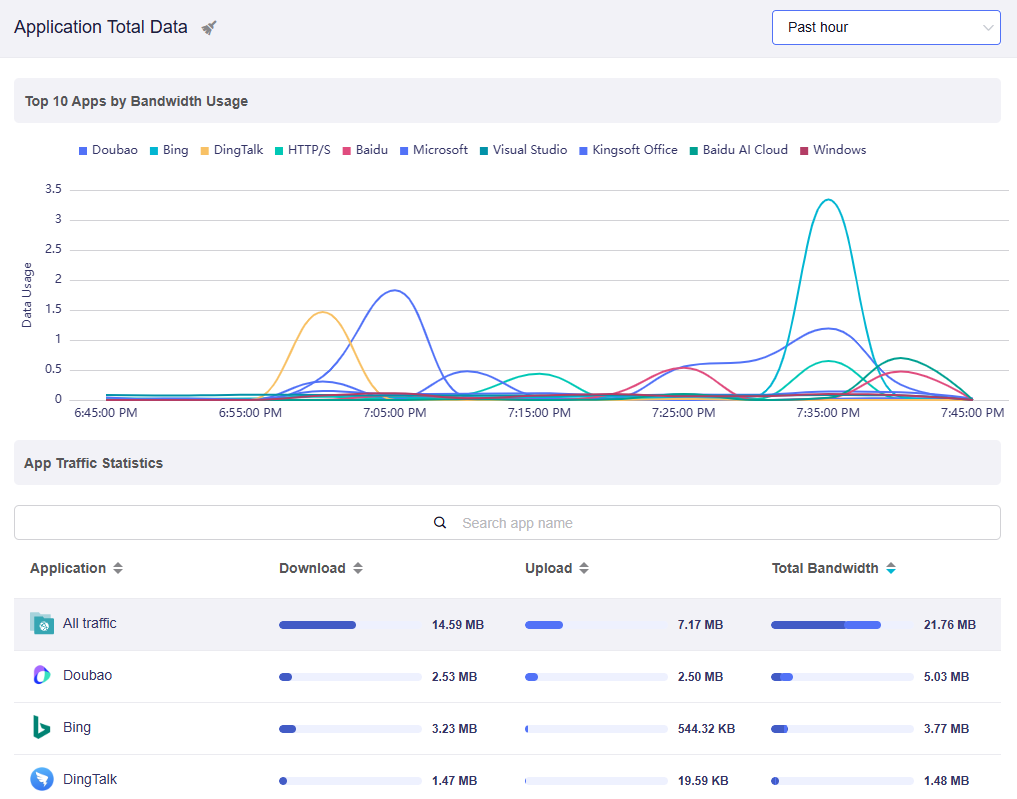
Dla bliższego podglądu (np. Past Hour): wykres pokazuje bardziej szczegółowe, bieżące wahania. Szczyty są wyższe, a spadki wyraźniejsze, dzięki czemu łatwo zauważyć nagłe skoki zużycia pasma.
-
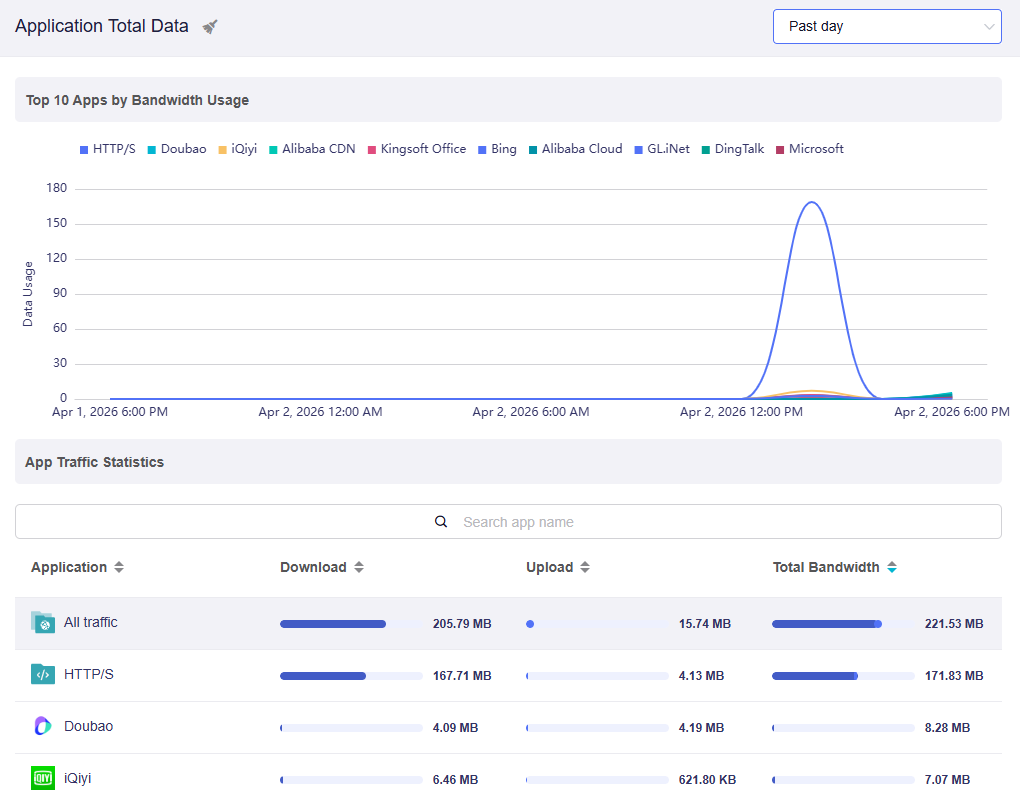
Dla szerszego przeglądu (np. Past Day lub Past Week): wykres kondensuje dane na dłuższej osi czasu. Krzywe stają się gładsze i pokazują ogólny trend ruchu zamiast każdej drobnej zmiany.
Czyszczenie statystyk
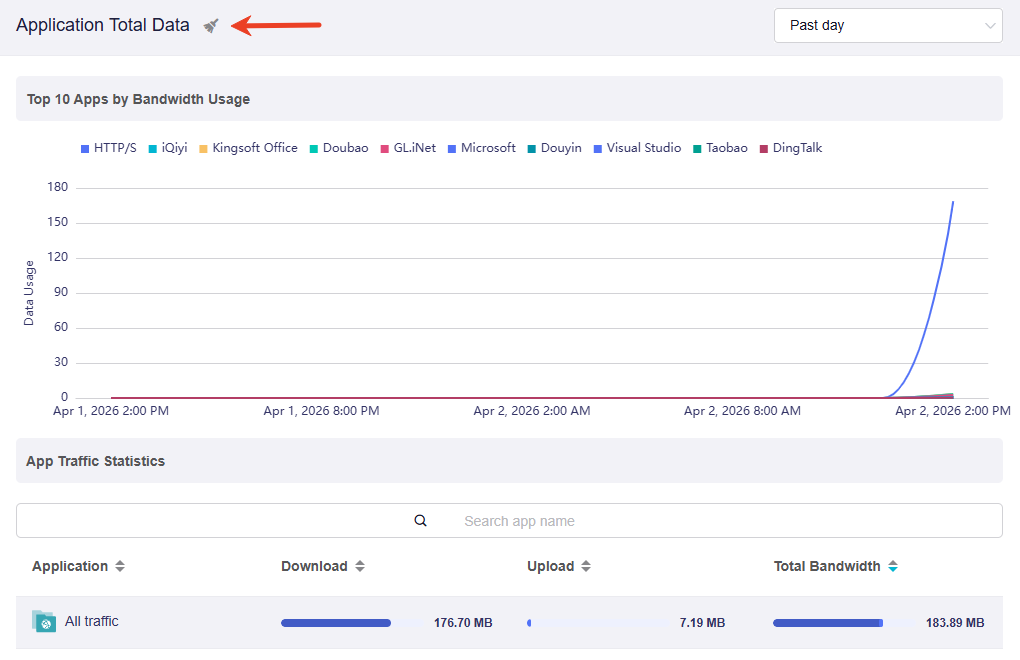
Kliknij ikonę miotły w lewym górnym rogu, aby w razie potrzeby wyczyścić statystyki.
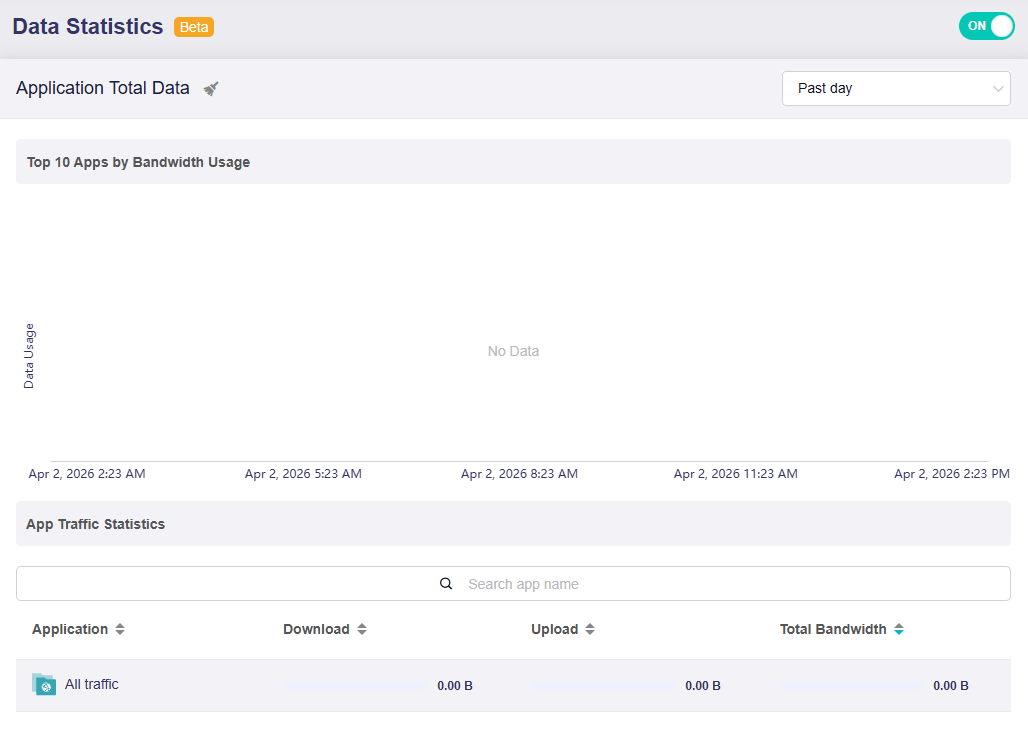
Po wyczyszczeniu strona zaktualizuje się, jak pokazano poniżej. Rozpoczęcie ładowania nowych statystyk może potrwać chwilę.
Nadal masz pytania? Odwiedź nasze Forum społeczności lub skontaktuj się z nami.