Internet
Zaloguj się do panelu administracyjnego WWW i przejdź do INTERNET.
W górnej połowie strony znajduje się diagram pokazujący stan połączenia z Internetem, a w dolnej połowie wyświetlane są cztery lub pięć metod dostępu do Internetu, zależnie od modelu.
Diagram stanu

Lewa strona diagramu pokazuje bieżący stan połączenia z Internetem.
- Ciągła zielona linia oznacza aktywne połączenie sieciowe.
- Przerywana szara linia oznacza brak połączenia sieciowego.
- Ciągła biała linia z żółtym wykrzyknikiem oznacza połączenie bez dostępu do Internetu.
Środkowa część diagramu pokazuje bieżący model routera oraz stan funkcji AdGuard Home, IPv6, VPN, Tor, 5G Main Wi-Fi, 2.4G Main Wi-Fi, 5G Guest Wi-Fi i 2.4G Guest Wi-Fi.
- Zielony oznacza, że funkcja jest włączona, a szary — że jest wyłączona. W przypadku VPN i Tor biały oznacza nawiązywanie połączenia.
-
Najedź kursorem na włączoną ikonę Wi‑Fi, aby wyświetlić kod QR tej sieci. Możesz zeskanować go telefonem lub tabletem, aby szybko połączyć się z odpowiednią siecią Wi‑Fi.
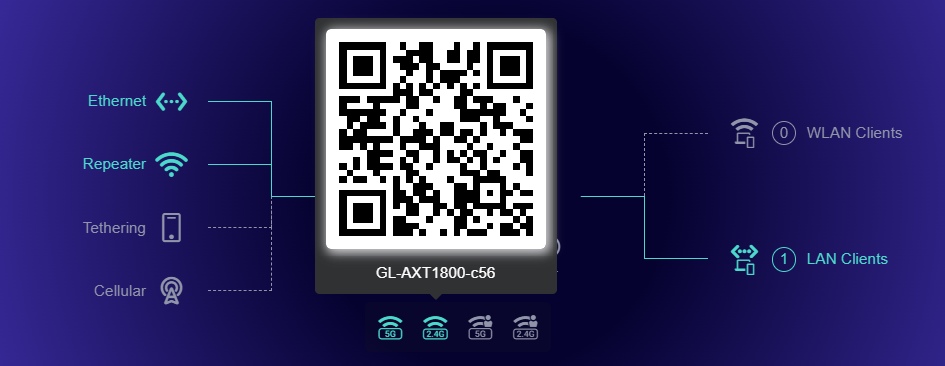
Prawa strona diagramu pokazuje urządzenia (Clients) podłączone do routera.
- Urządzenia połączone bezprzewodowo są wyświetlane w górnej sekcji, a urządzenia przewodowe w dolnej.
- Liczby obok każdej sekcji oznaczają liczbę podłączonych urządzeń.
Metody dostępu do Internetu
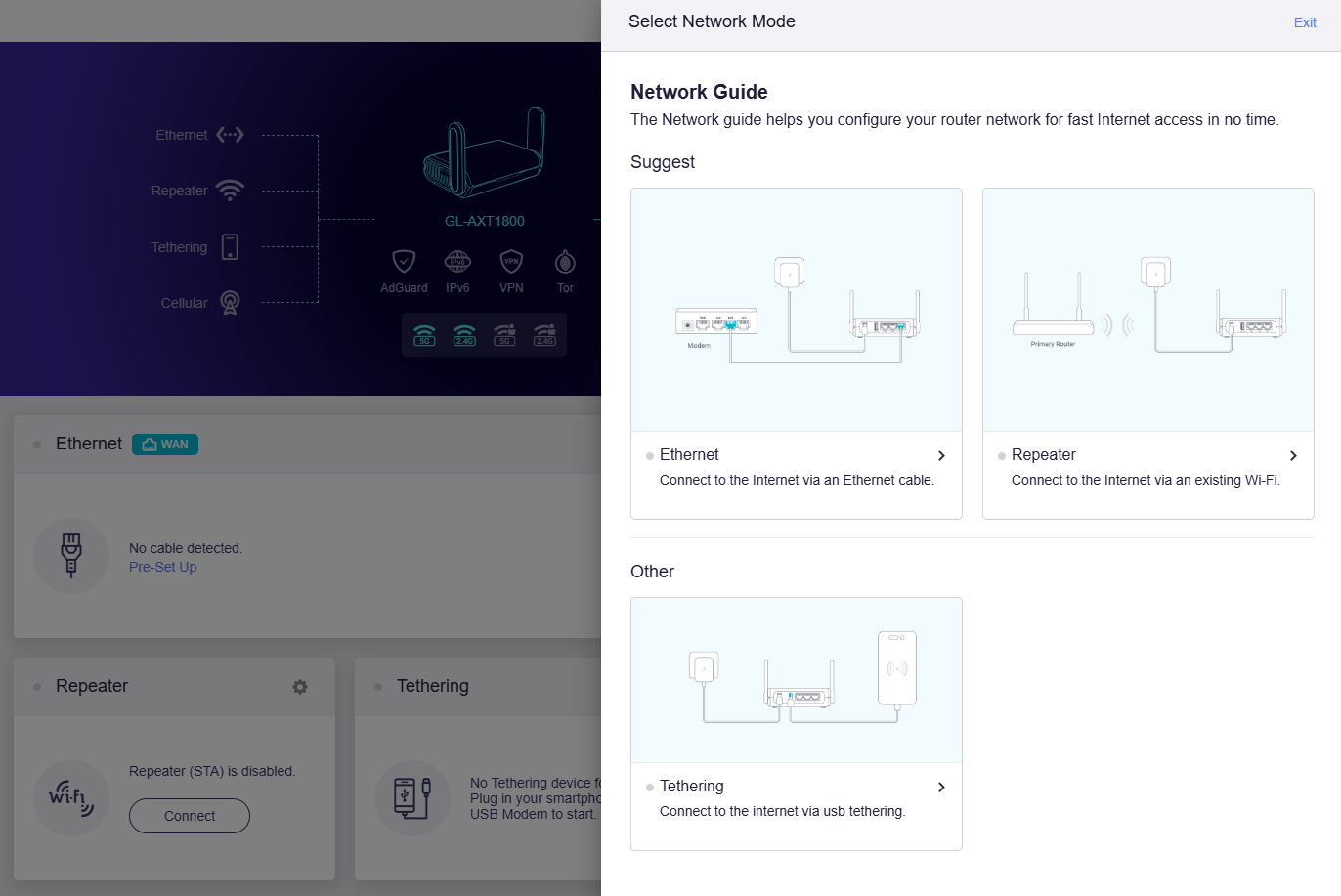
Dostępne są maksymalnie cztery metody dostępu do Internetu. Skorzystaj z odpowiednich poradników poniżej lub zacznij od kreatora konfiguracji.
Kreator konfiguracji
Kreator konfiguracji jest dostępny od wersji firmware v4.7.
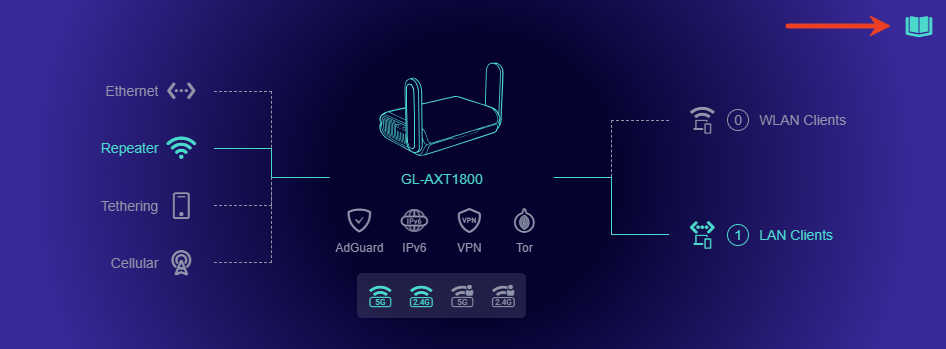
Na stronie INTERNET kliknij ikonę książki w prawym górnym rogu.
Postępuj zgodnie z instrukcjami kreatora, aby skonfigurować router i uzyskać dostęp do Internetu.
Jeśli używasz aplikacji GL.iNet, postępuj zgodnie z instrukcjami wyświetlanymi na ekranie, aby skonfigurować dostęp do Internetu.
Masz jeszcze pytania? Odwiedź nasze Forum społeczności lub Skontaktuj się z nami.