Połączenie z Internetem przez Tethering USB
Udostępnianie połączenia sieciowego ze smartfona do routera za pomocą kabla USB nazywa się Tethering. Modem host-less również działa w trybie Tethering podczas konfiguracji modemu.
Uwaga: Niektórzy operatorzy komórkowi ograniczają tethering lub pobierają za niego dodatkowe opłaty. Zalecamy sprawdzić to u swojego operatora.
Konfiguracja
-
Podłącz iPhone'a do portu USB routera za pomocą kabla USB. Pojawi się okno systemowe z pytaniem, czy zaufać urządzeniu. Stuknij Trust, aby kontynuować.

-
Na iPhonie przejdź do Settings -> Personal Hotspot. Włącz Allow Others to Join.

-
Podłącz komputer lub inny telefon do routera, a następnie zaloguj się do panelu administracyjnego WWW routera, przejdź do INTERNET -> Tethering i kliknij Connect.
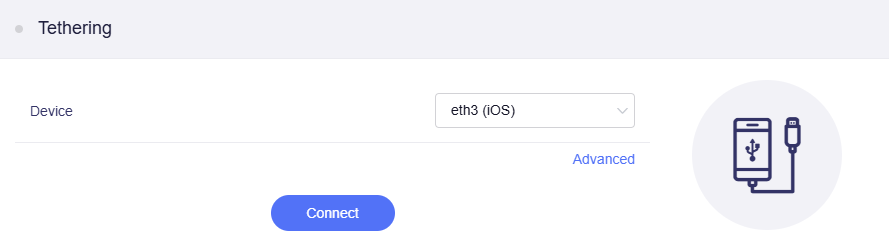
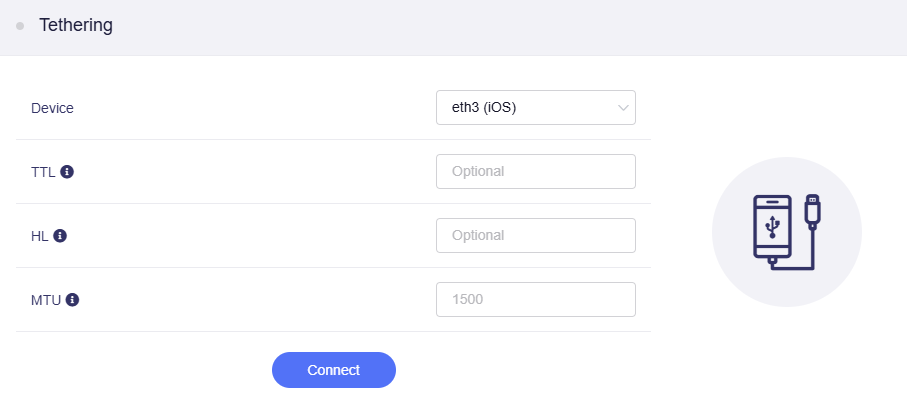
Jeśli chcesz skonfigurować ustawienia zaawansowane, takie jak TTL, HL i MTU, kliknij Advanced, dostosuj te ustawienia, a następnie kliknij Connect.
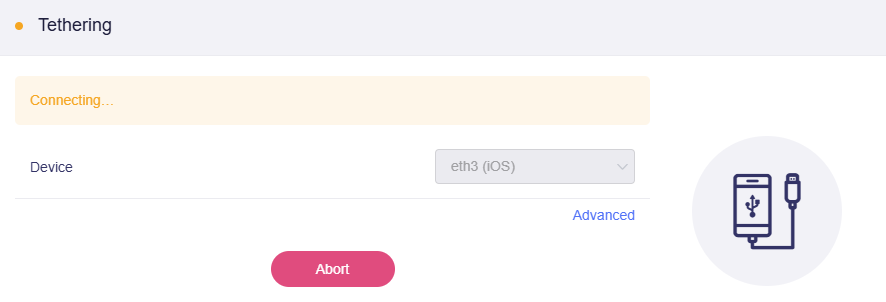
Rozpocznie się nawiązywanie połączenia.
-
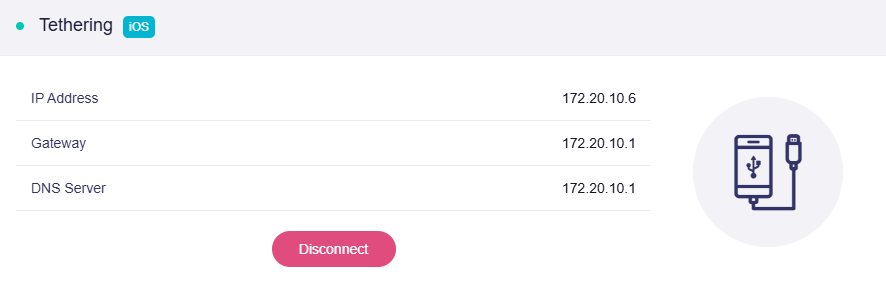
Po nawiązaniu połączenia stan hotspotu osobistego, na przykład liczba podłączonych urządzeń, będzie widoczny na pasku stanu u góry ekranu telefonu.

Panel administracyjny WWW również wyświetli stan połączenia Tethering.
-
Podłącz telefon z Androidem do portu USB routera za pomocą kabla USB. Może pojawić się okno systemowe z pytaniem o preferencje USB. Jeśli zostaniesz o to poproszony, wybierz USB Tethering lub File Transfer.
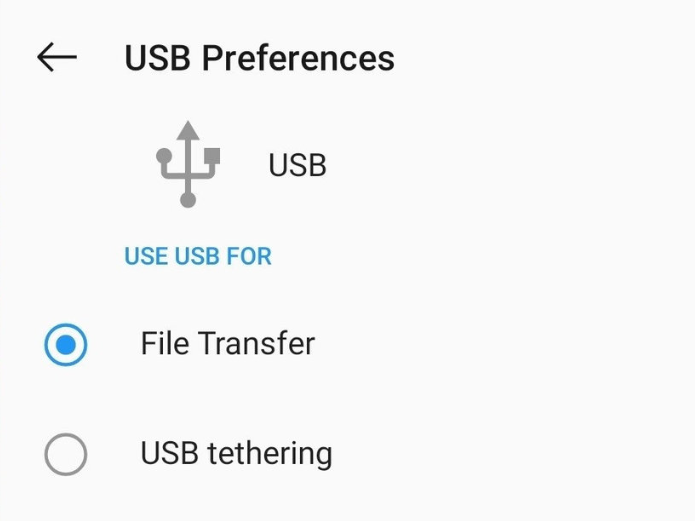
-
W telefonie przejdź do Settings -> Network & Internet -> Personal Hotspot. Włącz Personal Hotspot lub USB Tethering.
(Kroki włączania USB Tethering różnią się w zależności od marki. Sprawdź dokładną lokalizację tej opcji w ustawieniach urządzenia, a w razie potrzeby skontaktuj się ze wsparciem producenta.)
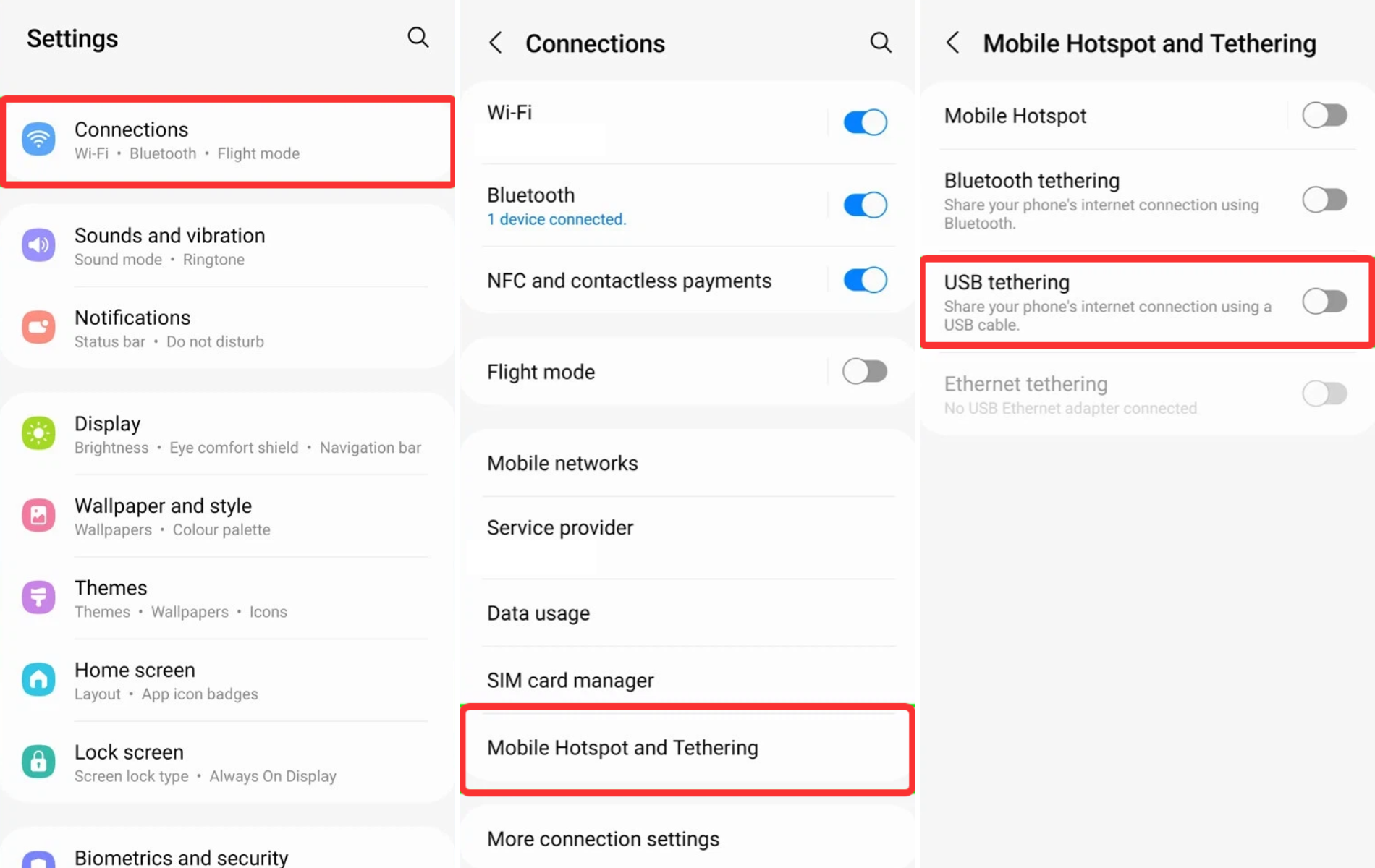
-
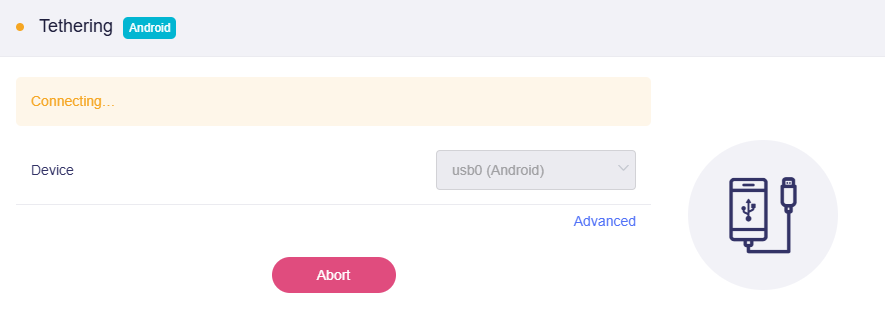
Podłącz komputer lub inny telefon do routera, a następnie zaloguj się do panelu administracyjnego WWW routera, przejdź do INTERNET -> Tethering i kliknij Connect.
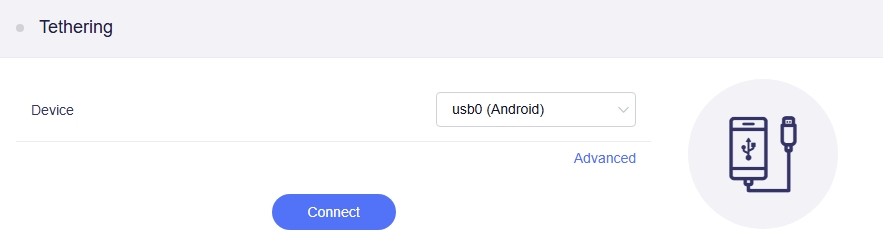
Jeśli chcesz skonfigurować ustawienia zaawansowane, takie jak TTL, HL i MTU, kliknij Advanced, dostosuj te ustawienia, a następnie kliknij Connect.
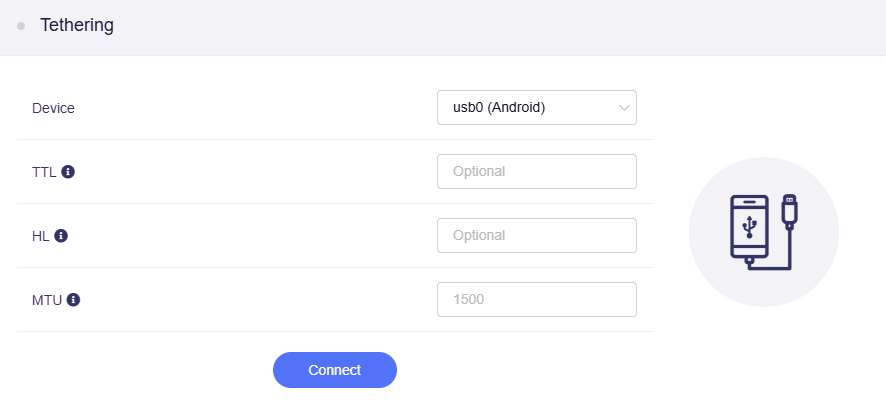
Rozpocznie się nawiązywanie połączenia.
-
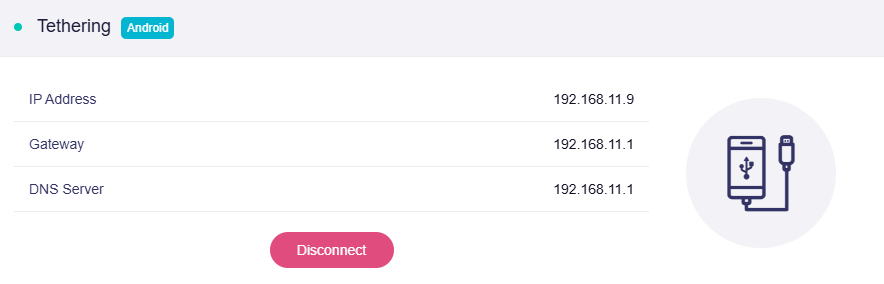
Po nawiązaniu połączenia stan hotspotu osobistego, na przykład liczba podłączonych urządzeń, będzie widoczny na pasku stanu u góry ekranu telefonu.
Panel administracyjny WWW również wyświetli stan połączenia Tethering.
Oficjalną dokumentację Androida znajdziesz tutaj: Share a mobile connection by hotspot or tethering on Android
Ostrzeżenie
Gdy dostęp do Internetu nie jest dostępny, zostanie wyświetlone odpowiednie ostrzeżenie:
"The interface is connected, but the Internet can't be accessed."
Rozwiązania:
-
Sprawdź, czy smartfon ma dostęp do Internetu.
-
Przejdź na stronę Multi-WAN, aby sprawdzić, czy dostęp do Internetu jest możliwy.
Rozwiązywanie problemów
Jeśli połączenie się nie powiedzie, wypróbuj poniższe kroki:
- Użyj oryginalnego zasilacza routera.
- Odłącz kabel USB i podłącz go ponownie.
- Użyj innego kabla USB. Upewnij się, że obsługuje przesył danych, a nie tylko ładowanie.
- Kilka razy wyłącz i włącz opcję "USB Tethering" (na telefonie z Androidem).
- Kilka razy wyłącz i włącz opcję "Allow Others to Join" (na iPhonie).
- Uruchom ponownie smartfon i spróbuj ponownie.
Powiązane artykuły
- Strona Internet
- Jak ustawić priorytet dla każdej metody dostępu do Internetu?
- Jak ustawić równoważenie obciążenia, gdy jednocześnie używanych jest kilka metod dostępu do Internetu?
Masz jeszcze pytania? Odwiedź nasze Forum społeczności lub Skontaktuj się z nami.