Magazyn sieciowy
Spis treści
- Wprowadzenie
- Obsługiwane modele
- Podłączanie urządzenia pamięci masowej
- Konfiguracja Samba
- Konfiguracja WebDAV
- Konfiguracja DLNA
- Klient Samba
- Klient WebDAV
Wprowadzenie
Magazyn sieciowy umożliwia bezprzewodowe udostępnianie plików między urządzeniami poprzez podłączenie dysku USB lub karty SD do routera. Router przekształca urządzenie pamięci masowej w udostępniony dysk sieciowy, dostępny dla wszystkich urządzeń połączonych przez Wi-Fi.
Niektóre modele GL.iNet mają gniazda kart MicroSD(TF), inne zaś porty USB obsługujące pamięci USB i przenośne dyski zewnętrzne. Możesz skonfigurować Samba, WebDAV i DLNA dla tych urządzeń pamięci masowej, które obsługują popularne formaty, takie jak NTFS, FAT32 i EXT4.
Note
-
Pobór energii przez dysk twardy USB jest dość duży. Używaj go z zewnętrznym zasilaczem, w przeciwnym razie może to spowodować nieprawidłowe działanie.
-
Niektóre modele mają port USB lub gniazdo MicroSD, ale ograniczoną przestrzeń pamięci masowej i nie obsługują magazynu sieciowego.
-
Panel administratora umożliwia tylko zarządzanie folderami udostępnionymi. Do zarządzania plikami na urządzeniu pamięci masowej użyj aplikacji mobilnej.
Obsługiwane modele
Zazwyczaj modele z portami USB lub gniazdami MicroSD(TF) obsługują magazyn sieciowy (tj. udostępnianie plików).
W przypadku urządzeń z pamięcią flash o pojemności 32 MB lub mniejszej funkcja magazynu sieciowego nie jest jeszcze obsługiwana.
| Model routera | Samba | Webdav | DLNA | Port USB | Karta MicroSD |
|---|---|---|---|---|---|
| GL-E5800 (Mudi 7) | √ | √ | √ | √ | - |
| GL-MT5000 (Brume 3) | √ | √ | √ | √ | - |
| GL-BE3600 (Slate 7) | √ | √ | √ | √ | - |
| GL-X2000 (Spitz Plus) | √ | √ | √ | √ | - |
| GL-MT6000 (Flint 2) | √ | √ | √ | √ | - |
| GL-XE3000 (Puli AX) | √ | √ | √ | √ | √ |
| GL-X3000 (Spitz AX) | √ | √ | √ | √ | √ |
| GL-MT3000 (Beryl AX) | √ | √ | √ | √ | - |
| GL-MT2500/GL-MT2500A (Brume 2) | √ | √ | √ | √ | - |
| GL-AXT1800 (Slate AX) | √ | √ | √ | √ | √ |
| GL-AX1800 (Flint) | √ | √ | √ | √ | - |
| GL-A1300 (Slate Plus) | √ | √ | √ | √ | - |
| GL-S1300 (Convexa-S) | √ | √ | √ | √ | - |
| GL-SFT1200 (Opal)*FW 4.7.2 | √ | - | - | √ | - |
| GL-E750V2 (Mudi V2)*FW 4.7.2 | √ | - | - | √ | √ |
| GL-AR750S-EXT (Slate)*FW 4.7.2 | √ | - | - | √ | √ |
Podłączanie urządzenia pamięci masowej
W przypadku karty TF najpierw wyłącz router, włóż kartę TF, a następnie uruchom router ponownie.
W przypadku pamięci USB możesz ją bezpośrednio podłączyć do portu USB. W przypadku przenośnego dysku zewnętrznego, jeśli masz oddzielny zasilacz, podłącz go do zasilacza.
Zaloguj się do panelu administratora routera i przejdź do APPLICATIONS -> Network Storage.

Podłącz urządzenie pamięci masowej. Po jego wykryciu strona wyświetli się jak poniżej.

Konfiguracja Samba
-
Włącz przełącznik Enable Samba i kliknij Apply.
- Allow Access Samba from WAN: Włącz, jeśli chcesz, aby urządzenia nadrzędne miały dostęp do Samba.

-
Kliknij Quick Setup Share, aby ustawić łącze udostępniania.

-
Dodaj użytkownika i kliknij Next. Ten krok zostanie pominięty, jeśli masz już konto.

-
Kliknij ikonę trójkąta, aby wyświetlić wszystkie foldery. Wybierz folder do udostępnienia lub kliknij nazwę dysku (disk1_part1), jeśli chcesz udostępnić cały dysk. Następnie kliknij Next.

-
Skonfiguruj folder udostępniony.
Ze względów bezpieczeństwa nie zaleca się włączania opcji Anonymous Access.
Użytkownik utworzony w poprzednim kroku zostanie domyślnie dodany do grupy Read-Only User. Jeśli chcesz, aby ten użytkownik mógł zapisywać lub usuwać pliki, usuń go z grupy Read-Only User i dodaj do grupy Writable User, a następnie kliknij Apply.

-
Uzyskaj łącze dostępu do folderu.
Na stronie zostanie wyświetlone łącze dla systemów Windows i Unix-like. Systemy Unix-like obejmują Android, iOS, macOS, Ubuntu itp.
Teraz możesz uzyskać dostęp do udostępnionego folderu za pośrednictwem usługi Samba za pomocą tych łączy. Kliknij tutaj, aby uzyskać szczegóły.

Uwaga: Jeśli włączysz opcję Allow Access Samba from WAN i uzyskasz dostęp do folderu udostępnionego z sieci nadrzędnej, zastąp adres IP routera (domyślnie 192.168.8.1) w łączu dostępu adresem IP WAN routera, który znajdziesz na stronie INTERNET w panelu administratora.
Konfiguracja WebDAV
-
Włącz przełącznik Enable WebDAV i kliknij Apply.
-
Allow Access WebDAV from WAN: Włącz, jeśli chcesz, aby urządzenia nadrzędne miały dostęp do WebDAV.
-
WebDAV Protocol: HTTP jest nieszyfrowany; używaj go na własne ryzyko. HTTPS jest szyfrowany i używa certyfikatu z podpisem własnym.
-
WebDAV Port: Nie ma potrzeby modyfikowania numeru portu, chyba że wystąpi konflikt. Zalecany zakres numerów portów to 1024–65535.

-
-
Kliknij Quick Setup Share, aby ustawić łącze udostępniania.

-
Dodaj użytkownika i kliknij Next. Ten krok zostanie pominięty, jeśli masz już konto.
-
Kliknij ikonę trójkąta, aby wyświetlić wszystkie foldery. Wybierz folder do udostępnienia lub kliknij nazwę dysku (disk1_part1), aby udostępnić cały dysk. Następnie kliknij Next.
-
Skonfiguruj folder udostępniony.
Ze względów bezpieczeństwa nie zaleca się włączania opcji Anonymous Access.
Użytkownik utworzony w poprzednim kroku zostanie domyślnie dodany do grupy Read-Only User. Jeśli chcesz, aby ten użytkownik mógł zapisywać lub usuwać pliki, usuń go z grupy Read-Only User i dodaj do grupy Writable User, a następnie kliknij Apply.

-
Uzyskaj łącze dostępu do folderu.
Na stronie zostanie wyświetlone łącze dla systemów Windows i Unix-like. Systemy Unix-like obejmują Android, iOS, macOS, Ubuntu itp.
Teraz możesz uzyskać dostęp do udostępnionego folderu za pośrednictwem usługi WebDAV za pomocą tych łączy. Kliknij tutaj, aby uzyskać szczegóły.

Uwaga: Jeśli włączysz opcję Allow Access WebDAV from WAN i uzyskasz dostęp do folderu udostępnionego z sieci nadrzędnej, zastąp adres IP routera (domyślnie 192.168.8.1) w łączu dostępu adresem IP WAN routera, który znajdziesz na stronie INTERNET w panelu administratora.
Konfiguracja DLNA
Włącz przełącznik Enable DLNA i kliknij Apply.
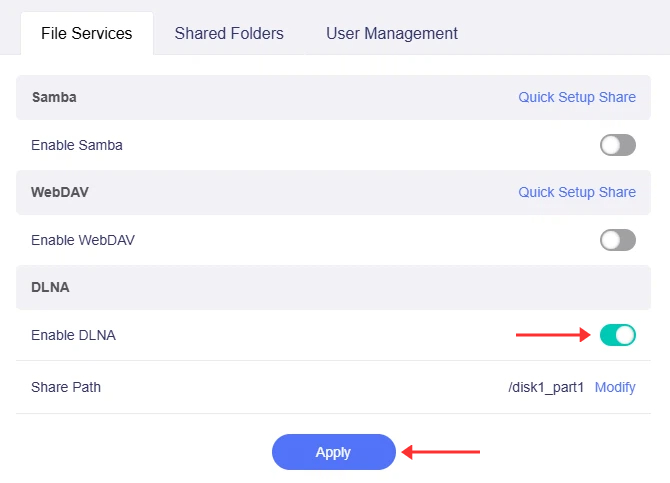
Podłącz telewizor Smart TV do routera – wykryje on serwer DLNA.
Klient Samba
Poniżej przedstawiono przykład dla systemu Windows 11, który ma również zastosowanie do systemu Windows 10.
Otwórz Eksplorator plików i kliknij prawym przyciskiem myszy Ten komputer (w lewym panelu). Z wyświetlonego menu kontekstowego wybierz Pokaż więcej opcji -> Dodaj lokalizację sieciową.

Kliknij Wybierz niestandardową lokalizację sieciową, a następnie kliknij Dalej.

Wprowadź łącze dostępu do Samba. Następnie kliknij Dalej.

Nadaj nazwę tej lokalizacji. Kliknij Dalej.

Kliknij Zakończ.

Jeśli wymagana jest nazwa użytkownika i hasło, zostaniesz poproszony o ich podanie. Następnie kliknij OK.

Dostęp do Samba możliwy jest przez Findera.
Otwórz Findera i kliknij Idź -> Połącz z serwerem w menu. Skopiuj i wklej łącze dostępu do Samba.

System poprosi o podanie nazwy użytkownika i hasła; nazwa użytkownika pochodzi z ustawień Shared Folder Settings.
Jeśli skonfigurowałeś dostęp anonimowy, wybierz opcję Guest na poniższym zrzucie ekranu.

Kliknij Continue – Samba pojawi się na pasku bocznym Findera.

Istnieje wiele aplikacji Android obsługujących Samba; poniżej przedstawiono przykład z użyciem Cx File Explorer.
Na stronie głównej kliknij NETWORK.

Kliknij New Location.

Kliknij SMB.

Wprowadź Host, Username, Password. W przypadku Anonymous Access zaznacz opcję Anonymous.

Aplikacja iOS Files obsługuje Samba; możesz też użyć innych aplikacji, np. Documents.
W następnej sekcji opisano, jak połączyć się z Samba za pomocą aplikacji Files i Documents.
-
Przewodnik połączenia z serwerem Samba za pomocą aplikacji Files.
Otwórz aplikację Files. Jest ona zainstalowana domyślnie, więc powinna być widoczna na ekranie głównym. Ponieważ Files jest teraz aplikacją usuwalną, może być konieczne jej ponowne zainstalowanie z App Store, jeśli nie jest widoczna.

Upewnij się, że jesteś na karcie Browse na dole ekranu. Stuknij ikonę „…" (trzy kropki) w prawym górnym rogu, aby wyświetlić menu kontekstowe aplikacji.

Stuknij opcję Connect to Server przy górze menu. Na następnym ekranie wprowadź adres URL połączenia z serwerem. Adres URL znajdziesz w sekcji Shared Link. Stuknij przycisk Next w prawym górnym rogu, aby kontynuować.

Na następnym ekranie możesz wprowadzić dane uwierzytelniające, jeśli łączysz się z chronionym udziałem sieciowym. Stuknij Registered User i wypełnij pola Name i Password nazwą użytkownika i hasłem Samba. Możesz stuknąć „Guest", jeśli włączyłeś opcję Anonymous Access.

Naciśnij przycisk Next w prawym górnym rogu, aby zakończyć połączenie. Urządzenie iOS powinno pomyślnie połączyć się z serwerem i wyświetlić listę dostępnych udziałów.

Udział Samba zostanie wyświetlony na dole menu, pod nagłówkiem Shared.

-
Przewodnik połączenia z serwerem Samba za pomocą aplikacji Documents.
Kliknij przycisk plus w prawym dolnym rogu.

Kliknij Add Connection.

Kliknij Windows SMB.

Pole Title służy jako nazwa tego połączenia. URL to łącze dostępu. Login to nazwa użytkownika. W przypadku dostępu anonimowego pozostaw pola Login i Password puste.
Kliknij Done, aby zakończyć konfigurację.

Klient WebDAV
Istnieje wiele programów obsługujących WebDAV, np. RaiDrive, Cyberduck, WinSCP.
Poniżej przedstawiono przykład z użyciem RaiDrive.
Kliknij Add.

W obszarze Storage kliknij NAS -> WebDAV.
W obszarze Address zaznacz lub odznacz pole wyboru przy Address, aby przełączyć się między https/http, i wprowadź adres.
W obszarze Account wprowadź nazwę użytkownika i hasło lub zaznacz opcję Anonymous.
Na koniec kliknij Connect – w Eksploratorze plików pojawi się dysk X.

Istnieje wiele aplikacji obsługujących WebDAV, np. FE File Explorer, Cyberduck.
Poniżej przedstawiono przykład z użyciem FE File Explorer.
Kliknij przycisk Add.

Wybierz WebDAV.

Wprowadź ustawienia połączenia. W przypadku dostępu anonimowego pozostaw pola User Name i Password puste. Następnie kliknij Save & Connect.

Może pojawić się ostrzeżenie: The following secure server (null) uses an untrusted certificate. Trust this server? – wynika to z używania certyfikatu z podpisem własnym; zaakceptuj go.
Istnieje wiele aplikacji Android obsługujących WebDAV; poniżej przedstawiono przykład z użyciem Cx File Explorer.
Uwaga: Cx File Explorer nie obsługuje dostępu anonimowego.
Na stronie głównej kliknij NETWORK.
Kliknij New Location.
Kliknij WebDAV.
Wprowadź Host, Port, Username, Password.

Istnieje wiele aplikacji iOS obsługujących WebDAV; poniżej przedstawiono przykład z użyciem Documents.
Kliknij przycisk plus w prawym dolnym rogu.
Kliknij Add Connection.
Kliknij WebDAV Server.
Pole Title służy jako nazwa tego połączenia. URL to łącze dostępu. Login to nazwa użytkownika.
Kliknij Done, aby zakończyć konfigurację.

Korzystanie z aplikacji mobilnej
Panel administratora umożliwia tylko zarządzanie folderami udostępnionymi. Do zarządzania plikami na urządzeniu pamięci masowej użyj aplikacji mobilnej.
-
Podczas dostępu za pośrednictwem sieci lokalnej aplikacja wyświetla urządzenie pamięci masowej wraz z jego pojemnością i obsługuje odczyt/zapis.
-
Podczas dostępu za pośrednictwem chmury aplikacja wyświetla urządzenie pamięci masowej wraz z jego pojemnością, ale nie obsługuje odczytu/zapisu.
Masz pytania? Odwiedź nasze Forum społeczności lub Skontaktuj się z nami.