Konfiguracja klienta OpenVPN na routerach GL.iNet
OpenVPN to otwartoźródłowy protokół VPN, który wykorzystuje techniki wirtualnych sieci prywatnych do ustanawiania bezpiecznych połączeń site-to-site lub punkt-punkt.
Aby skonfigurować klienta OpenVPN na routerze GL.iNet, obejrzyj poniższy film lub wykonaj opisane kroki.
Przed rozpoczęciem upewnij się, że masz aktywną subskrypcję u dostawcy usług VPN obsługującego ręczną konfigurację OpenVPN. Kliknij tutaj, aby sprawdzić dostawców OpenVPN kompatybilnych z GL.iNet.
Zazwyczaj musisz najpierw odwiedzić oficjalną stronę subskrybowanego dostawcy usług VPN, uzyskać plik konfiguracyjny i przesłać go do routera, aby skonfigurować go jako klienta OpenVPN. Jeśli nie wiesz, jak uzyskać plik konfiguracyjny, skorzystaj z poniższego łącza lub skontaktuj się z pomocą techniczną dostawcy.
Klienta OpenVPN możesz skonfigurować za pomocą panelu administratora lub aplikacji mobilnej. Poniżej przedstawiono kroki konfiguracji za pomocą panelu administratora.
W panelu administratora przejdź do VPN -> OpenVPN Client.
Jeśli masz subskrypcję NordVPN, kliknij NordVPN, aby się zalogować; w przeciwnym razie kliknij Add Manually, aby przesłać pliki konfiguracyjne OpenVPN.
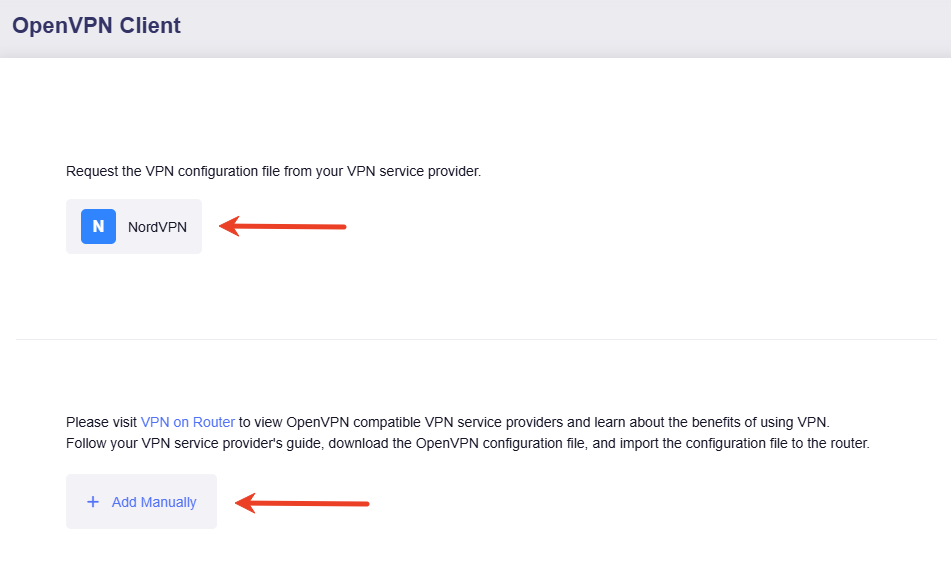
Konfiguracja NordVPN
NordVPN to popularny serwis VPN ceniony za prędkość i bezpieczeństwo.
Szybka konfiguracja NordVPN jest zintegrowana z panelem administracyjnym routerów GL.iNet. Pliki konfiguracyjne dla wszystkich serwerów NordVPN możesz pobrać online, wprowadzając dane logowania konta (uzyskane z panelu NordVPN) w panelu administratora routera lub aplikacji mobilnej, bez konieczności ręcznego przesyłania plików.
-
Zaloguj się do swojego konta NordVPN tutaj.
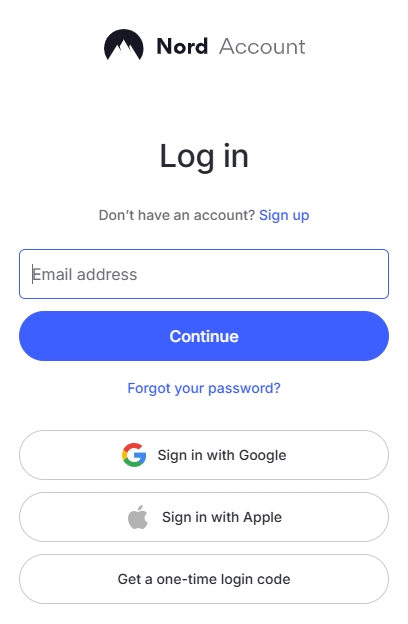
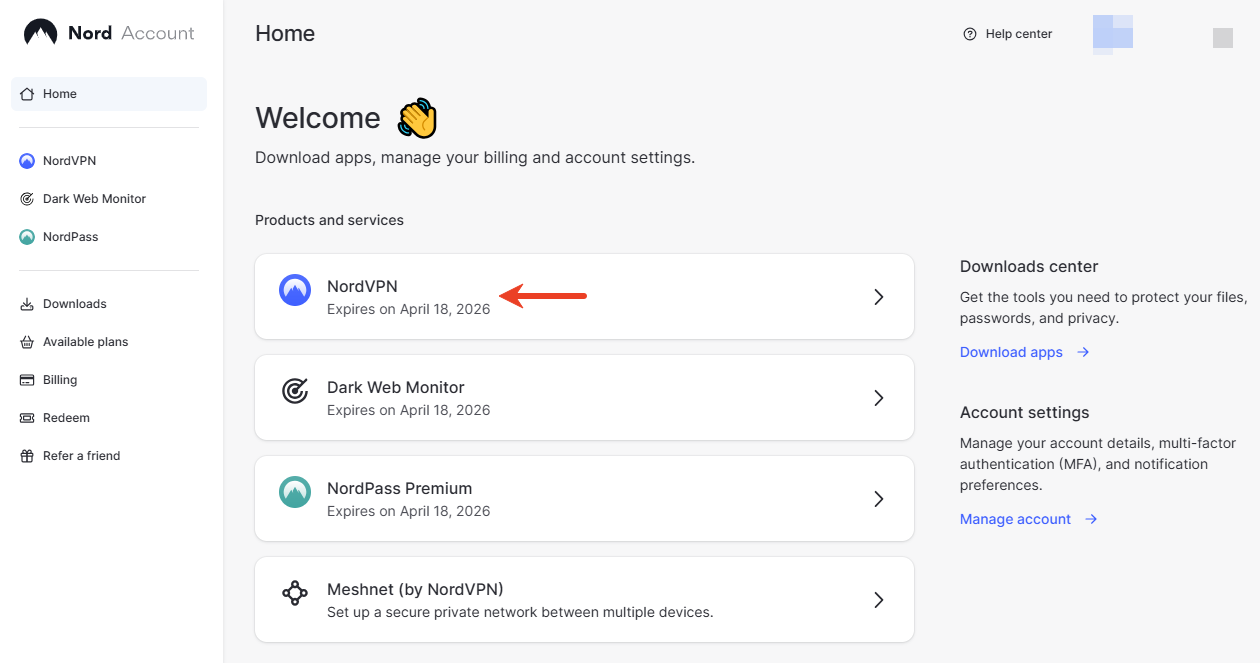
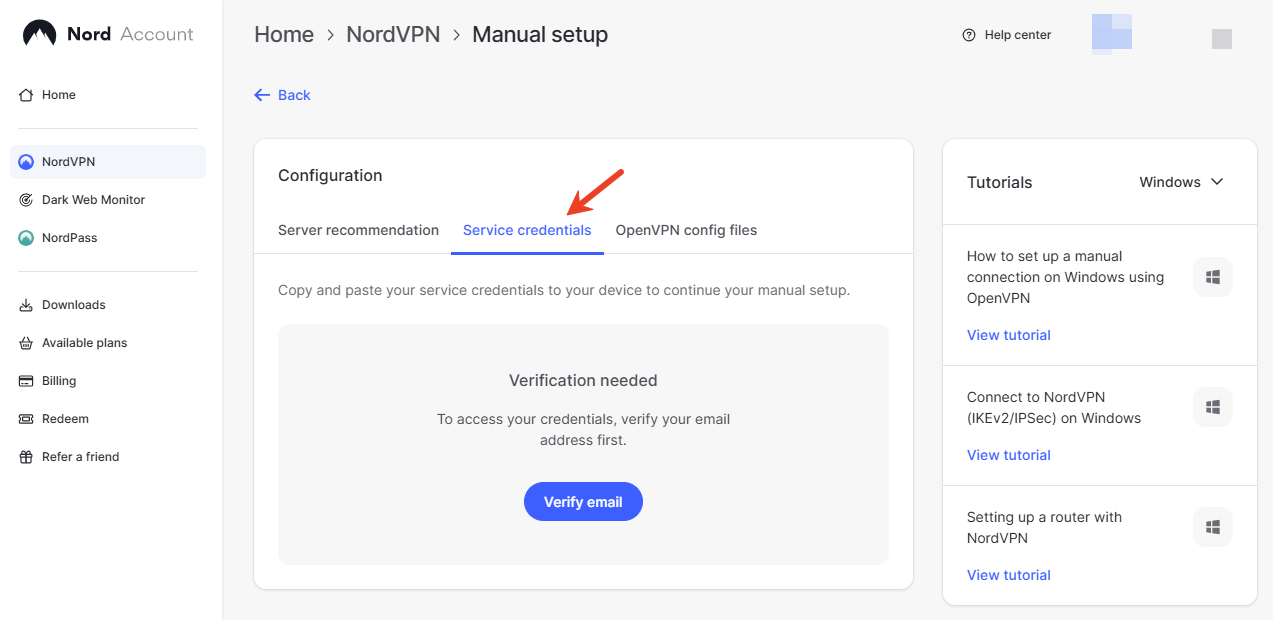
Po zalogowaniu, na panelu Nord, kliknij NordVPN, a następnie kliknij Set up NordVPN manually.
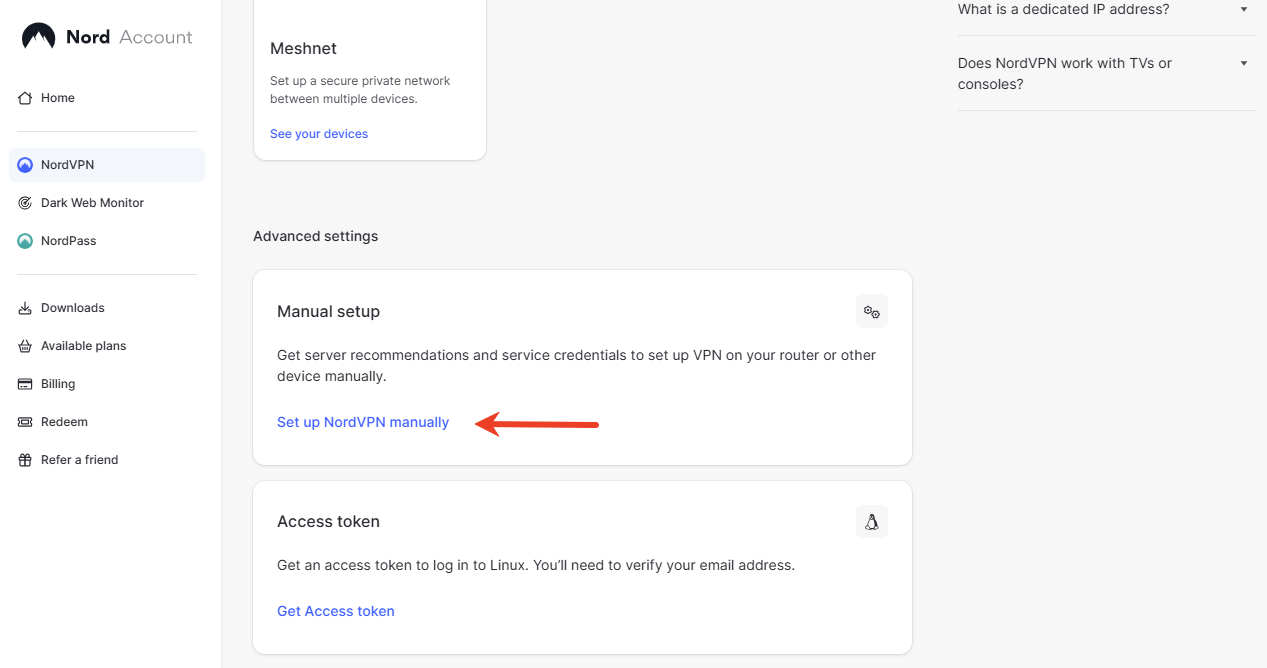
Znajdziesz tam dane logowania do usługi. Skopiuj je do późniejszego użycia.
-
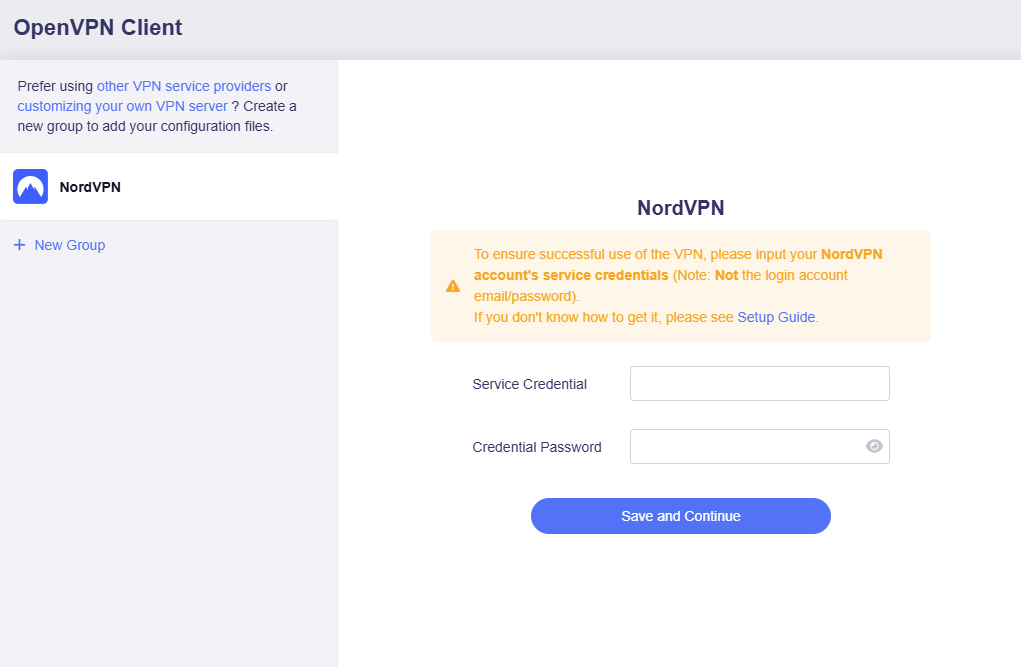
Zaloguj się do panelu administratora routera, przejdź do VPN -> OpenVPN Client -> NordVPN. Wprowadź dane logowania do usługi uzyskane w kroku 1 (uwaga: to NIE są dane logowania do konta e-mail/hasło), a następnie kliknij Save and Continue.
-
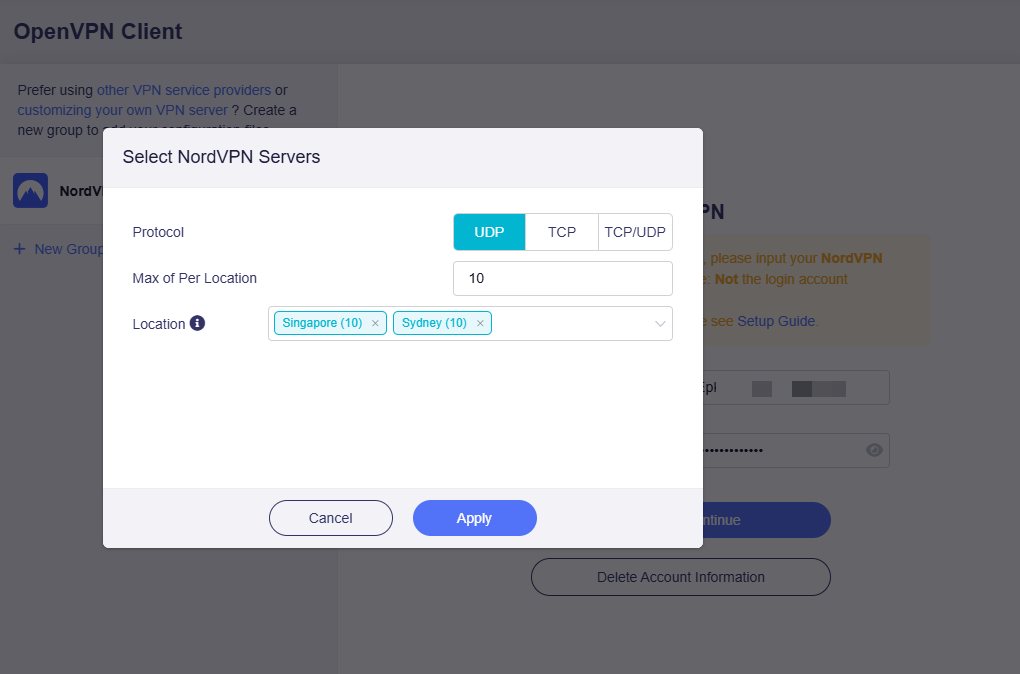
Wybierz protokół, maksymalną liczbę serwerów dla każdej lokalizacji i lokalizacje, a następnie kliknij Apply.
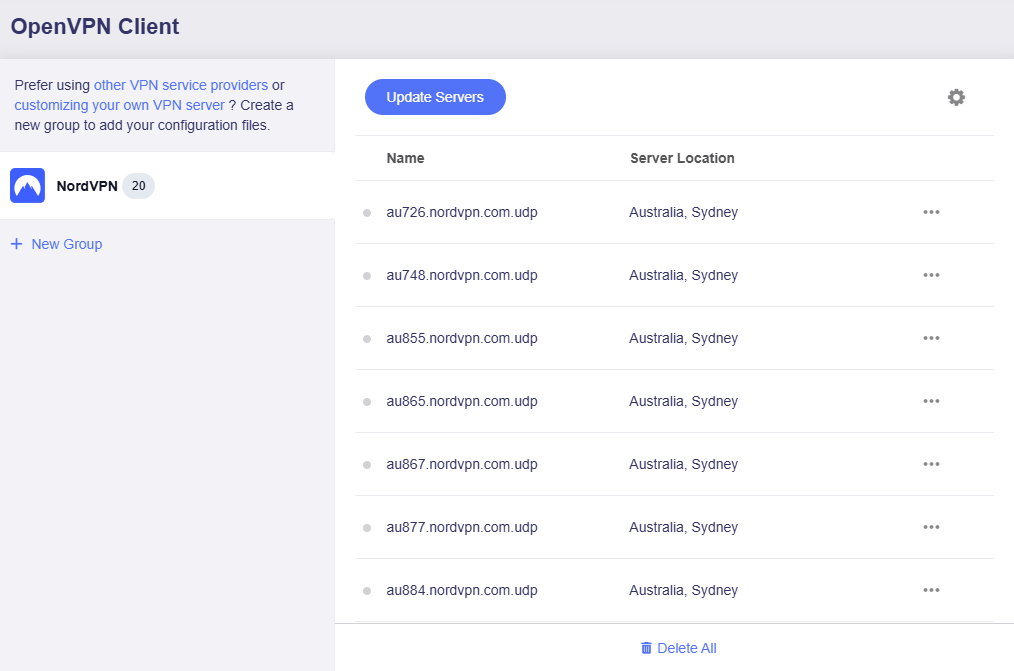
Pliki konfiguracyjne zostaną pobrane.
-
Nawiąż połączenie.
Wybierz preferowany serwer i kliknij ikonę trzech kropek po prawej stronie, aby nawiązać połączenie.
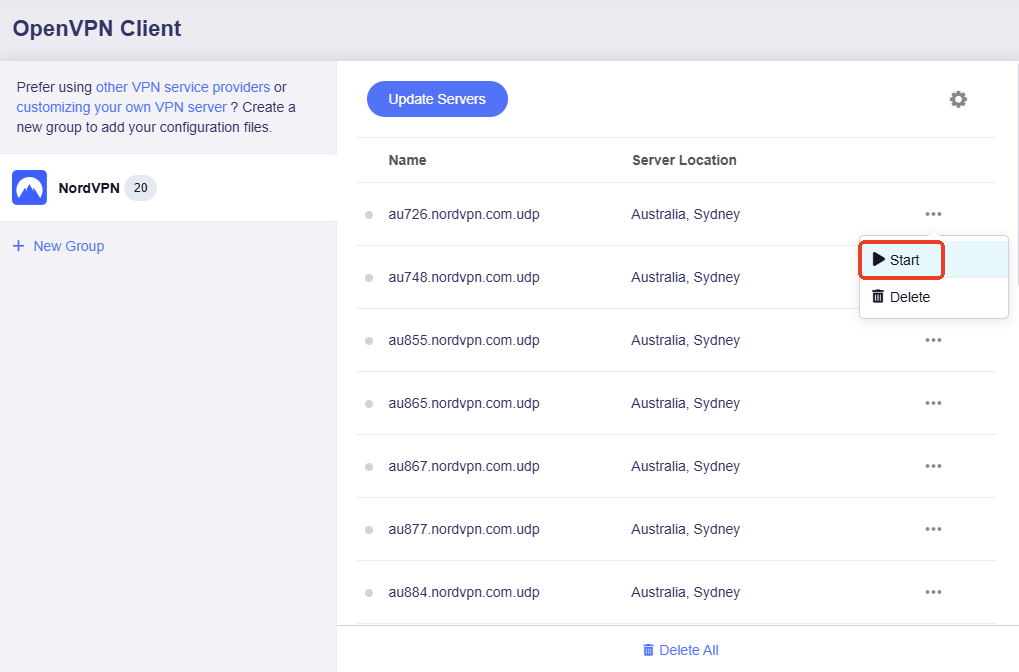
-
Po nawiązaniu połączenia obok pliku konfiguracyjnego pojawi się zielona kropka.
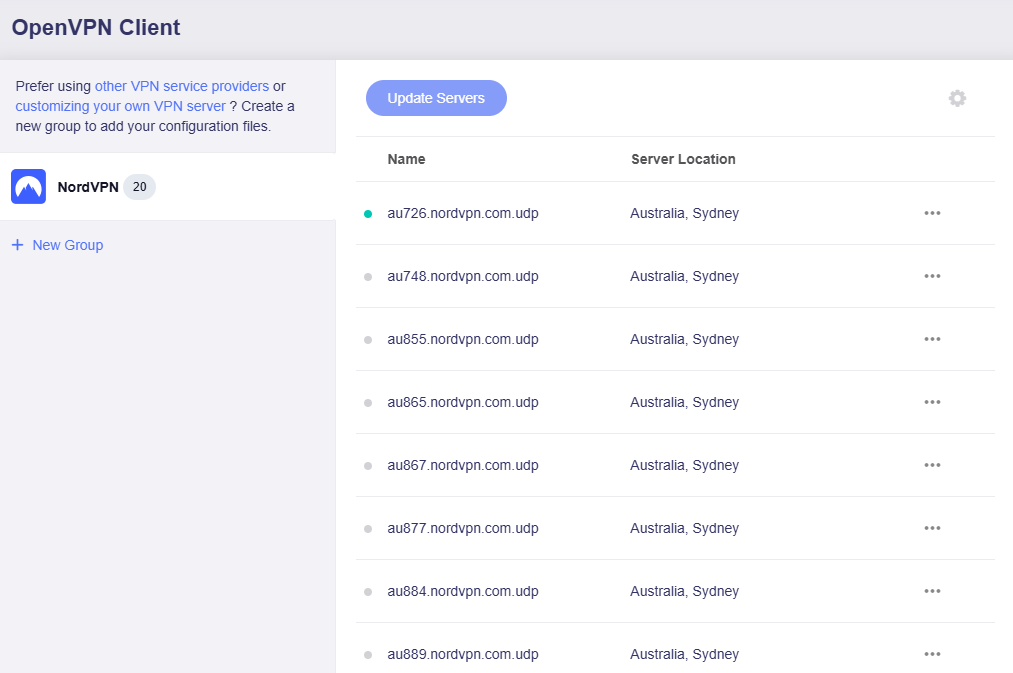
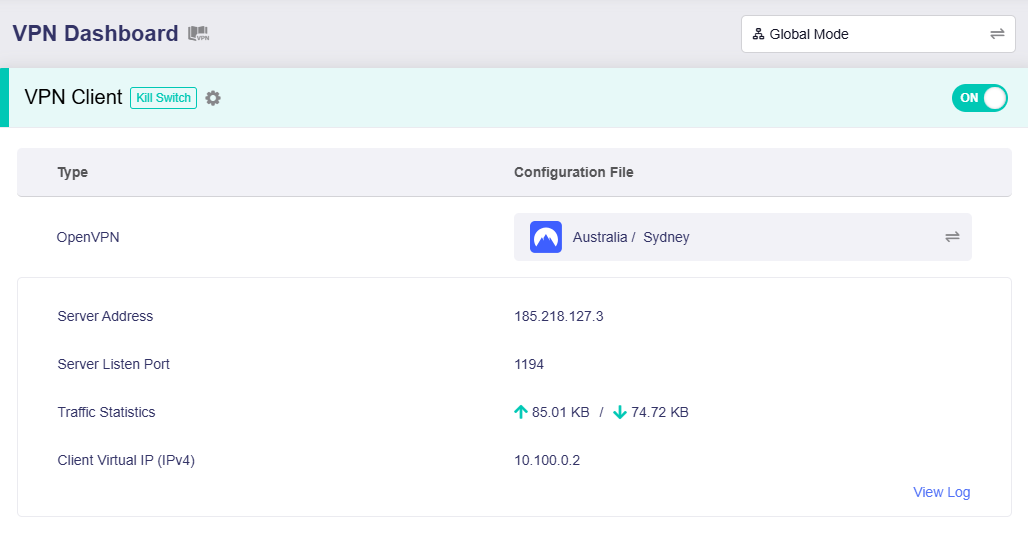
Szczegóły połączenia VPN zostaną wyświetlone na VPN Dashboard.
-
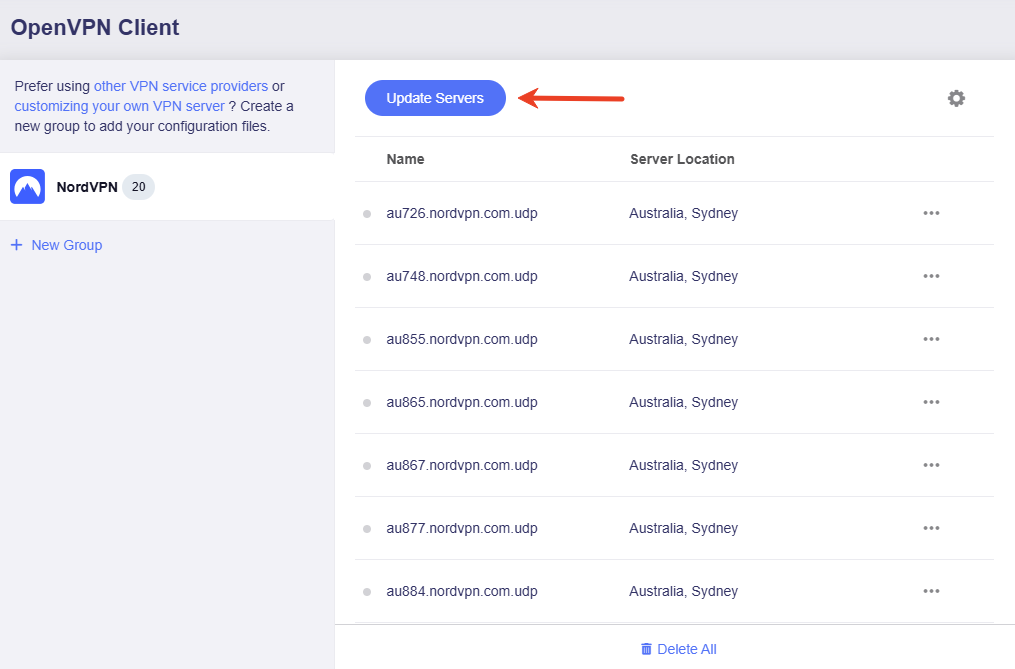
Aktualizuj serwery.
Możesz kliknąć Update Servers, aby uzyskać najnowszą listę dostępnych serwerów i uniknąć błędów połączenia spowodowanych konserwacją lub wyłączeniem serwerów.
-
Edytuj dane logowania.
Kliknij ikonę koła zębatego, aby edytować dane logowania.
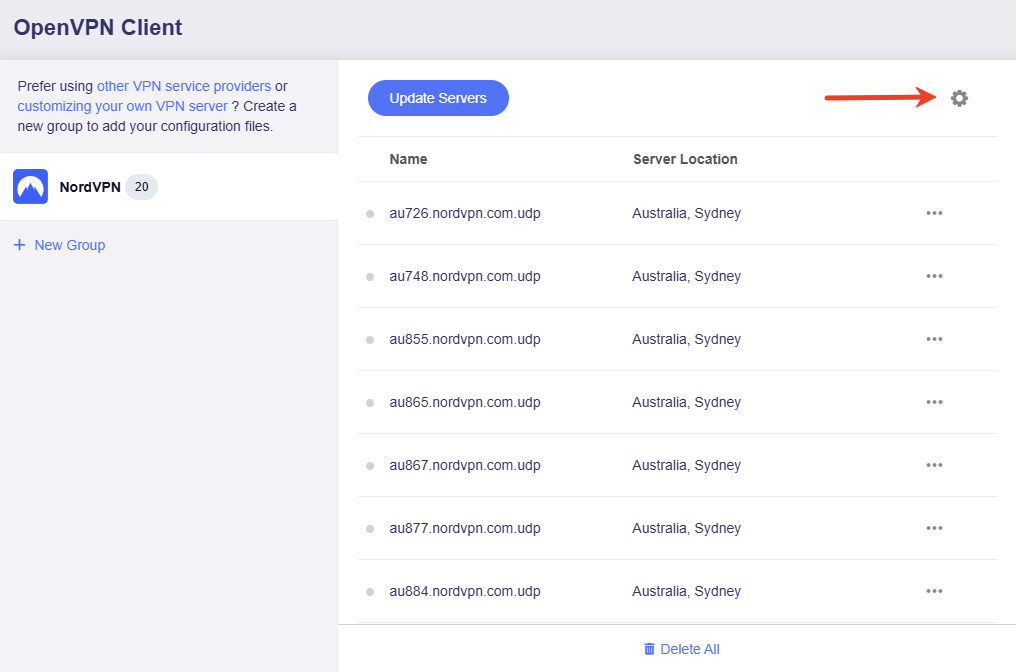
-
Usuń wszystkie pliki.
Możesz kliknąć Delete All, aby usunąć wszystkie pliki konfiguracyjne jednym kliknięciem.
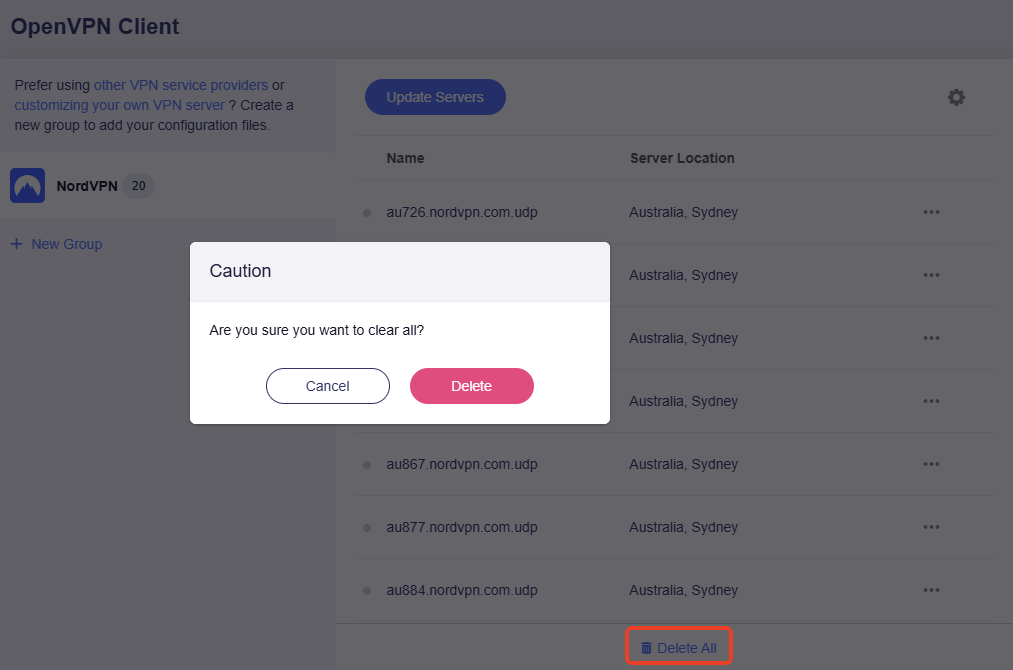
Ręczna konfiguracja klienta OpenVPN (dla innych dostawców)
Jeśli Twój dostawca usług OpenVPN nie jest zintegrowany z naszym panelem administracyjnym, odwiedź najpierw oficjalną stronę subskrybowanego dostawcy, aby uzyskać plik konfiguracyjny. Następnie prześlij go do routera, aby skonfigurować klienta OpenVPN.
W poniższych krokach jako przykładu używamy PIA (Private Internet Access).
-
Pobierz plik konfiguracyjny z oficjalnej strony Private Internet Access.
-
Zaloguj się do panelu administratora routera, przejdź do VPN -> OpenVPN Client i kliknij Add Manually.
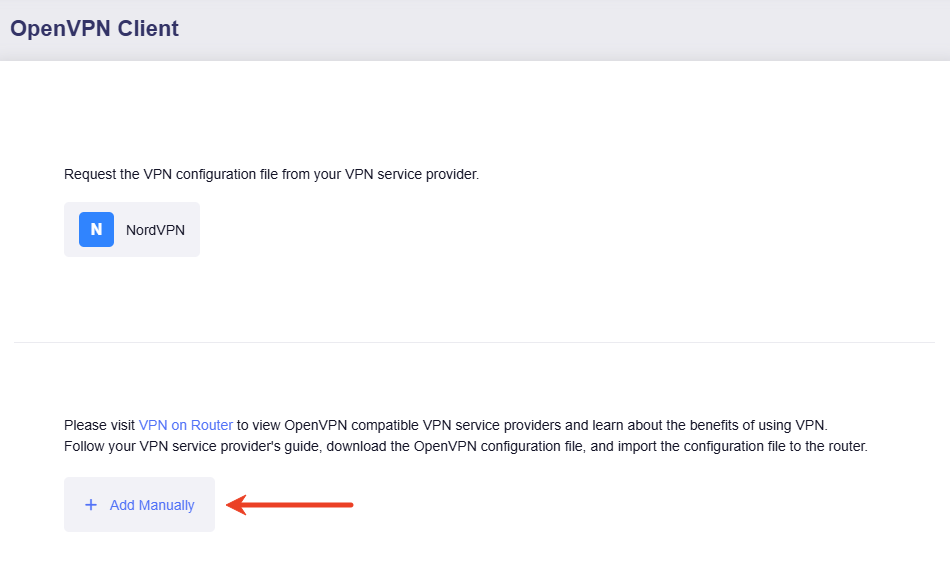
-
Na lewym pasku bocznym zostanie utworzona grupa.
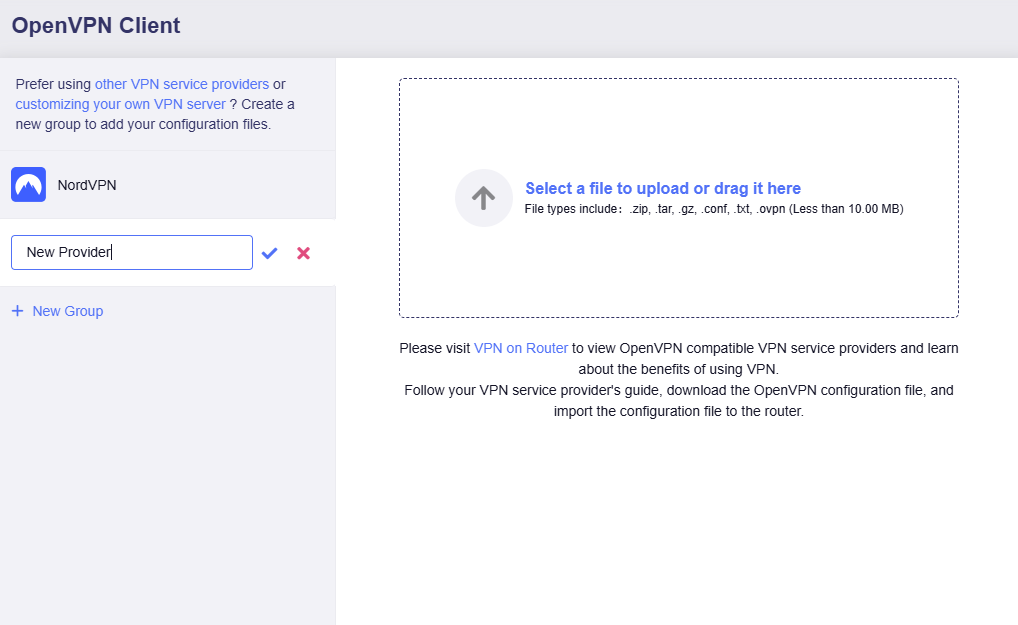
-
Nadaj grupie opisową nazwę (np. private internet access).
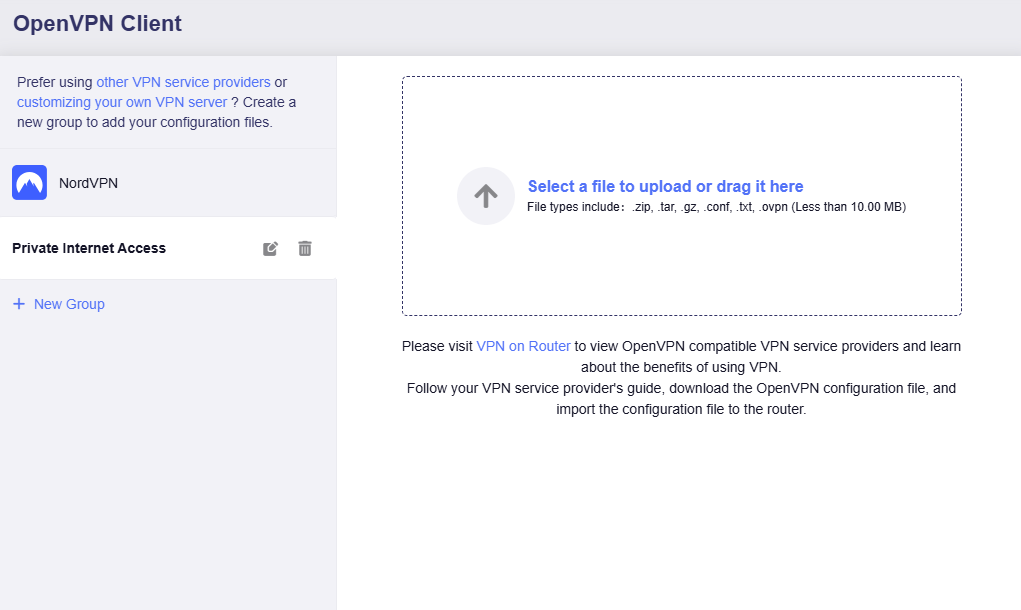
-
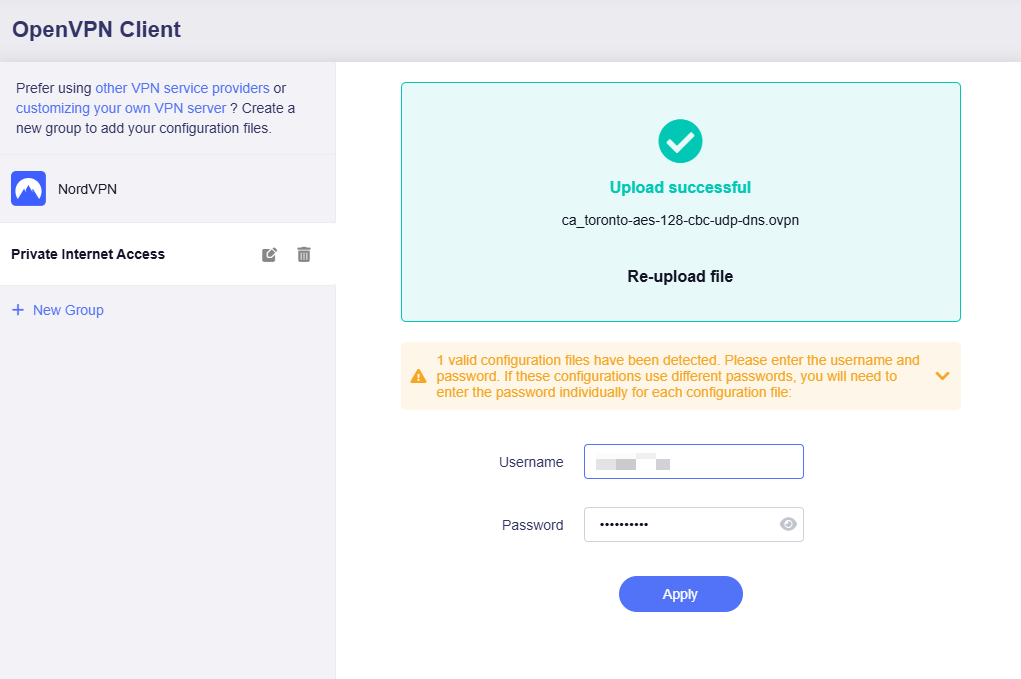
Prześlij plik konfiguracyjny OpenVPN. Jeśli wymagane są dane uwierzytelniające, wprowadź je, a następnie kliknij Apply.
-
Dostępne są 4 typy danych uwierzytelniających:
-
Bez uwierzytelniania.
-
Tylko nazwa użytkownika i hasło.
-
Tylko hasło (Passphrase).
-
Nazwa użytkownika, hasło i Passphrase.
-
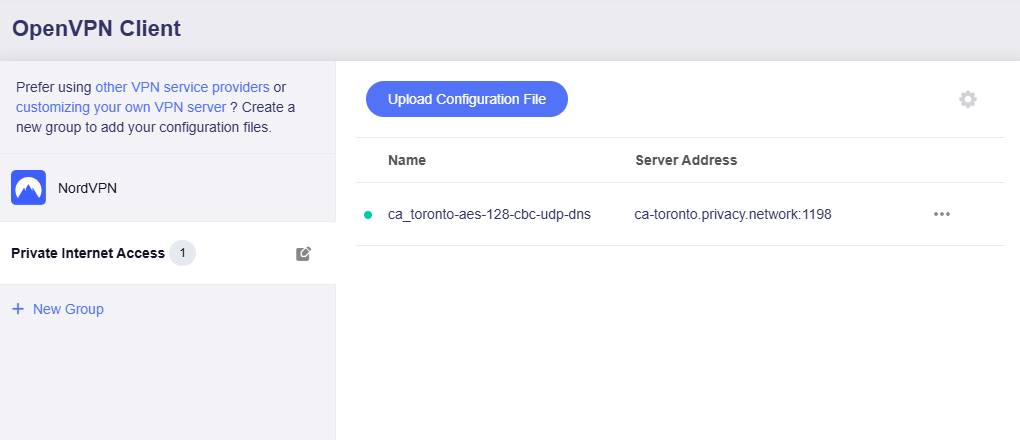
Plik konfiguracyjny zostanie wyświetlony po przesłaniu.
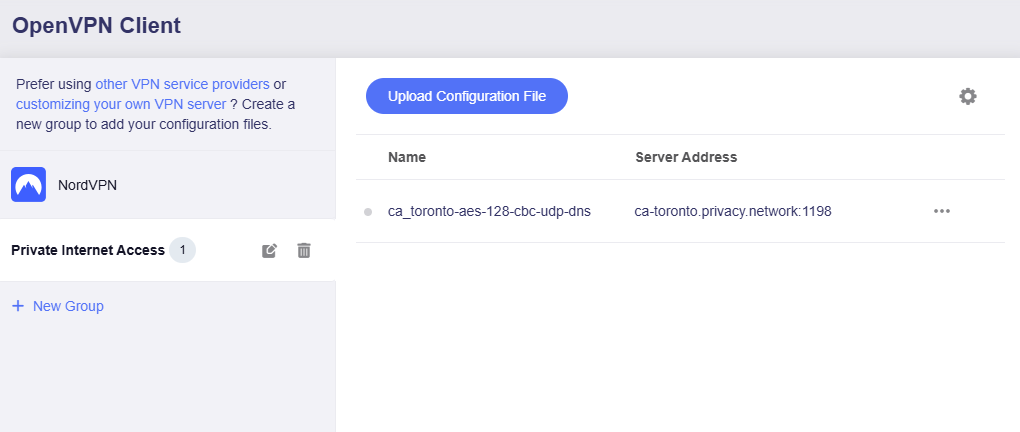
-
-
Kliknij ikonę trzech kropek po prawej stronie, aby nawiązać połączenie.
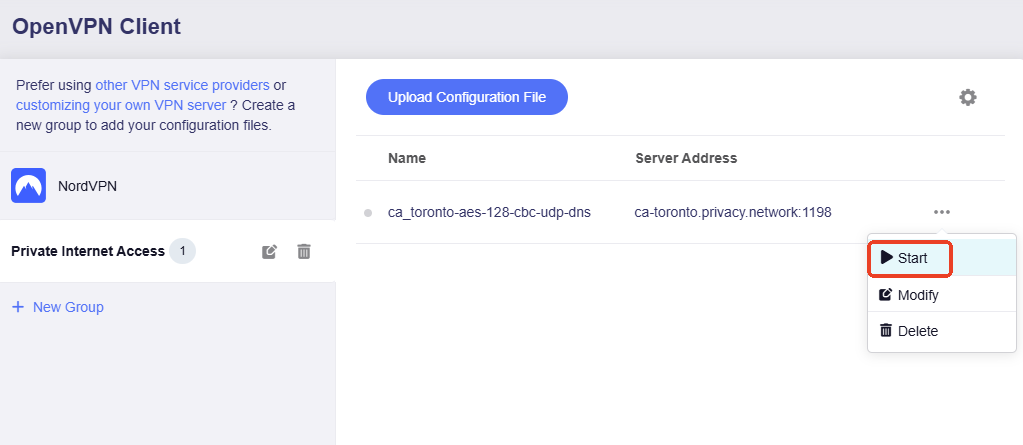
-
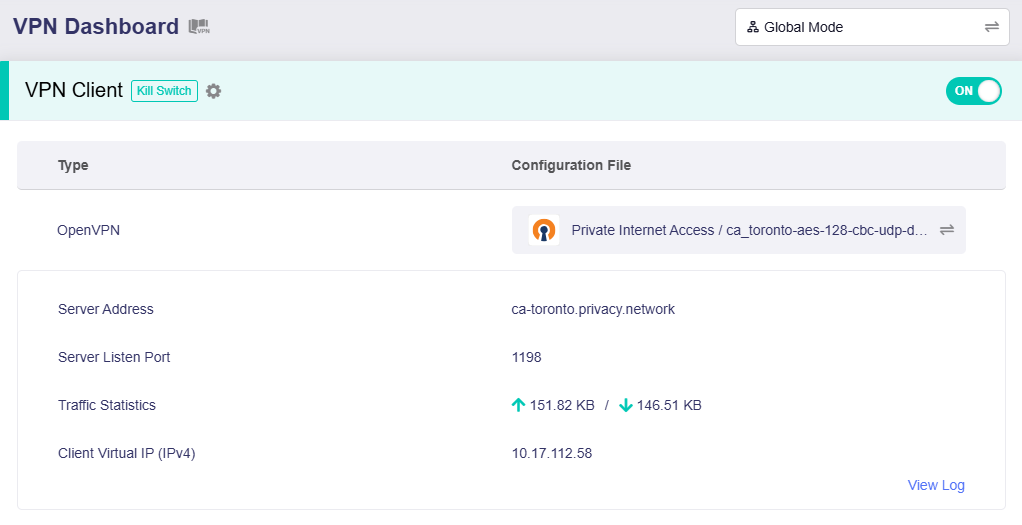
Po nawiązaniu połączenia obok pliku konfiguracyjnego pojawi się zielona kropka.
Szczegóły połączenia VPN zostaną wyświetlone na VPN Dashboard.
Konfiguracja serwera OpenVPN na routerze GL.iNet
Jeśli masz dwa routery GL.iNet, możesz skonfigurować jeden jako serwer OpenVPN (wymagany publiczny adres IP), a drugi jako klienta OpenVPN. W ten sposób możesz nawiązać własne połączenie VPN bez subskrybowania zewnętrznych usług VPN.
Informacje na temat konfigurowania serwera OpenVPN znajdziesz tutaj.
Pobieranie plików konfiguracyjnych od dostawców usług OpenVPN
Przetestowaliśmy ponad 30 dostawców usług OpenVPN i udokumentowaliśmy kroki uzyskiwania plików konfiguracyjnych. Jeśli nie wiesz, jak uzyskać plik konfiguracyjny, skorzystaj z poniższych instrukcji.
Jeśli subskrybowany dostawca nie znajduje się na poniższej liście, skontaktuj się z jego pomocą techniczną.
NordVPN
NordVPN
-
Zaloguj się do konta NordVPN
Zaloguj się na oficjalnej stronie, przejdź do panelu Nord Account, gdzie znajdziesz dane logowania do usługi.
Po zalogowaniu do panelu Nord kliknij NordVPN po lewej stronie, a następnie kliknij Set up NordVPN manually.
Znajdź Service credentials. Skopiuj je – będą potrzebne podczas przesyłania konfiguracji.
-
Wybierz serwer NordVPN i pobierz plik konfiguracyjny
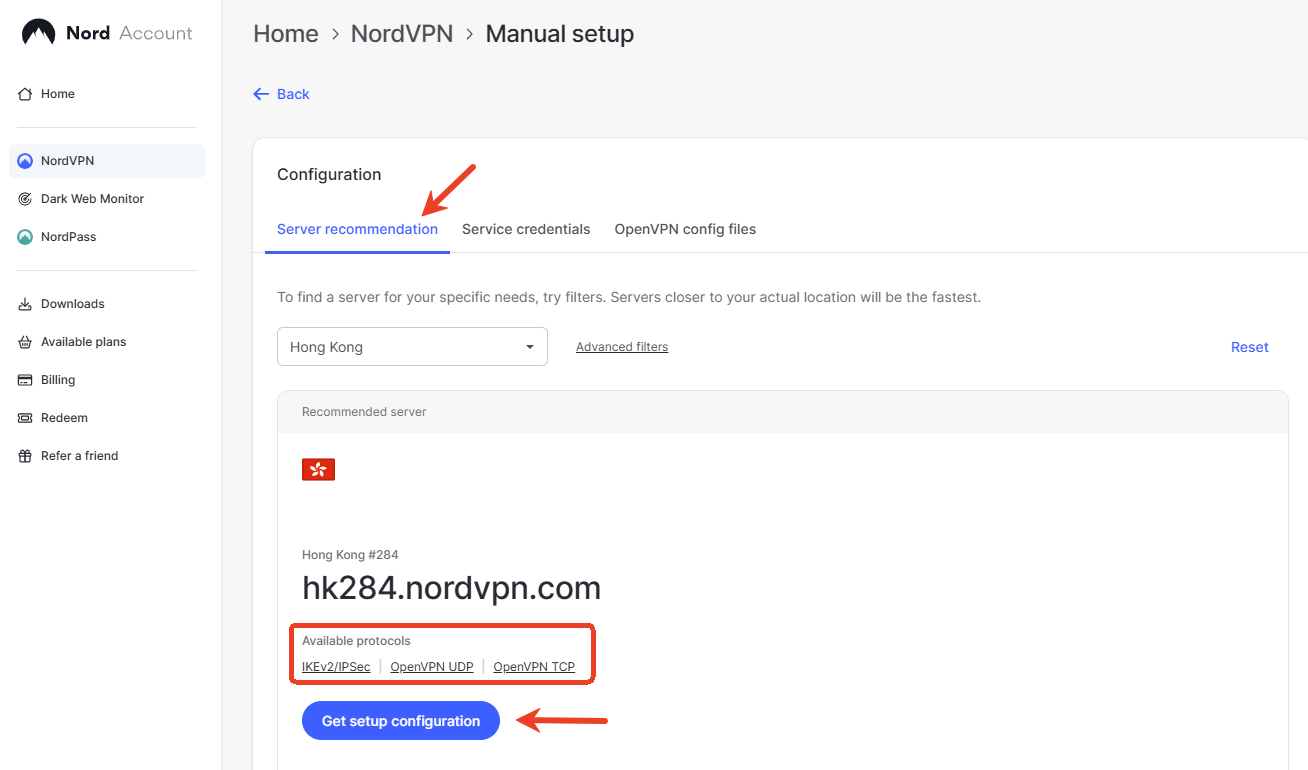
Przejdź do zakładki Server recommendation. Zostanie zaproponowany serwer optymalny dla Twojej sieci wraz z dostępnymi protokołami do pobrania. Kliknij Get setup configuration, aby kontynuować.
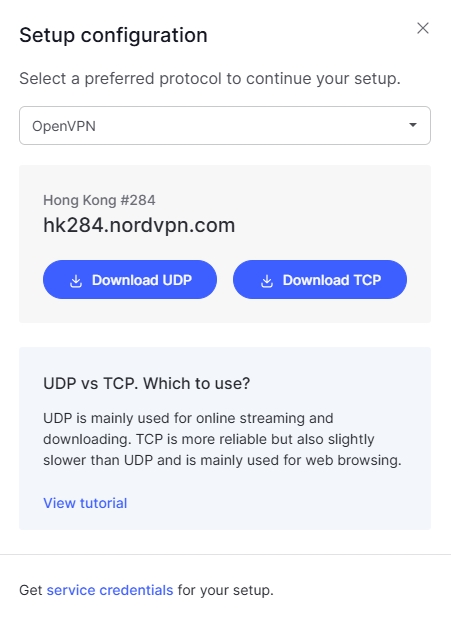
W oknie podręcznym wybierz protokół OpenVPN i pobierz konfigurację UDP lub TCP.
Wszystkie konfiguracje serwerów możesz pobrać tutaj.
Wskazówka: jeśli plik zip jest zbyt duży do przesłania, możesz usunąć część plików .ovpn z archiwum lub przesłać pojedynczy plik .ovpn.
Możesz również użyć aplikacji mobilnej do konfiguracji NordVPN.
AirVPN
AirVPN
-
Zaloguj się na swoje konto AirVPN.

-
Wybierz Config Generator po lewej stronie, następnie wybierz Linux jako system operacyjny. Następnie wybierz preferowany serwer.

-
Zostanie wyświetlona strona pobierania pliku konfiguracyjnego.

Astrill
Astrill
Informacje zaczerpnięte z oficjalnej instrukcji Astrill
-
Wygeneruj i pobierz plik ZIP konfiguracji Astrill OpenVPN.


-
Wpisz opis, np. OPENVPN_GUI.
-
Kliknij przycisk ADD to my certificates.

-
Po dodaniu certyfikatu OpenVPN kliknij przycisk Download.

BolehVPN
BolehVPN
Zaloguj się do panelu, pobierz pliki konfiguracyjne i wybierz format Linux_iOS inline. Po pobraniu rozpakuj pliki zip.
Wskazówka: jeśli plik zip jest zbyt duży do przesłania, możesz usunąć część plików .ovpn z archiwum lub przesłać pojedynczy plik .ovpn.

CyberGhost
CyberGhost
Informacje zaczerpnięte z oficjalnej instrukcji CyberGhost
-
Zaloguj się do swojego konta online CyberGhost VPN.

-
Wybierz "VPN" z menu po lewej stronie, następnie kliknij "Configure Device" i utwórz konfigurację serwera w opisany poniżej sposób:


-
Utwórz konfigurację serwera zgodnie z poniższymi ustawieniami:
- Protocol : OpenVPN
- Country : Ponieważ połączenia z natywnym protokołem mogą używać tylko jednego serwera, musisz wybrać kraj, z którego chcesz surfować; CyberGhost automatycznie wybierze serwer w tym kraju.
- Server group : Wybierz grupę serwerów i protokół OpenVPN (UDP lub TCP).
OpenVPN UDP zapewnia wyższą prędkość niż wersja TCP, ale w niektórych przypadkach może powodować przerwy w pobieraniu. Jest to ustawienie domyślne.
OpenVPN TCP zapewnia bardziej stabilne połączenia niż wersja UDP, ale jest nieco wolniejszy. Wybierz tę wersję, jeśli masz powtarzające się problemy z połączeniem, takie jak nagłe rozłączenia.
Po wybraniu żądanych parametrów zapisz je klikając Save Configuration.
-
Aby wyświetlić wygenerowane dane logowania OpenVPN na panelu konfiguracyjnym, kliknij View Configuration.

-
Po skonfigurowaniu preferencji połączenia zanotuj następujące informacje:
- Server Group : Adres kraju (serwera), z którym chcesz się połączyć, np. „12345-1-ca.cg-dialup.net". Adres zmienia się w zależności od wybranego kraju. Konkretny serwer zostanie automatycznie wybrany przez CyberGhost.
- Username : Nazwa użytkownika wygenerowana wyłącznie dla tego protokołu. To NIE jest regularna nazwa użytkownika konta CyberGhost – służy tylko do uwierzytelniania na serwerach CyberGhost przez konfiguracje ręczne. Będzie potrzebna podczas konfigurowania OpenVPN na routerach GL.iNet.
- Password : Hasło wygenerowane wyłącznie do użytku z protokołem. To NIE jest regularne hasło konta CyberGhost – służy tylko do uwierzytelniania na serwerach CyberGhost przez konfiguracje ręczne. Będzie potrzebne podczas konfigurowania OpenVPN na routerach GL.iNet.
Po zakończeniu pobierz plik konfiguracyjny, klikając Download Configuration.

ExpressVPN
ExpressVPN
Informacje zaczerpnięte z oficjalnej instrukcji ExpressVPN
-
Przejdź na stronę ExpressVPN i zaloguj się za pomocą danych logowania ExpressVPN.

Wprowadź kod weryfikacyjny przesłany na Twój adres e-mail.
-
W sekcji „Set up your devices" kliknij More.

-
Kliknij Manual Configuration.

-
Zobaczysz swój username, password i listę plików konfiguracyjnych OpenVPN.

Kliknij wybrane lokalizacje, aby pobrać pliki .ovpn.
Pozostaw to okno przeglądarki otwarte. Informacje te będą potrzebne podczas konfiguracji.
FastestVPN
FastestVPN
Pobierz folder zip z plikami konfiguracyjnymi FastestVPN dla OpenVPN TCP i UDP tutaj.
Wskazówka: jeśli plik zip jest zbyt duży do przesłania, usuń część plików .ovpn z archiwum lub prześlij pojedynczy plik .ovpn.
FinchVPN
FinchVPN
-
Zaloguj się na swoje konto FinchVPN.

-
Przejdź na stronę Download i kliknij Download w sekcji FinchVPN OpenVPN Config.

-
Wybierz Linux.

-
Wybierz protokół zgodnie z preferencjami. Zazwyczaj możesz wybrać pierwszą opcję Port 8484 over UDP.

-
Przed pobraniem pliku zaznacz pole, aby dołączyć nazwę użytkownika i hasło.

HideIPVPN
HideIPVPN
-
Zaloguj się na swoje konto HideIPVPN.
-
Przejdź do sekcji Package po lewej stronie, kliknij swój pakiet i upewnij się, że jest aktywny.

-
Na karcie VPN znajdziesz dane logowania VPN (nazwa użytkownika i hasło) używane podczas połączenia OpenVPN.

-
Przewiń w dół, aby pobrać pliki konfiguracyjne OpenVPN.

Hide.me VPN
Hide.me VPN
-
Zaloguj się na swoje konto Hide.me i znajdź Server Locations po lewej stronie.
-
Pobierz konfigurację OpenVPN dla systemu Windows.

Hotspot Shield
Hotspot Shield
Uwaga: Pliki konfiguracyjne routera Hotspot Shield nie są już dostępne ani obsługiwane. Poniższe kroki zachowano wyłącznie dla użytkowników, którzy nadal mają zainstalowane te pliki.
-
Przejdź na stronę https://www.hotspotshield.com/ i kliknij Account. Zaloguj się, jeśli zostaniesz o to poproszony.

-
Przejdź na stronę https://app.hotspotshield.com/app/hotspotshield/router.
W menu Select location wybierz lokalizację wirtualną, której będzie używał router. Następnie kliknij "Download file". Plik konfiguracyjny (config.ovpn) zostanie pobrany na Twój komputer. Nazwa użytkownika i hasło będą potrzebne podczas konfigurowania klienta OpenVPN na routerze.

IPVANISH
IPVANISH
-
Możesz pobrać wszystkie pliki konfiguracyjne dla wszystkich serwerów tutaj; archiwum zawiera wszystkie pliki konfiguracyjne serwerów (.ovpn) oraz plik certyfikatu (.crt). Plik .zip może być duży dla niektórych modeli – usuń pliki konfiguracyjne (.ovpn) serwerów, których nie będziesz używać.

-
Możesz też pobrać pliki konfiguracyjne poszczególnych serwerów tutaj, ale będziesz musiał również pobrać plik ca.ipvanish.com.crt. Przed przesłaniem do routera skompresuj plik ca.ipvanish.com.crt i plik .ovpn do archiwum .zip.

IVACY
IVACY
Aby skonfigurować klienta OpenVPN za pomocą Ivacy, potrzebne będą:
- Twoja nazwa użytkownika do ręcznej konfiguracji OpenVPN, wyświetlana w oknie „Download Configuration".

- Twoje hasło (to samo, które używasz do logowania do konta Ivacy).
- Plik konfiguracyjny OpenVPN.
IVPN
IVPN
-
Pobierz pliki konfiguracyjne OpenVPN.
-
Znajdź ID konta w obszarze klienta IVPN.
-
Podczas przeciągania pliku konfiguracyjnego do Add a New OpenVPN Configuration zostaniesz poproszony o podanie nazwy użytkownika i hasła. Nazwa użytkownika to Twój Account ID zaczynający się od liter ivpn. Hasłem może być cokolwiek, np. ivpn.

OVPN
OVPN
Po zalogowaniu możesz łatwo uzyskać pliki konfiguracyjne OpenVPN, klikając poniższe menu.

Wybierz serwer i pobierz plik.

Nazwa użytkownika i hasło są takie same jak te używane do logowania do OVPN.
OysterVPN
OysterVPN
-
Przejdź na stronę z listą serwerów OysterVPN, kliknij Download .ovpn file, aby pobrać plik konfiguracyjny.

-
Nazwa użytkownika i hasło do połączenia OpenVPN są takie same jak te używane do logowania do OysterVPN.
Wskazówka: jeśli plik zip jest zbyt duży do przesłania, możesz usunąć część plików .ovpn z archiwum lub przesłać pojedynczy plik .ovpn.
PIA (Private Internet Access)
PIA
Pobierz bezpośrednio tutaj.
Wskazówka: jeśli plik zip jest zbyt duży do przesłania, możesz usunąć część plików .ovpn z archiwum lub przesłać pojedynczy plik .ovpn.
PrivadoVPN
PrivadoVPN
Po zalogowaniu możesz łatwo znaleźć opcję Download VPN Configuration.

Wskazówka: jeśli plik zip jest zbyt duży do przesłania, możesz usunąć część plików .ovpn z archiwum lub przesłać pojedynczy plik .ovpn.
PrivateVPN
PrivateVPN
Pobierz bezpośrednio tutaj.
Tutaj znajduje się oficjalny link do pobrania. Ze względu na błąd napotkany podczas importowania do routera (nazwa pliku zawiera znaki specjalne „Bogotá"), zmieniliśmy nazwę i udostępniamy powyższy link. Błąd ten zostanie naprawiony w przyszłych wersjach.
Wskazówka: jeśli plik zip jest zbyt duży do przesłania, możesz usunąć część plików .ovpn z archiwum lub przesłać pojedynczy plik .ovpn.
Proton VPN
Proton VPN
Proton VPN obsługuje WireGuard – zalecamy skorzystanie z WireGuard, sprawdź tutaj.
-
Zaloguj się na swoje konto Proton VPN.
-
Kliknij Download po lewej stronie.
-
Wybierz platformę Router, protokół itd. i znajdź docelowy kraj, aby pobrać plik konfiguracyjny.

-
Dane logowania do połączenia OpenVPN różnią się od tych używanych do logowania do panelu Proton. Znajdziesz je w sekcji Account -> OpenVPN/IKEv2 username.

PureVPN
PureVPN
Aby skonfigurować klienta OpenVPN za pomocą PureVPN, potrzebna będzie nazwa użytkownika i hasło OpenVPN oraz plik konfiguracyjny, które możesz znaleźć na swoim koncie PureVPN.
- Zaloguj się do swojego konta PureVPN.
- Z lewego paska bocznego kliknij Subscriptions.
- Przewiń w dół, aby znaleźć swoją nazwę użytkownika i hasło OpenVPN.

- Z lewego paska bocznego kliknij Manual Configuration.
- Wybierz lokalizację VPN i kliknij Download, aby pobrać plik konfiguracyjny.
Routery GL.iNet nie obsługują funkcji dedykowanego adresu IP PureVPN, ponieważ wymaga ona protokołu PPTP.

StarVPN
StarVPN
StarVPN oferuje usługę VPN z protokołami OpenVPN i WireGuard. Zalecamy WireGuard, ponieważ jest zazwyczaj szybszy niż OpenVPN. Sprawdź tutaj.
Jeśli preferujesz protokół OpenVPN, wykonaj poniższe kroki, aby pobrać plik konfiguracyjny.
-
Zarejestruj konto StarVPN
Przejdź do ich opcji cenowych i wybierz plan VPN odpowiedni dla Twoich potrzeb. Możesz zarejestrować się podczas realizacji zamówienia lub bezpośrednio tutaj.
-
Pobierz konfigurację OpenVPN
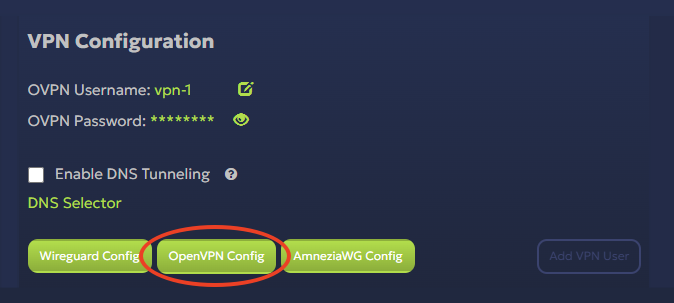
Zaloguj się do obszaru członkowskiego StarVPN w panelu. Na panelu znajdź sekcję VPN Configuration i kliknij OpenVPN Config. Skopiuj nazwę użytkownika i hasło OVPN – będą potrzebne do uwierzytelnienia podczas przesyłania pliku do routera GL.iNet.
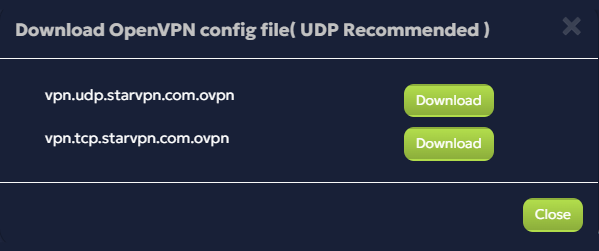
Wybierz UDP lub TCP i pobierz plik konfiguracyjny.
-
Edytuj plik konfiguracyjny
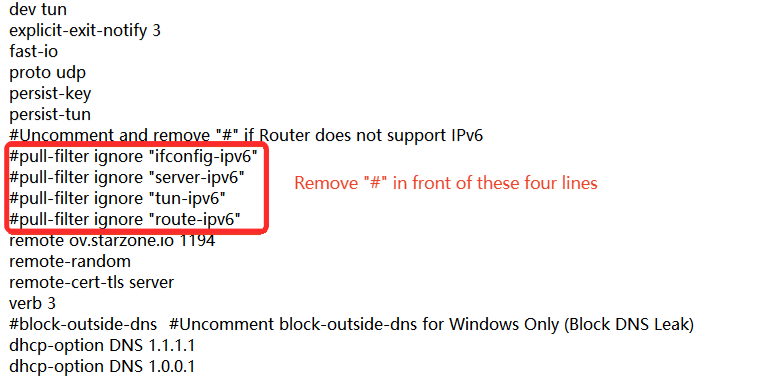
Niektóre routery GL.iNet nie obsługują IPv6. Aby uniknąć problemów ze zgodnością i łącznością, otwórz plik konfiguracyjny .ovpn i usuń treści związane z IPv6, jak pokazano poniżej.
StreamVPN
StreamVPN
-
Zaloguj się do swojego konta StreamVPN – zobaczysz informacje o subskrypcji. Kliknij Install & Guides.

-
Kliknij VPN Router – zostanie pobrany plik archiwum .zip o nazwie
StreamVPN.zip.
Uwaga: Używaj wyłącznie pliku konfiguracyjnego, którego nazwa zawiera słowo „Primary".
StrongVPN
StrongVPN
-
Zaloguj się do swojego konta StrongVPN – zobaczysz podsumowanie kont VPN. Kliknij Account Setup Instructions.

-
Znajdź sekcję Manual setup i wykonaj opisane kroki, aby uzyskać konfigurację.

Surfshark
Surfshark
-
Znajdź swoje dane logowania
Dane logowania do usługi Surfshark różnią się od danych konta Surfshark (adresu e-mail i hasła). Będziesz potrzebować danych logowania do usługi Surfshark, aby połączyć się z VPN za pomocą metody ręcznej konfiguracji OpenVPN w routerze.
Zaloguj się na oficjalnej stronie, przejdź na tę stronę, gdzie znajdziesz wszystkie wymagane szczegóły do ręcznego połączenia.

-
Wybierz serwer Surfshark
Wybierz zakładkę Locations, gdzie zobaczysz wszystkie serwery Surfshark.

Zostaniesz poproszony o wybór TCP lub UDP. Kliknij tutaj, aby zobaczyć różnicę.

Wszystkie konfiguracje możesz pobrać tutaj bezpośrednio.
Wskazówka: jeśli plik zip jest zbyt duży do przesłania, możesz usunąć część plików .ovpn z archiwum lub przesłać pojedynczy plik .ovpn.

VPNGate
VPNGate
Pliki konfiguracyjne OpenVPN są wyświetlane na stronie VPN Gate według lokalizacji serwera.
-
Kliknij plik konfiguracyjny OpenVPN w kolumnie OpenVPN.

-
Zostanie wyświetlona strona pobierania.

VPN Unlimited(KeepSolid)
VPN Unlimited(KeepSolid)
Informacje zaczerpnięte z oficjalnej instrukcji VPN Unlimited
Zaloguj się do User Office, kliknij Manage przy usłudze VPN Unlimited i wykonaj kilka prostych kroków:
-
Wybierz urządzenie.
Wybierz urządzenie z listy lub utwórz nowe. Jeśli nie masz wolnych slotów, usuń stare urządzenie lub kup dodatkowe sloty.

-
Wybierz żądaną lokalizację serwera.
VPN Unlimited oferuje szeroki wybór serwerów – ponad 400 w ponad 70 lokalizacjach. W tym przykładzie wybierzemy Niemcy.
-
Wybierz protokół VPN.
Wybierz protokół OpenVPN.

-
Utwórz konfigurację.
Kliknij Generate, a otrzymasz wszystkie dane potrzebne do skonfigurowania połączenia VPN.

VyprVPN
VyprVPN
VyprVPN udostępnia pliki OpenVPN tutaj: Where can I find the OpenVPN files? – VyprVPN Support
Dostarczony plik zip zawiera dwa foldery z plikami .ovpn: OpenVPN160 i OpenVPN256. Usuń folder OpenVPN160 z pliku zip, a następnie prześlij go do routera GL.iNet w zwykły sposób.
Windscribe
Windscribe
-
Zaloguj się do swojego konta Windscribe tutaj, a następnie przejdź do generatora konfiguracji OpenVPN.
-
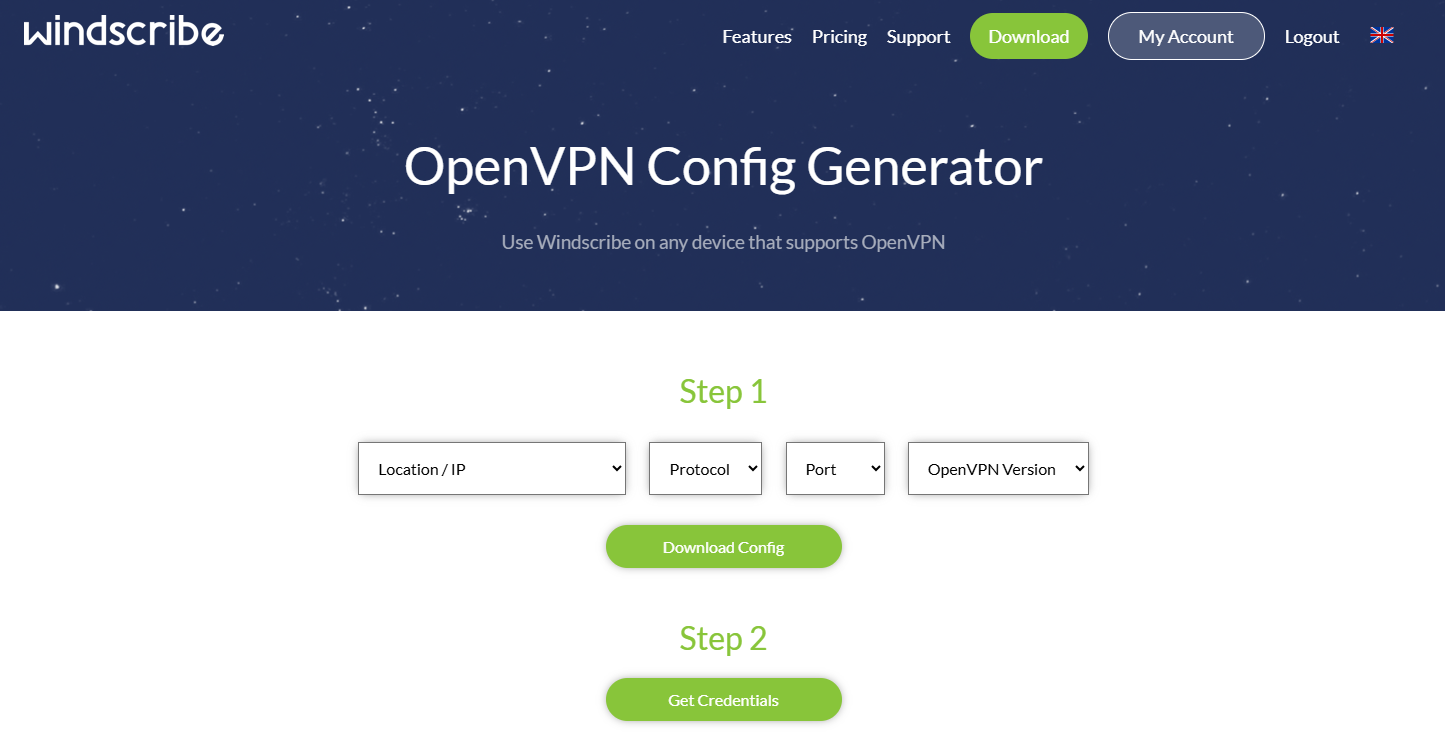
Wybierz lokalizację serwera, protokół (UDP/TCP), port (np. 1194) i wersję OpenVPN (najlepiej nowszą), a następnie kliknij Download Config. Na Twoje urządzenie zostanie pobrany plik z rozszerzeniem „.ovpn".
-
Kliknij przycisk Get Credentials na tej samej stronie. Otrzymasz odpowiednie dane uwierzytelniające, które będą potrzebne w panelu administratora routera podczas przesyłania pliku konfiguracyjnego. Skopiuj je lub pozostaw otwartą tę stronę.
-
Następnie postępuj zgodnie z tym przewodnikiem, aby kontynuować.
ZoogVPN
ZoogVPN
Zaloguj się na oficjalnej stronie, a następnie przejdź na stronę plików konfiguracyjnych OpenVPN – znajdziesz tam wszystkie serwery. Pobierz plik konfiguracyjny z kolumny TCP lub UDP.

Następnie postępuj zgodnie z przewodnikiem konfiguracji klienta OpenVPN na routerze GL.iNet – nazwa użytkownika i hasło są takie same jak te używane do logowania na stronie ZoogVPN.
Masz pytania? Odwiedź nasze Forum społeczności lub Skontaktuj się z nami.