Konfiguracja serwera OpenVPN na routerach GL.iNet
OpenVPN to otwartoźródłowy protokół VPN, który wykorzystuje techniki wirtualnej sieci prywatnej do tworzenia bezpiecznych połączeń site-to-site lub point-to-point.
Aby skonfigurować serwer OpenVPN na routerze GL.iNet, obejrzyj ten film lub wykonaj poniższe kroki.
Upewnij się, że masz publiczny adres IP
Kliknij tutaj, aby sprawdzić, czy Twój dostawca Internetu przydziela Ci publiczny adres IP.
Jeśli nie, router nie może zostać skonfigurowany jako serwer OpenVPN.
Alternatywne metody:
- Jeśli masz router główny, zaloguj się do niego i sprawdź, czy otrzymuje publiczny adres IP od dostawcy Internetu.
- Poproś dostawcę Internetu o publiczny adres IP. Może to wiązać się z dodatkową opłatą.
- Jeśli powyższe dwie metody nie działają (np. sieć znajduje się za CGNAT), możesz wypróbować nasze rozwiązanie SD-WAN AstroWarp.
Sprawdź, czy wymagane jest przekierowanie portów
Topologia sieci
GL.iNet jest routerem głównym
- Jeśli router GL.iNet jest routerem głównym w Twojej sieci, przekierowanie portów nie jest wymagane. Przejdź do następnego kroku.
GL.iNet jest routerem podrzędnym
-
Jeśli w sieci działa już router główny, a router GL.iNet jest skonfigurowany jako router dodatkowy, musisz skonfigurować przekierowanie portów na routerze głównym.
-
Jeśli w sieci działa już router główny, a router GL.iNet znajduje się kilka poziomów niżej od routera głównego, skonfiguruj przekierowanie portów na każdym poziomie pośrednim.
Konfiguracja serwera OpenVPN
Zaloguj się do panelu administracyjnego i przejdź do VPN -> OpenVPN Server.
-
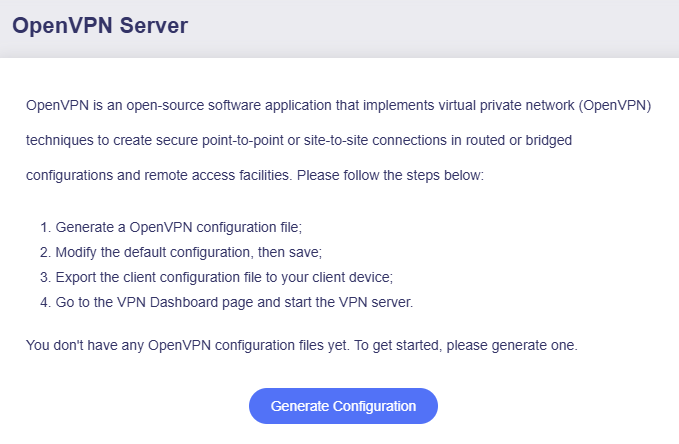
Kliknij Generate Configuration (tylko przy początkowej konfiguracji serwera VPN).
-
Zastosuj konfigurację.
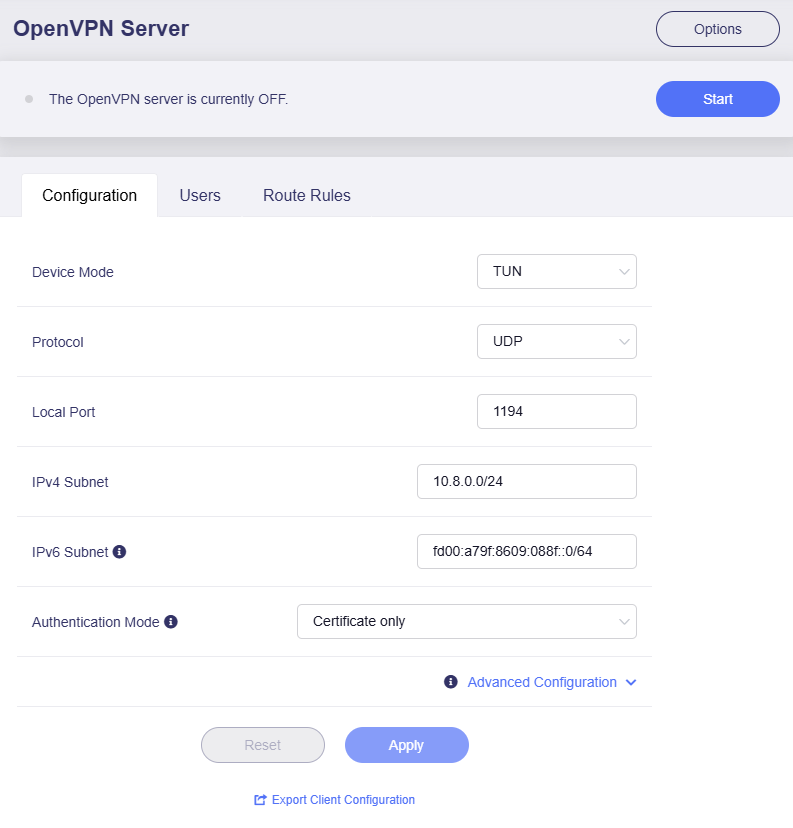
Domyślna konfiguracja sprawdza się w większości przypadków.
Jeśli nie musisz jej modyfikować, kliknij na dole Export Client Configuration i przejdź do kroku 3.
Jeśli zmodyfikowałeś konfigurację, kliknij Apply przed wyeksportowaniem konfiguracji klienta.
-
Device Mode: TAP-S2S lub Tun. Kliknij tutaj, aby sprawdzić różnice.
-
Protocol: UDP lub TCP. Kliknij tutaj, aby sprawdzić różnice.
-
Authentication Mode: Określa metodę uwierzytelniania używaną podczas łączenia klienta z serwerem. Dostępne są trzy opcje.
-
Certificate Only: Jeśli wybierzesz tę opcję, router automatycznie wygeneruje klucze certyfikatów serwera i klienta oraz osadzi je w pliku konfiguracyjnym klienta. Po przesłaniu konfiguracji do klienta nie są wymagane dodatkowe dane uwierzytelniające.
-
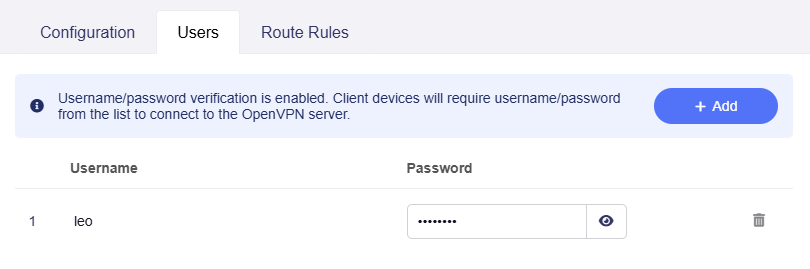
Username/Password Only: Jeśli wybierzesz tę opcję, router wygeneruje konfigurację klienta bez kluczy certyfikatów. Przed wyeksportowaniem konfiguracji klienta musisz najpierw dodać nazwę użytkownika i hasło na karcie Users. Podczas importowania konfiguracji do klienta trzeba będzie podać te dane uwierzytelniające.
-
Username/Password and Certificate: Jeśli wybierzesz tę opcję, przed wyeksportowaniem konfiguracji klienta musisz najpierw dodać nazwę użytkownika i hasło na karcie Users. Następnie router automatycznie wygeneruje klucze certyfikatów serwera i klienta oraz osadzi je w pliku konfiguracyjnym. Podczas importowania konfiguracji do klienta najpierw zostanie zweryfikowany klucz certyfikatu, a następnie nazwa użytkownika i hasło, co zapewnia dwuskładnikowe zabezpieczenie.
Poniżej znajduje się przykład tworzenia użytkownika.
-
-
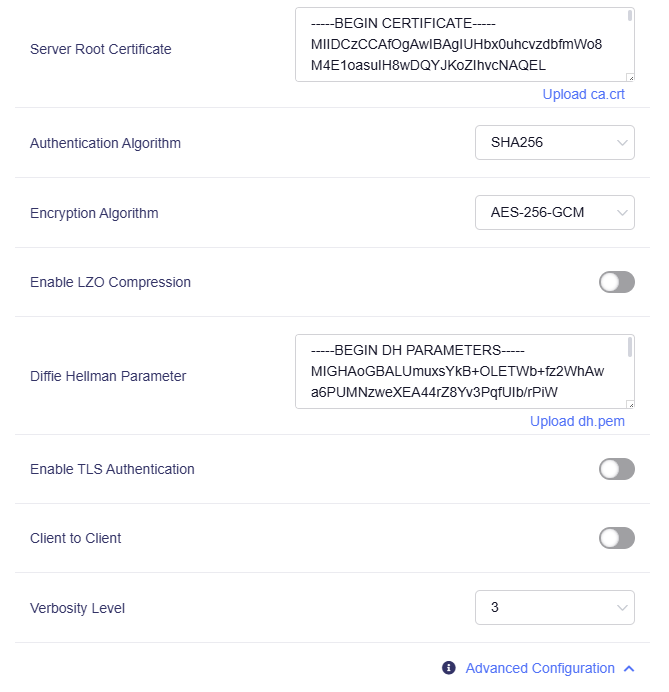
Advanced Configuration: W razie potrzeby możesz zmodyfikować dodatkowe ustawienia serwera.
-
-
Wyeksportuj konfigurację klienta.
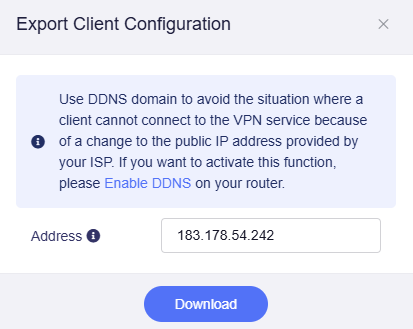
Kliknij Export Client Configuration na dole karty Configuration (lub najpierw zastosuj zmodyfikowaną konfigurację), a następnie pojawi się okno jak poniżej.
-
Jeśli publiczny adres IP Twojej sieci często się zmienia, możesz włączyć DDNS, aby używać domeny DDNS jako adresu serwera.
-
Od oprogramowania v4.8 możesz wskazać adres serwera, wybierając spośród publicznego adresu IP, domeny DDNS i bieżącego adresu WAN IP. Po zmianie adres serwera w pliku konfiguracyjnym zostanie jednocześnie zaktualizowany.
Następnie kliknij Download, aby wyeksportować konfigurację.
-
-
Uruchom serwer OpenVPN.
Kliknij przycisk Start w prawym górnym rogu strony OpenVPN Server, aby uruchomić serwer. Następnie przejdź do strony VPN Dashboard, aby sprawdzić jego stan i inne ustawienia.

Sprawdź, czy serwer OpenVPN działa prawidłowo
Weryfikacja stanu serwera
Od oprogramowania v4.8 stan połączenia serwera możesz sprawdzić na stronie OpenVPN Server.
Jeśli są wyświetlane statystyki ruchu wysyłania i pobierania, oznacza to, że serwer OpenVPN działa.
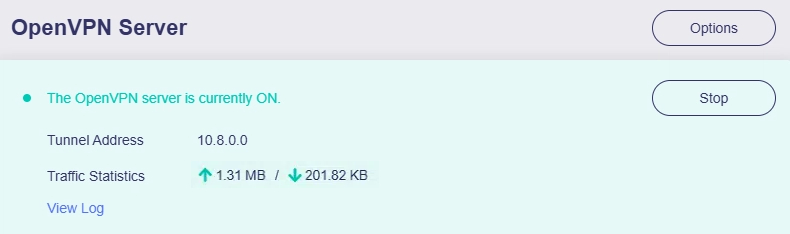
W przypadku oprogramowania v4.7 i starszego sprawdź stan połączenia serwera na stronie VPN Dashboard.

Weryfikacja adresu IP klienta
Aby potwierdzić poprawne połączenie z serwerem, zaimportuj wcześniej wyeksportowaną konfigurację OpenVPN do urządzenia w innej sieci (nie w tej samej sieci lokalnej co serwer). Następnie otwórz przeglądarkę, wyszukaj swój adres IP i lokalizację. Jeśli odpowiadają adresowi IP serwera VPN (zamiast adresowi IP dostawcy Internetu) i jego lokalizacji, połączenie VPN jest prawidłowe.
Najprostsza metoda to użycie smartfona z zainstalowaną oficjalną aplikacją OpenVPN. Najpierw wyłącz Wi-Fi w smartfonie i połącz się z Internetem wyłącznie przez transmisję komórkową (4G/5G). Następnie otwórz aplikację OpenVPN, zaimportuj plik konfiguracyjny i nawiąż połączenie. Sprawdź, czy smartfon ma dostęp do Internetu i czy jego adres IP odpowiada adresowi IP serwera OpenVPN.
Podczas importowania pliku konfiguracyjnego do aplikacji OpenVPN może pojawić się komunikat jak poniżej. Kliknij CONTINUE, aby kontynuować, ponieważ certyfikat jest już osadzony w pliku konfiguracyjnym.

Jeśli połączenie się nie powiedzie, możliwych jest kilka typowych przyczyn:
- Dostawca Internetu nie przydziela Ci publicznego adresu IP. Sprawdź tutaj.
- Może być konieczne skonfigurowanie przekierowania portów. Sprawdź tutaj.
- Port używany przez serwer OpenVPN jest blokowany przez dostawcę Internetu. Zmień go na inny lub skontaktuj się z dostawcą Internetu, aby uzyskać dalszą pomoc.
- W niektórych krajach lub regionach połączenia VPN mogą być blokowane.
Dostęp klient-klient
Topologia sieci

Włącz przełącznik Client to Client i wyeksportuj nową konfigurację do klientów, aby mogły się one teraz wzajemnie komunikować.

Instalacja aplikacji OpenVPN
Pobierz aplikację OpenVPN z oficjalnej strony OpenVPN.
Nadal masz pytania? Odwiedź nasze Forum społeczności lub skontaktuj się z nami.