Tailscale
Tailscale to usługa VPN umożliwiająca bezpieczny i bezproblemowy dostęp do posiadanych urządzeń i aplikacji z dowolnego miejsca na świecie. Więcej informacji na temat Tailscale znajdziesz na oficjalnej stronie Tailscale.
Funkcja Tailscale w routerach GL.iNet, dostępna od wersji oprogramowania v4.2, umożliwia routerowi dołączenie do wirtualnej sieci Tailscale. Po nawiązaniu połączenia możesz zdalnie uzyskiwać dostęp do routera, w tym do jego zasobów WAN i LAN.
Uwaga:
-
Ponieważ Tailscale jest oparty na WireGuard, nie zaleca się jednoczesnego używania Tailscale z żadną z poniższych funkcji ani usług, gdyż może to powodować konflikty routingu: OpenVPN Client, WireGuard Client, GoodCloud Site to Site, ZeroTier, AstroWarp.
-
Ta funkcja jest obecnie w wersji beta i może zawierać błędy.
-
Routery GL.iNet nie mogą jeszcze działać jako Exit Node.
Obsługiwane modele
Obsługiwane modele
- GL-E5800 (Mudi 7)
- GL-MT5000 (Brume 3)
- GL-MT3600BE (Beryl 7)
- GL-BE6500 (Flint 3e)
- GL-BE9300 (Flint 3)
- GL-BE3600 (Slate 7)
- GL-X2000 (Spitz Plus)
- GL-B3000 (Marble)
- GL-MT6000 (Flint2)
- GL-X3000 (Spitz AX)
- GL-XE3000 (Puli AX)
- GL-AX1800 (Flint)
- GL-MT2500/GL-MT2500A (Brume 2)
- GL-MT3000 (Beryl AX)
- GL-AXT1800 (Slate AX)
- GL-A1300 (Slate Plus)
Nieobsługiwane modele
- GL-SFT1200 (Opal)
- GL-MT1300 (Beryl)
- GL-E750/E750V2 (Mudi)
- GL-X750/GL-X750V2 (Spitz)
- GL-AR750S (Slate)
- GL-XE300 (Puli)
- GL-MT300N-V2 (Mango)
- GL-AR300M Series (Shadow)
- GL-B1300 (Convexa-B)
- GL-AP1300 (Cirrus)
- GL-S1300 (Convexa-S)
- GL-X300B (Collie)
Konfiguracja sieci Tailscale
Poniżej pokazano przykład z użyciem modelu GL-MT2500.
-
Powiąż urządzenia.
Najpierw zarejestruj konto Tailscale, a następnie powiąż jedno lub dwa urządzenia (np. smartfon, laptop) ze swoim kontem Tailscale do celów testowych.
Po powiązaniu zobaczysz urządzenia i ich stan w konsoli administracyjnej Tailscale.

-
Włącz Tailscale na routerze GL.iNet.
Zaloguj się do panelu administracyjnego routera i przejdź do APPLICATIONS -> Tailscale.

Włącz Tailscale przełącznikiem, a następnie kliknij Apply.

-
Po krótkiej chwili interfejs wyświetli Device Bind Link. Kliknij Device Bind Link.

W wyskakującym oknie pojawi się link Tailscale. Kliknij go, aby przejść na stronę Tailscale i się zalogować.

Po zalogowaniu zostaniesz poproszony o potwierdzenie urządzenia, z którym chcesz się połączyć. Kliknij Connect.

Po pomyślnym nawiązaniu połączenia zostaniesz automatycznie przekierowany do konsoli administracyjnej Tailscale. Zobaczysz, że adres IP modelu GL-MT2500 to
100.88.54.21. Teraz możesz używać tego adresu IP do uzyskiwania dostępu do routera.
-
Przetestuj łączność.
Na urządzeniach podłączonych do tej samej sieci Tailscale możesz przetestować łączność na trzy sposoby.
-
Użyj polecenia ping

-
Połącz się z routerem przez SSH

-
Uzyskaj dostęp do panelu administracyjnego w przeglądarce

-
Zezwalanie na zdalny dostęp do WAN
Jeśli ta opcja jest włączona, zasoby po stronie WAN urządzenia można udostępniać przez wirtualną sieć Tailscale.
Na przykład, jak pokazano w topologii poniżej, po włączeniu tej funkcji możesz uzyskać dostęp do GL-AXT1800 za pośrednictwem jego adresu IP (192.168.29.1) z urządzenia leo-phone. Wynika to z tego, że GL-AXT1800 jest urządzeniem nadrzędnym względem GL-MT2500, a ten ostatni jest podłączony do tej samej sieci Tailscale co leo-phone.

Kroki konfiguracji są następujące.
-
Zaloguj się do panelu administracyjnego routera i przejdź do APPLICATIONS -> Tailscale.
Włącz Allow Remote Access WAN i kliknij Apply.

-
Przejdź do konsoli administracyjnej Tailscale. Pojawi się alert informujący, że GL-MT2500 ma podsieci.
Kliknij ikonę trzech kropek po prawej stronie GL-MT2500 i wybierz Edit route settings.

-
Włącz trasy podsieci.

-
Teraz możesz uzyskać dostęp do GL-AXT1800 za pośrednictwem jego adresu IP (
192.168.29.1) z innych urządzeń. W praktyce możesz uzyskać dostęp do wszystkich urządzeń w podsieci192.168.29.0/24.
Zezwalanie na zdalny dostęp do LAN
Jeśli ta opcja jest włączona, zasoby po stronie LAN urządzenia można udostępniać przez wirtualną sieć Tailscale.
Na przykład, jak pokazano w topologii poniżej, po włączeniu tej funkcji możesz zalogować się przez SSH do Ubuntu za pośrednictwem jego adresu IP (192.168.8.110) z urządzenia leo-phone. Wynika to z tego, że Ubuntu jest urządzeniem podrzędnym względem GL-MT2500, a ten ostatni jest podłączony do tej samej sieci Tailscale co leo-phone.

Kroki konfiguracji są następujące.
-
Zaloguj się do panelu administracyjnego routera i przejdź do APPLICATIONS -> Tailscale.
Włącz Allow Remote Access LAN i kliknij Apply.

-
Przejdź do konsoli administracyjnej Tailscale. Pojawi się alert informujący, że GL-MT2500 ma podsieci.
Kliknij ikonę trzech kropek po prawej stronie GL-MT2500 i wybierz Edit route settings.

-
Włącz trasy podsieci.

-
Teraz możesz wysyłać ping lub logować się przez SSH do Ubuntu przy użyciu jego adresu IP (
192.168.8.110) z innych urządzeń. W praktyce możesz uzyskać dostęp do wszystkich urządzeń w podsieci192.168.8.0/24.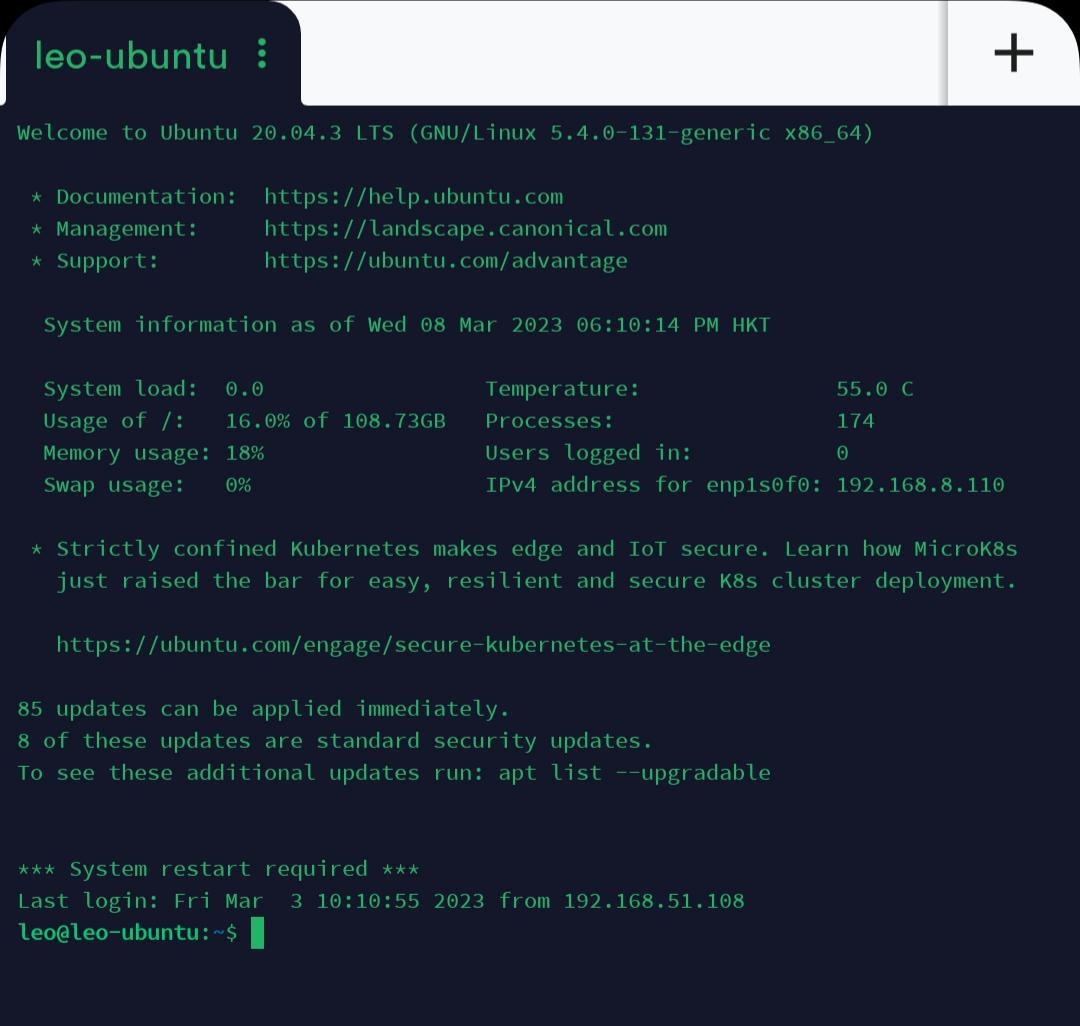
Własne węzły wyjściowe
Domyślnie Tailscale działa jako sieć nakładkowa: kieruje ruch wyłącznie między urządzeniami z uruchomionym Tailscale i nie przetwarza publicznego ruchu internetowego — na przykład podczas przeglądania witryn takich jak Google.
Mogą jednak zaistnieć sytuacje, w których chcesz, aby Tailscale kierował Twój publiczny ruch internetowy. Na przykład, gdy jesteś poza domem lub podróżujesz za granicę i potrzebujesz dostępu do usług online (np. bankowości) dostępnych wyłącznie w Twoim kraju, możesz ustawić domowy komputer stacjonarny z publicznym adresem IP jako Exit Node, a następnie skonfigurować inne urządzenia w tej samej sieci Tailnet — takie jak GL-AXT1800 i GL-MT3000 widoczne na poniższym obrazku — aby kierowały przez niego swój ruch. Dzięki temu cały publiczny ruch internetowy będzie przekazywany przez Exit Node.

Gdy cały ruch jest kierowany przez Exit Node, efektywnie korzystasz z domyślnych tras (0.0.0.0/0, ::/0), co działa podobnie jak zwykłe połączenie VPN.
Podsumowując, Exit Node kieruje wychodzący ruch internetowy z urządzeń w sieci Tailnet, działając w praktyce jak serwer VPN. Po połączeniu z Exit Node cały ruch internetowy niebędący ruchem Tailscale wygląda tak, jakby pochodził z jego lokalizacji, co pomaga uzyskać dostęp do treści ograniczonych geograficznie i zwiększa prywatność online. Urządzenie obsługujące to przekazywanie ruchu jest określane jako „Exit Node”.
Uwaga: Jeśli serwer DNS routera używa prywatnego adresu IP dostępnego wyłącznie w sieci lokalnej, po uruchomieniu Exit Node możesz utracić dostęp do Internetu. Aby rozwiązać ten problem, zaloguj się do routera, przejdź do NETWORK -> DNS i ręcznie ustaw publiczny serwer DNS, na przykład 8.8.8.8.
W poniższym przykładzie router GL.iNet GL-MT2500 i Leo-Desktop znajdują się w tej samej sieci Tailnet. Poniżej opisano kroki konfiguracji Leo-Desktop jako Exit Node.
-
Włącz trasy podsieci dla GL-MT2500 w konsoli administracyjnej Tailscale.
Przejdź do konsoli administracyjnej Tailscale, kliknij ikonę trzech kropek po prawej stronie GL-MT2500 i wybierz Edit route settings.
W wyskakującym oknie włącz trasy podsieci.
-
Na urządzeniu, które ma pełnić rolę Exit Node, takim jak Leo-Desktop w tym przykładzie, wybierz Run exit node. Poniżej przykład dla systemu Windows.

Następnie kliknij Yes.

-
W konsoli administracyjnej Tailscale skonfiguruj Leo-Desktop jako Exit Node.


-
Zaloguj się do panelu administracyjnego GL-MT2500, przejdź do APPLICATIONS -> Tailscale i włącz Custom Exit Nodes. Kliknij przycisk odświeżania, wybierz adres IP Leo-Desktop z menu rozwijanego, a następnie kliknij Apply.

Urządzenia podłączone do routera będą wtedy kierować swój ruch przez Exit Node, aby uzyskać dostęp do Internetu, a cały ruch internetowy będzie wyglądał tak, jakby pochodził z lokalizacji Exit Node.
Odniesienia: Exit Nodes (route all traffic)
Nadal masz pytania? Odwiedź nasze Forum społeczności lub skontaktuj się z nami.