Konfiguracja klienta WireGuard na routerach GL.iNet (oprogramowanie v4.6 i starsze)
Uwaga: Ten przewodnik dotyczy oprogramowania v4.6 i starszego. W przypadku nowszych wersji zapoznaj się z dokumentacją tutaj.
WireGuard® to wyjątkowo prosty, a zarazem szybki i nowoczesny VPN wykorzystujący najnowsze rozwiązania kryptograficzne. Został zaprojektowany tak, aby był szybszy, prostszy, lżejszy i bardziej użyteczny niż IPsec, a przy tym pozwalał uniknąć jego złożoności. Ma również zapewniać wyraźnie wyższą wydajność niż OpenVPN.
Jeśli masz już wykupioną usługę WireGuard u dostawcy, ale nie wiesz, jak pobrać pliki konfiguracyjne, zapoznaj się z przewodnikiem jak pobrać pliki konfiguracyjne od dostawców usług WireGuard lub skontaktuj się z pomocą techniczną dostawcy.
Klienta WireGuard możesz skonfigurować za pomocą panelu administracyjnego lub aplikacji mobilnej.
-
Aplikacja mobilna ma integrację z kilkoma dostawcami usług WireGuard, takimi jak AzireVPN, Mullvad, OVPN, StrongVPN i PIA VPN.
-
Panel administracyjny obsługuje mniej dostawców usług WireGuard (np. AzireVPN i Mullvad), ale oferuje bardziej intuicyjne i szczegółowe strony konfiguracji.
Poniżej znajdziesz kroki konfiguracji w panelu administracyjnym.
Zaloguj się do panelu administracyjnego i przejdź do VPN -> WireGuard Client.
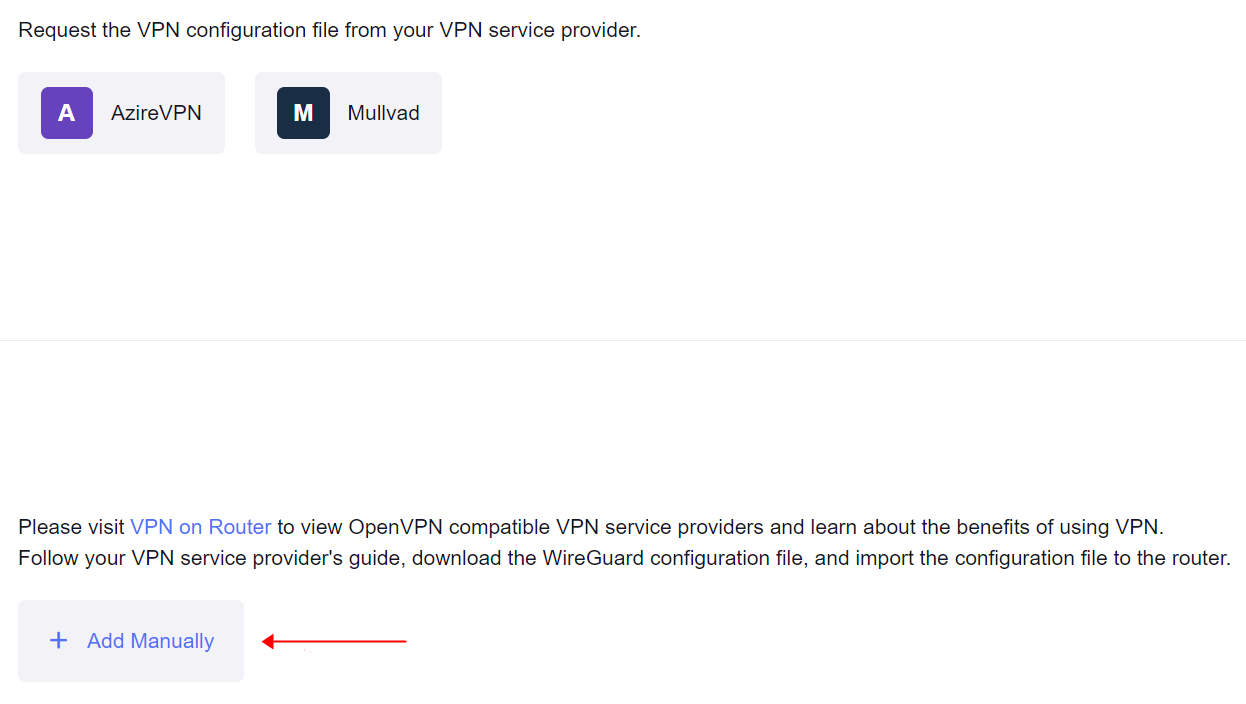
Jeśli masz subskrypcję AzireVPN lub Mullvad, możesz zalogować się bezpośrednio przy użyciu danych konta. W przeciwnym razie kliknij Add Manually, aby ręcznie przesłać profile WireGuard.

Konfiguracja AzireVPN
AzireVPN to usługa VPN nastawiona na prywatność, oferująca bezpieczne, nowoczesne i niezawodne tunele, takie jak WireGuard.

-
Wprowadź Username i Password, a następnie kliknij Save Credentials & Get Servers. System wygeneruje pliki konfiguracyjne dla wszystkich serwerów.

-
Przejdź do VPN Dashboard, aby włączyć połączenie.

Po połączeniu zobaczysz adres IP użytkownika oraz liczbę wysłanych i odebranych bajtów.

-
Aktualizacja serwerów
AzireVPN może czasowo wyłączać lub serwisować niektóre serwery, co może powodować problemy z połączeniem. Kliknij Update Servers, aby pobrać najnowszą listę dostępnych serwerów.

-
Edycja danych logowania
Kliknij ikonę koła zębatego, aby edytować dane logowania.

Konfiguracja Mullvad
Mullvad to usługa VPN, która pomaga chronić prywatność Twojej aktywności online, tożsamości i lokalizacji.
Oprogramowanie 4.x ma zintegrowaną usługę Mullvad WireGuard.

-
Wprowadź Account, a następnie kliknij Save Credentials & Get Servers.
Numer konta Mullvad to 16-cyfrowy numer dziesiętny z zakresu od „1000 0000 0000 0000” do „9999 9999 9999 9999”.
Pojawi się okno dialogowe wyboru lokalizacji.

Następnie zostaną wygenerowane pliki konfiguracyjne dla serwera w wybranej lokalizacji.
Public Key to publiczny klucz WireGuard wysyłany do serwera Mullvad. Jednocześnie możesz mieć maksymalnie pięć kluczy. Kluczami WireGuard możesz zarządzać na stronie Mullvad.

-
Przejdź do VPN Dashboard, aby włączyć połączenie.

Po połączeniu zobaczysz adres IP użytkownika oraz liczbę wysłanych i odebranych bajtów.

-
Aktualizacja serwerów
Mullvad może czasowo wyłączać lub serwisować niektóre serwery, co może powodować problemy z połączeniem. Kliknij Update Servers, aby pobrać najnowszą listę dostępnych serwerów.

-
Edycja danych logowania

-
Usuwanie informacji o koncie
Jeśli klikniesz Delete, zostaną usunięte z routera dane konta, klucz prywatny, klucz publiczny oraz pliki konfiguracyjne.

-
Usuwanie
Ta opcja umożliwia usunięcie wszystkich plików konfiguracyjnych jednym kliknięciem i wyświetla monit z pytaniem, czy usunąć także klucz prywatny i klucz publiczny.

Konfiguracja klienta WireGuard
Od oprogramowania 4.0 profile WireGuard można organizować w grupy.
-
Kliknij Add Manually.
-
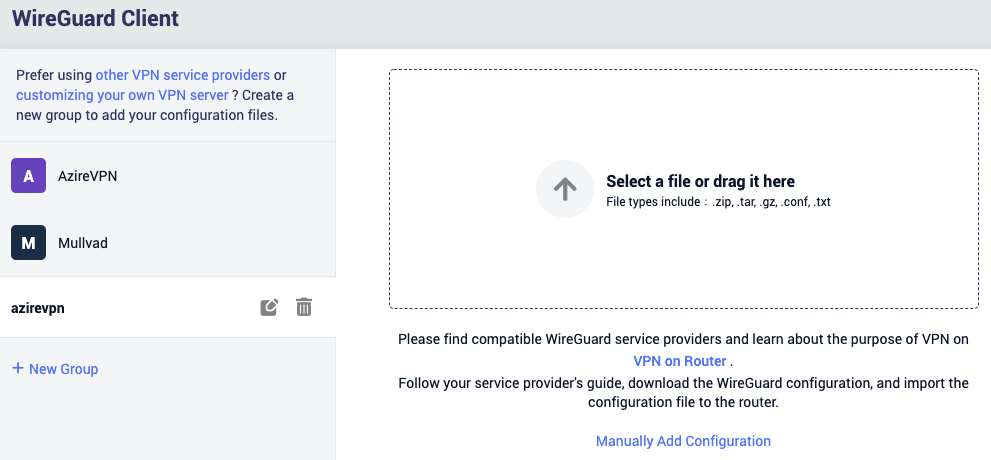
Zostanie utworzona grupa.

-
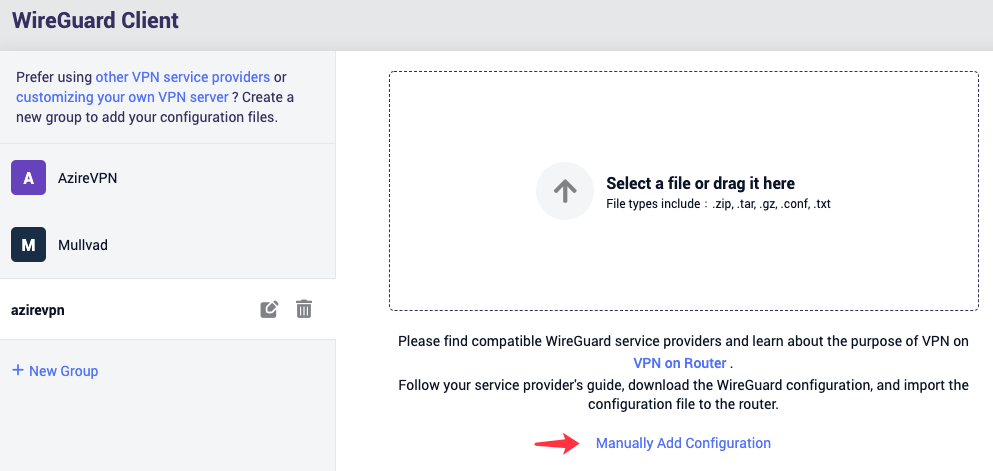
Nadaj grupie opisową nazwę, np. azirevpn. Następnie możesz przesłać pliki konfiguracyjne lub dodać konfigurację ręcznie.
-
Upload configuration files
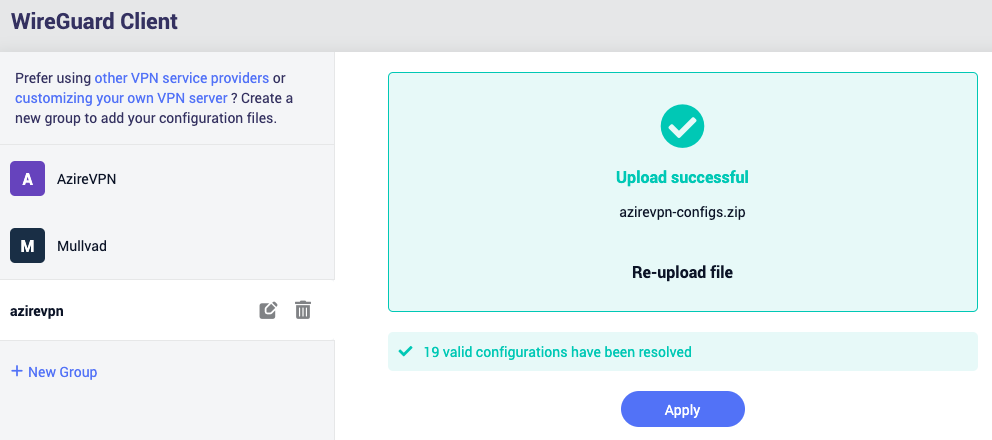
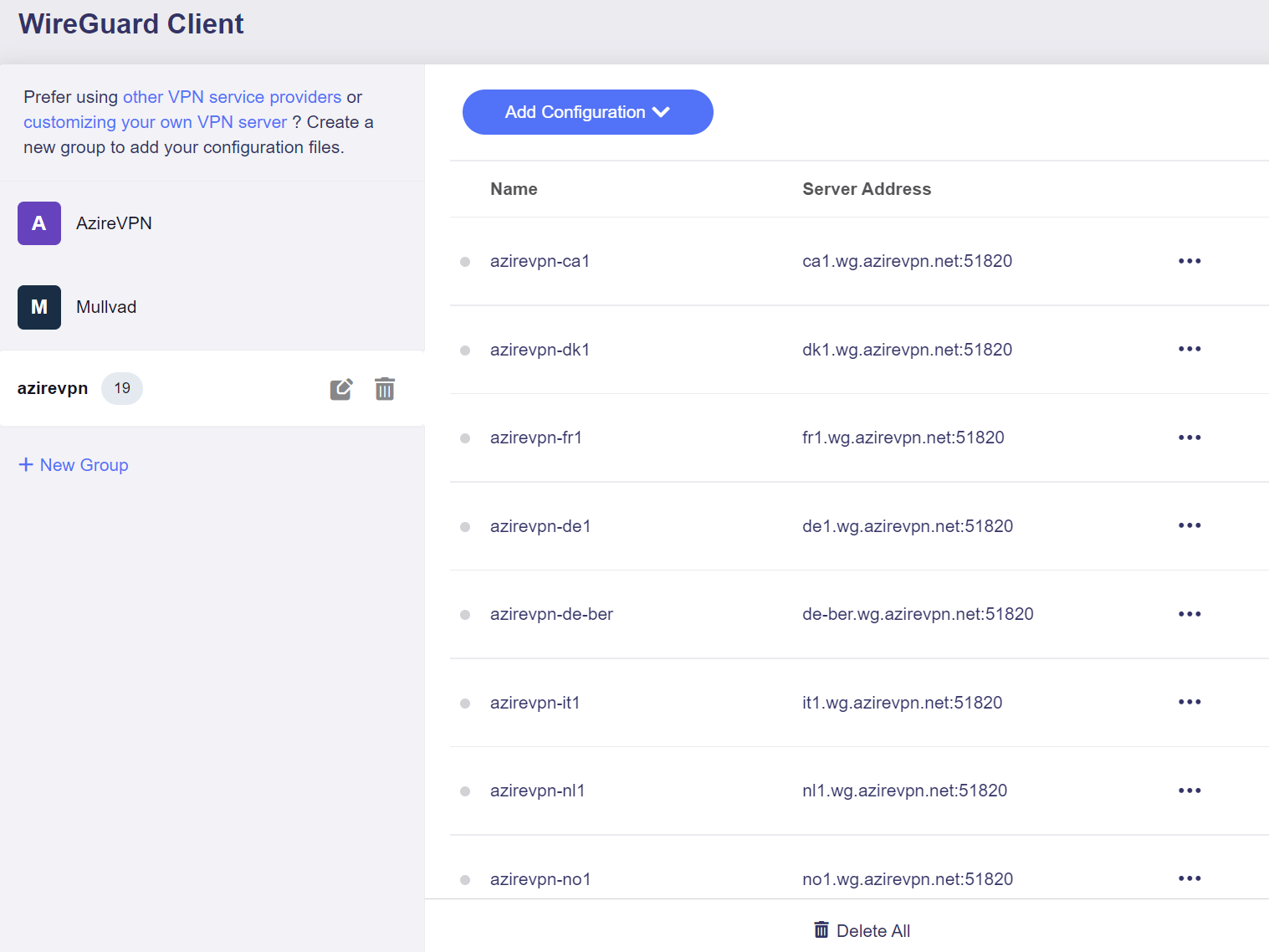
Prześlij plik konfiguracyjny WireGuard i kliknij Apply.
-
Manually Add Configuration, użyj tej opcji, jeśli chcesz wkleić konfigurację WireGuard lub wypełnić poszczególne pola ręcznie.
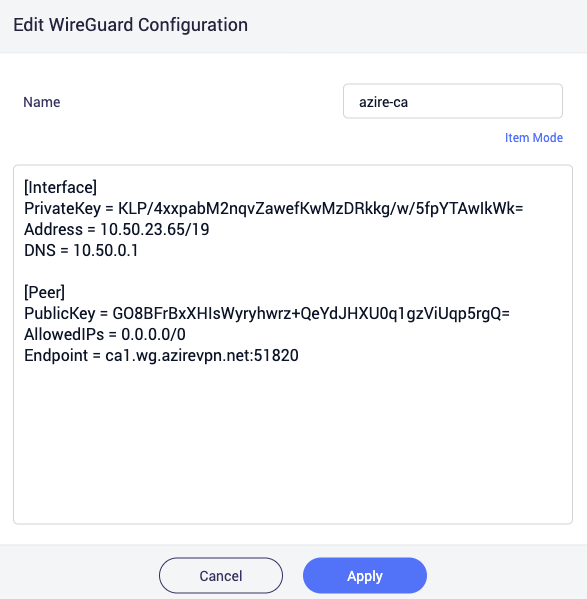
Nadaj konfiguracji opisową nazwę, wklej jej treść i kliknij Apply, aby kontynuować.
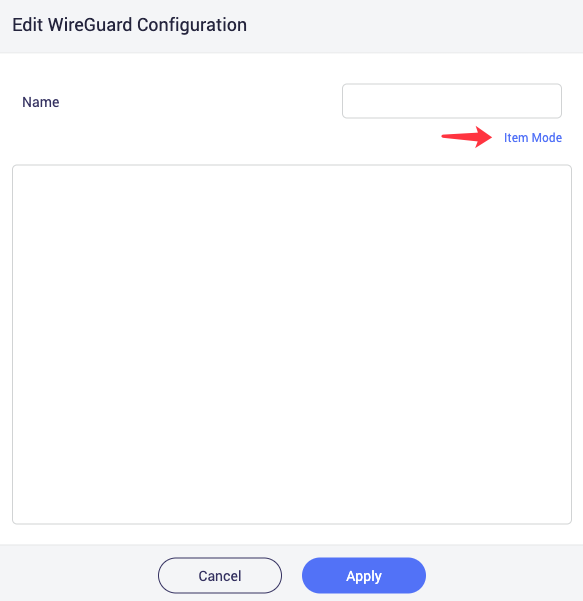
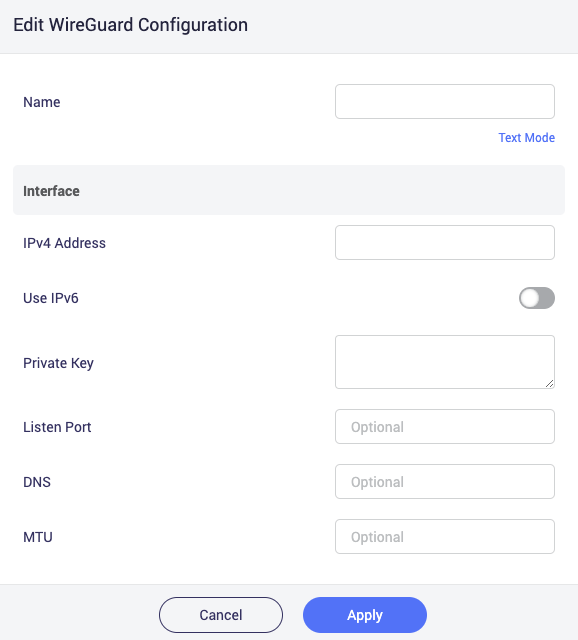
Możesz też dodać konfigurację, wypełniając poszczególne pola. W tym celu kliknij Item Mode.
-
-
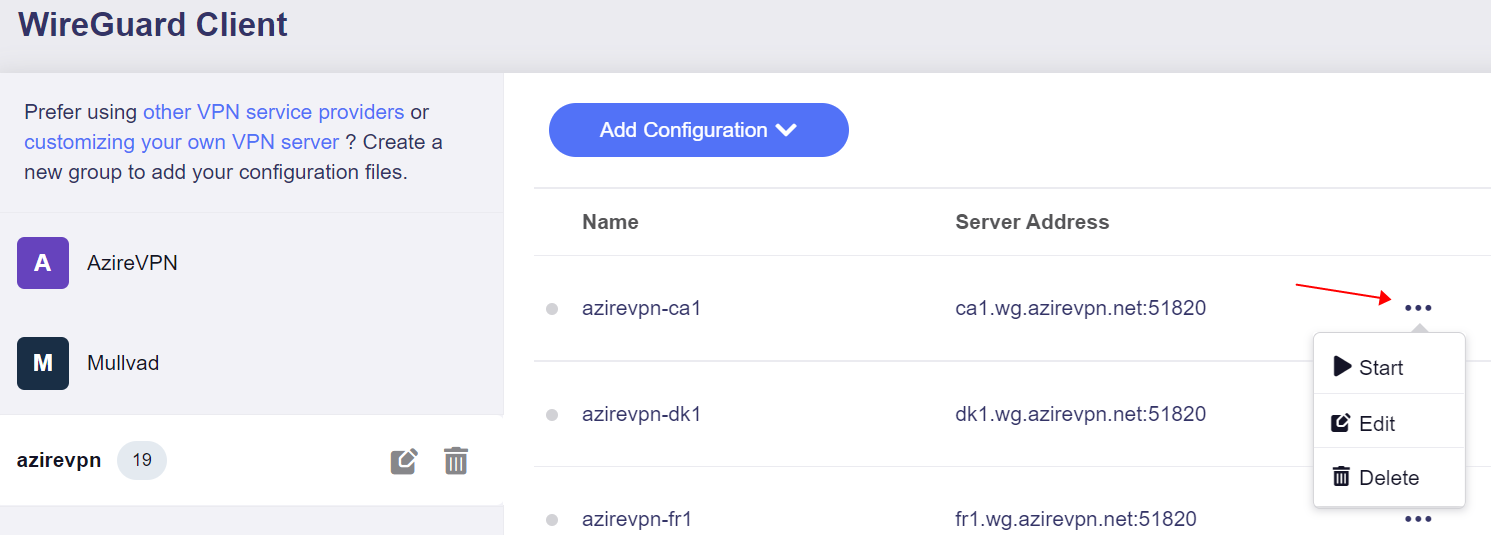
Kliknij ikonę trzech kropek, aby uruchomić, edytować lub usunąć profil.
-
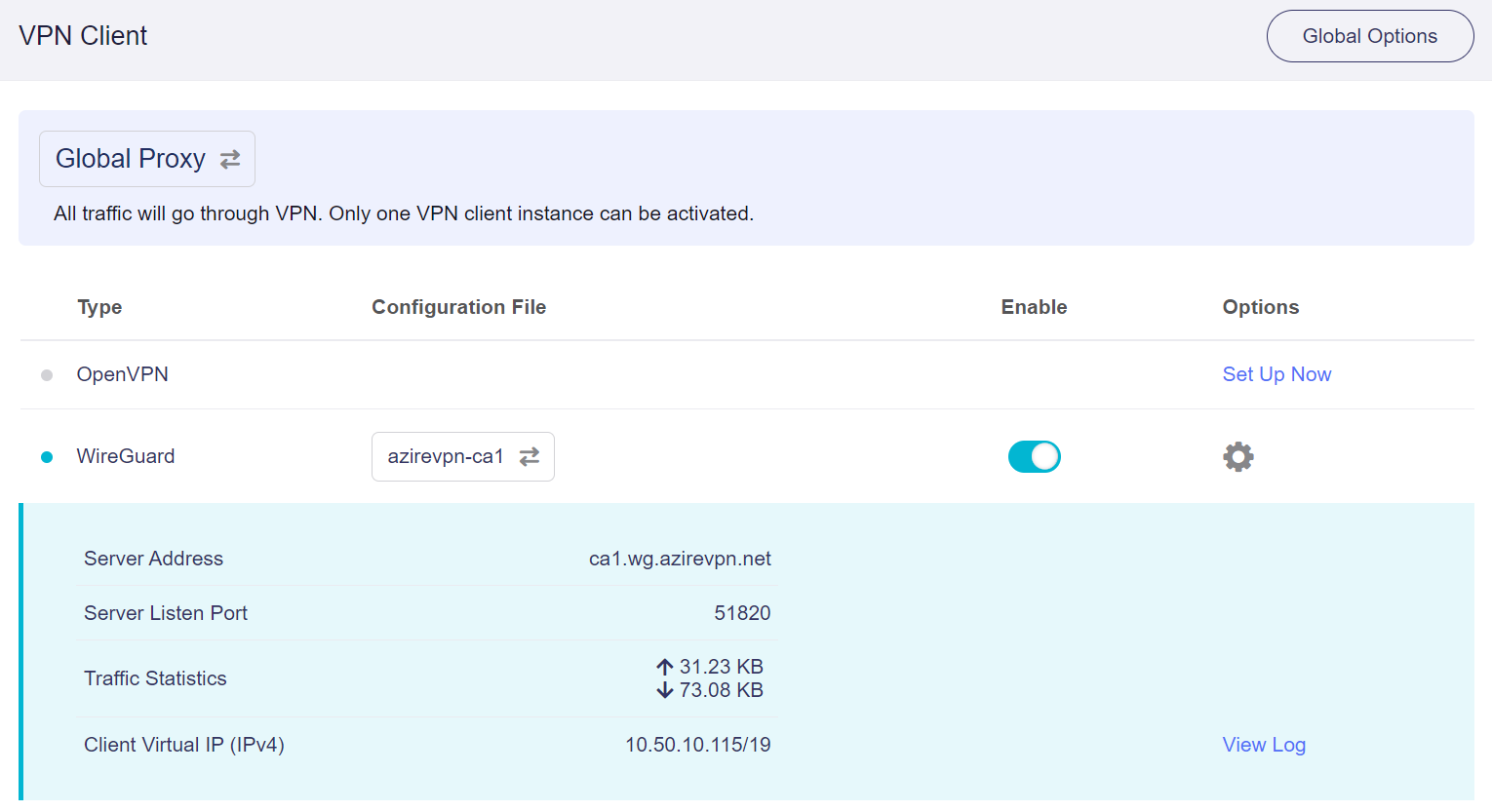
Sprawdź stan połączenia, przechodząc do strony VPN Dashboard.
WireGuard® jest zastrzeżonym znakiem towarowym Jasona A. Donenfelda.
Nadal masz pytania? Odwiedź nasze Forum społeczności lub skontaktuj się z nami.