Konfiguracja serwera WireGuard na routerach GL.iNet
WireGuard® to wyjątkowo prosty, a zarazem szybki i nowoczesny VPN wykorzystujący najnowsze rozwiązania kryptograficzne. Został zaprojektowany tak, aby był szybszy, prostszy, lżejszy i bardziej użyteczny niż IPsec, a przy tym pozwalał uniknąć jego złożoności. Ma również zapewniać wyraźnie wyższą wydajność niż OpenVPN.
Aby skonfigurować serwer WireGuard na routerze GL.iNet, obejrzyj ten film lub wykonaj poniższe kroki.
Upewnij się, że masz publiczny adres IP
Kliknij tutaj, aby sprawdzić, czy Twój dostawca Internetu przydziela Ci publiczny adres IP.
Jeśli nie, router nie może zostać skonfigurowany jako serwer WireGuard.
Alternatywne metody:
- Jeśli masz router główny, zaloguj się do niego i sprawdź, czy otrzymuje publiczny adres IP od dostawcy Internetu.
- Poproś dostawcę Internetu o publiczny adres IP. Może to wiązać się z dodatkową opłatą.
- Jeśli powyższe dwie metody nie działają (np. sieć znajduje się za CGNAT), możesz wypróbować nasze rozwiązanie SD-WAN AstroWarp.
Sprawdź, czy wymagane jest przekierowanie portów
Topologia sieci
GL.iNet jest routerem głównym
- Jeśli router GL.iNet jest routerem głównym w Twojej sieci, przekierowanie portów nie jest wymagane. Przejdź do następnego kroku.
GL.iNet jest routerem podrzędnym
-
Jeśli w sieci działa już router główny, a router GL.iNet jest skonfigurowany jako router dodatkowy, musisz skonfigurować przekierowanie portów na routerze głównym.
-
Jeśli w sieci działa już router główny, a router GL.iNet znajduje się kilka poziomów niżej od routera głównego, skonfiguruj przekierowanie portów na każdym poziomie pośrednim.
Konfiguracja serwera WireGuard
Zaloguj się do panelu administracyjnego i przejdź do VPN -> WireGuard Server.
-
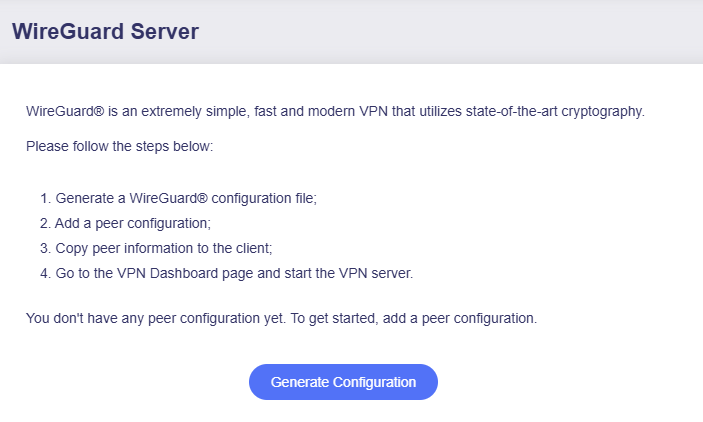
Kliknij Generate Configuration (tylko przy początkowej konfiguracji serwera VPN).
-
Sprawdź konfigurację.
Domyślna konfiguracja sprawdza się w większości przypadków, jak pokazano poniżej. Nie ma potrzeby zmieniać adresu IPv4, jeśli nie koliduje on z bramą routera nadrzędnego.
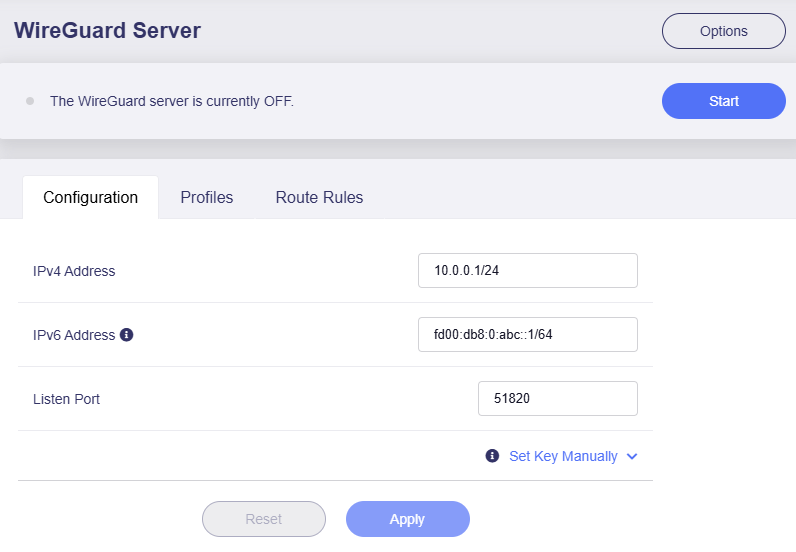
(IPv6 w routerach GL.iNet jest domyślnie wyłączone. Jeśli chcesz używać adresu IPv6, najpierw włącz IPv6 na routerze.)
Jeśli zauważysz, że adres IPv4 koliduje z bramą routera nadrzędnego, zmień go na inny, na przykład 10.1.0.1/24, a następnie kliknij Apply. Upewnij się, że zapis CIDR „/24” jest zachowany, aby uniknąć problemów z łącznością.
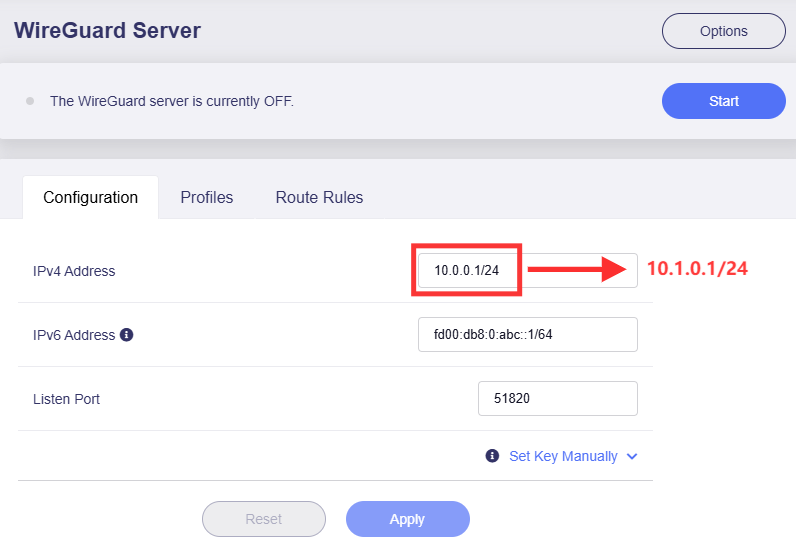
Na przykład, jeśli nad routerem GL.iNet działa router Xfinity, jego adres IP może wynosić 10.0.0.1. Będzie to kolidować z adresem IP tunelu serwera WireGuard po skonfigurowaniu routera GL.iNet jako serwera WireGuard, dlatego trzeba wprowadzić powyższą zmianę.

-
Dodaj profil.
Przejdź do karty Profiles i kliknij przycisk Add, aby wygenerować profil dla swojego urządzenia.
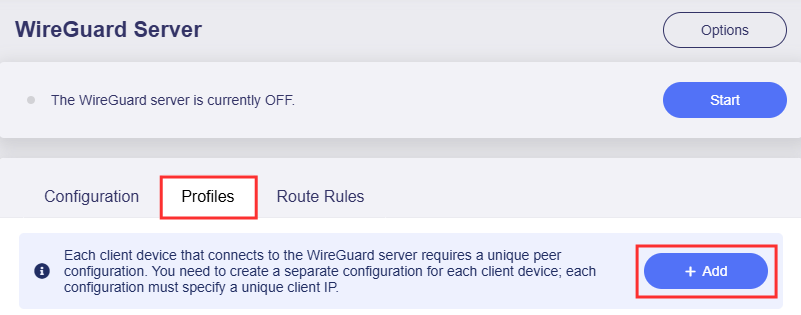
Ustaw opisową nazwę i kliknij Apply, aby kontynuować.
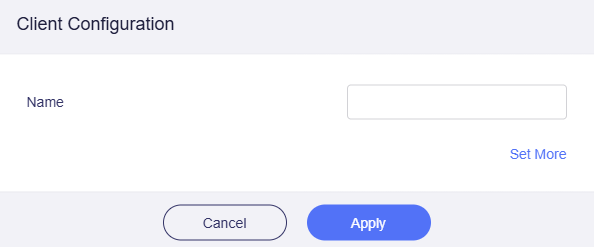
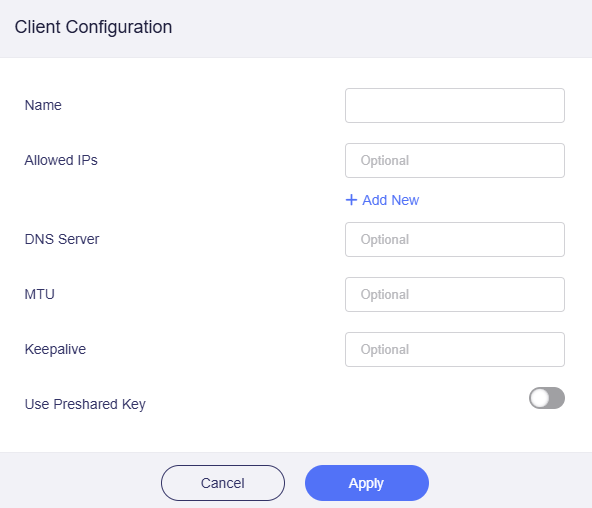
Jeśli chcesz ustawić opcje zaawansowane, kliknij Set More. Następnie kliknij Apply, aby kontynuować.
Dodaj reguły tras, jeśli to konieczne
W większości przypadków dodawanie reguł tras nie jest konieczne.
Jeśli chcesz uzyskać z serwera dostęp do urządzeń LAN klienta WireGuard, przejdź do karty Route Rules na stronie WireGuard Server i skonfiguruj reguły tras. Kliknij tutaj, aby uzyskać więcej instrukcji.
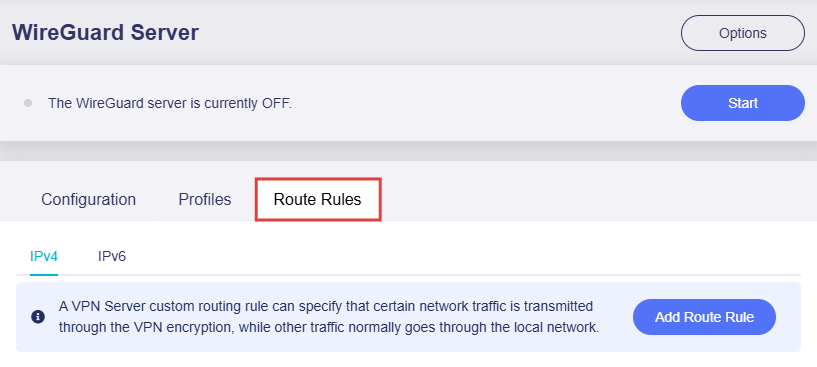
W przeciwnym razie przejdź do kroku 4, aby pobrać konfigurację klienta.
-
Pobierz konfigurację.
Po dodaniu profilu i kliknięciu Apply zostanie wygenerowany plik konfiguracyjny w trzech formatach: kod QR, zwykły tekst i plik .conf. Wybierz preferowaną metodę pobrania pliku konfiguracyjnego.
-
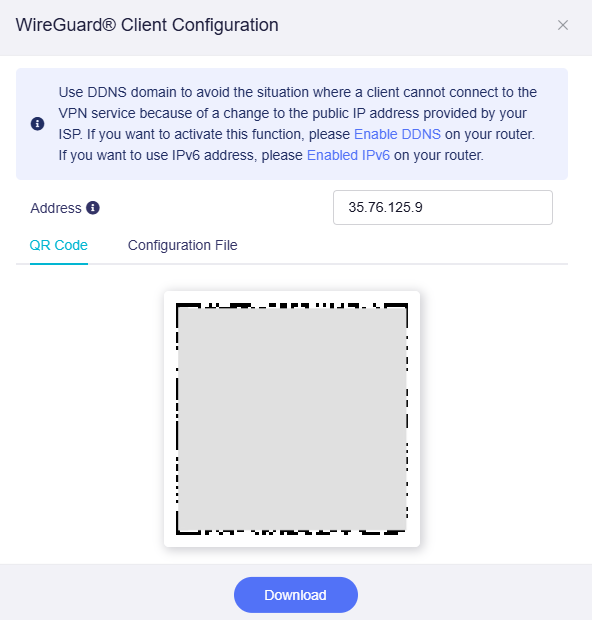
Kod QR: odpowiedni dla urządzeń końcowych (np. smartfona, tabletu, laptopa) z zainstalowaną aplikacją WireGuard. Jeśli chcesz skonfigurować dane urządzenie jako klienta WireGuard, po prostu otwórz aplikację WireGuard, zeskanuj kod QR, a konfiguracja zostanie zaimportowana automatycznie.
-
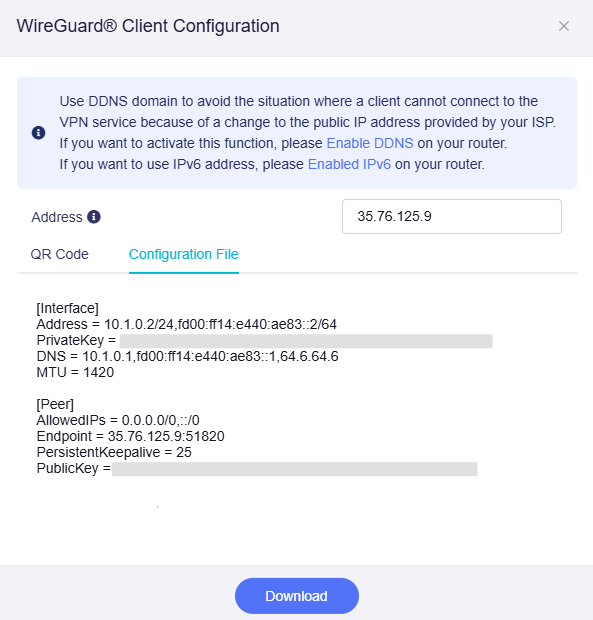
Zwykły tekst: w tej formie możesz przejrzeć szczegóły konfiguracji i wygodnie skopiować je w inne miejsce do ręcznej konfiguracji, na przykład do aplikacji WireGuard lub routera GL.iNet.
-
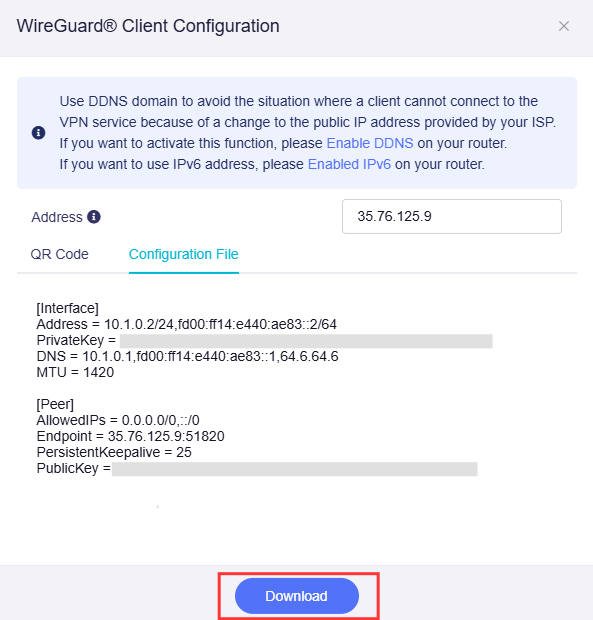
Plik .conf: kliknij Download, aby zapisać plik .conf na urządzeniu lokalnym. To również wygodna forma, którą można bezpośrednio przesłać do aplikacji WireGuard lub routera GL.iNet.
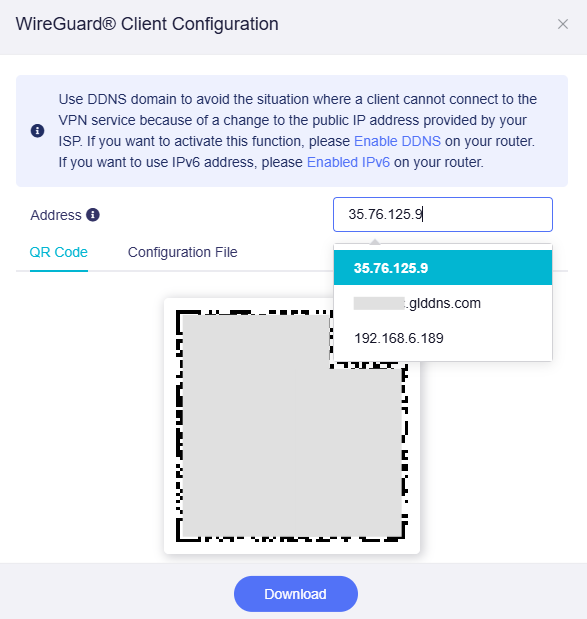
W razie potrzeby możesz wskazać adres serwera, wybierając spośród publicznego adresu IP, domeny DDNS i bieżącego adresu WAN IP. Funkcja ta jest dostępna od oprogramowania v4.8. Po zmianie adres serwera w pliku konfiguracyjnym zostanie jednocześnie zaktualizowany.
Na przykład, jeśli publiczny adres IP Twojej sieci często się zmienia, zaleca się włączenie DDNS i używanie domeny DDNS jako adresu serwera.
-
-
Uruchom serwer WireGuard.
Kliknij przycisk Start w prawym górnym rogu, aby uruchomić serwer WireGuard.

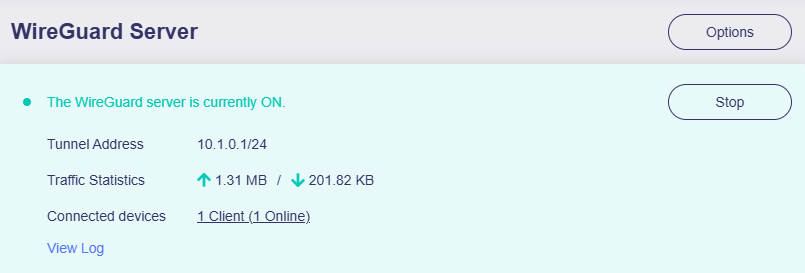
Stan połączenia będzie wyświetlany na tej samej stronie.
Sprawdź, czy serwer WireGuard działa prawidłowo
Weryfikacja stanu serwera
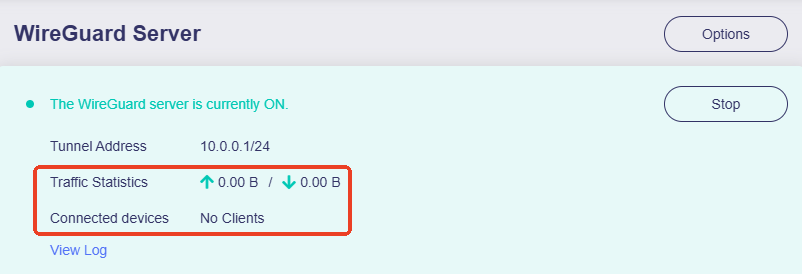
Od oprogramowania v4.8 stan połączenia serwera możesz sprawdzić na stronie WireGuard Server.
Jeśli są wyświetlane statystyki ruchu wysyłania i pobierania oraz lista połączonych urządzeń online, oznacza to, że serwer WireGuard działa i że są do niego podłączeni klienci WireGuard.
Jeśli widzisz 0 ruchu i 0 klientów, oznacza to, że żaden klient WireGuard nie jest połączony.
W przypadku oprogramowania v4.7 i starszego sprawdź stan połączenia serwera na stronie VPN Dashboard.
Weryfikacja adresu IP klienta
Aby potwierdzić poprawne połączenie z serwerem, zaimportuj wcześniej wyeksportowaną konfigurację WireGuard do urządzenia w innej sieci (nie w tej samej sieci lokalnej co serwer). Następnie otwórz przeglądarkę, wyszukaj swój adres IP i lokalizację. Jeśli odpowiadają adresowi IP serwera VPN (zamiast adresowi IP dostawcy Internetu) i jego lokalizacji, połączenie VPN jest prawidłowe.
Najprostsza metoda to użycie smartfona z zainstalowaną oficjalną aplikacją WireGuard. Najpierw wyłącz Wi-Fi w smartfonie i połącz się z Internetem wyłącznie przez transmisję komórkową (4G/5G). Następnie otwórz aplikację WireGuard, zaimportuj plik konfiguracyjny i nawiąż połączenie. Sprawdź, czy smartfon ma dostęp do Internetu i czy jego adres IP odpowiada adresowi IP serwera WireGuard.
Jeśli połączenie się nie powiedzie, możliwych jest kilka typowych przyczyn:
- Dostawca Internetu nie przydziela Ci publicznego adresu IP. Sprawdź tutaj.
- Może być konieczne skonfigurowanie przekierowania portów. Sprawdź tutaj.
- Port używany przez serwer WireGuard jest blokowany przez dostawcę Internetu. Zmień go na inny lub skontaktuj się z dostawcą Internetu, aby uzyskać dalszą pomoc.
- W niektórych krajach lub regionach połączenia VPN mogą być blokowane.
Instalacja aplikacji WireGuard
Pobierz aplikację WireGuard z oficjalnej strony WireGuard.
WireGuard® jest zastrzeżonym znakiem towarowym Jasona A. Donenfelda.
Nadal masz pytania? Odwiedź nasze Forum społeczności lub skontaktuj się z nami.