Jak połączyć routery GL.iNet z siecią EAP
Niektóre routery GL.iNet obsługują łączenie z sieciami Wi-Fi EAP (Extensible Authentication Protocol).
EAP to framework uwierzytelniania powszechnie używany z uwierzytelnianiem 802.1X w sieciach WPA2‑Enterprise / WPA3‑Enterprise. Typowym przykładem jest eduroam — globalna usługa roamingu Wi-Fi dla edukacji i badań, która opiera się na 802.1X oraz EAP.
W tym przewodniku przedstawiamy dwa sposoby połączenia routerów GL.iNet z siecią Wi-Fi EAP: przez Panel Administracyjny oraz przez LuCI.
Obsługiwane modele
Obsługiwane modele
- GL-MT3600BE (Beryl 7)
- GL-E5800 (Mudi 7)
- GL-BE6500 (Flint 3e)
- GL-BE9300 (Flint 3)
- GL-BE3600 (Slate 7)
- GL-X2000 (Spitz Plus)
- GL-B3000 (Marble)
- GL-AX1800 (Flint)
- GL-AXT1800 (Slate AX)
- GL-A1300 (Slate Plus)
- GL-XE300 (Puli)
- GL-E750/GL-E750V2 (Mudi)
- GL-X750/GL-X750V2 (Spitz)
- GL-AR750S (Slate)
- GL-AR750 (Creta)
- GL-AR300M Series (Shadow)
- GL-B1300 (Convexa-B)
- GL-AP1300 (Cirrus)
- GL-X300B (Collie)
- ※GL-MT6000 (Flint 2)
- ※GL-MT3000 (Beryl AX)
- ※GL-SFT1200 (Opal)
Uwaga:
-
GL-MT6000 (Flint 2) i GL-MT3000 (Beryl AX) nie obsługują połączeń z sieciami EAP na domyślnym firmware, ale GL.iNet udostępnia dla tych modeli natywny firmware OpenWrt 24, który można zainstalować, aby uzyskać obsługę połączeń z sieciami EAP. Wyszukaj model w Download Center i przejdź do zakładki OPENWRT 24, aby uzyskać więcej informacji.
-
GL-SFT1200 (Opal) obsługuje połączenia z sieciami EAP na firmware v4.8.
Nieobsługiwane modele
- GL-MT5000 (Brume 3)
- GL-X3000 (Spitz AX)
- GL-XE3000 (Puli AX)
- GL-MT2500/GL-MT2500A (Brume 2)
- GL-MT1300 (Beryl)
- GL-MT300N-V2 (Mango)
Łączenie przez panel administracyjny
-
Zaloguj się do panelu administracyjnego, przejdź do INTERNET -> Repeater, a następnie kliknij Connect.

Router przeskanuje dostępne sieci. Znajdź i wybierz SSID EAP, z którym chcesz się połączyć.

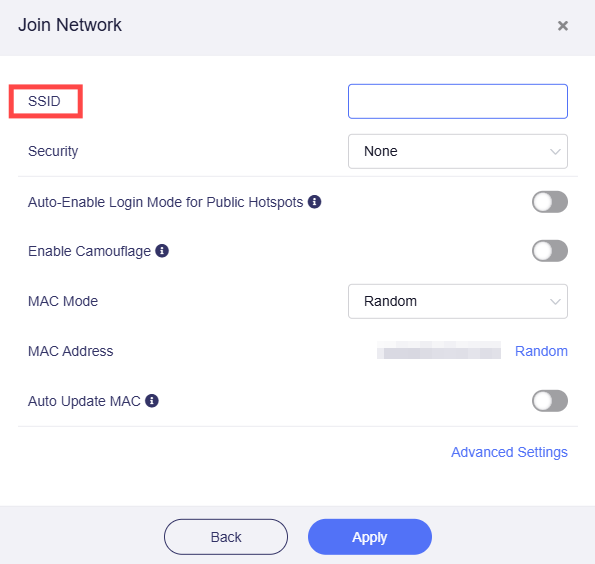
Możesz też kliknąć Join Other Network w prawym górnym rogu, aby ręcznie dołączyć do sieci EAP.

-
Wprowadź SSID.
-
Wybierz Security jako WPA/WPA2/WPA3 Enterprise.

-
Wprowadź Username i Password, a następnie kliknij Apply, aby się połączyć.

Łączenie przez LuCI
Panel administracyjny GL.iNet obsługuje tylko ograniczoną liczbę typów EAP.
Jeśli nie możesz połączyć się z docelową siecią EAP przez panel administracyjny, spróbuj skorzystać z interfejsu LuCI.
-
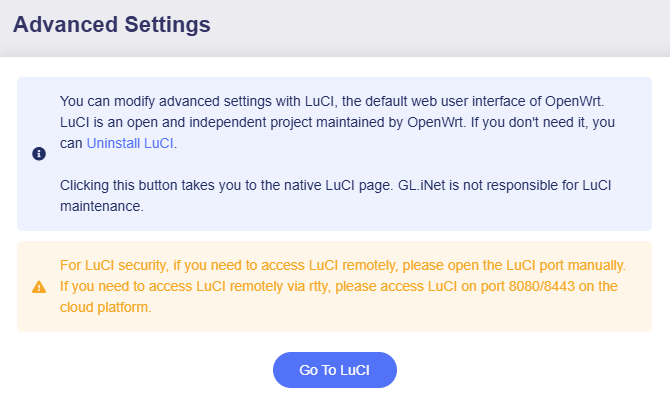
Zaloguj się do panelu administracyjnego, przejdź do SYSTEM -> Advanced Settings. Zainstaluj LuCI i kliknij Go to LuCI.
-
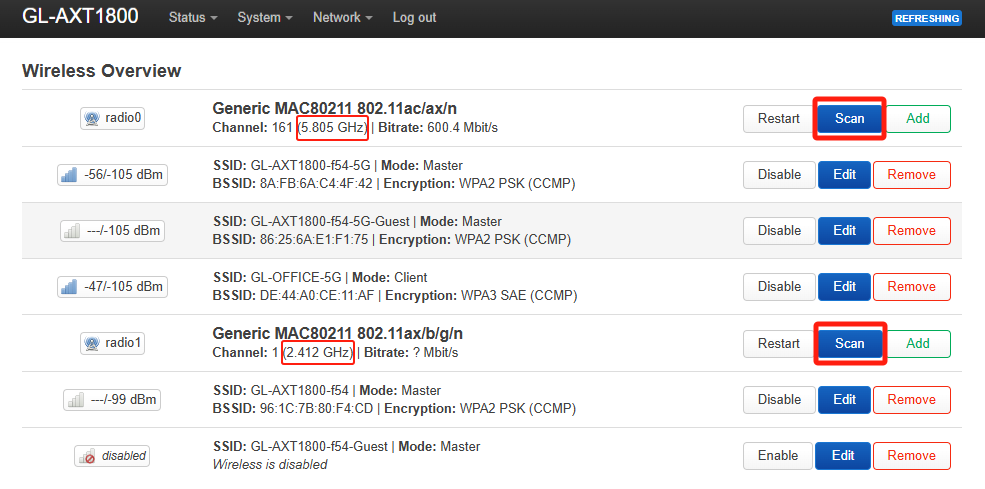
Zaloguj się do interfejsu LuCI przy użyciu tego samego hasła administratora i przejdź do Network -> Wireless.

-
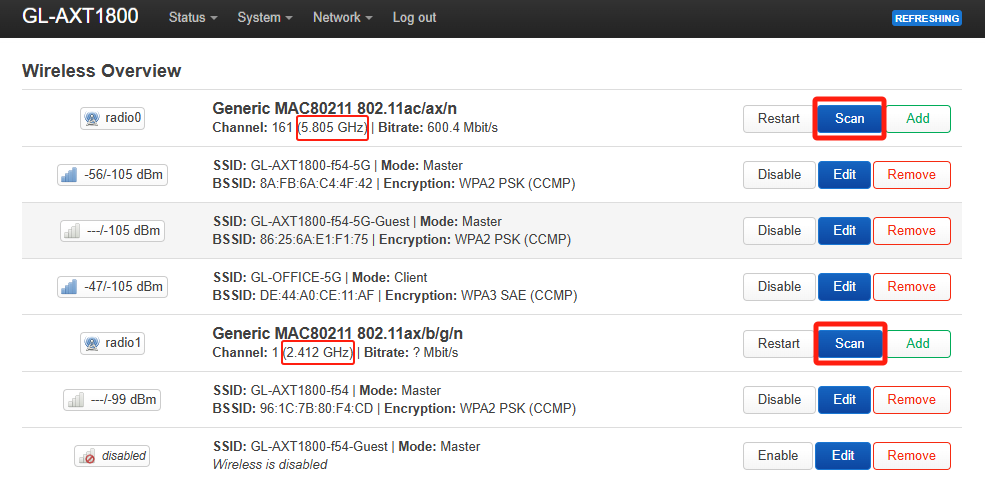
Kliknij Scan w sekcji 2.4G lub 5G.
-
Dołącz do wybranej sieci.

Rozwiązywanie problemów
Jeśli docelowa sieć EAP wymaga dodatkowych parametrów, takich jak typ EAP (np. PEAP, TTLS), dopasowanie sufiksu domeny, tożsamość, anonimowa tożsamość itp., połączenie EAP przez panel administracyjny może się nie powieść.
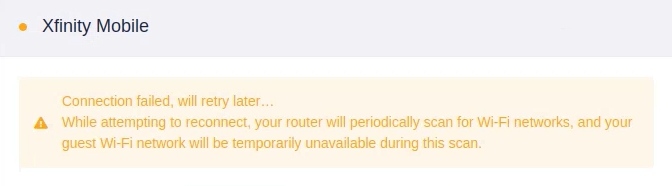
Wykonaj poniższe kroki, aby połączyć router GL.iNet z siecią EAP, która wymaga zaawansowanych ustawień, przy użyciu interfejsu LuCI.
-
Uzyskaj konfigurację.
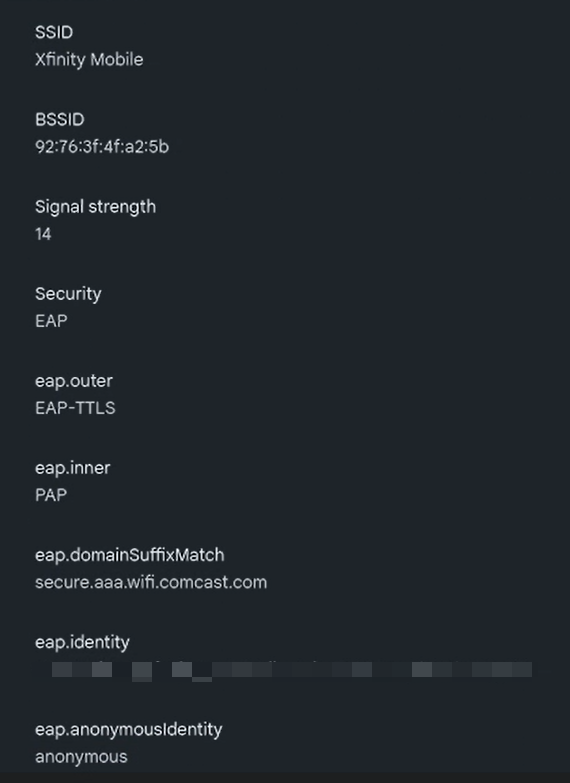
Przygotuj wcześniej parametry konfiguracyjne docelowej sieci EAP. Na przykład:
- Typ EAP (np. PEAP, TTLS, TLS)
- Sufiks domeny uwierzytelniania (np. @company.com)
- Tożsamość (zwykle pełna nazwa użytkownika)
- Anonimowa tożsamość (opcjonalnie)
- Typ uwierzytelniania wewnętrznego (np. MSCHAPv2, PAP)
- Certyfikat CA (jeśli jest wymagany, przygotuj plik w formacie .crt)
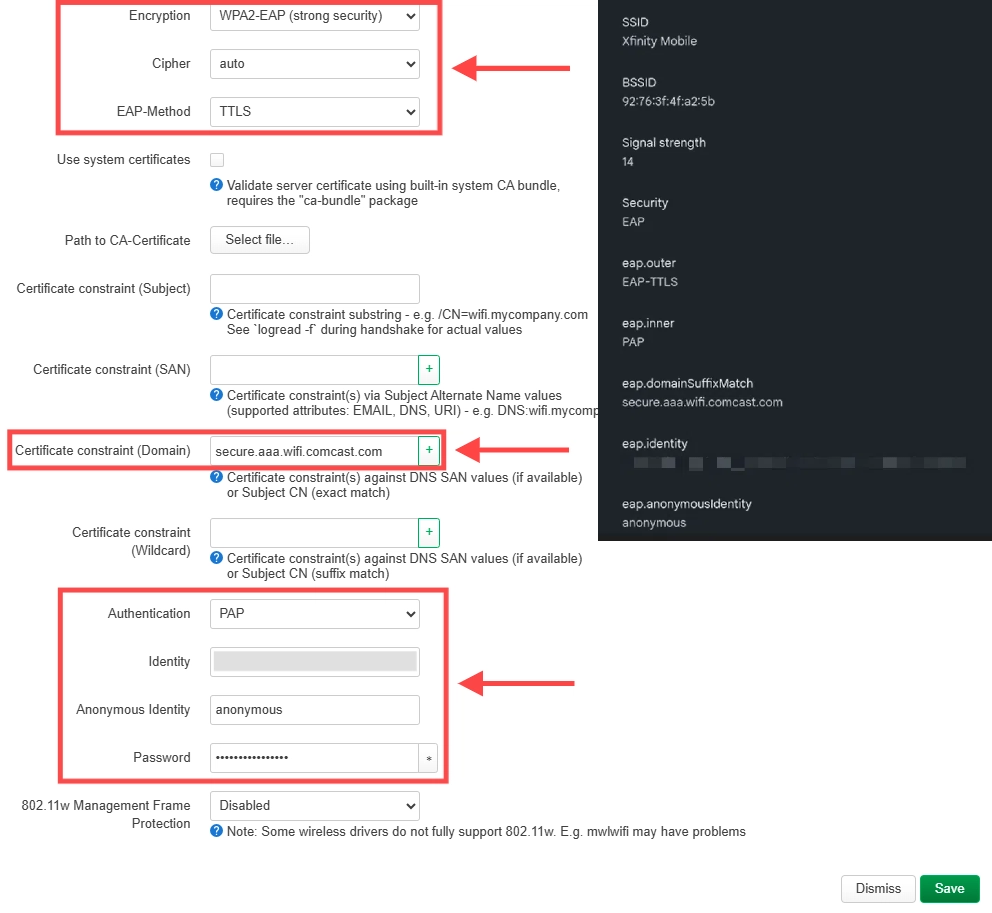
To przykład konfiguracji Xfinity Mobile Wi-Fi do celów poglądowych.
-
Zaloguj się do LuCI.
Zaloguj się do panelu administracyjnego routera. Jeśli wcześniej próbowano połączyć się z docelową siecią EAP przez WebGUI, ale połączenie się nie powiodło, anuluj to połączenie.
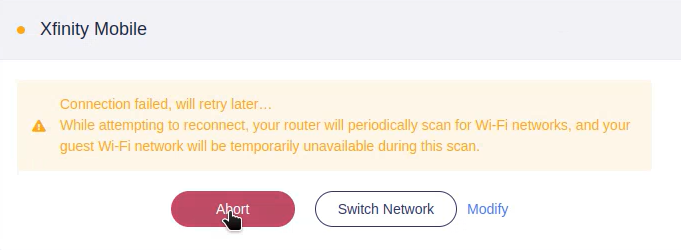
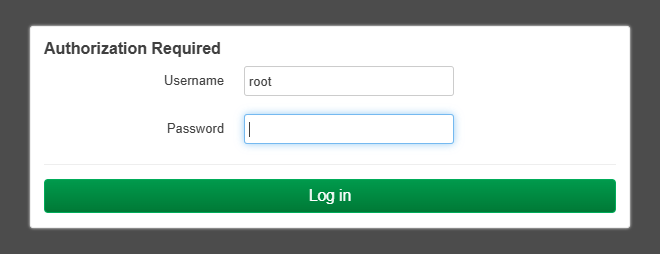
Następnie przejdź do SYSTEM -> Advanced Settings -> Go to LuCI. Zaloguj się do LuCI przy użyciu tego samego hasła administratora.
-
Skonfiguruj repeater w LuCI.
W interfejsie LuCI przejdź do Network -> Wireless.
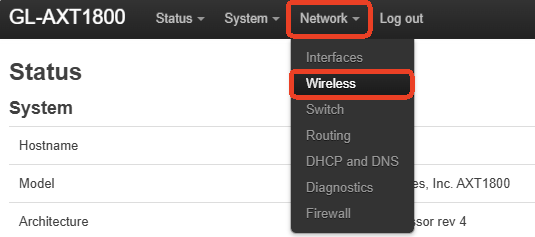
Kliknij przycisk Scan w sekcji 5G lub 2.4G, aby wyszukać dostępne sieci Wi-Fi.
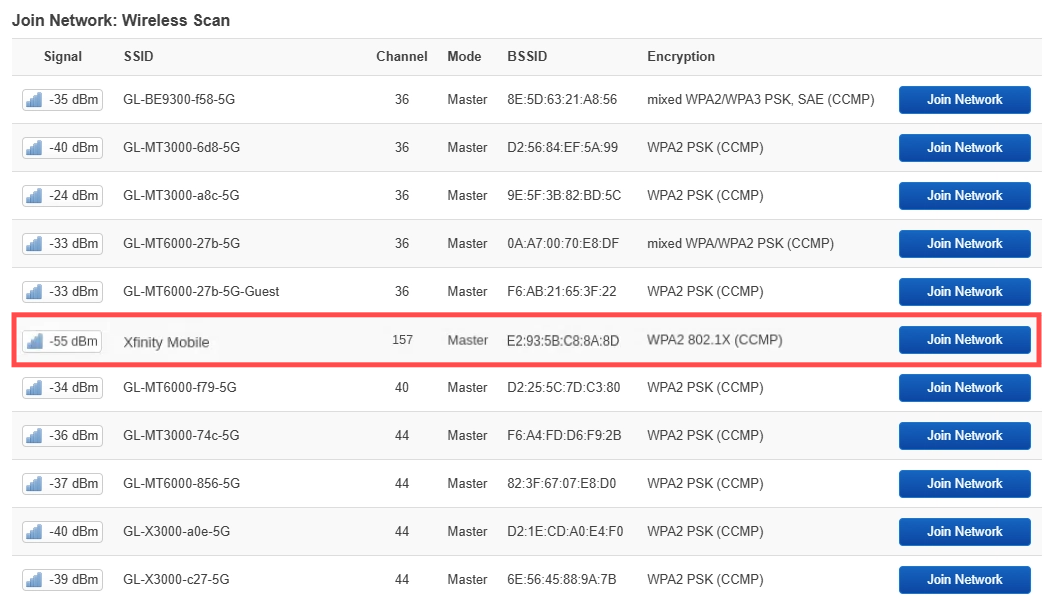
Znajdź docelową sieć EAP w wynikach skanowania i kliknij Join Network.
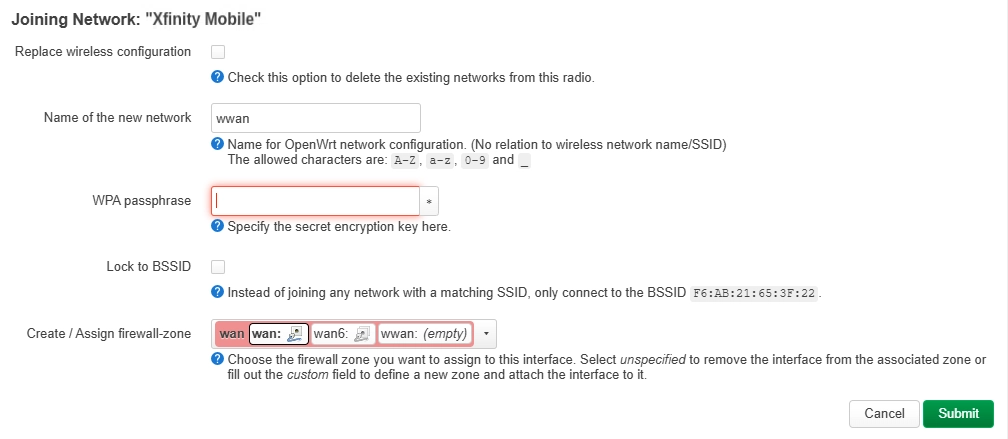
Na stronie "Joining Network" wprowadź WPA passphrase i kliknij przycisk Submit.
Zostaniesz przekierowany do konfiguracji Wireless Client.
-
Odszukaj Interface Configuration -> Wireless Security.
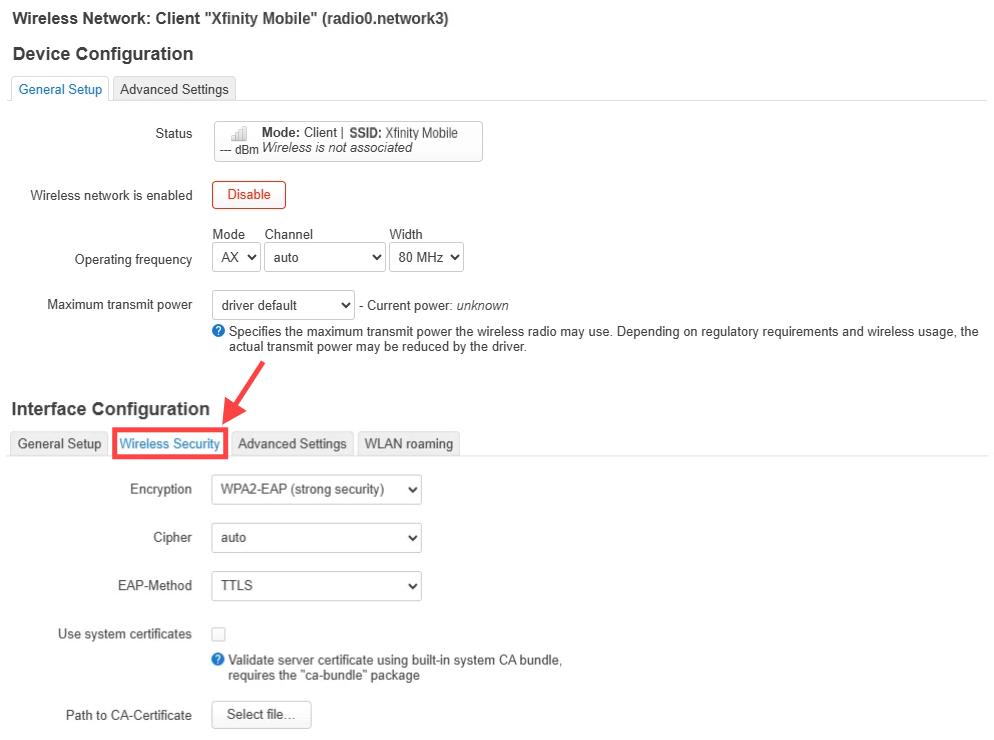
Wybierz lub wprowadź prawidłowe parametry konfiguracyjne zgodnie z wymaganiami docelowej sieci EAP, jak pokazano poniżej. Nie klikaj jeszcze Save.
-
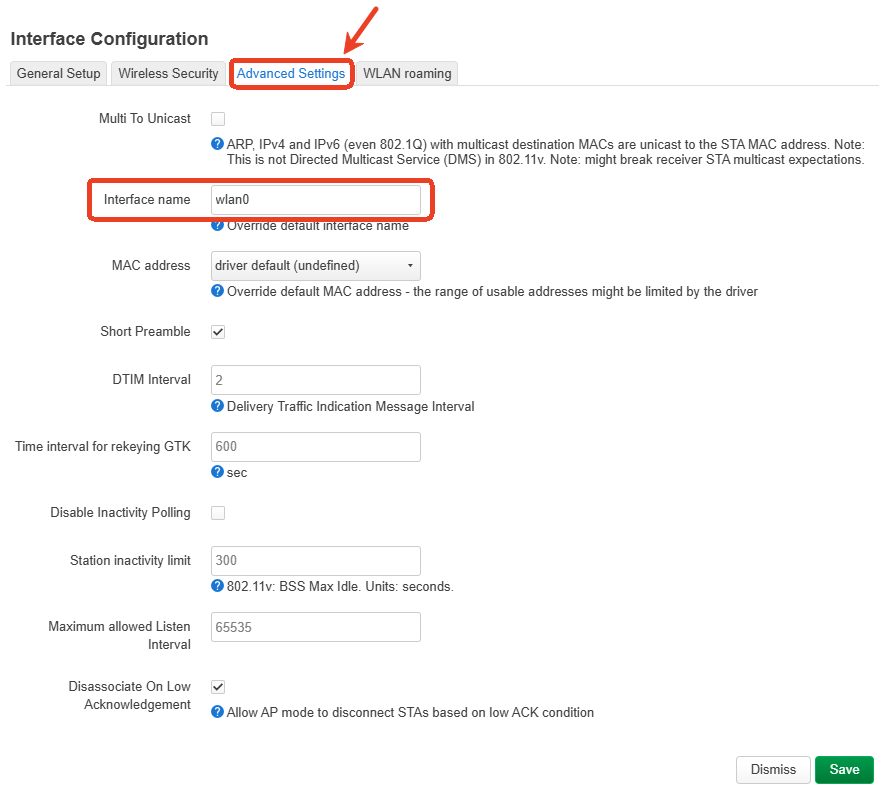
Przełącz się na kartę Advanced Settings, określ nazwę interfejsu, na przykład wlan0. Następnie kliknij Save w prawym dolnym rogu.
-
Wrócisz do strony Wireless, na której będą widoczne oczekujące zmiany. Kliknij przycisk Save & Apply w prawym dolnym rogu.
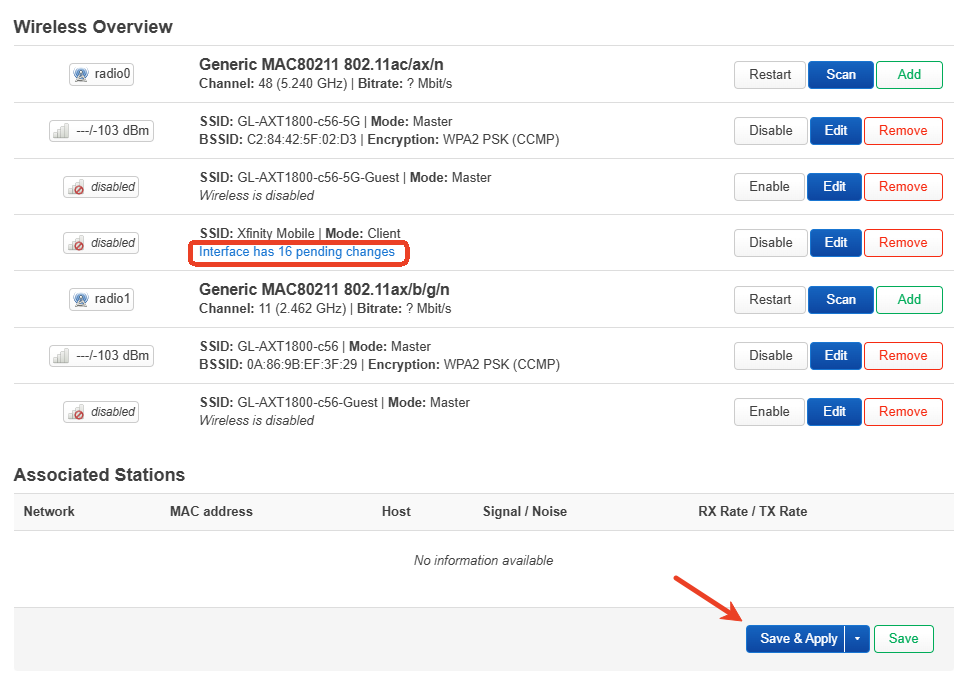
Router pomyślnie połączy się z docelową siecią EAP.
-
Zweryfikuj połączenie.
Sprawdzenie połączenia w WebGUI
Gdy router pomyślnie połączy się z docelową siecią EAP, w WebGUI podświetli się ikona repeatera, jak pokazano poniżej.
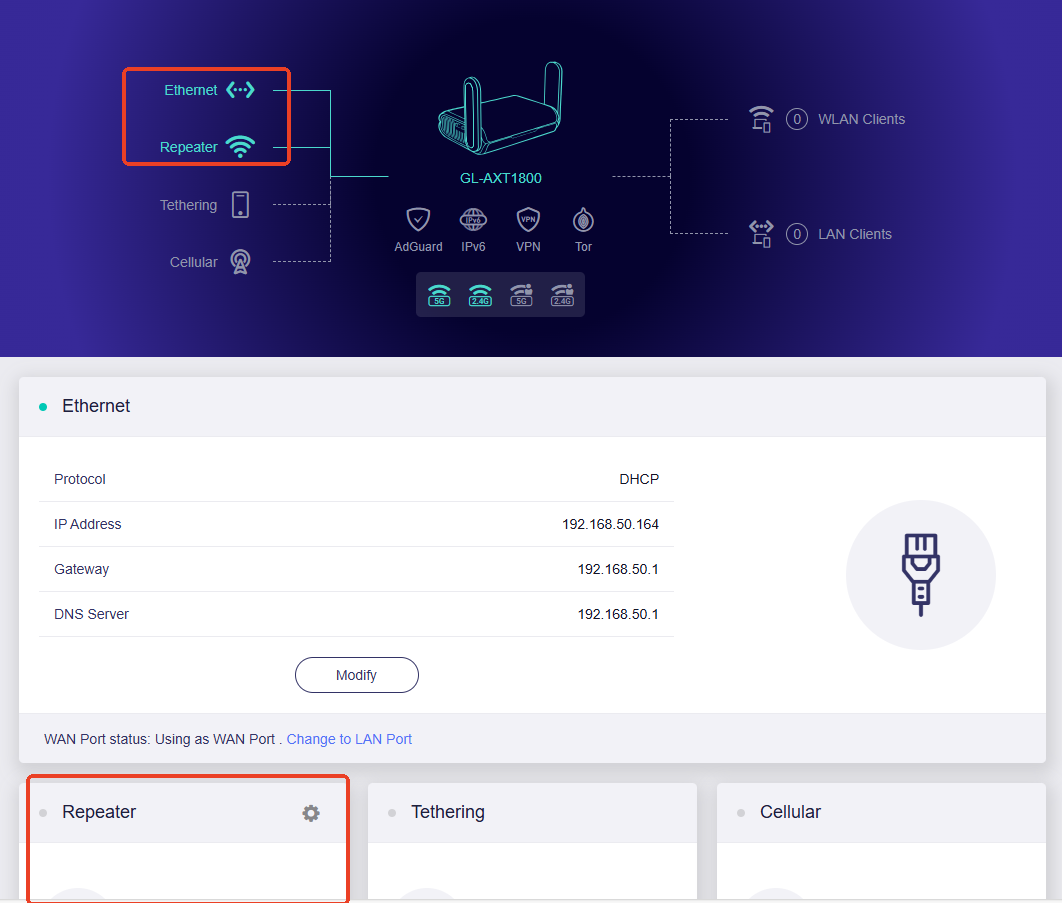
Uwaga: Ponieważ konfiguracja w LuCI nie jest synchronizowana z konfiguracją w WebGUI, szczegóły interfejsu repeatera (np. połączony adres IP, brama itp.) nie będą wyświetlane w WebGUI.
Jak widać na ilustracji, sekcja repeatera na dole jest pusta. Router jest jednak już połączony z docelową siecią EAP jako repeater, ponieważ ikona repeatera u góry jest podświetlona.
Sprawdzenie połączenia przez SSH
-
Zaloguj się do routera przez SSH.
-
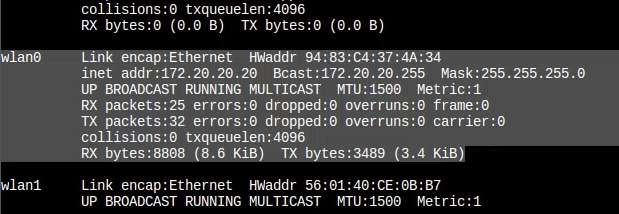
Wpisz ifconfig i naciśnij Enter.
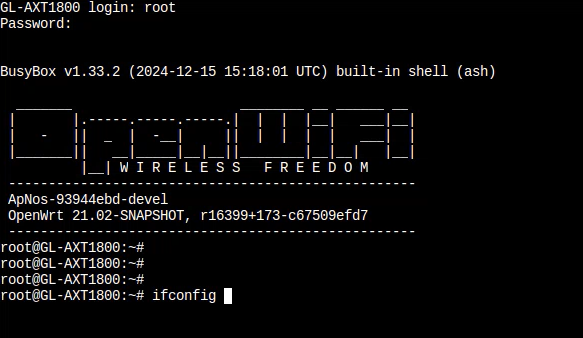
Będzie można sprawdzić stan interfejsu wlan0.
-
Masz więcej pytań? Odwiedź nasze Forum społeczności lub Skontaktuj się z nami.