Jak uzyskać z klienta dostęp do urządzeń LAN serwera OpenVPN przy użyciu nazw domen?
Ten samouczek wyjaśnia, jak uzyskać z klienta dostęp do urządzeń domowych (takich jak NAS, kamera IP itp.) w sieci LAN serwera OpenVPN przy użyciu nazw domen.
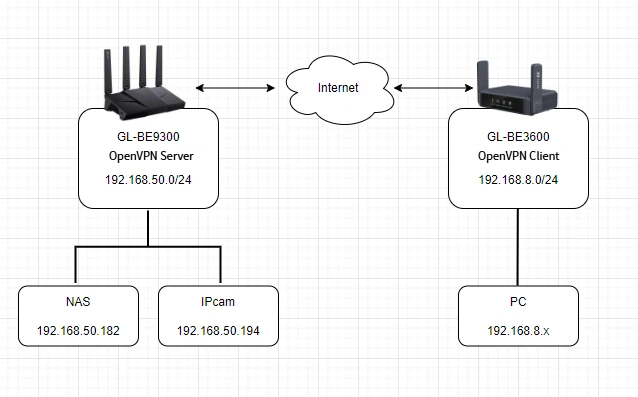
Topologia
Jak pokazano poniżej, z komputera w sieci LAN klienta możesz uzyskać dostęp do urządzeń takich jak NAS i kamera IP w sieci LAN serwera OpenVPN, używając ich odpowiednich nazw domen.
Kroki konfiguracji
1. Edytuj Hosts na serwerze (opcjonalnie)
Ten krok ma zastosowanie wtedy, gdy serwer VPN nie może prawidłowo rozwiązywać lokalnych nazw domen. Jeśli nie masz pewności, pomiń ten krok.
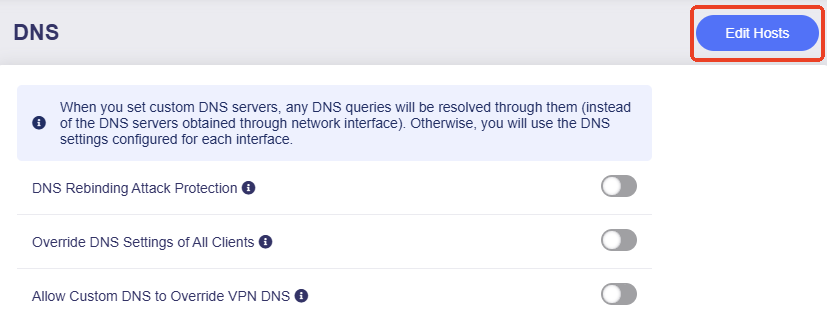
Zaloguj się do panelu administracyjnego routera pełniącego rolę serwera VPN i przejdź do NETWORK -> DNS -> Edit Hosts.
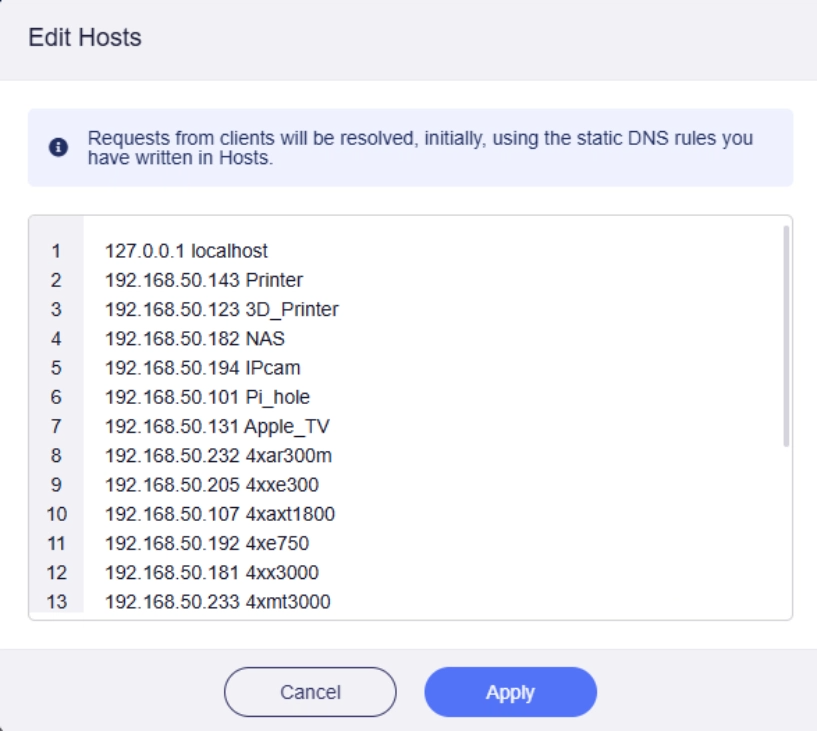
Wprowadź adres IP i nazwę domeny urządzeń domowych, do których chcesz uzyskać dostęp, a następnie kliknij Apply.
2. Włącz zdalny dostęp do LAN na serwerze
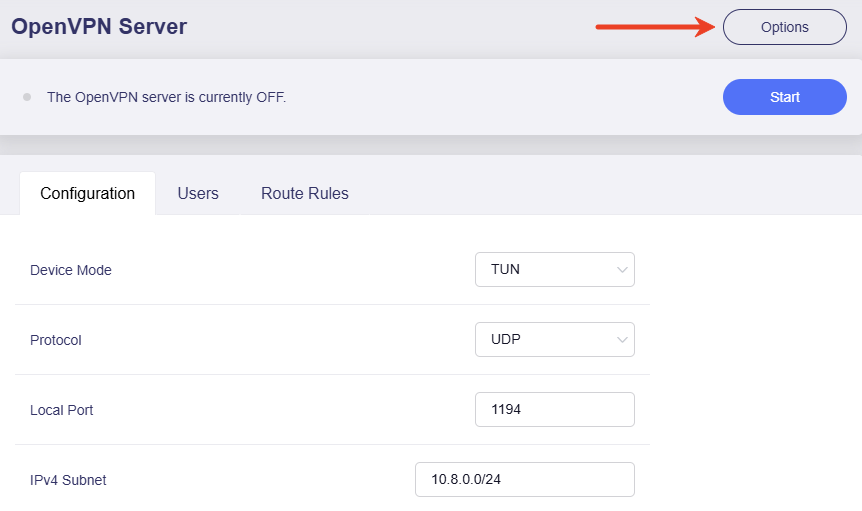
W panelu administracyjnym serwera przejdź do VPN -> OpenVPN Server. Kliknij Options w prawym górnym rogu.
Włącz Allow Remote Access the LAN Subnet, a następnie kliknij Apply.
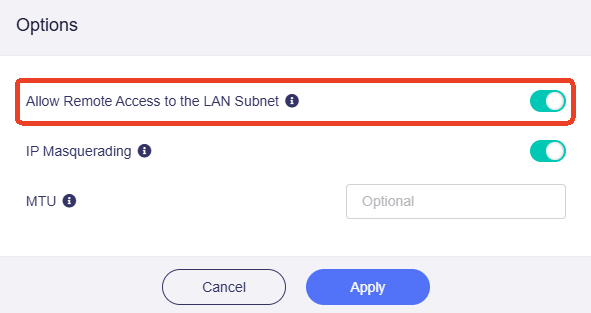
Po włączeniu tej opcji router i urządzenia w sieci LAN będą dostępne zdalnie przez VPN.
3. Wyeksportuj konfigurację VPN
W panelu administracyjnym serwera przejdź do VPN -> OpenVPN Server -> zakładki Configuration, a następnie kliknij na dole Export Client Configuration.
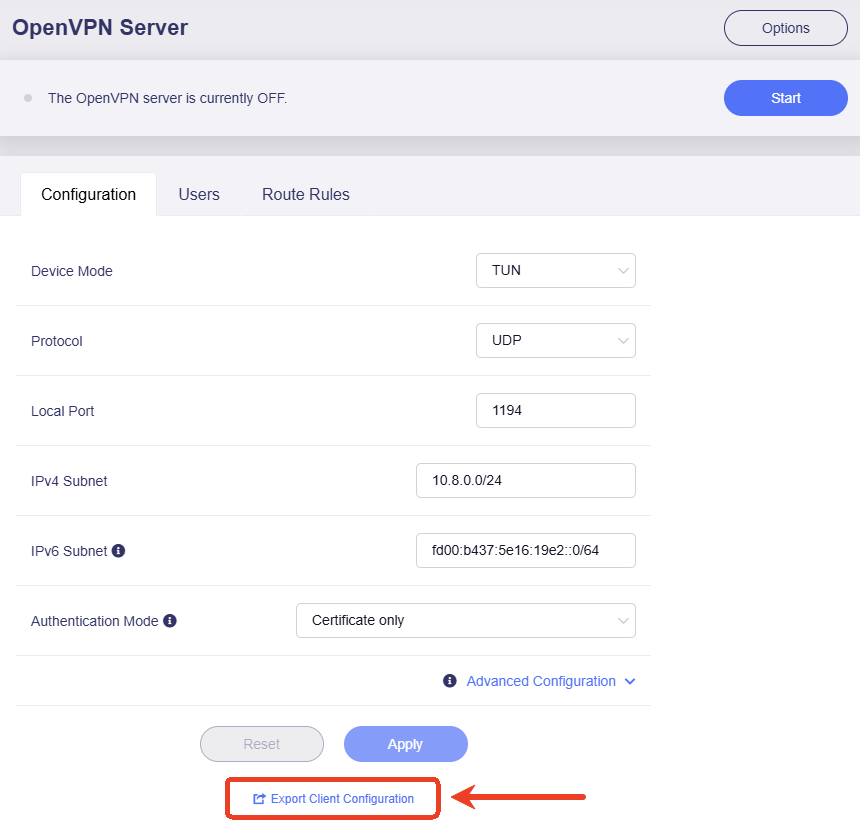
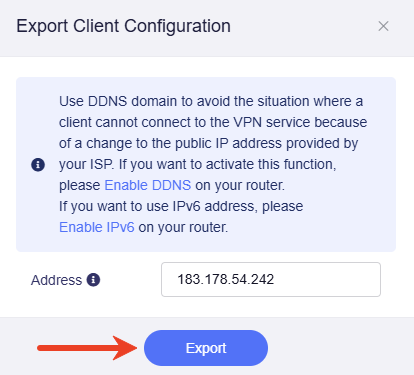
W wyskakującym oknie kliknij Export.
Uwaga: Jeśli publiczny adres IP na serwerze jest dynamiczny i od czasu do czasu się zmienia, przed wyeksportowaniem konfiguracji klienta przejdź do APPLICATIONS -> Dynamic DNS, aby włączyć DDNS.
Następnie otrzymasz plik .ovpn, jak pokazano poniżej.

Jeśli router serwera działa na firmware v4.8 lub nowszym, nie trzeba edytować pliku konfiguracyjnego — przejdź do następnego kroku.
Jeśli router serwera działa na firmware v4.7 lub starszym, otwórz ten plik, dodaj poniższą linię, aby ustawić serwer DNS na adres IP tunelu serwera OpenVPN, a następnie zapisz zmiany.
dns server 1 address 10.8.0.1
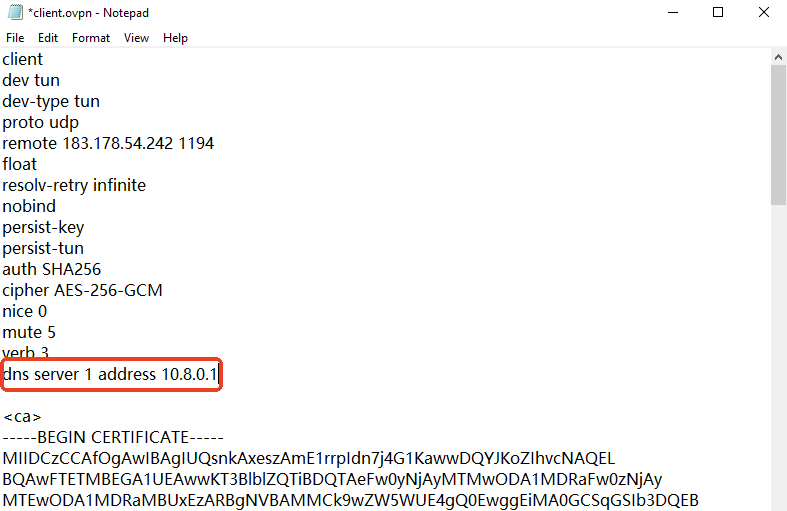
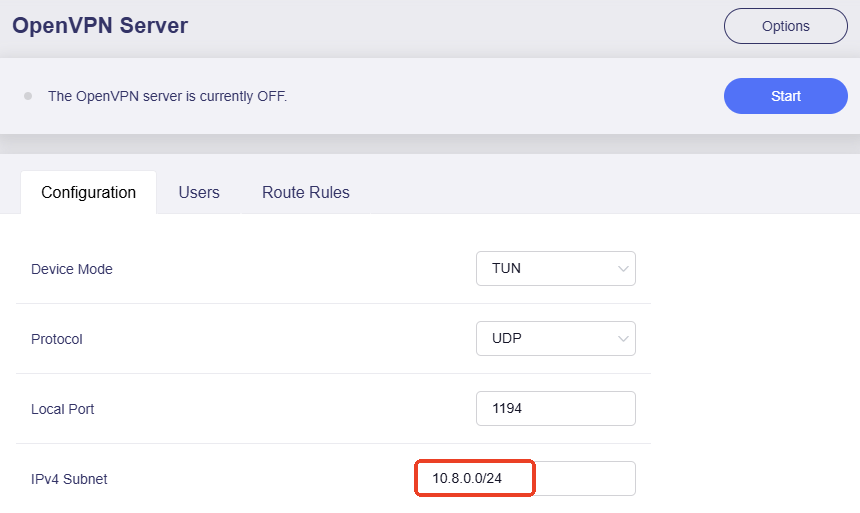
Wskazówka: Podsieć IPv4 tunelu serwera OpenVPN jest widoczna w zakładce Configuration na stronie OpenVPN Server, jak pokazano poniżej. Może się ona różnić w zależności od wersji firmware. Sprawdź adres IP tunelu swojego serwera OpenVPN.
4. Włącz serwer VPN
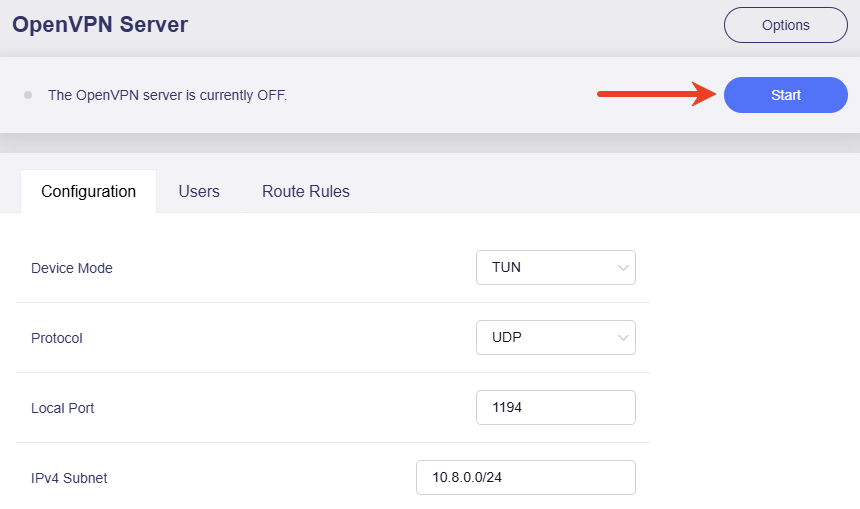
Na stronie OpenVPN Server kliknij przycisk Start w prawym górnym rogu, aby uruchomić serwer.
5. Prześlij konfigurację VPN
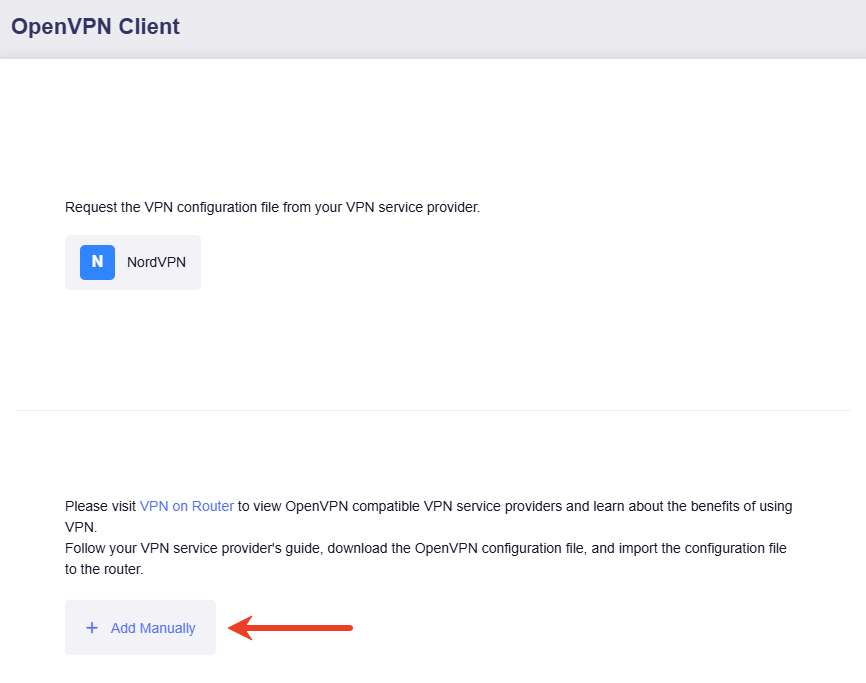
Zaloguj się do panelu administracyjnego routera pełniącego rolę klienta VPN, przejdź do VPN -> OpenVPN Client, a następnie kliknij Add Manually.
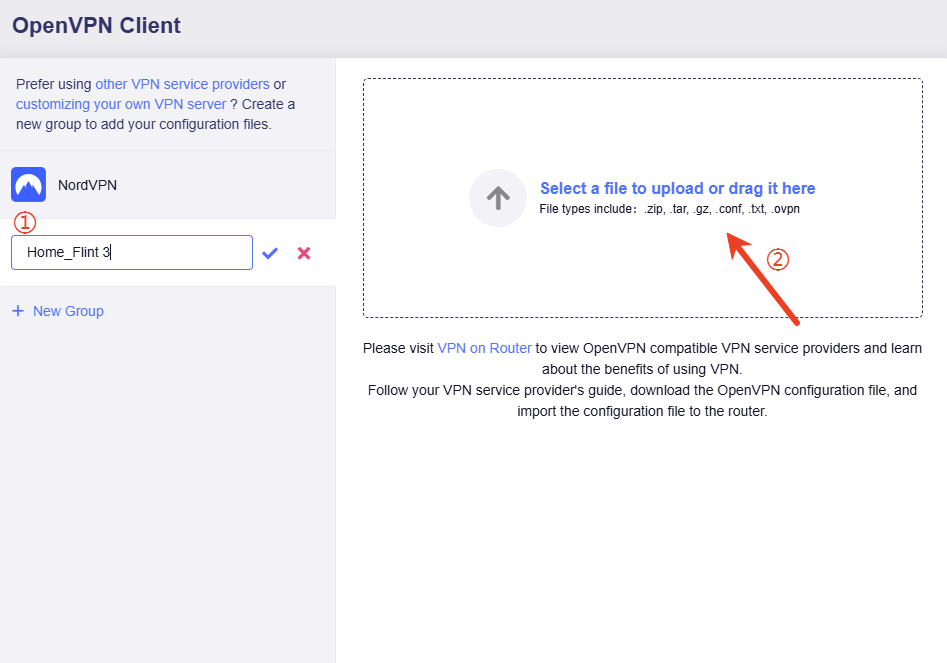
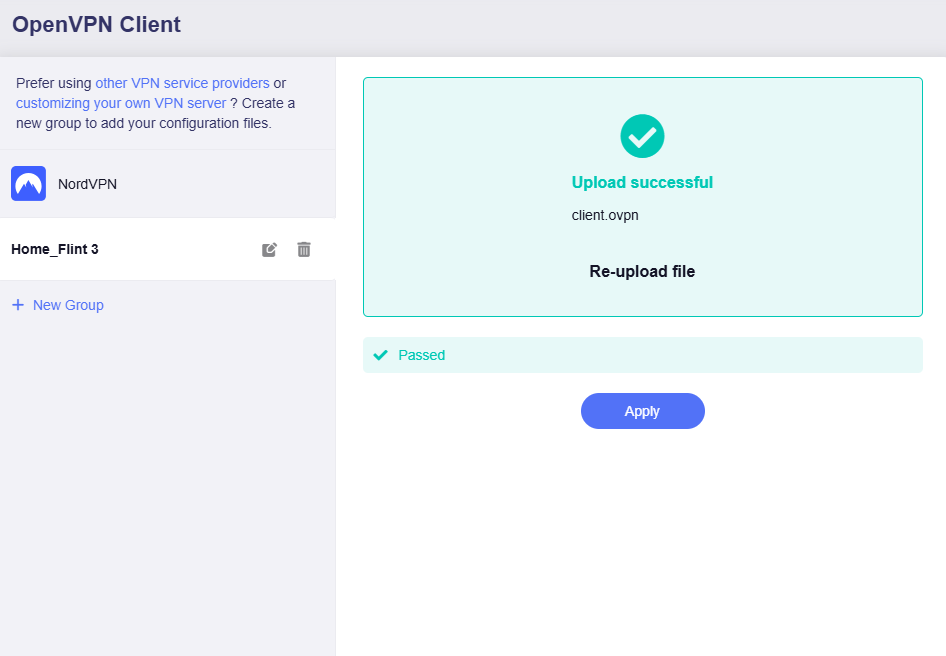
Utwórz nazwę dla tej grupy i prześlij plik konfiguracyjny.
Przesyłanie zakończyło się pomyślnie. Kliknij Apply.
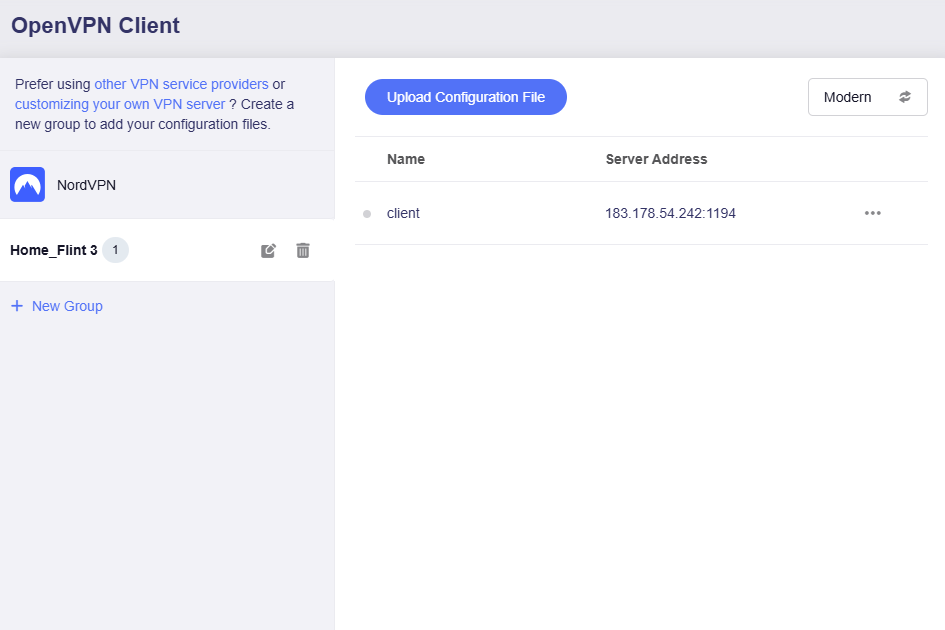
Plik konfiguracyjny zostanie wyświetlony na liście.
6. Uruchom połączenie klienta VPN
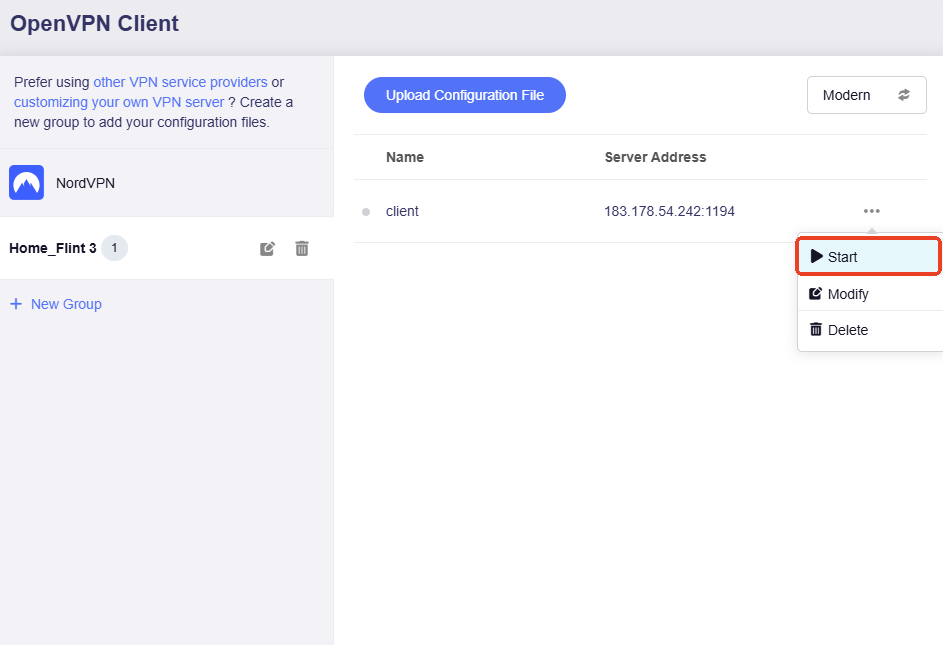
Kliknij ikonę z trzema kropkami, aby rozpocząć połączenie VPN.
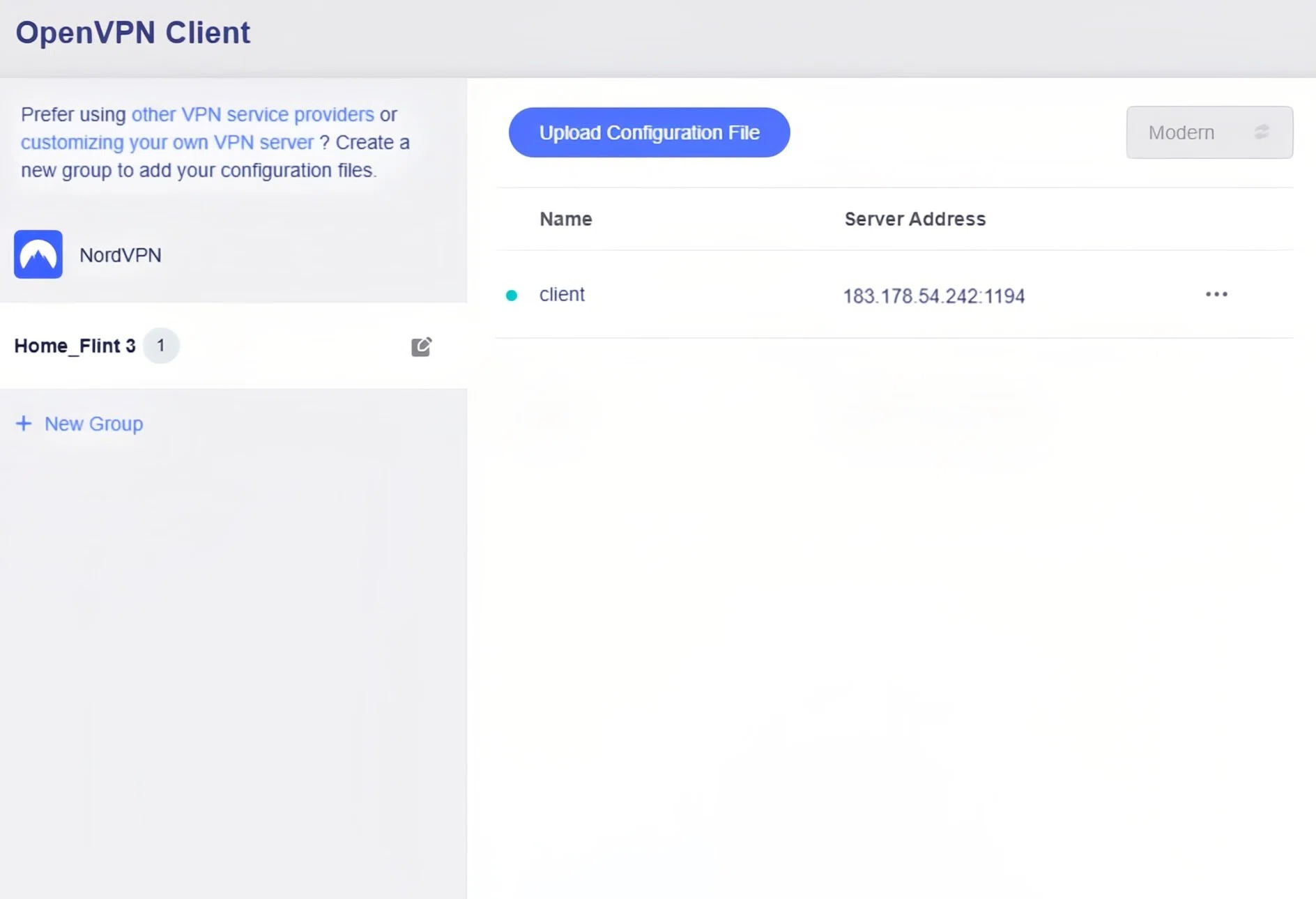
Gdy szara kropka zmieni kolor na zielony, klient OpenVPN został pomyślnie połączony z serwerem.
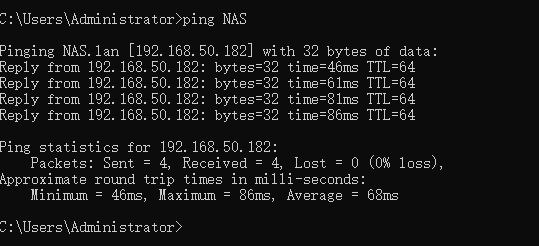
Teraz możesz uzyskać z komputera w sieci LAN klienta dostęp do urządzeń domowych (takich jak NAS) w sieci LAN serwera, używając ich nazw domen.
Masz więcej pytań? Odwiedź nasze Forum społeczności lub Skontaktuj się z nami.