Jak pobrać pliki konfiguracyjne od dostawców usług WireGuard
AzireVPN
AzireVPN
-
Przejdź na oficjalną stronę AzireVPN i zaloguj się, następnie otwórz generator konfiguracji WireGuard

-
W opcji IP wybierz IPv4, a następnie kliknij Download Configuration.

-
Następnie postępuj zgodnie z tym przewodnikiem, aby kontynuować.
-
Możesz również użyć aplikacji mobilnej, aby skonfigurować AzireVPN.
Hide.me VPN
Hide.me VPN
Hide.me VPN oferuje prosty sposób korzystania z usługi WireGuard na routerze GL.iNet.
-
Połącz się z routerem przez SSH.
-
Skopiuj poniższy adres URL instalacyjny, wklej go do terminala i naciśnij Enter. (Kliknięcie prawym przyciskiem myszy wkleja treść.)
curl -fsSL https://raw.githubusercontent.com/eventure/hide.client.routers/master/glinet_v4/hidemevpn | sh -s install -
Rozpocznie się instalacja, po czym zostaniesz poproszony o podanie nazwy użytkownika i hasła. Podczas wpisywania lub wklejania hasła terminal nie wyświetla żadnych znaków — po wpisaniu naciśnij Enter.
-
Po zakończeniu przejdź do panelu administracyjnego w przeglądarce. Zobaczysz, że utworzono grupę Hide.me VPN z gotowymi plikami konfiguracyjnymi. Połącz się tak samo jak z każdym innym plikiem konfiguracyjnym.
Uwaga: Klucz w pliku konfiguracyjnym Hide.me VPN jest generowany na nowo przed każdym połączeniem i traci ważność po rozłączeniu. Skopiowanie tego pliku konfiguracyjnego na inne urządzenie nie umożliwi nawiązania połączenia.
Mullvad
Mullvad
-
Przejdź na oficjalną stronę Mullvad i zaloguj się, następnie otwórz generator plików konfiguracyjnych WireGuard
-
Następnie postępuj zgodnie z tym przewodnikiem, aby kontynuować.
- Możesz też użyć aplikacji mobilnej, aby skonfigurować Mullvad.
PIA (Private Internet Access)
PIA (Private Internet Access)
Nie można pobrać konfiguracji WireGuard z tej strony internetowej, dlatego użyj aplikacji mobilnej, aby skonfigurować PIA VPN.
Surfshark
Surfshark
-
Jeśli korzystasz z Surfshark, zaloguj się, a następnie przejdź na tę stronę, kliknij Router i wybierz WireGuard.

-
W następnym oknie wybierz I don't have a key pair.

-
Wybierz Generate a new key pair.

-
Gdy para kluczy zostanie wygenerowana, wybierz Choose a location.

-
Na koniec wybierz lokalizację, którą chcesz skonfigurować, i kliknij przycisk download obok tej lokalizacji. Dzięki temu pobierzesz pliki konfiguracyjne.

-
Następnie postępuj zgodnie z tym przewodnikiem.
AirVPN
AirVPN
-
Jeśli korzystasz z AirVPN, zaloguj się na ich stronie internetowej, przejdź do Client Area i kliknij Config Generator.

-
Na stronie Config Generator w sekcji Protocols wybierz WireGuard.

-
Wybierz serwer, przewiń stronę do końca i kliknij przycisk Generate. Spowoduje to pobranie pliku konfiguracyjnego.

-
Następnie postępuj zgodnie z tym przewodnikiem.
Astrill
Astrill
Jeśli korzystasz z Astrill, zaloguj się, a następnie otwórz tę stronę, aby wygenerować konfiguracje WireGuard.
Następnie postępuj zgodnie z tym przewodnikiem.
IVPN
IVPN
Jeśli korzystasz z IVPN, musisz wygenerować konfigurację WireGuard ręcznie. Postępuj zgodnie z przewodnikiem odpowiednim dla swojego systemu operacyjnego.
Następnie postępuj zgodnie z tym przewodnikiem.
NVPN
NVPN
Postępuj zgodnie z przewodnikiem tutaj, aby utworzyć konfigurację.
Następnie postępuj zgodnie z tym przewodnikiem.
OVPN
OVPN
-
Zaloguj się na www.ovpn.com i znajdź poniższe menu, aby uzyskać pliki konfiguracyjne WireGuard.

-
Kliknij Generate WireGuard keys, wybierz serwer, którego chcesz użyć, a następnie pobierz konfigurację.

-
Otwórz konfigurację w edytorze tekstu i skopiuj jej zawartość.
Konfiguracja może zawierać ustawienia IPv6. Ponieważ routery GL.iNet nie obsługują IPv6 wystarczająco dobrze, usuń treść dotyczącą IPv6. Poniżej znajduje się przykład — zaznaczony fragment to właśnie ustawienia IPv6.

-
Następnie postępuj zgodnie z tym przewodnikiem.
-
Możesz też użyć aplikacji mobilnej, aby skonfigurować OVPN.
PrivateVPN
PrivateVPN
-
Zaloguj się, a następnie przejdź do Control panel.

-
Wybierz serwer.

-
Kliknij GENERATE CONFIG, a następnie skopiuj konfigurację.

-
Następnie postępuj zgodnie z tym przewodnikiem.
PrivadoVPN
PrivadoVPN
Wejdź na stronę PrivadoVPN i zaloguj się.
Na pulpicie znajdź sekcję Manual Configuration i kliknij WireGuard. Wybierz serwer, z którym chcesz się połączyć, a następnie kliknij Download Configration.


Następnie postępuj zgodnie z tym przewodnikiem.
Proton VPN
Proton VPN
Jeśli korzystasz z Proton VPN, skorzystaj z przewodnika tutaj, aby wygenerować plik konfiguracyjny WireGuard.
Następnie postępuj zgodnie z tym przewodnikiem.
PureVPN
PureVPN
Skorzystaj z tego przewodnika lub z poniższych kroków, aby ręcznie uzyskać plik konfiguracyjny WireGuard.
-
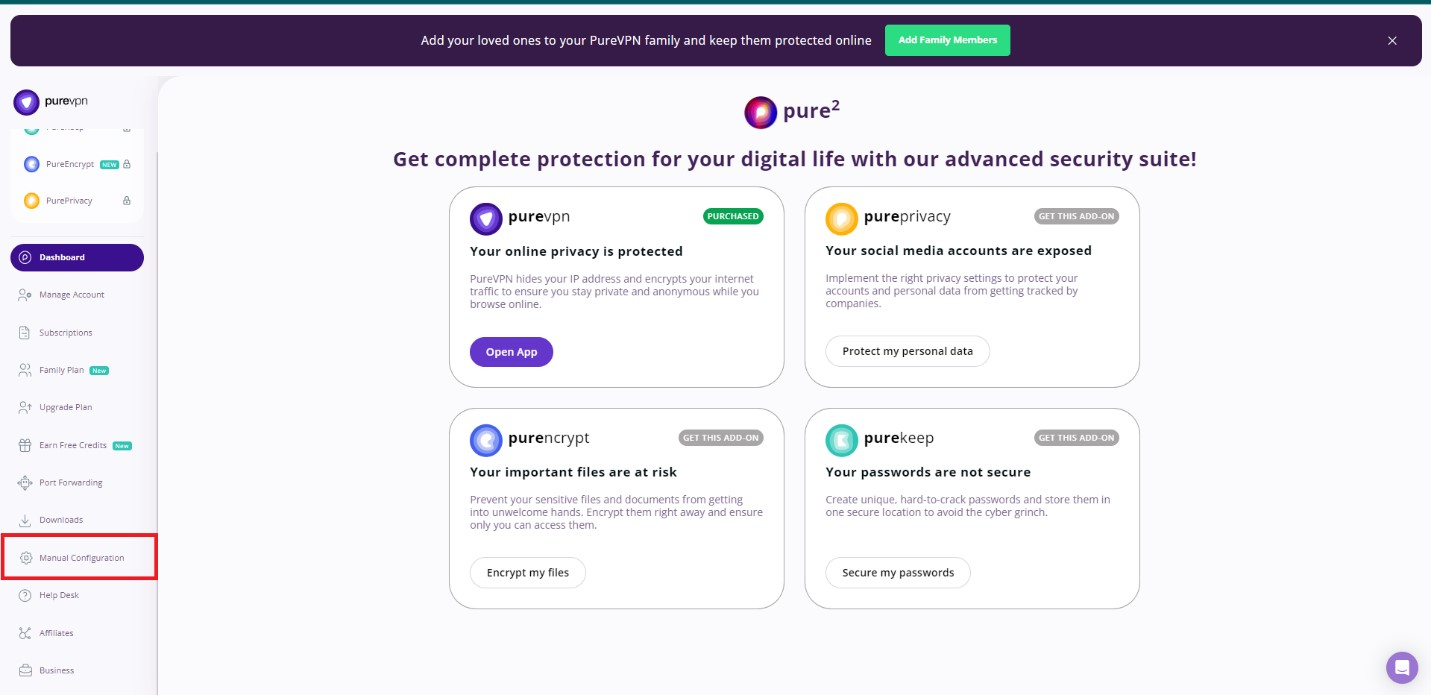
Zaloguj się do Member Area i kliknij Manual Configuration.
-
Przejdź do Member Area i pobierz stamtąd plik konfiguracyjny WireGuard.
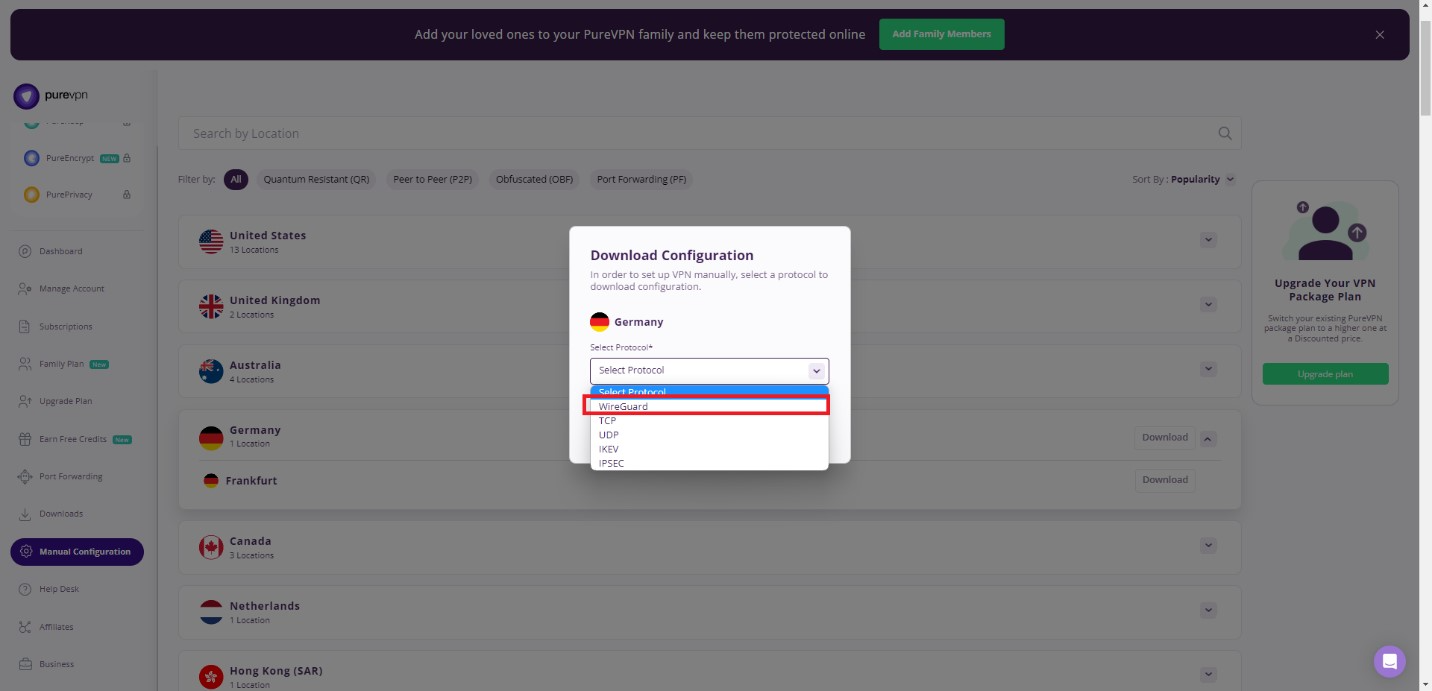
Uwaga: Po pobraniu profilu skopiuj plik i aktywuj połączenie w ciągu 30 minut. W przeciwnym razie konfiguracja wygaśnie i trzeba będzie ponownie pobrać nowy plik konfiguracyjny.
Następnie postępuj zgodnie z tym przewodnikiem.
SpiderVPN
SpiderVPN
-
Zaloguj się na www.spidervpn.org, znajdź sekcję pobierania konfiguracji VPN i wykonaj opisane tam kroki, aby uzyskać konfigurację.

-
Pobierz konfigurację VPN.

-
Następnie postępuj zgodnie z tym przewodnikiem.
StarVPN
StarVPN
-
Zarejestruj konto w StarVPN
Przejdź do opcji pricing plan i wybierz plan VPN odpowiadający Twoim potrzebom. Konto możesz założyć podczas płatności albo bezpośrednio tutaj.
-
Pobierz konfigurację WireGuard
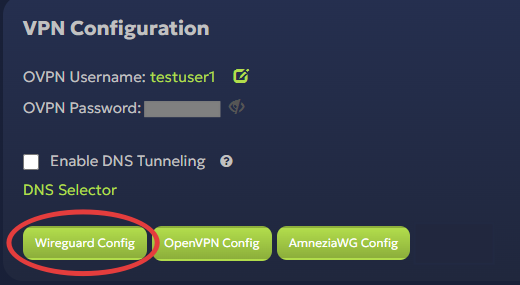
Zaloguj się do panelu klienta StarVPN dashboard. Kliknij Wireguard Config, aby pobrać plik konfiguracyjny. Każdy slot zawiera unikalny plik konfiguracyjny WireGuard.
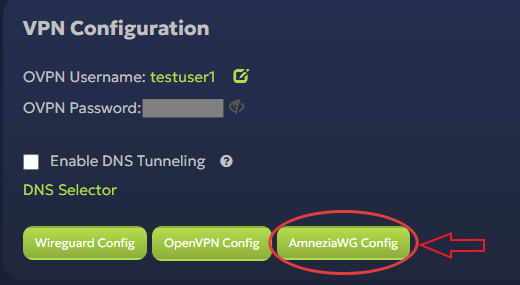
Wskazówka: Jeśli chcesz używać technik zaciemniania AmneziaWG, kliknij AmneziaWG Config, aby pobrać plik konfiguracyjny. Każdy slot zawiera unikalny plik konfiguracyjny AmneziaWG.
-
Edytuj plik konfiguracyjny (opcjonalnie)
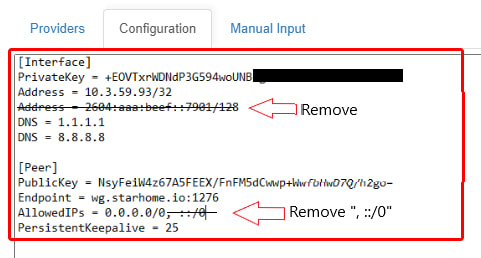
Konfiguracja może zawierać adres IPv6. Aby uniknąć problemów ze zgodnością i łącznością, otwórz plik .conf i usuń adres IPv6, jak pokazano poniżej.
-
Następnie postępuj zgodnie z tym przewodnikiem, aby przesłać plik konfiguracyjny do routera GL.iNet.
Odnośniki:
StrongVPN
StrongVPN
-
Jeśli korzystasz z StrongVPN, zaloguj się na https://wg.strongvpn.com.
-
Wybierz lokalizację z listy rozwijanej, kliknij GENERATE, a następnie otwórz pobrany plik tekstowy.

-
Następnie postępuj zgodnie z tym przewodnikiem.
-
Możesz też użyć aplikacji mobilnej, aby skonfigurować StrongVPN.
TRUST.ZONE
TRUST.ZONE
-
Wejdź na https://trust.zone/setup i zaloguj się.
-
Przewiń do sekcji WireGuard, wybierz żądany port, a następnie pobierz konfigurację wybranego serwera lub plik ZIP ze wszystkimi konfiguracjami.
-
Następnie postępuj zgodnie z tym przewodnikiem.
VPN.AC
VPN.AC
-
Jeśli korzystasz z VPN.AC, zaloguj się do panelu sterowania i znajdź WireGuard Manager w menu „Services”.

-
Utwórz konfigurację i pobierz ją.

-
Następnie postępuj zgodnie z tym przewodnikiem.
VPN Unlimited(KeepSolid)
VPN Unlimited(KeepSolid)
-
Jeśli korzystasz z VPN Unlimited, zaloguj się do User Office > wybierz aplikację VPN Unlimited® > kliknij Manage.

-
Kliknij pole pod Device i wybierz Manually create a new device… > ustaw własną nazwę, na przykład WireGuard > wybierz odpowiednią lokalizację w polu Server > wybierz z listy rozwijanej protokół WireGuard® > kliknij Generate.

-
Parametry konfiguracji pojawią się poniżej w formacie tekstowym.

Złóż konfigurację według poniższego wzoru.
[Interface] PrivateKey = wklej PrivateKey z panelu User Office ListenPort = wklej wartość portu nasłuchu (ListenPort) Address = wklej informacje z pola Address DNS = wklej dane DNS z panelu User Office [Peer] PublicKey = wklej PublicKey z panelu User Office PresharedKey = wklej wartość PresharedKey AllowedIPs = wklej wartość AllowedIPs Endpoint = wklej informacje z pola Endpoint
-
Następnie postępuj zgodnie z tym przewodnikiem.
Windscribe
Windscribe
-
Zaloguj się do swojego konta Windscribe tutaj, a następnie otwórz WireGuard Config Generator.
-
Wybierz lokalizację serwera i port, którego chcesz użyć, a następnie kliknij Download Config.

-
Następnie postępuj zgodnie z tym przewodnikiem.
12VPX
12VPX
Jeśli korzystasz z 12VPX, zaloguj się i otwórz tę stronę, gdzie zobaczysz konfiguracje wszystkich serwerów.
Następnie postępuj zgodnie z tym przewodnikiem.
Masz jeszcze pytania? Odwiedź nasze Forum społeczności lub Skontaktuj się z nami.