Jak skonfigurować serwer OpenVPN przez AstroRelay?
Ten poradnik przedstawia kroki konfiguracji serwera OpenVPN przez AstroRelay na routerze GL.iNet, co jest idealne dla użytkowników, którzy potrzebują zdalnego dostępu do swoich lokalnych usług domowych lub biurowych, ale nie posiadają publicznego adresu IP od swojego dostawcy usług internetowych.
AstroRelay zapewnia bezpieczny tunel odwrotnego proxy, przez który można bezpiecznie uzyskać dostęp do zasobów znajdujących się za NAT i zaporami sieciowymi.
-
Postępuj zgodnie z tym przewodnikiem, aby skonfigurować serwer OpenVPN na routerze GL.iNet, nawet jeśli nie masz publicznego adresu IP.

Następnie wyeksportuj konfigurację OpenVPN. Oto przykładowy plik konfiguracyjny.

-
(Opcjonalnie) Jeśli potrzebujesz zdalnego dostępu do sieci LAN serwera VPN, włącz Allow Remote Access LAN. W przeciwnym razie pomiń ten krok.
Dla firmware v4.7 i wcześniejszych
- Na pasku bocznym po lewej stronie kliknij VPN > VPN Dashboard.
- Kliknij ikonę Options.
- Przełącz przełącznik na włączony dla Remote Access LAN.
-
Kliknij Apply.

Dla firmware v4.8 i nowszych
- Na pasku bocznym po lewej stronie kliknij VPN > OpenVPN Server.
- Kliknij Options w prawym górnym rogu.
- Przełącz przełącznik na włączony dla Allow Remote Access the LAN Subnet.
-
Kliknij Apply.
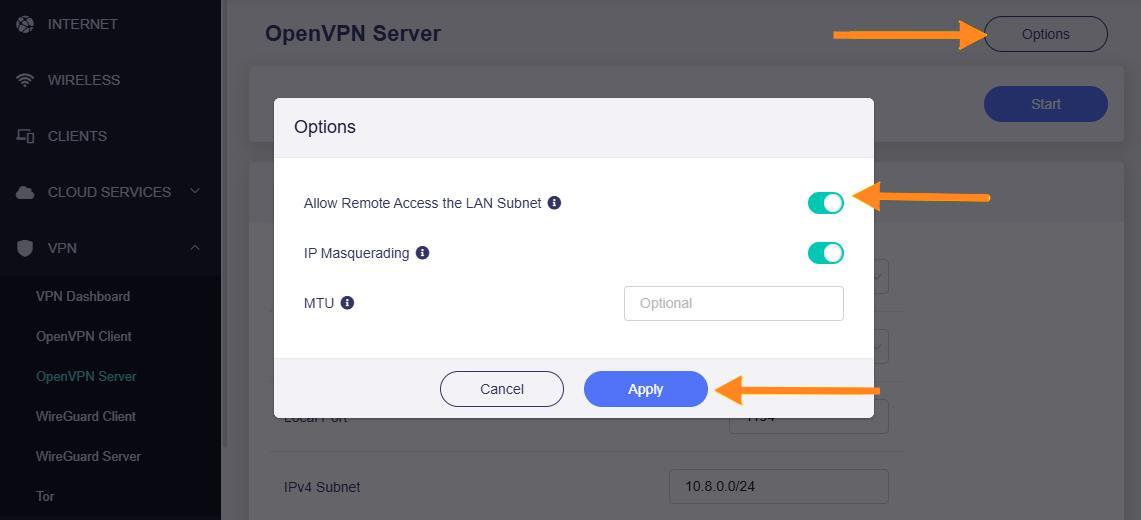
-
Załóż konto AstroRelay i postępuj zgodnie z tym poradnikiem, aby ukończyć początkową konfigurację.
Podczas dodawania nowej domeny wybierz serwer najbliższy routerowi.

Podczas dodawania nowego linku wprowadź adres IP LAN routera w pole Destination Host IP i wprowadź 1194 w pole Destination Port.

Otrzymasz wtedy link, taki jak testforx3000.arlab1.cc:37202. Kliknij go, aby skopiować link.

-
Otwórz plik konfiguracyjny OpenVPN i zamień wartość po Remote na link uzyskany w poprzednim kroku. W poniższym przykładzie "42.200.00.00 1194" zostaje zastąpiony linkiem "testforx3000.arlab1.cc:37202". Następnie zastąp dwukropek ":" spacją i zastosuj zmiany.

-
Zainstaluj aplikację OpenVPN Connect na urządzeniu, którego chcesz użyć jako klient OpenVPN. Następnie prześlij zmodyfikowany plik konfiguracyjny do aplikacji i uruchom połączenie. Alternatywnie prześlij go na inny router GL.iNet, aby skonfigurować go jako klienta OpenVPN.
Po połączeniu będziesz mógł zdalnie uzyskać dostęp do lokalnych usług domowych lub biurowych.

Masz jeszcze pytania? Odwiedź nasze Forum społeczności lub Skontaktuj się z nami.