Jak korzystać z fizycznej karty eSIM z routerami GL.iNet?
Ten przewodnik pokazuje, jak korzystać z fizycznej karty eSIM zakupionej w sklepie internetowym GL.iNet z routerami GL.iNet.
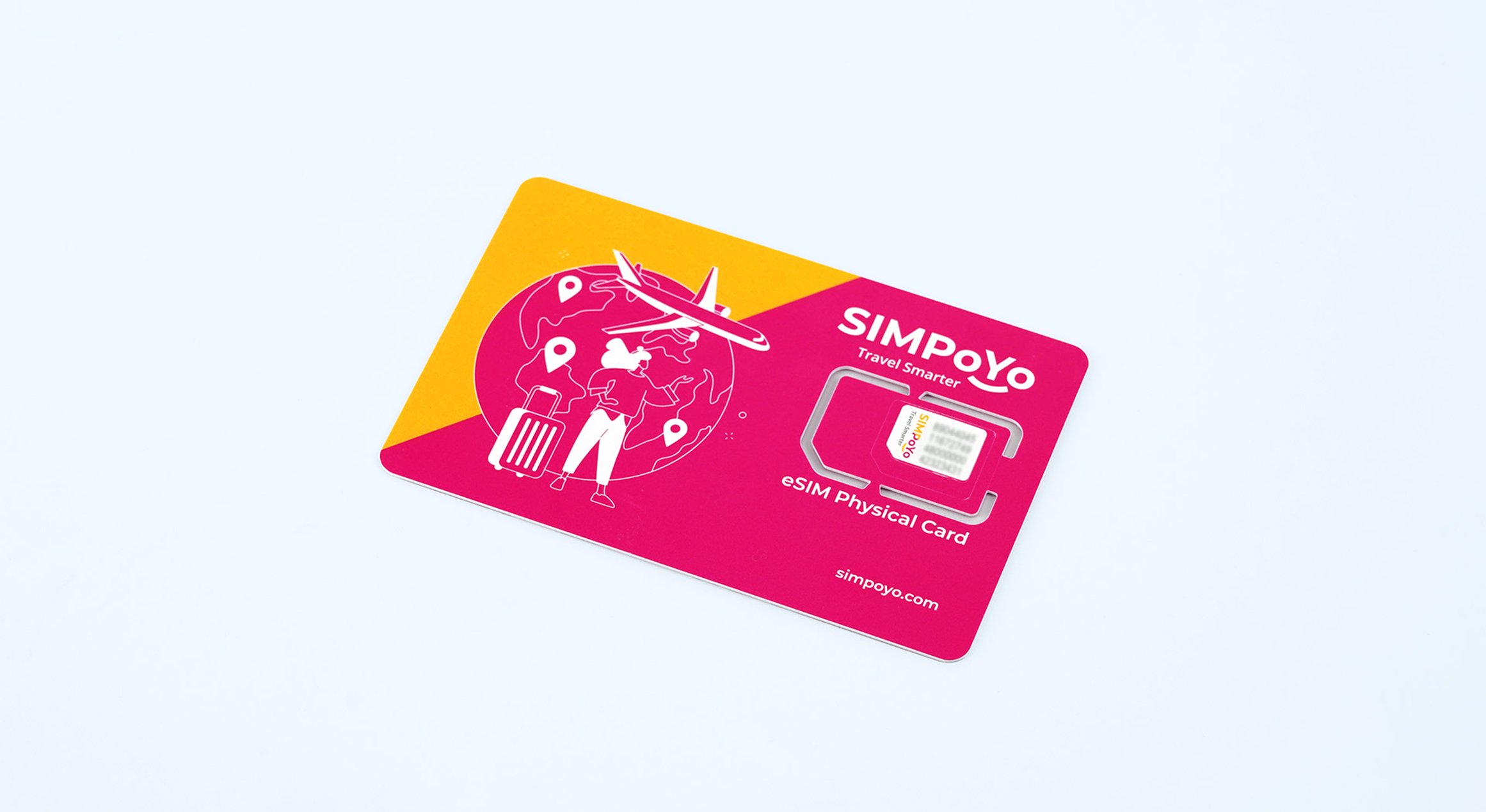
Funkcje
Najważniejsze cechy fizycznej karty eSIM:
- Obsługuje sieci 4G i 5G, zapewniając niezawodne i szybkie połączenia.
- Zarządzaj profilami eSIM bez wysiłku — dodawaj, usuwaj lub włączaj je.
- Wybieraj i kupuj preferowane pakiety danych w większości sklepów eSIM na całym świecie w dowolnym czasie.
- Współpracuje z profilami eSIM z większości globalnych sklepów eSIM.
- Kupuj profile eSIM online bez podawania danych osobowych, co zmniejsza ryzyko naruszenia prywatności.
- Zawiera profil startowy z 1 GB bezpłatnych danych dla USA i Europy oraz 100 MB danych globalnych, ważnych przez 1 rok od daty aktywacji.
- Kompatybilna z wybranymi urządzeniami GL.iNet.
Obsługiwane modele
| Model routera | Obsługa |
|---|---|
| GL-X2000 (Spitz Plus) | √ |
| GL-X3000 (Spitz AX) | √ |
| GL-XE3000 (Puli AX) | √ |
| GL-E750V2 (Mudi V2) | √ |
| GL-E750 (Mudi) | ※ |
| GL-XE300 (Puli) | ※ |
| GL-X750 (Spitz) | ※ |
| GL-X300B (Collie) | ※ |
| GL-E750V2 vSIM | X |
| GL-E5800 (Mudi 7) | X |
Modele oznaczone symbolem ※:
-
Aktualne stabilne oprogramowanie układowe nie obsługuje eSIM. Aby korzystać z funkcji eSIM, należy zainstalować oprogramowanie z obsługą eSIM. Skontaktuj się z nami, aby uzyskać więcej informacji.
-
Jeśli korzystasz z modelu ※ z modułem EP06-A, eSIM nie jest obsługiwany ze względu na brak wsparcia dla określonych poleceń AT w oprogramowaniu Qualcomm.
-
Jeśli korzystasz z modelu ※ z modułem EP06-E, zapoznaj się z tym linkiem, aby zaktualizować oprogramowanie modułu i zainstalować oprogramowanie z obsługą eSIM w celu włączenia funkcji eSIM.
Modele oznaczone symbolem X:
-
GL-E750V2 vSIM nie obsługuje funkcji eSIM.
-
GL-E5800 (Mudi 7) ma wbudowaną kartę eSIM. W związku z tym fizyczna karta eSIM zostanie rozpoznana jako zwykła karta SIM bez funkcji eSIM na Mudi 7.
Konfiguracja fizycznej karty eSIM
Jeśli używasz fizycznej karty eSIM po raz pierwszy, obejrzyj ten film konfiguracyjny lub wykonaj poniższe kroki, aby skonfigurować ją na routerze GL.iNet.
Krok 1: Włóż fizyczną kartę eSIM do routera. Skorzystaj z poniższych ilustracji, aby zrobić to prawidłowo.


Krok 2: Otwórz przeglądarkę i wpisz „192.168.8.1” w pasku adresu, aby zalogować się do panelu administracyjnego GL.iNet.

Krok 3: Połącz urządzenie z internetem.
Przejdź do INTERNET i kliknij Connect (lub Auto Setup w starszych wersjach firmware), aby połączyć się z internetem przez sieć komórkową.
Ta fizyczna karta eSIM jest dostarczana z profilem startowym zawierającym 1 GB bezpłatnych danych dla USA i Europy oraz 100 MB danych globalnych, ważnych przez 1 rok od daty aktywacji. Pamiętaj, że te dane służą wyłącznie do zakupu i pobierania profili eSIM i nie są przeznaczone do ogólnego dostępu do internetu.

Jeśli połączenie z internetem zostanie nawiązane pomyślnie, ekran będzie wyglądał następująco.

Zarządzanie profilem eSIM
Krok 1: Upewnij się, że na urządzeniu GL.iNet jest zainstalowana najnowsza wersja firmware.
Upewnij się, że wersja to 4.0 lub nowsza, a numer Firmware Type wynosi 0319 lub więcej.

Jeśli firmware nie jest aktualne, możesz zaktualizować je automatycznie online albo ręcznie.
Opcja 1: Aktualizacja firmware online
-
Upewnij się, że urządzenie jest połączone z internetem.
-
W panelu administracyjnym WWW przejdź do SYSTEM > Upgrade > Online Upgrade, a następnie kliknij przycisk Install, aby automatycznie zaktualizować urządzenie do najnowszej wersji firmware.

Opcja 2: Ręczna aktualizacja firmware
-
Pobierz firmware dla odpowiedniego modelu z obsługą eSIM stąd.
-
W panelu administracyjnym WWW przejdź do SYSTEM > Upgrade > Local Upgrade. Wybierz plik firmware lub przeciągnij go do wyznaczonego obszaru, aby zaktualizować urządzenie do najnowszej wersji.

Note
-
Niektóre modele, takie jak Mudi (GL-E750), Puli (GL-XE300) i Spitz (GL-X750), nie obsługują eSIM, jeśli są wyposażone w moduły Quectel EP06-A, ponieważ oprogramowanie Qualcomm nie obsługuje określonych poleceń AT.
-
Jeśli mają zainstalowane moduły EP06-E, skorzystaj z tego linku, aby zaktualizować moduł do najnowszego oprogramowania z obsługą eSIM.
Krok 2: Przejdź do eSIM Management.
Po aktualizacji firmware poczekaj, aż urządzenie uruchomi się ponownie, a następnie zaloguj się do panelu administracyjnego GL.iNet.
Przejdź do APPLICATIONS > eSIM Management. Tutaj możesz sprawdzić bieżący stan eSIM.

Jednocześnie może być aktywny tylko jeden profil eSIM. Zielona kropka oznacza, że wybrany profil eSIM jest obecnie aktywny.
Przewodnik po eSIM Management

A. Bieżący stan eSIM:
Ta sekcja wyświetla podstawowe informacje o eSIM oraz szczegóły aktualnie aktywnego profilu.
- EID: Globalnie unikalny identyfikator eUICC (układu eSIM), używany do identyfikacji i sterowania profilami.
- ICCID: Integrated Circuit Card Identifier aktualnie aktywnego profilu eSIM.
- IMSI: International Mobile Subscriber Identity aktualnie aktywnego profilu eSIM.
- eSIM OS Version: Wersja systemu operacyjnego eUICC, która określa jego zgodność i możliwości.
- eSIM Storage (remain/total): Dostępna i całkowita pojemność pamięci eUICC do przechowywania profili eSIM.
- eSIM Profile Number: Liczba profili eSIM aktualnie zapisanych na eUICC.
B. Profil startowy:
Ta sekcja zawiera szczegóły profilu startowego. Profil startowy jest fabrycznie wyposażony w 1 GB bezpłatnych danych dla USA i Europy oraz 100 MB danych globalnych, ważnych przez 1 rok od daty aktywacji. Dane te umożliwiają pobieranie innych profili na całym świecie. Możesz również monitorować wykorzystanie profilu startowego, w tym pozostałą ilość danych, całkowitą ilość danych i datę wygaśnięcia.
C. Profil standardowy:
Ta sekcja wyświetla informacje o profilach standardowych. Jeśli kupisz profil eSIM w sklepie internetowym i prześlesz kod QR eSIM za pomocą funkcji Add eSIM Profile (QR Code Install), profil pojawi się tutaj po zakończeniu przesyłania.
D. Add eSIM Profile (QR Code Install):
To podstawowa funkcja służąca do przesyłania i instalowania profili eSIM. Po zakupie profilu eSIM w sklepie internetowym otrzymasz kod QR. Kliknij ten przycisk, aby przesłać kod QR, a następnie pobrać i zainstalować profil eSIM na routerze.
E. Export Log for Support:
Ta sekcja umożliwia wyświetlenie wszystkich logów związanych z działaniem eSIM. Jeśli napotkasz problemy i potrzebujesz wsparcia technicznego, możesz wyeksportować te logi i udostępnić je naszemu zespołowi wsparcia przez e-mail na adres support@gl-inet.com.
F. Top-up:
Jeśli wykorzystasz bezpłatne i wstępnie załadowane dane dostarczone przez GL.iNet lub jeśli dane wygasną, a chcesz nadal korzystać z usługi, możesz kliknąć przycisk Top-up, zeskanować kod QR i kupić dodatkowe dane.
G. Polecane sklepy z profilami eSIM:
GL.iNet poleca dla wygody dwa partnerskie sklepy eSIM: EIOTCLUB oraz Tuge. Możesz zeskanować kody QR lub kliknąć link (the EIOTCLUB eSIM Store lub the Tuge eSIM Store), aby dokonać zakupu zgodnie ze swoimi potrzebami. Możesz też kupować pakiety eSIM u innych zewnętrznych dostawców według własnego wyboru.
H. Actions:
Ta sekcja umożliwia wygodne zarządzanie profilami eSIM, w tym ich włączanie, przełączanie i usuwanie.
Doładowanie profilu startowego eSIM
Na potrzeby początkowej konfiguracji lub zakupu profilu eSIM GL.iNet zapewnia wstępnie załadowane dane: 100 MB do użytku globalnego oraz 1 GB dla Europy i USA. Te pakiety są celowo droższe i przeznaczone do sytuacji, w których po przyjeździe do danego miejsca bez dostępu do internetu trzeba pobrać nowy profil eSIM.
Aby doładować profil startowy eSIM, po prostu kliknij przycisk Top-up, zeskanuj kod QR i postępuj zgodnie z instrukcjami.

Zakup i instalacja profilu eSIM
Po skonfigurowaniu routera wykonaj poniższe kroki, aby kupić i aktywować profil eSIM.
Krok 1: Kup profil eSIM w sklepach eSIM.
Opcja 1: Kup profil eSIM w jednym z naszych polecanych sklepów, the EIOTCLUB eSIM Store lub the Tuge eSIM Store. Bezpośrednie linki do sklepów znajdziesz na ilustracji poniżej.
Wszystkie pakiety profili eSIM zakupione w tych dwóch sklepach są w pełni zgodne z naszymi routerami. Jeśli masz pytania, skontaktuj się z naszym zespołem wsparcia pod adresem support@gl-inet.com.


Opcja 2: Skorzystaj z tego linku, aby uzyskać listę sklepów przetestowanych przez GL.iNet. Pamiętaj, że nie możemy zagwarantować pełnej zgodności wszystkich pakietów z tych sklepów z routerami GL.iNet.
Ponieważ GL.iNet nie współpracuje partnersko z tymi sklepami, nie możemy zapewnić obsługi posprzedażowej ani zwrotów związanych z tymi pakietami.
Opcja 3: Kup profil eSIM u dowolnego innego zewnętrznego dostawcy.
Krok 2: Zainstaluj profil eSIM
Po zakupie profilu eSIM otrzymasz kod QR. Zapisz ten kod QR na komputerze. Następnie kliknij przycisk Add eSIM Profile (QR Code Install), aby przesłać i zainstalować zakupiony profil eSIM.


Uwaga: Jak pokazuje zielona strzałka na powyższym obrazie, poprawnie sformatowany kod QR wyświetli kod aktywacyjny rozpoczynający się od LPA:.
Jednak niektóre niestandardowe kody QR mogą generować jedynie surowy kod aktywacyjny bez prefiksu LPA. Jeśli tak się stanie, ręcznie dodaj „LPA:” na początku kodu przed kliknięciem przycisku Download & Install.
Krok 3: Włącz nowy profil
Po pomyślnym przesłaniu kodu QR nowy profil eSIM pojawi się na liście w sekcji Normal Profile. Kliknij Enable, aby aktywować nowy profil eSIM.

Krok 4: Zastosuj nowy profil eSIM i połącz się z internetem
Po włączeniu profilu eSIM przejdź do INTERNET i kliknij Connect, aby zastosować profil eSIM i połączyć się z internetem.
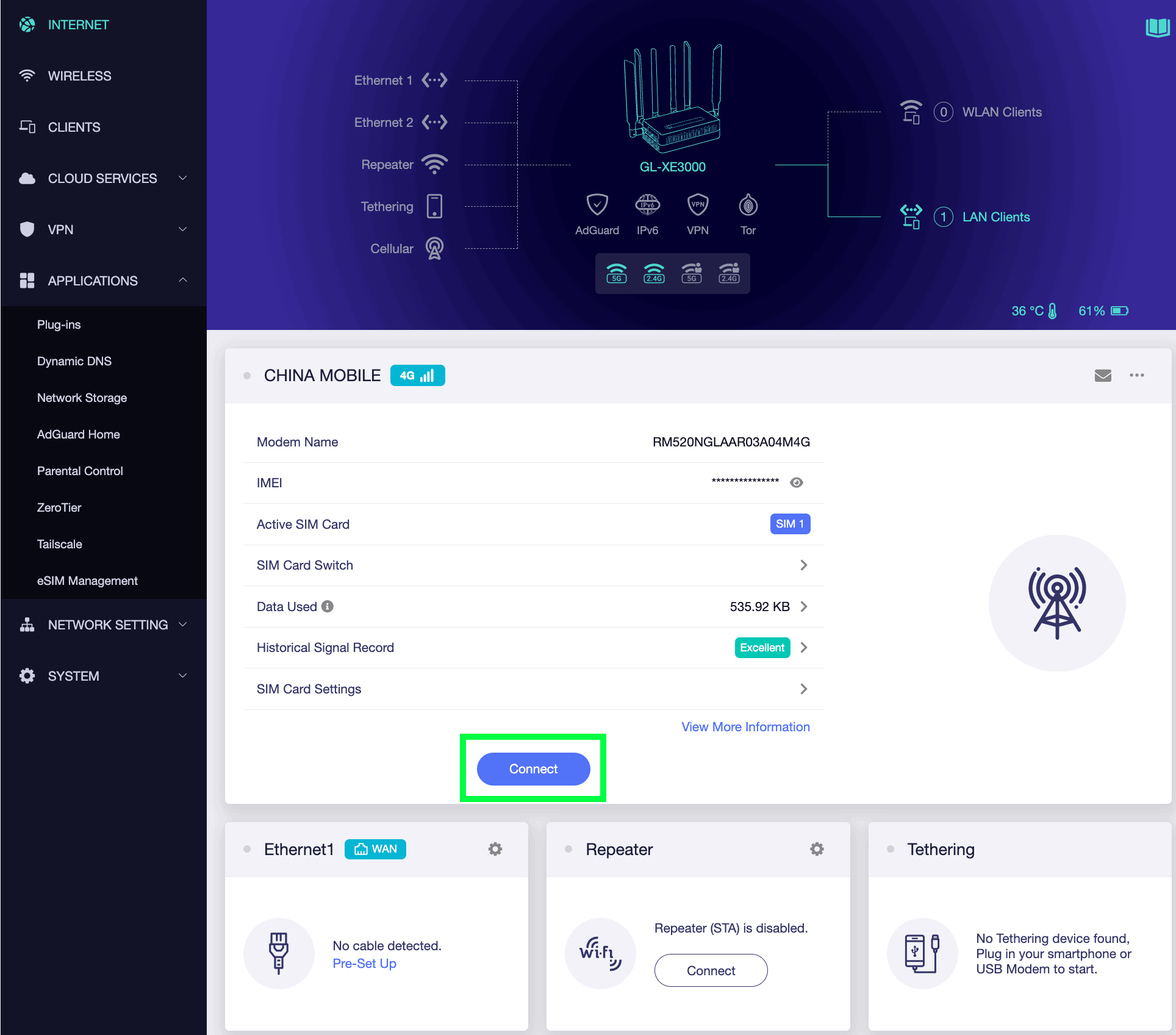
Uwaga: Niektóre profile eSIM mogą wymagać dodatkowych ustawień, takich jak APN, PIN lub TTL. W razie potrzeby kliknij Manual Setup lub SIM Card Settings, aby skonfigurować te ustawienia. W niektórych przypadkach może być konieczne ponowne uruchomienie urządzenia w celu nawiązania połączenia z internetem.
Po pomyślnej konfiguracji profilu eSIM ekran będzie wyglądał następująco:

Krok 5: Łatwe przełączanie i usuwanie profili eSIM
Możesz łatwo przełączać się między profilami eSIM, klikając Enable obok profilu, który chcesz aktywować. Aby usunąć profil eSIM, po prostu kliknij Delete.

Masz więcej pytań? Odwiedź nasze Forum społeczności lub Skontaktuj się z nami.