Jak uzyskać dostęp do podsieci LAN klienta OpenVPN z serwera
Ten samouczek wprowadza kroki umożliwiające dostęp do podsieci LAN klienta OpenVPN (takiego jak NAS, kamera IP itp.) ze strony serwera OpenVPN.
Topologia
Jak pokazano poniżej, GL-AXT1800 jest serwerem OpenVPN, a GL-MT2500 jest klientem OpenVPN podłączonym do niego. Możesz uzyskać dostęp do urządzeń po stronie LAN GL-MT2500 (takich jak NAS lub GL-MT3000, router podrzędny) ze strony serwera.

1. Dodaj regułę trasy na serwerze
Dla firmware v4.7 i wcześniejszych
Zaloguj się do panelu administracyjnego swojego serwera OpenVPN i przejdź do VPN -> VPN Dashboard -> VPN Server.
Kliknij ikonę trasy po prawej stronie, aby wejść w regułę trasy.

W wyskakującym oknie kliknij przycisk Add Route Rule po prawej stronie i wprowadź podsieć, do której chcesz uzyskać dostęp.
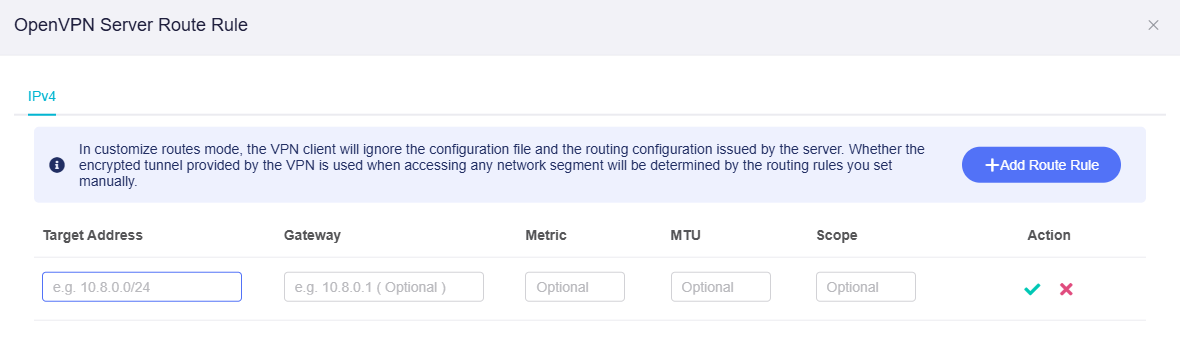
Na przykład podsieć LAN klienta OpenVPN GL-MT2500 to 192.168.48.0/24, więc adres docelowy to 192.168.48.0/24.
Brama to adres IP klienta, który Twój serwer OpenVPN wygenerował dla tego klienta OpenVPN. Tutaj ustawiamy bramę jako 10.8.0.1, a następnie klikamy Apply.
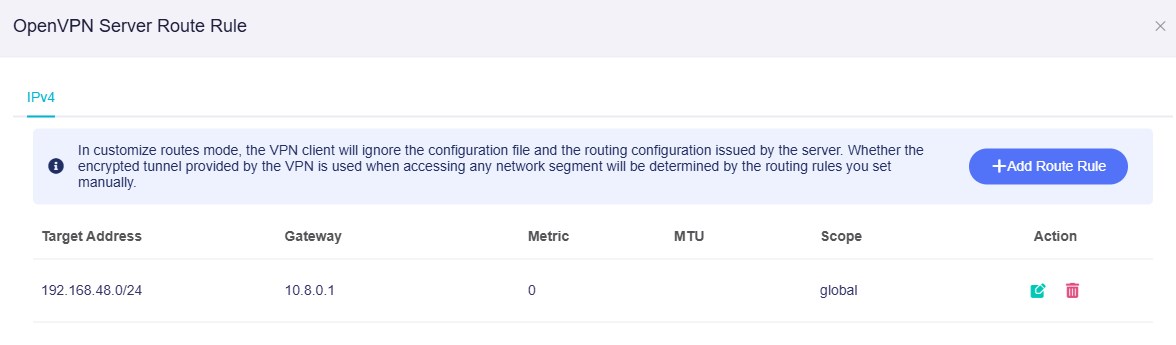
Uwaga: Jeśli masz wielu klientów OpenVPN, których podsieci LAN wymagają dostępu, zapoznaj się z tym linkiem, aby zarezerwować adres IP klienta dla każdego klienta OpenVPN przed ustawieniem reguł tras.
Dla firmware v4.8 i nowszych
Zaloguj się do panelu administracyjnego swojego serwera OpenVPN i przejdź do VPN -> OpenVPN Server.
Kliknij zakładkę Route Rules, a następnie kliknij przycisk Add Route Rule po prawej stronie.

W wyskakującym oknie wprowadź podsieć, do której chcesz uzyskać dostęp.
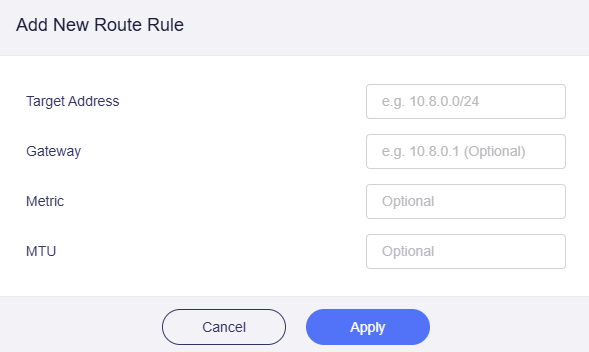
Na przykład podsieć LAN klienta OpenVPN GL-MT2500 to 192.168.48.0/24, więc adres docelowy to 192.168.48.0/24.
Brama to adres IP klienta, który Twój serwer OpenVPN wygenerował dla tego klienta OpenVPN. Tutaj ustawiamy bramę jako 10.8.0.2, a następnie klikamy Apply.
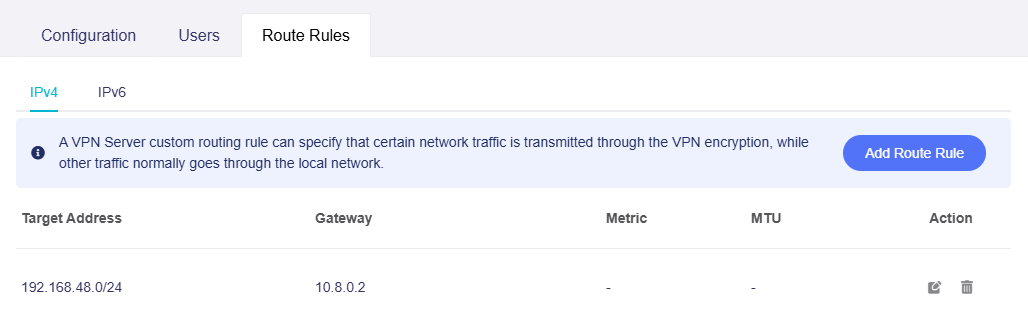
Uwaga: Jeśli masz wielu klientów OpenVPN, których podsieci LAN wymagają dostępu, zapoznaj się z tym linkiem, aby zarezerwować adres IP klienta dla każdego klienta OpenVPN przed ustawieniem reguł tras.
2. Zezwól na zdalny dostęp do LAN klienta
Dla firmware v4.7 i wcześniejszych
Zaloguj się do panelu administracyjnego swojego klienta OpenVPN i przejdź do VPN -> VPN Dashboard -> VPN Client.
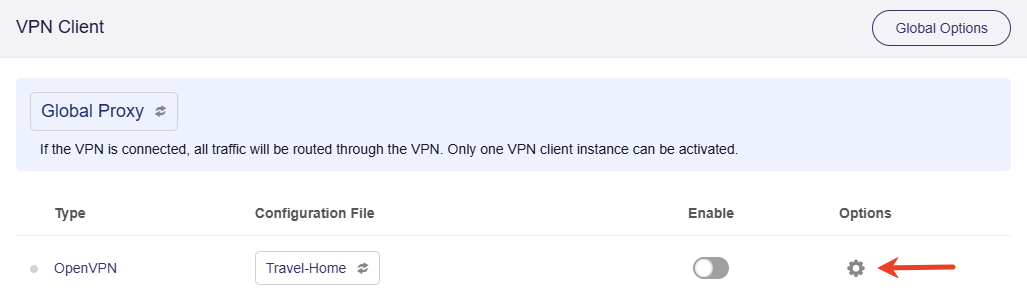
Kliknij ikonę zębatki, aby wejść w opcje klienta.
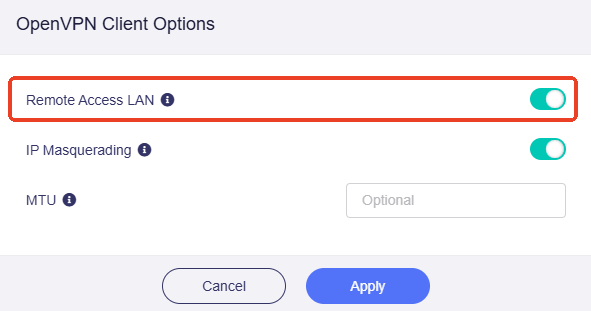
W wyskakującym oknie włącz Remote Access LAN, a następnie kliknij Apply.
Dla firmware v4.8 i nowszych
Zaloguj się do panelu administracyjnego swojego klienta OpenVPN i przejdź do VPN -> VPN Dashboard.
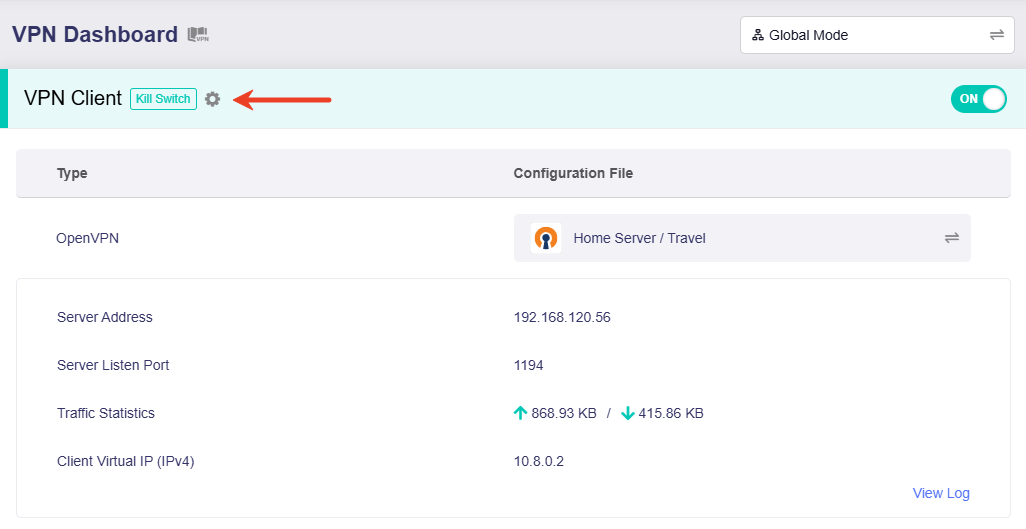
W lewym górnym rogu tunelu VPN kliknij ikonę zębatki, aby wejść w opcje tunelu.
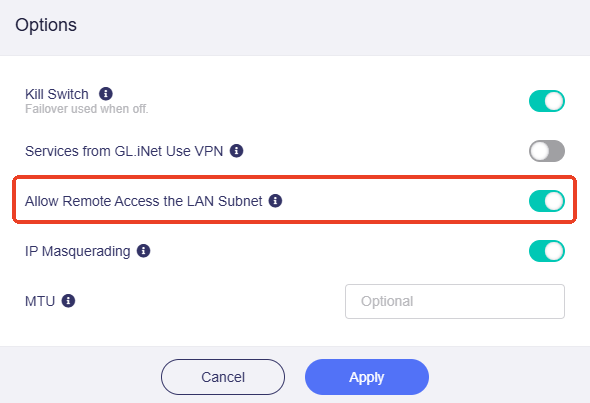
W wyskakującym oknie włącz Allow Remote Access the LAN Subnet, a następnie kliknij Apply.
3. Przetestuj połączenie
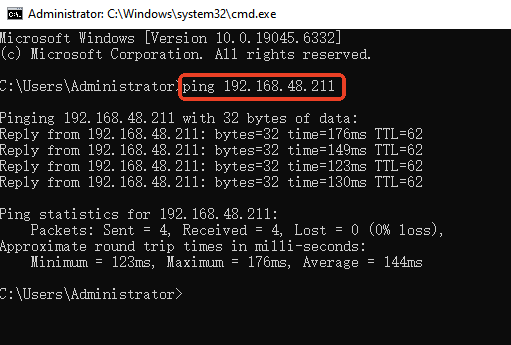
Oto przykład uzyskania dostępu do GL-MT3000 (urządzenie w sieci LAN klienta OpenVPN) z adresem IP 192.168.48.211.
Na urządzeniu podłączonym do serwera OpenVPN wykonaj ping na adres IP GL-MT3000 192.168.48.211. To jest adres IP, który klient OpenVPN (GL-MT2500) przypisuje do GL-MT3000 w swojej sieci LAN.
Jeśli możesz wykonać ping pomyślnie, oznacza to, że ustawienia są poprawne. Będziesz mógł uzyskać dostęp do wszystkich innych urządzeń w podsieci LAN klienta OpenVPN za pośrednictwem ich adresów IP.
Masz jeszcze pytania? Odwiedź nasze Forum społecznościowe lub Skontaktuj się z nami.