Logowanie SSH do routera
Secure Shell (SSH) to kryptograficzny protokół sieciowy służący do bezpiecznej obsługi usług sieciowych w niezabezpieczonej sieci. Najbardziej znanym zastosowaniem jest zdalny dostęp użytkowników do systemów komputerowych. Czasami potrzebujesz podstawowych narzędzi do połączenia SSH z serwerem. Ten przewodnik opisuje, jak zalogować się przez SSH do routerów GL.iNet.
Dla użytkowników Windows
Istnieje kilka sposobów uzyskania dostępu do terminala routera w systemie Windows, w tym przez Windows Cmd, PowerShell, Bitvise lub PuTTY.
Korzystanie z Wiersza polecenia systemu Windows
-
Otwórz Wiersz polecenia
Naciśnij Win + R (klawisz Windows + klawisz R), aby otworzyć okno Uruchamianie. Wpisz cmd i naciśnij Enter.
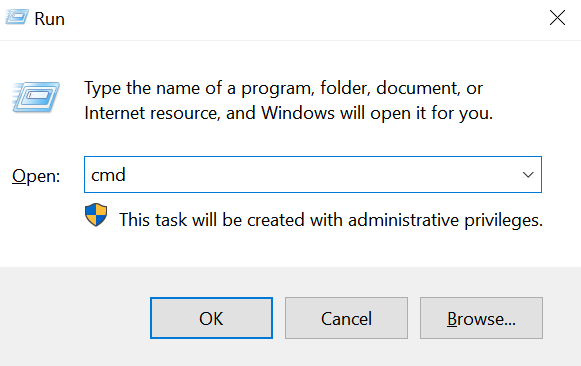
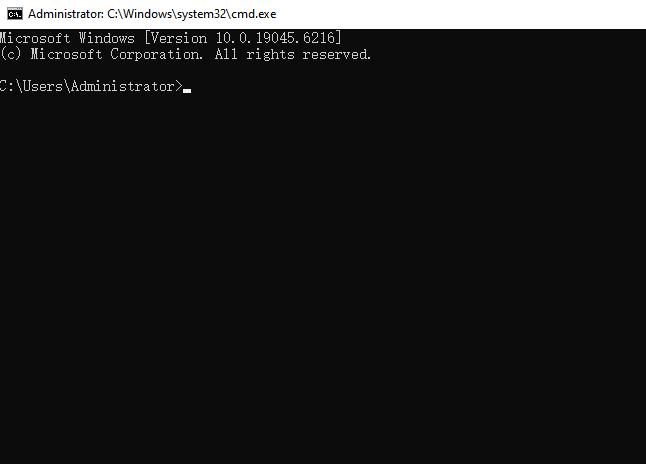
Otworzy się czarne okno wiersza polecenia.
-
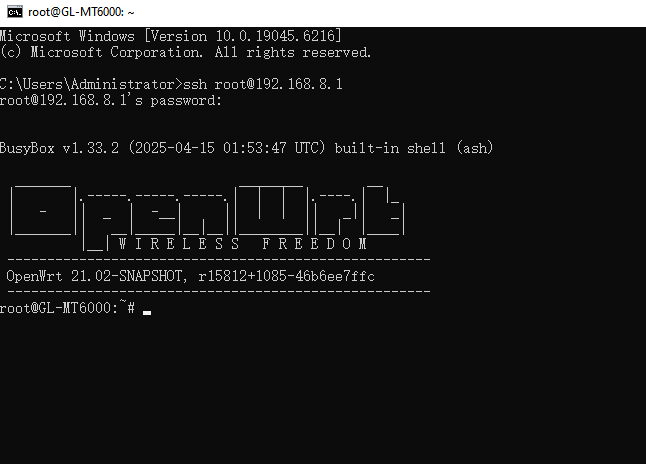
Zaloguj się do routera
W oknie wiersza polecenia wpisz
ssh root@192.168.8.1i naciśnij Enter.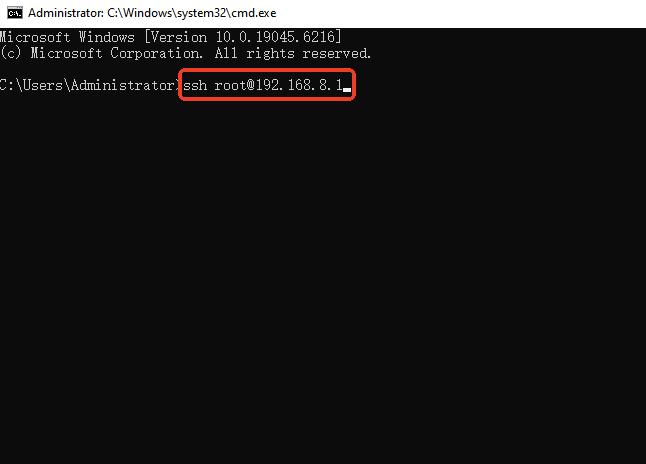
Uwaga: 192.168.8.1 to domyślny adres IP routera. Jeśli został wcześniej zmieniony, użyj własnego adresu IP.
Następnie wpisz hasło administratora routera i naciśnij Enter. Ze względów bezpieczeństwa hasło nie jest wyświetlane na ekranie.
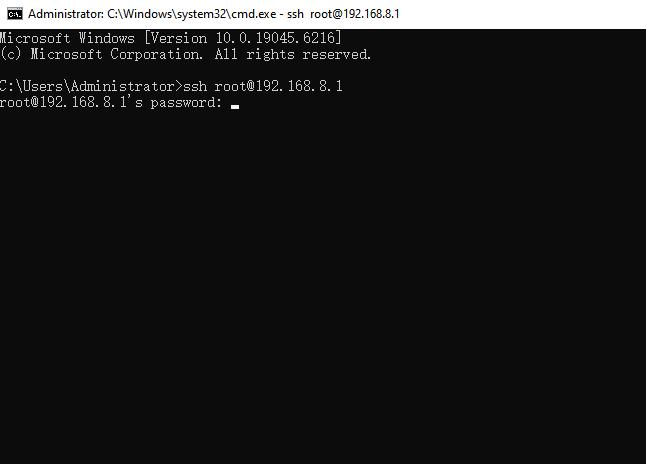
Jeśli hasło jest prawidłowe, zalogujesz się do routera pomyślnie.
Rozwiązywanie problemów
-
Błąd: Connection timed out
Upewnij się, że urządzenie (np. laptop) jest podłączone do routera. Połącz się ponownie z siecią Wi-Fi routera lub portem LAN i spróbuj ponownie.
-
Błąd: Permission denied
Upewnij się, że wpisujesz prawidłowe hasło administratora. Jeśli zapomniałeś hasła, zresetuj router, przytrzymując przycisk RESET przez 10 sekund.
Korzystanie z PowerShell
-
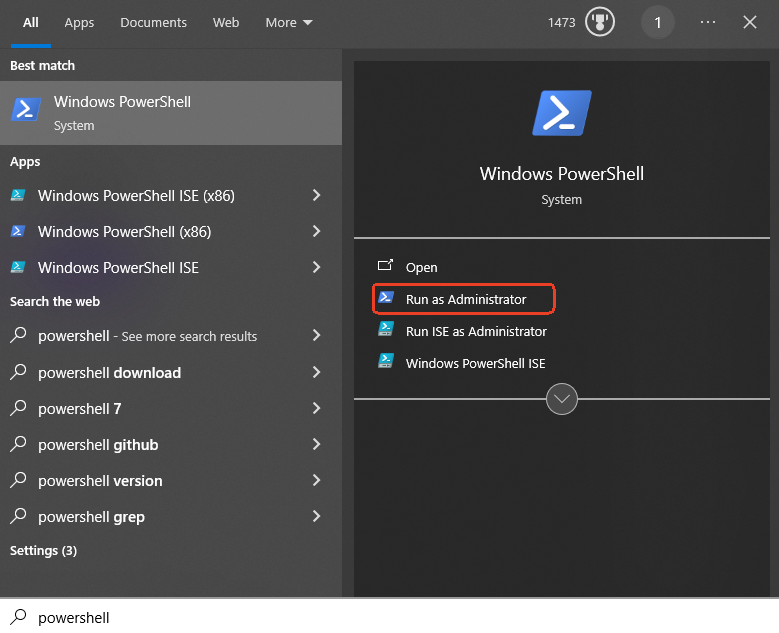
Otwórz Windows PowerShell
Kliknij ikonę wyszukiwania na pasku zadań, wpisz PowerShell, wybierz Windows PowerShell i uruchom jako administrator.
-
Zaloguj się do routera
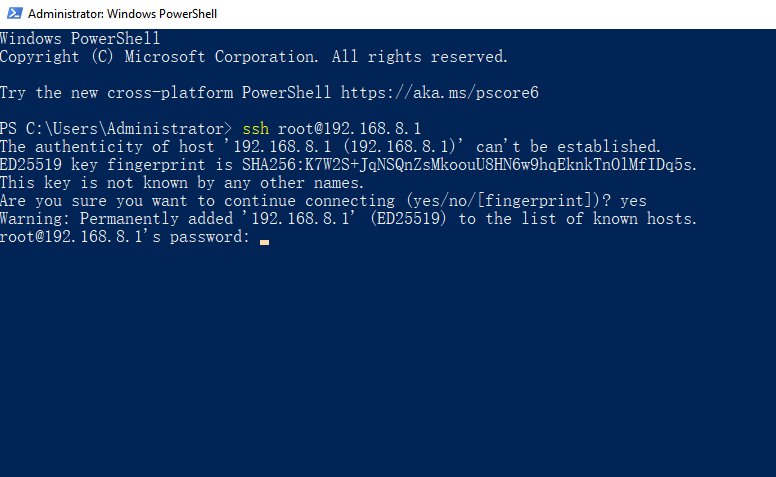
W oknie PowerShell wpisz
ssh root@192.168.8.1i naciśnij Enter.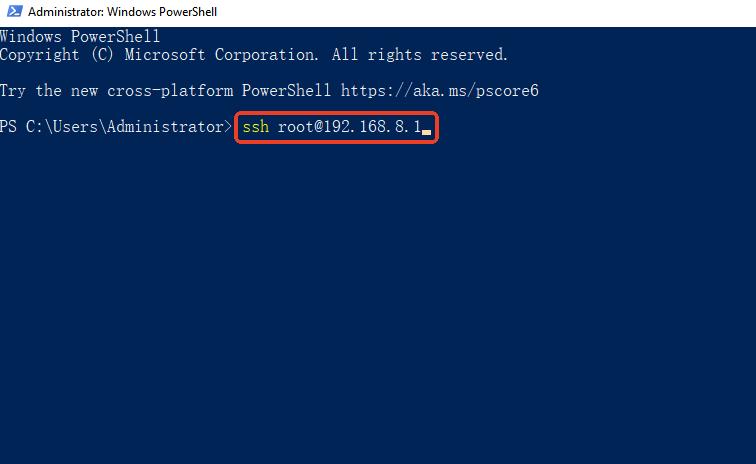
Uwaga: 192.168.8.1 to domyślny adres IP routera. Jeśli został wcześniej zmieniony, użyj własnego adresu IP.
System poprosi o potwierdzenie połączenia. Wpisz
yesi naciśnij Enter.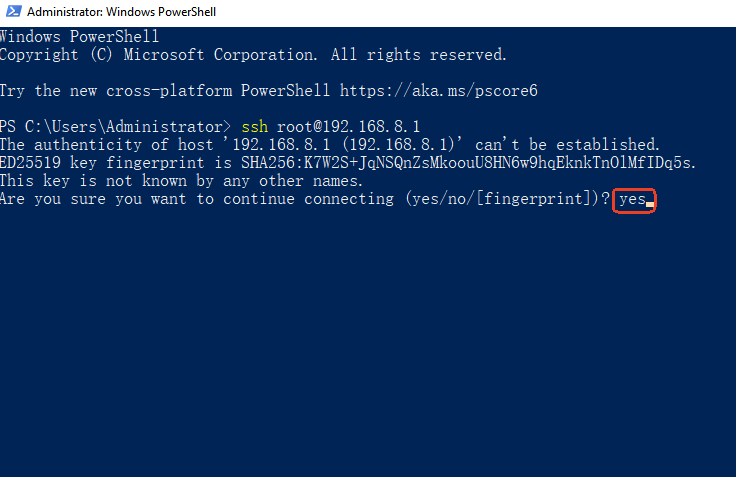
Zostaniesz poproszony o wprowadzenie hasła administratora routera. Wprowadź prawidłowe hasło administratora i naciśnij Enter. Ze względów bezpieczeństwa hasło nie jest wyświetlane na ekranie.
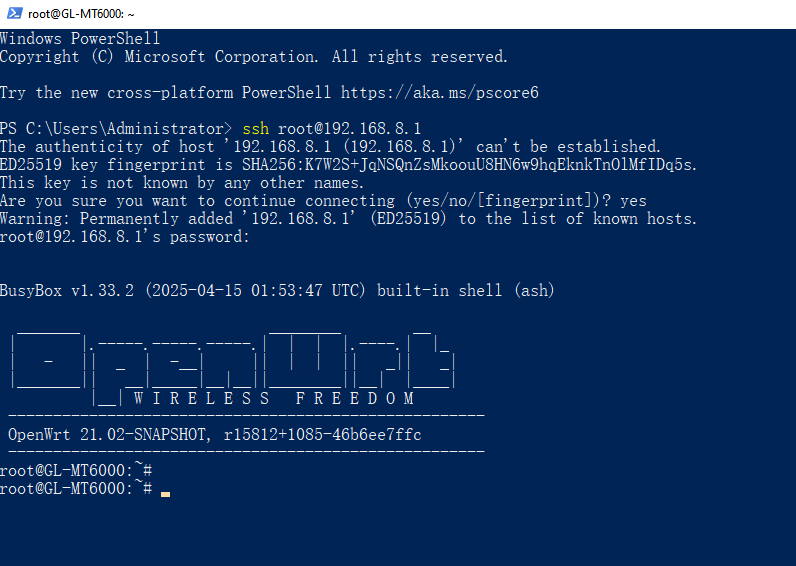
Następnie pomyślnie zalogujesz się do terminala routera.
Rozwiązywanie problemów
-
WARNING: REMOTE HOST IDENTIFICATION HAS CHANGED! / Host key verification failed
Dzieje się tak, gdy klucz zabezpieczeń routera uległ zmianie (np. po resecie do ustawień fabrycznych lub aktualizacji oprogramowania układowego) lub jeśli wcześniej łączyłeś się z innym routerem, powodując niepowodzenie weryfikacji klucza hosta.
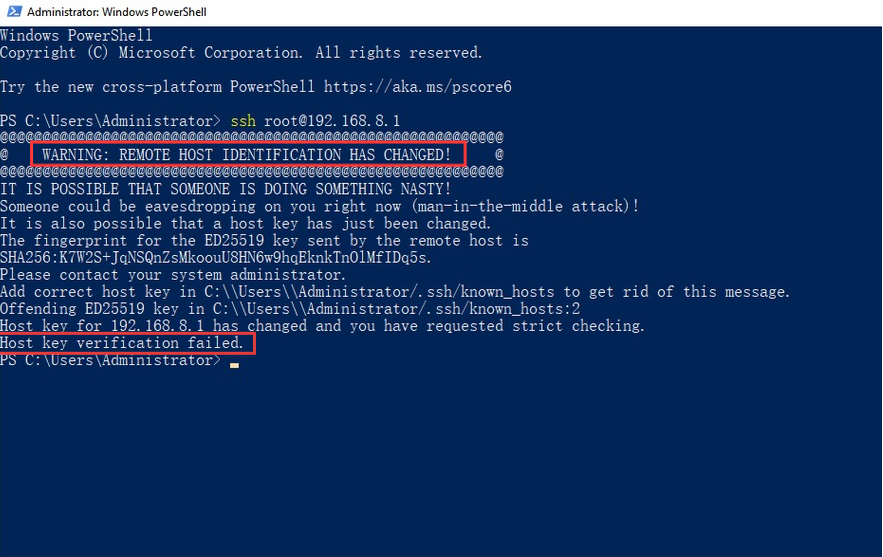
Aby to naprawić, otwórz Eksplorator plików, przejdź do
C:\Users\Administrator\.sshi znajdź plik o nazwie known_hosts.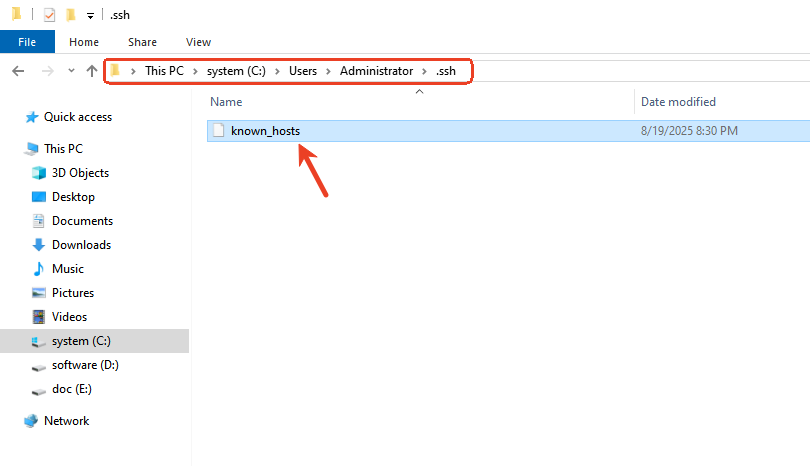
Kliknij dwukrotnie plik known_hosts i otwórz go w Notatniku.
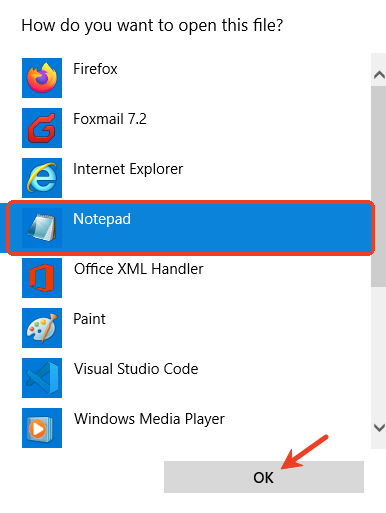
Usuń wpis związany z adresem IP routera (np. 192.168.8.1) i zapisz plik. Zamknij Eksplorator plików.
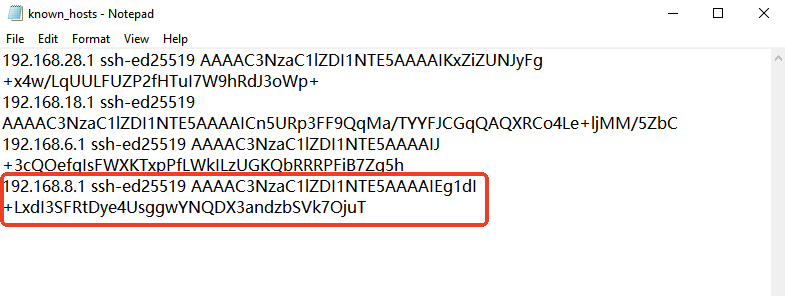
Wróć do PowerShell i użyj polecenia
ssh root@192.168.8.1, aby ponownie połączyć się z routerem. System poprosi o potwierdzenie połączenia. Wpiszyesi naciśnij enter, a następnie wprowadź hasło logowania routera. Pomyślnie zalogujesz się do terminala routera. -
Co zrobić, jeśli zmieniłem port SSH routera?
Jeśli zmieniłeś port SSH routera, określ port za pomocą parametru "-p" podczas korzystania z polecenia ssh. Na przykład:
ssh -p [numer nowego portu] [nazwa użytkownika]@[adres IP routera]
Korzystanie z Bitvise
Obejrzyj ten film, aby zalogować się do routera przez Bitvise.
Korzystanie z PuTTY
-
Pobierz PuTTY
Pobierz najnowszą wersję PuTTY z tej strony.
-
Zainstaluj PuTTY


-
Uruchom PuTTY
Kliknij PuTTY w menu Start.

Zobaczysz następujące okno konfiguracji.

Wprowadź nazwę hosta (lub adres IP)
192.168.8.1, pozostaw port jako domyślny22, wybierz typ połączenia jakoSSH.Wprowadź
Your Sessionw zapisanych sesjach i zapisz (Save) zawartość.Następnie kliknij
Openu dołu.
Pojawi się alert bezpieczeństwa jak poniżej, kliknij
Yes.
login as:
rootNastępnie wprowadź hasło administratora. Ze względów bezpieczeństwa hasło nie jest wyświetlane na ekranie.

Gdy zobaczysz powyższy obraz, oznacza to, że pomyślnie zalogowałeś się do routera przez SSH.
Dla użytkowników Linux/Mac
Proces w systemach Linux i Mac OS jest zasadniczo taki sam. Poniżej używamy Ubuntu jako przykładu.
Korzystanie z Ubuntu
-
Uruchom Terminal.
Uruchom Ubuntu. Kliknij dwukrotnie ikonę Terminal, aby uruchomić Terminal.

-
Zaloguj się do routera.
Wprowadź polecenie logowania SSH:
ssh root@192.168.8.1
System poprosi o potwierdzenie połączenia. Wpisz "yes" i naciśnij Enter.

Następnie wprowadź hasło administratora routera. Ze względów bezpieczeństwa hasło nie jest wyświetlane na ekranie.

Gdy zobaczysz powyższy obraz, oznacza to, że pomyślnie zalogowałeś się do routera.
Rozwiązywanie problemów
-
WARNING: REMOTE HOST IDENTIFICATION HAS CHANGED! / Host key verification failed
Dzieje się tak, gdy klucz zabezpieczeń routera uległ zmianie (np. po resecie do ustawień fabrycznych lub aktualizacji oprogramowania układowego) lub jeśli wcześniej łączyłeś się z innym routerem, powodując niepowodzenie weryfikacji klucza hosta.

Jeśli tak się stanie, uruchom polecenie z czerwonego pola powyżej. Skopiuj dokładne polecenie wyświetlane w terminalu.
ssh-keygen -f "~/.ssh/known_hosts" -R "192.168.8.1"
Następnie spróbuj połączyć się ponownie.
-
Unable to negotiate with 10.0.0.1 port 22: no matching host key type found. Their offer: ssh-rsa
Możesz napotkać ten błąd podczas łączenia. Błąd ten wynika ze zmiany w pakiecie Openssh od wersji 8.8. Aby to naprawić, otwórz plik ~/.ssh/config za pomocą edytora tekstu (na przykład możesz użyć Nano lub Vim) i dodaj następujące linie:
host 192.168.8.1
    HostkeyAlgorithms +ssh-rsa
    PubkeyAcceptedAlgorithms +ssh-rsa
Upewnij się, że zmieniłeś IP hosta, jeśli nie jest to adres domyślny.
Więcej dyskusji na temat tego problemu można znaleźć tutaj.
Masz jeszcze pytania? Odwiedź nasze Forum społeczności lub Skontaktuj się z nami.